


Avez-vous déjà remarqué à quel point les sections de commentaires de WordPress peuvent devenir confuses lorsque les lecteurs commencent à se répondre ? Vous verrez une réponse qui semble déplacée, ou quelqu'un qui pose une question qui a déjà été répondue quelques commentaires plus haut.
Ce n'est pas seulement frustrant pour vos lecteurs. Cela vous rend également difficile la modération des conversations dans l'espace d'administration de WordPress. Lorsque vous ne pouvez pas voir facilement le commentaire d'origine auquel une réponse fait référence, vous perdez tout le contexte important.
La bonne nouvelle, c'est que WordPress prend en charge les commentaires imbriqués pour résoudre ce problème. Le problème ? Le système de commentaires par défaut de WordPress ne vous permet pas de voir à quel commentaire quelqu'un répond dans l'écran de modération.
Dans ce guide, nous vous montrerons comment afficher les commentaires parents dans WordPress étape par étape. Nous avons testé cette méthode sur différents thèmes et configurations, et elle fonctionne parfaitement. 🙌
Le problème de la modération des commentaires WordPress
L'activation des commentaires est un excellent moyen de stimuler l'engagement sur votre site. En permettant aux utilisateurs de laisser des commentaires sur vos articles de blog et en activant les réponses à ces commentaires, vous créez un espace où les utilisateurs peuvent partager leurs réflexions et poser des questions.
Maintenant, WordPress permet aux utilisateurs de répondre facilement aux commentaires en cliquant sur le bouton de réponse sous chacun d'eux.

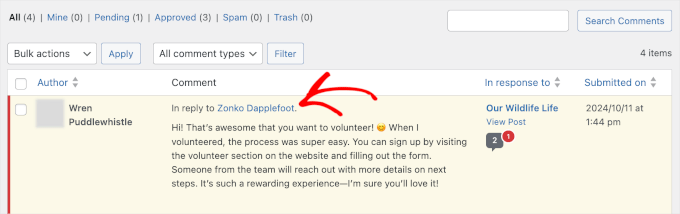
Lorsque quelqu'un répond, vous verrez également un lien vers le commentaire parent dans l'espace d'administration.
Cela ressemble à ceci :
📌 Astuce d'expert : La section de commentaires par défaut de WordPress vous semble un peu fade ? Alors, vous voudrez peut-être lire notre guide sur comment styliser la mise en page des commentaires WordPress pour mieux correspondre à la personnalité de votre site.
Lors de la modération des commentaires, vous voudrez peut-être voir le commentaire parent pour comprendre le contexte d'une réponse.
Cependant, cliquer sur ce lien ouvre le commentaire parent dans un nouvel onglet du navigateur. C'est distrayant et rend beaucoup plus difficile de suivre le fil de la conversation.
Dans cette optique, nous allons vous montrer comment afficher facilement le commentaire parent directement dans votre écran de modération. Voici un aperçu rapide de tout ce que nous couvrirons dans ce guide :
- Installer et activer un plugin de commentaires WordPress
- Activer la modération des commentaires avec Thrive Comments
- Afficher le commentaire parent pendant la modération
- Astuce bonus : Gamifier les commentaires WordPress avec Thrive Comments
- FAQ : Afficher le commentaire parent dans les commentaires WordPress
- Lecture complémentaire : Améliorer les commentaires WordPress
Commençons !
Installer et activer un plugin de commentaires WordPress
La première chose à faire est d'installer et d'activer le plugin Thrive Comments. Il fait partie de la suite premium Thrive Suite, une collection d'outils puissants conçus pour vous aider à créer des sites Web axés sur la conversion.
Nous l'avons examiné en profondeur, et nous sommes convaincus que c'est le meilleur plugin pour améliorer les commentaires WordPress. Pour plus de détails sur notre expérience de test, consultez notre examen complet de Thrive Themes Suite.
Pour utiliser la plateforme, vous devez d'abord vous inscrire pour un compte sur le site Web de Thrive Themes.

Après cela, vous serez redirigé vers le tableau de bord de votre compte Thrive Themes.
Ici, vous pouvez cliquer sur le lien qui dit « Télécharger et installer le plugin Thrive Product Manager ».

Une fois que vous avez le fichier .zip du Thrive Product Manager sur votre ordinateur, vous devez le téléverser sur WordPress.
Pour ce faire, allez dans Plugins » Ajouter dans votre tableau de bord WordPress et cliquez sur le bouton « Téléverser un plugin » en haut. Si vous avez besoin d'aide, vous pouvez consulter notre guide sur comment installer un plugin WordPress.

Après avoir activé le plugin, accédez à l'élément de menu « Product Manager » dans votre tableau de bord WordPress.
Ici, vous devrez connecter votre compte Thrive Themes à votre site WordPress, alors cliquez sur le bouton « Se connecter à mon compte ».
Ensuite, vous pouvez entrer vos identifiants de compte Thrive Themes dans les champs respectifs.

Une fois la connexion vérifiée, il est temps d'installer Thrive Comments.
Depuis le « Tableau de bord Thrive », recherchons « Thrive Comments » et cochons la case « Installer le produit ».
Ensuite, faites défiler jusqu'en bas du panneau et cliquez sur le bouton « Installer les produits sélectionnés (1) ».

Lorsque l'installation est terminée, vous verrez un message de succès indiquant « Prêt à l'emploi ».
Cliquez sur le bouton « Aller au tableau de bord Thrive Themes ».
Activer la modération des commentaires avec Thrive Comments
La modération des commentaires fonctionne dès l'installation dans Thrive Comments.
Pour vérifier vos paramètres, accédez à Tableau de bord Thrive » Thrive Comments depuis votre panneau d'administration WordPress.

Cela vous mènera à la zone de paramètres de Thrive Comments, où vous pourrez configurer des paramètres supplémentaires pour votre section de commentaires WordPress.
À partir d'ici, vous pouvez faire défiler jusqu'à « Modération des commentaires » et développer l'élément de menu. Ensuite, vous devriez voir que la modération des commentaires a été activée sur votre site WordPress.
Par défaut, Thrive Comments définit l'administrateur du site, les auteurs et les éditeurs comme utilisateurs pouvant modérer les commentaires. Ensuite, il vérifie également les règles dans la section « Avant qu'un commentaire n'apparaisse », comme ceci :
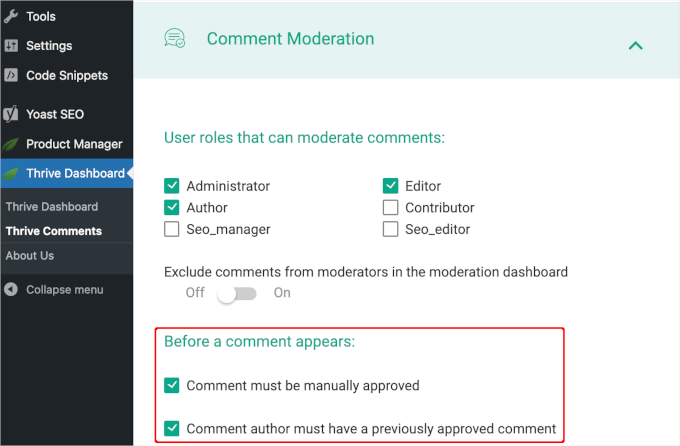
Si vous souhaitez modifier ces paramètres, vous le pouvez. Thrive Themes enregistrera automatiquement vos nouveaux paramètres.
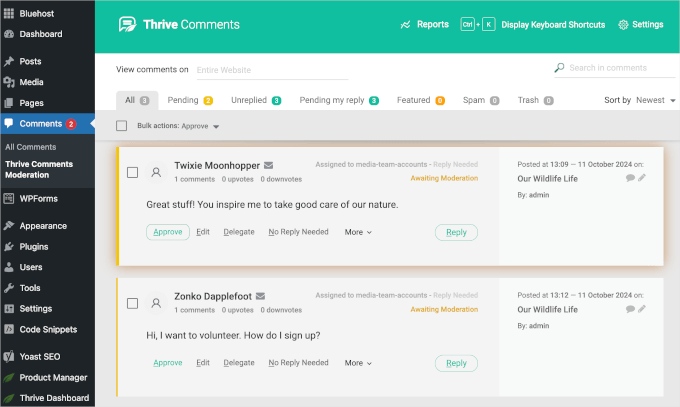
Une fois que vous avez terminé la personnalisation, chaque fois qu'un utilisateur laisse un commentaire, vous devrez l'approuver avant qu'il n'apparaisse sur l'article de blog en question.
Voici à quoi cela ressemble depuis Commentaires » Modération des commentaires Thrive :
Afficher le commentaire parent pendant la modération
Avec Thrive Comments, cette fonctionnalité fonctionne dès l'installation, vous n'avez donc pas besoin de configurer de paramètres supplémentaires lorsque quelqu'un répond à un commentaire.
Depuis Commentaires » Modération des commentaires Thrive, regardez simplement le panneau de droite dans la file d'attente de modération.
Ici, vous pouvez trouver le commentaire parent auquel un utilisateur répond, ce qui vous permet de comprendre rapidement le contexte d'un commentaire.
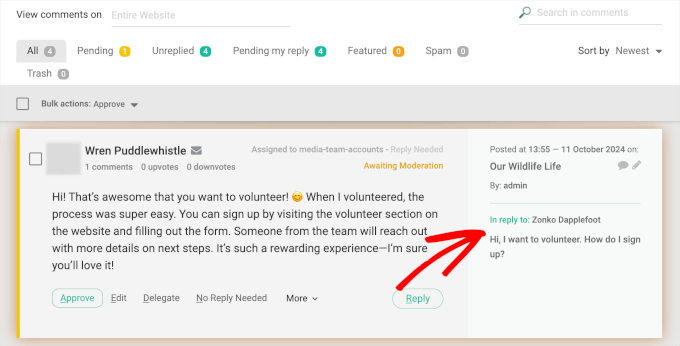
Vous pouvez ensuite ajouter votre propre réponse ou simplement approuver ou supprimer un commentaire.
Astuce bonus : Gamifier les commentaires WordPress avec Thrive Comments
Maintenant que vous avez simplifié le processus de modération, vous pouvez explorer d'autres fonctionnalités de Thrive Comments pour rendre votre section de commentaires plus attrayante pour les visiteurs.
L'utilisation d'un système de classement simple peut motiver les gens à écrire des commentaires utiles.
Par exemple, vous pourriez afficher les meilleurs commentaires en haut de la page ou attribuer des badges aux meilleurs.

Si cela vous intéresse, n'hésitez pas à suivre les instructions étape par étape de notre guide sur comment ajouter un système simple de classement des utilisateurs pour les commentaires WordPress.
Ensuite, vous voudrez peut-être étendre les fonctionnalités de commentaires pour les utilisateurs en offrant des boutons de vote positif et négatif. Ce système permet aux utilisateurs de décider quels commentaires sont les plus pertinents et repousse le spam en bas.
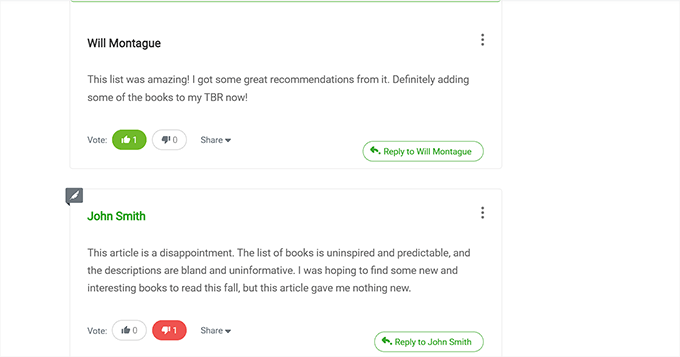
Pour plus d'informations, vous pourriez consulter nos instructions détaillées étape par étape sur comment permettre aux utilisateurs d'aimer ou de ne pas aimer les commentaires dans WordPress.
FAQ : Afficher le commentaire parent dans les commentaires WordPress
Puis-je afficher le commentaire parent sans utiliser de plugin ?
Par défaut, WordPress n'affiche pas le commentaire parent dans l'écran de modération. Vous pourriez ajouter du code personnalisé pour le faire fonctionner, mais cela peut devenir compliqué et pourrait casser lors des mises à jour de votre thème ou de WordPress.
Pour la plupart des propriétaires de sites, l'utilisation d'un plugin de commentaires comme Thrive Comments est le moyen le plus simple et le plus fiable d'ajouter cette fonctionnalité.
Thrive Comments est-il un plugin gratuit ?
Non. Thrive Comments est un plugin premium qui fait partie de la Thrive Suite. La suite comprend un ensemble d'outils conçus pour vous aider à créer et à développer des sites Web axés sur la conversion.
L'utilisation de Thrive Comments ralentira-t-elle mon site Web ?
Thrive Comments est un plugin bien codé, conçu dans un souci de performance. Parce qu'il est optimisé pour la vitesse, il ne devrait pas avoir d'impact négatif sur le temps de chargement de votre site Web.
Quel est le principal avantage d'afficher le commentaire parent ?
Le plus grand avantage est le contexte. Lorsque vous pouvez voir le commentaire original auquel quelqu'un répond, cela rend les conversations plus faciles à suivre et vous aide à modérer les discussions plus précisément.
Lecture complémentaire : Améliorer les commentaires WordPress
C'est tout. Nous espérons que cet article vous a aidé à afficher les commentaires parents dans la page des commentaires WordPress. Ensuite, vous pourriez également consulter nos guides sur :
- Comment rendre les commentaires des articles de blog consultables dans WordPress
- Comment paginer les commentaires dans WordPress
- Comment mettre en évidence les commentaires de l’auteur dans WordPress
- Comment ajouter des champs personnalisés au formulaire de commentaires dans WordPress
- Comment notifier les utilisateurs lorsque leur commentaire est approuvé dans WordPress
- Les meilleurs plugins pour améliorer les commentaires WordPress
Si vous avez aimé cet article, abonnez-vous à notre Chaîne YouTube pour des tutoriels vidéo WordPress. Vous pouvez également nous trouver sur Twitter et Facebook.




Dennis Muthomi
Thrive Comments est devenu mon outil de prédilection pour gérer les commentaires sur mes sites web. J'avais l'habitude de passer des heures à ouvrir des onglets séparés juste pour voir à quoi les gens répondaient, mais maintenant je peux tout voir directement. Cela a littéralement réduit mon temps de modération de moitié ! Voici ce qui fonctionne à merveille pour moi : je consulte les commentaires deux fois par jour à des moments précis. Cela permet aux conversations de se dérouler harmonieusement et m'aide à rester maître de la situation sans me sentir dépassé.
Le meilleur dans tout ça ? Comme je peux voir instantanément à quoi chaque commentaire répond, je fais beaucoup moins d'erreurs de modération, surtout sur mes sites les plus fréquentés. Cela a fait une énorme différence !