


Le suivi des performances des e-mails est important pour comprendre comment votre public interagit avec votre contenu afin d'améliorer vos efforts de marketing par e-mail.
En configurant le suivi des e-mails dans WordPress, vous pouvez surveiller des métriques telles que les ouvertures, les clics et d'autres données d'engagement pour optimiser vos campagnes et développer votre entreprise. De plus, ce suivi garantit que tous vos e-mails importants sont livrés à temps et vous aide à renvoyer les e-mails qui n'ont pas été livrés aux destinataires.
Chez WPBeginner, nous envoyons des e-mails de newsletter à nos lecteurs pour générer du trafic vers notre site. Nous surveillons également les taux d'ouverture et de clics pour voir combien d'utilisateurs interagissent avec notre contenu et identifier les moyens d'améliorer nos stratégies de marketing par e-mail.
Dans cet article, nous vous montrerons comment configurer facilement le suivi des e-mails WordPress et accéder à des données précieuses sur les performances de vos e-mails.
Note : Cet article porte spécifiquement sur les e-mails envoyés depuis votre site WordPress, tels que les reçus de commande, les e-mails de réinitialisation de mot de passe, les suivis de formulaire de contact, et plus encore. Il ne vous aidera pas avec les e-mails marketing que vous envoyez avec votre service de marketing par e-mail car ceux-ci ont déjà un suivi des ouvertures et des clics intégré.
Pourquoi configurer le suivi des e-mails dans WordPress ?
En suivant les e-mails de votre site WordPress, vous pourrez voir qui ouvre et clique sur vos e-mails. De plus, vous pouvez obtenir des rapports détaillés sur la délivrabilité des e-mails.
Cela permet de s'assurer que tous les e-mails de votre site web parviennent à vos utilisateurs. Le suivi des e-mails peut vous aider dans les tâches suivantes :
- Voir quels liens dans vos e-mails sont cliqués.
- Assurez-vous que les e-mails importants de site d’adhésion et de cours en ligne sont envoyés.
- Vérifiez si les e-mails envoyés par un certain plugin sont livrés.
- Assurez-vous que les e-mails de commande et de confirmation de la boutique en ligne parviennent à vos utilisateurs.
- Améliorez la délivrabilité des informations d'inscription de nouveaux utilisateurs, des e-mails de réinitialisation de mot de passe, des commentaires, des e-mails de mise à jour de WordPress, et plus encore.
Que vous gériez un blog ou un site web de petite entreprise, WordPress envoie des notifications par e-mail automatiques à vos utilisateurs. Par conséquent, vous devez vous assurer que tous les e-mails de votre site web parviennent à la boîte de réception de vos utilisateurs et non dans le dossier spam.
La meilleure façon de le faire est d’utiliser un fournisseur de services SMTP pour améliorer la délivrabilité des e-mails. Pour plus de détails, consultez notre guide sur comment résoudre le problème de non-envoi d’e-mails par WordPress.
Cela étant dit, examinons comment configurer le suivi des e-mails WordPress étape par étape.
Comment configurer le suivi des e-mails dans WordPress
La façon la plus simple de configurer le suivi des e-mails dans WordPress est d’utiliser WP Mail SMTP. C’est le meilleur plugin SMTP du marché et il est utilisé par plus de 3 millions de sites Web.
Il vous permet d'envoyer facilement tous vos e-mails WordPress en utilisant un serveur SMTP et améliore la délivrabilité des e-mails.

De plus, le plugin vous permet de suivre les taux d'ouverture et de clics, d'identifier les problèmes de livraison, d'activer la journalisation des e-mails et de générer des rapports montrant les statistiques de délivrabilité.
Étape 1 : Installer et configurer WP Mail SMTP
Tout d’abord, vous devez installer et activer le plugin WP Mail SMTP. Pour plus de détails, consultez notre guide pour débutants sur comment installer un plugin WordPress.
Note : Le plugin dispose d’une version gratuite. Cependant, vous avez besoin du plan pro pour débloquer le suivi et la journalisation des e-mails.
Une fois activé, rendez-vous sur la page WP Mail SMTP » Paramètres depuis le tableau de bord WordPress pour saisir votre clé de licence. Ensuite, cliquez sur le bouton « Vérifier la clé ».
Vous pouvez obtenir ces informations depuis votre compte sur le site Web de WP Mail SMTP.

Une fois que vous avez fait cela, faites défiler jusqu'à la section « Expéditeur » pour choisir un fournisseur de services SMTP avec lequel connecter le plugin.
Ce service fonctionnera avec WP Mail SMTP pour garantir la délivrabilité des e-mails.
Il existe des options de configuration faciles pour les fournisseurs les plus populaires, notamment SendLayer (recommandé), SMTP.com, Brevo, Gmail, Outlook, SendGrid, Amazon SES, et plus encore.
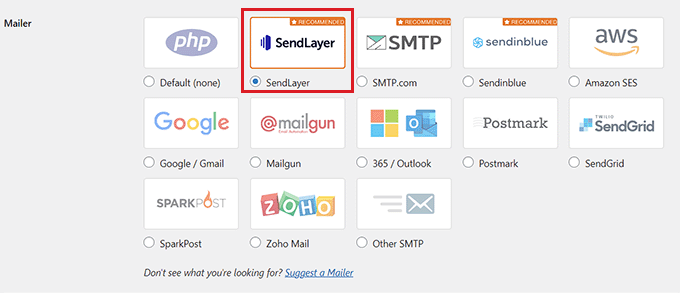
Cliquez sur l'expéditeur que vous souhaitez utiliser. Il y aura des instructions détaillées sur la façon de le configurer correctement. L'option par défaut est d'utiliser l'expéditeur PHP. Cependant, nous ne recommandons pas cette méthode car elle n'est pas fiable.
Si vous avez besoin d’aide pour configurer votre serveur SMTP, consultez notre guide étape par étape sur comment utiliser un serveur SMTP gratuit pour envoyer des e-mails WordPress.
Étape 2 : Activer le suivi des e-mails WordPress
Maintenant que vous avez configuré le plugin, il est temps d'activer les fonctionnalités de journalisation et de suivi des e-mails.
Une fois activé, le plugin ajoutera automatiquement un pixel de suivi à chaque e-mail que vous envoyez depuis WordPress.
Pour ce faire, visitez la page WP Mail SMTP » Paramètres et basculez vers l'onglet « Journal des e-mails ». Ensuite, activez simplement le commutateur « Activer le journal » sur « ON ».
Cette fonctionnalité enregistre les détails de base de vos e-mails et les stocke dans votre base de données WordPress. Vous devrez également l'activer si vous souhaitez renvoyer des e-mails dans WordPress.
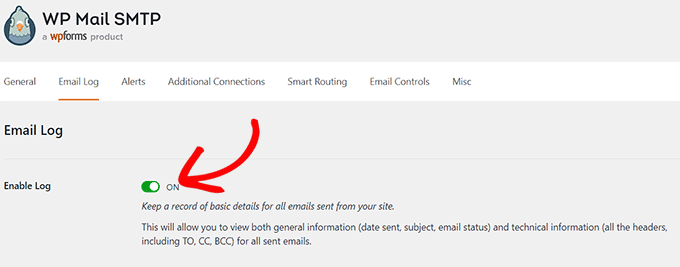
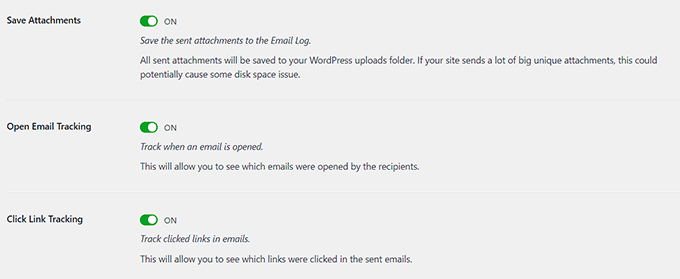
Ici, vous verrez quelques autres interrupteurs qui vous permettront d'activer des options de suivi d'e-mails supplémentaires. Nous vous recommandons d'activer tous les interrupteurs pour disposer de plus de données de suivi d'e-mails.
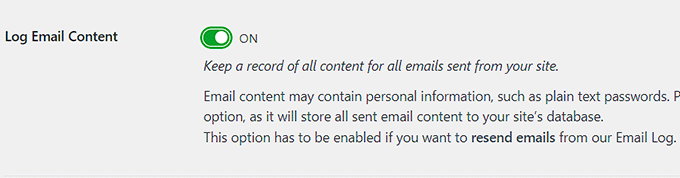
Tout d'abord, vous pouvez choisir d'enregistrer une copie du corps de l'e-mail. Cela vous permet de rechercher le contenu des e-mails et également de renvoyer l'e-mail entier s'il n'est pas reçu. Pour ce faire, vous devez activer l'interrupteur « Enregistrer le contenu des e-mails ».
Ensuite, vous pouvez activer l'interrupteur « Enregistrer les pièces jointes » pour enregistrer une copie des pièces jointes envoyées depuis votre site. Cela peut être utile si un e-mail n'est pas envoyé et que vous devez renvoyer la pièce jointe.
Après cela, vous pouvez suivre quand un e-mail est ouvert et quels liens sont cliqués. Activez les interrupteurs « Suivi des ouvertures d'e-mails » et « Suivi des clics sur les liens ».
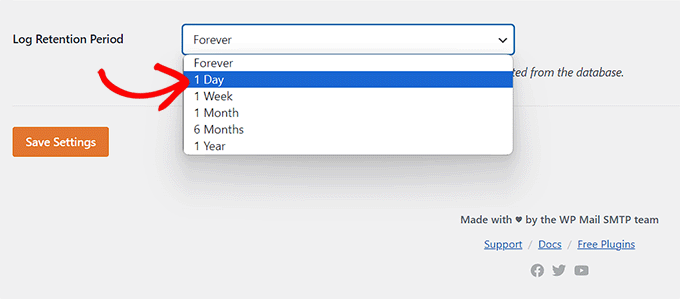
Une fois cela fait, vous pouvez définir une période de conservation pour la durée pendant laquelle vos journaux d'e-mails seront enregistrés. Si vous êtes préoccupé par l'espace disque, vous pouvez modifier ce paramètre ici.
Sélectionnez la durée dans la liste déroulante « Période de conservation des journaux ». Ensuite, n'oubliez pas de cliquer sur le bouton « Enregistrer les modifications » pour sauvegarder vos paramètres.
Pour plus d’informations, consultez notre tutoriel sur comment configurer les journaux d’e-mails WordPress.
Étape 3 : Vérifier les données d'analyse du suivi des e-mails dans WordPress
Une fois que vous avez configuré le plugin et envoyé des e-mails WordPress, vous pouvez consulter vos données de suivi et d'analyse d'e-mails.
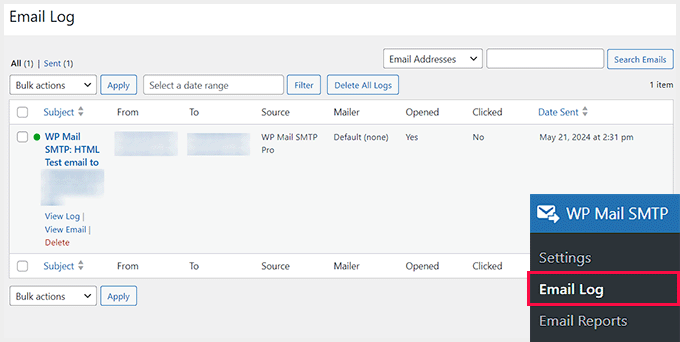
Pour ce faire, rendez-vous sur la page WP Mail SMTP » Journal des e-mails dans votre panneau d'administration WordPress. Ici, vous verrez des données d'e-mails de base, y compris les ouvertures et les clics, vous donnant un aperçu rapide de l'engagement de votre audience.
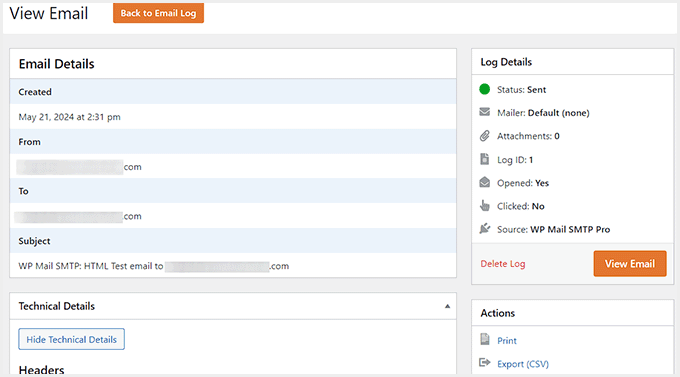
Vous pouvez également ouvrir des journaux d'e-mails individuels pour voir des informations détaillées sur les e-mails. Pour ce faire, placez simplement votre souris sur un e-mail et cliquez sur le lien « Afficher le journal ».
Cela ouvrira un nouvel écran, où vous pourrez voir les détails de l'e-mail, tels que la date d'envoi de l'e-mail, la ligne d'objet, si l'e-mail a été ouvert, et plus encore.
Vous pouvez également exporter et imprimer le journal d'e-mail individuel à partir d'ici.
Renvoyer les e-mails des nouveaux utilisateurs dans WordPress
Une autre excellente fonctionnalité de WP Mail SMTP est la possibilité de renvoyer des e-mails. Vous pouvez effectuer cette action en visitant la page WP Mail SMTP » Journal des e-mails.
Cette page vous montre tous les e-mails que vous avez envoyés et s'ils ont été livrés ou non. Ici, le point rouge signifie un e-mail qui n'a pas été envoyé et le point vert signifie livré.
Pour renvoyer un e-mail, placez votre souris sur l'e-mail non envoyé et cliquez sur le lien « Afficher le journal ».
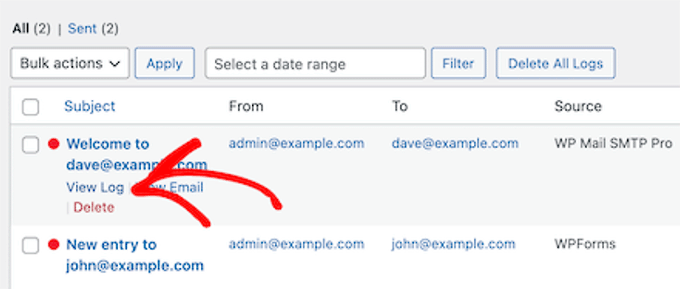
Cela vous amène à l'écran du journal pour cet e-mail individuel.
Ici, vous devez faire défiler vers le bas jusqu'à la section « Action » sur la droite et cliquer sur le bouton « Renvoyer ».
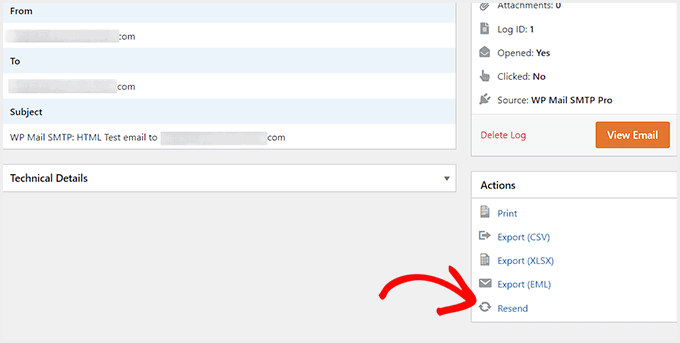
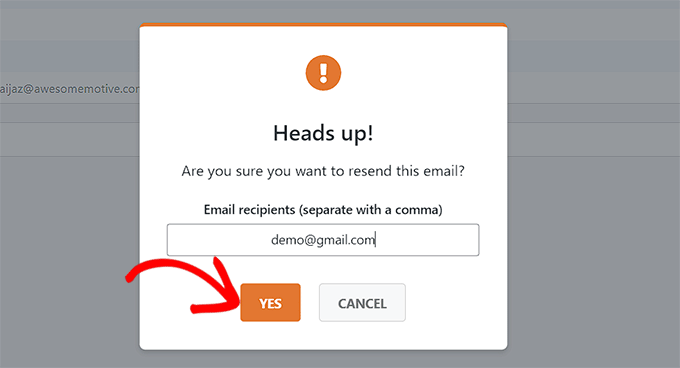
Cela ouvrira une invite qui confirmera l'adresse e-mail utilisée pour envoyer des e-mails.
Cliquez sur le bouton « Oui » pour renvoyer votre courrier.
S'il y a plusieurs e-mails échoués, vous pouvez également utiliser la fonction de renvoi en masse depuis l'écran du journal des e-mails.
Cochez simplement la case à côté des e-mails qui n'ont pas été envoyés et sélectionnez « Renvoyer » dans la liste déroulante. Ensuite, n'oubliez pas de cliquer sur le bouton « Appliquer ».
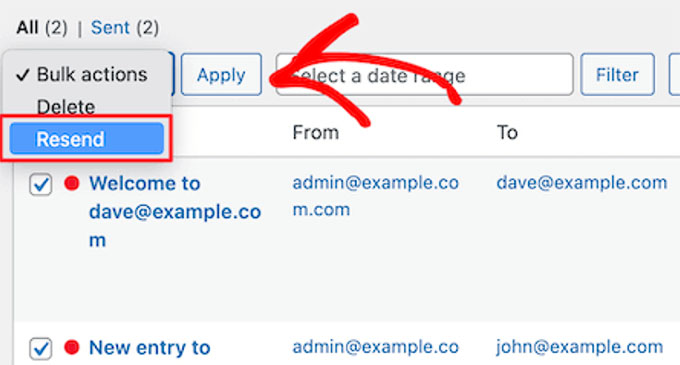
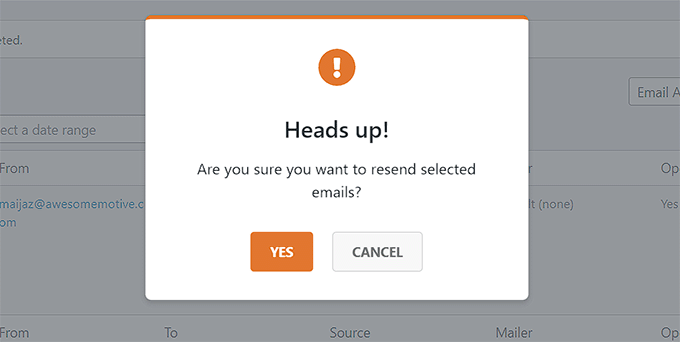
Cela ouvrira une fenêtre contextuelle similaire à l'écran.
Maintenant, cliquez simplement sur le bouton « Oui » pour renvoyer l'e-mail à plusieurs utilisateurs.
Afficher les statistiques d'engagement des e-mails WordPress
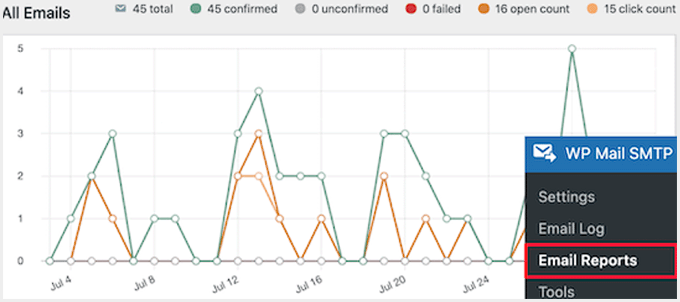
Vous pouvez également consulter vos données complètes de suivi et de reporting des e-mails en accédant à la page WP Mail SMTP » Rapports d'e-mails.
Cela vous amène à un écran avec des statistiques détaillées sur vos taux d'ouverture et la délivrabilité de vos e-mails.
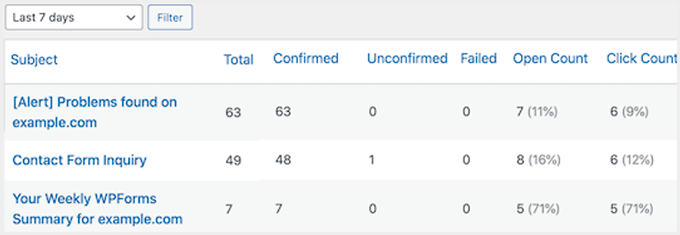
Sous le graphique principal, vous trouverez une répartition des performances de vos e-mails individuels.
À partir de là, vous pouvez consulter les taux d'ouverture, les taux de clics, les répartitions de délivrabilité et d'autres données.
Bonus : Utilisez les formulaires de contact pour développer votre liste d'e-mails
Maintenant que vous avez configuré le suivi des e-mails, il est temps de développer votre liste d'e-mails. Le moyen le plus simple de capturer des prospects est d'utiliser des formulaires de contact.
Ces formulaires offrent un moyen sécurisé aux utilisateurs de poser des questions, de réserver vos services ou d'envoyer des commentaires tout en vous aidant à collecter des données utilisateur.
Vous pouvez également connecter ces formulaires à des services de marketing par e-mail pour envoyer des e-mails automatisés, développer votre liste d’abonnés, créer des newsletters, et plus encore.
Pour créer une liste d’e-mails avec des formulaires, nous recommandons WPForms, qui est le meilleur plugin de formulaire de contact WordPress du marché.

Il est doté d'un constructeur par glisser-déposer, de plus de 2 000 modèles prédéfinis (y compris des modèles de formulaires d'e-mail), d'une logique conditionnelle et d'une protection anti-spam complète.
De plus, vous pouvez intégrer l’outil à des services de marketing par e-mail tels que Constant Contact pour configurer des campagnes goutte à goutte, envoyer des messages de bienvenue, réduire les taux d’abandon de panier et créer des listes d’utilisateurs segmentées.
Pour plus de détails, consultez notre tutoriel sur comment utiliser un formulaire de contact pour développer votre liste d’e-mails.
Nous espérons que cet article vous a aidé à apprendre comment configurer le suivi des e-mails dans WordPress. Vous pourriez également aimer consulter notre guide pour débutants sur comment configurer correctement les paramètres d’e-mail de WordPress et notre tutoriel sur comment suivre les parcours clients avec MemberPress.
Si vous avez aimé cet article, abonnez-vous à notre Chaîne YouTube pour des tutoriels vidéo WordPress. Vous pouvez également nous trouver sur Twitter et Facebook.


Vous avez une question ou une suggestion ? Veuillez laisser un commentaire pour lancer la discussion.