


Avez-vous déjà eu une grande nouvelle à partager avec vos utilisateurs WordPress, comme une nouvelle fonctionnalité, une mise à jour importante ou un événement à venir, pour ensuite réaliser qu'il n'y a aucun moyen simple de joindre tout le monde en même temps ? C'est un défi auquel de nombreux propriétaires de sites sont confrontés.
Malheureusement, WordPress ne facilite pas les choses, car il n'inclut pas d'outils intégrés pour l'envoi d'e-mails en masse.
Cela dit, après avoir testé différentes approches, des plugins de base aux services complets de marketing par e-mail, nous avons constaté qu'il est en fait assez facile de mettre en place le bon système. 🙌
Dans ce guide, nous vous montrerons les moyens les plus efficaces d'envoyer un e-mail à tous vos utilisateurs WordPress enregistrés. À la fin, vous aurez tout ce dont vous avez besoin pour tenir votre public informé et engagé – sans les maux de tête habituels.

Pourquoi et quand avez-vous besoin d'envoyer un e-mail à tous les utilisateurs enregistrés dans WordPress ?
Communiquer avec tous vos utilisateurs enregistrés est essentiel pour les maintenir engagés et informés des activités importantes du site. Si vous autorisez l'enregistrement des utilisateurs sur votre site WordPress, il y a plusieurs raisons clés pour lesquelles vous pourriez avoir besoin d'envoyer un e-mail en masse :
- Mises à jour du site : Vous pourriez vouloir informer des rôles d'utilisateurs spécifiques, comme les Auteurs et les Éditeurs, d'un nouveau plugin que vous avez ajouté pour les aider à écrire d'excellents articles.
- Promotions exclusives : Si vous gérez une boutique en ligne, vous pourriez lancer un concours ou une tombola exclusivement pour les utilisateurs ayant le rôle de « Client ».
- Annonces importantes : Vous pourriez avoir besoin de contacter les utilisateurs qui ont un compte mais ne sont pas abonnés à votre liste d'e-mails principale liste d'e-mails.
Heureusement, il existe des moyens simples d'envoyer des messages en masse à tous ceux qui ont un compte sur votre site WordPress. Dans les sections suivantes, nous vous montrerons exactement comment faire.
📌 Astuce d'expert : Il est important de comprendre la différence entre les e-mails transactionnels et les e-mails marketing. Les e-mails transactionnels (comme les réinitialisations de mot de passe) peuvent être envoyés à n'importe quel utilisateur. Cependant, les e-mails marketing (comme les promotions) nécessitent le consentement explicite de l'utilisateur.
Ce n'est pas parce que quelqu'un a un compte que vous pouvez légalement lui envoyer des messages marketing. Pour plus de détails, nous vous recommandons de lire notre guide ultime sur la conformité WordPress et RGPD.
Voici un bref aperçu de toutes les étapes que nous aborderons dans ce guide :
- Comment s'assurer que vos e-mails sont livrés en toute sécurité
- Envoyer des e-mails à tous les utilisateurs enregistrés dans WordPress
- Astuce bonus : Comment envoyer des e-mails à des utilisateurs enregistrés spécifiques dans WordPress
- Foire aux questions sur l'envoi d'e-mails aux utilisateurs WordPress
- Ressources supplémentaires pour l'utilisation des e-mails dans WordPress
Prêt ? Voyons comment vous pouvez facilement envoyer des e-mails à tous les utilisateurs enregistrés sur votre site.
Comment s'assurer que vos e-mails sont livrés en toute sécurité
Avant de pouvoir envoyer des e-mails à vos utilisateurs, il est important de vous assurer que ces e-mails arriveront effectivement dans leur boîte de réception.
Malheureusement, WordPress envoie des e-mails en utilisant une méthode qui est souvent bloquée par les filtres anti-spam.
Pour résoudre ce problème, nous devons d'abord configurer un plugin SMTP pour la fiabilité. Un fournisseur de services SMTP garantit que les e-mails de votre site web parviennent aux boîtes de réception des utilisateurs en les envoyant via des serveurs spécialisés et fiables, ce qui les empêche d'être marqués comme spam.
Ensuite, nous utiliserons un plugin séparé pour composer et envoyer le message réel.
Commençons par la délivrabilité.
WP Mail SMTP est le meilleur plugin SMTP WordPress du marché. Il vous permet de connecter votre site WordPress à un service d'envoi d'e-mails, afin que vos e-mails finissent toujours dans la boîte de réception de l'utilisateur.
Chez WPBeginner, nous utilisons WP Mail SMTP depuis des années. D'après notre expérience, il fait un excellent travail pour s'assurer que nos e-mails atterrissent dans les boîtes de réception des utilisateurs et non dans les dossiers Spam ou Indésirables.
Consultez notre avis complet sur WP Mail SMTP pour en savoir plus sur le plugin.
Nous vous recommandons d'acheter la version payante appelée WP Mail SMTP Pro.
Il vous permet d'envoyer des e-mails dans WordPress en utilisant Gmail SMTP, SendLayer, Brevo, et plus encore. Vous pouvez également consulter les taux d'ouverture et de clics de vos e-mails pour suivre le succès de vos différentes campagnes d'e-mails.
Si votre budget est serré, vous pouvez commencer avec la version gratuite de WP Mail SMTP.
Après l'activation, vous devrez visiter la page Paramètres » WP Mail SMTP. Ici, entrez simplement votre licence dans le champ « Clé de licence ». Vous pouvez trouver ces informations en vous connectant à votre compte WP Mail SMTP.
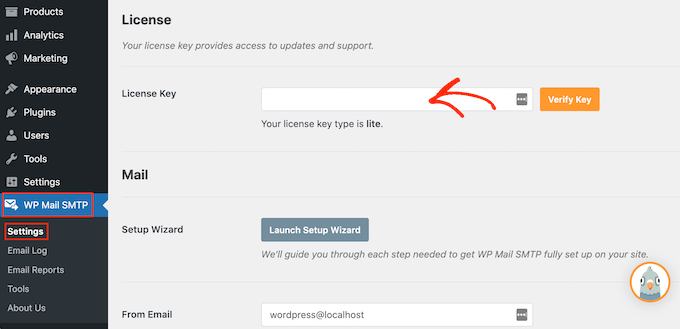
Après avoir saisi la clé de licence, cliquez sur le bouton « Vérifier la clé », et le processus de vérification commencera.
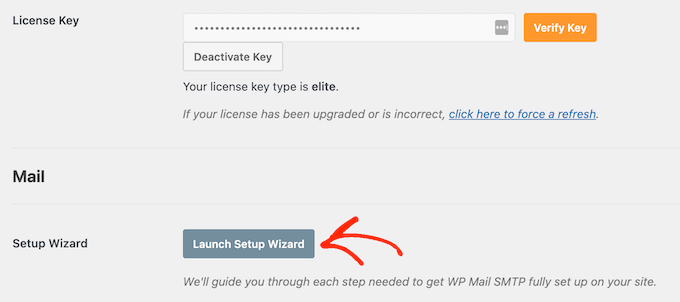
Une fois terminé, vous pouvez cliquer sur « Lancer l'assistant de configuration ».
Sur l'écran suivant, vous voudrez sélectionner « Commencer ».
WP Mail SMTP vous demandera maintenant de choisir le service d'envoi à utiliser avec votre site web WordPress.
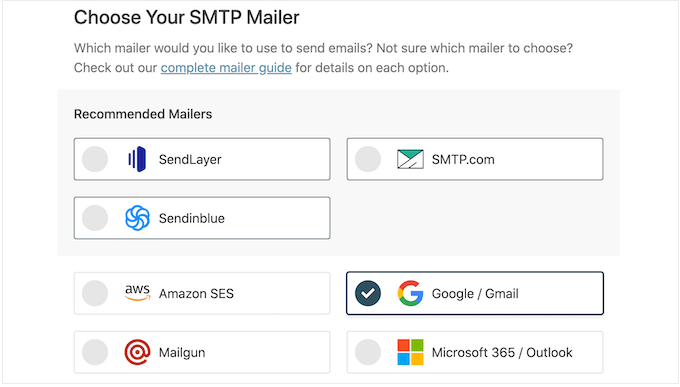
Nous recommandons d'utiliser SendLayer, Brevo, ou SMTP.com, car ils sont d'un prix raisonnable et peuvent évoluer pour soutenir votre entreprise en croissance.
Après avoir choisi votre expéditeur SMTP, cliquez sur le bouton « Enregistrer et continuer ».
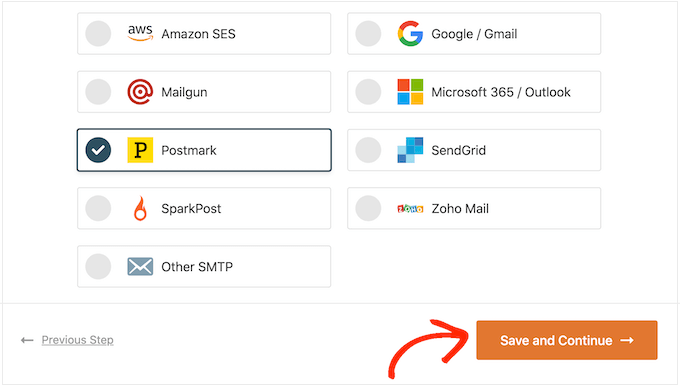
WP Mail SMTP vous montrera maintenant comment configurer cet expéditeur.
Si vous avez besoin d'aide, consultez notre guide ultime sur la configuration de WP Mail SMTP avec n'importe quel hébergeur.
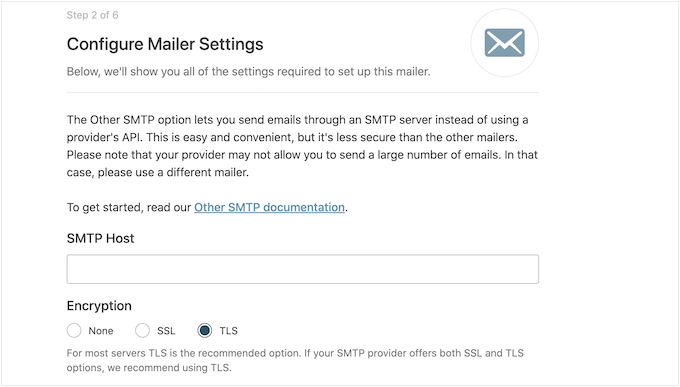
WP Mail SMTP prend en charge de nombreux services d'envoi différents. Pour des instructions détaillées, vous pouvez suivre nos guides spécifiques sur la façon de configurer SendLayer, SMTP.com, Brevo, ou envoyer des e-mails WordPress en utilisant le serveur Gmail SMTP.
Nous avons également un guide que vous pourriez vouloir consulter sur comment résoudre le problème des e-mails non envoyés par WordPress.
Envoyer des e-mails à tous les utilisateurs enregistrés dans WordPress
Maintenant que WP Mail SMTP fonctionne pour garantir que vos e-mails sont livrés de manière fiable, la prochaine étape consiste à composer et à envoyer votre message. La façon la plus simple de le faire depuis votre tableau de bord est d'utiliser un plugin dédié.
Nous recommandons Send Users Email, car c'est un outil simple et gratuit qui vous permet d'envoyer des messages en masse aux utilisateurs en fonction de leur rôle.
Avant d'utiliser ce plugin, vous voudrez peut-être vérifier vos rôles utilisateur. Vous pourrez ensuite apporter des modifications pour organiser correctement vos utilisateurs par rôle. Pour plus de détails, consultez notre guide pour débutants sur les rôles et permissions utilisateur WordPress.
Lorsque vous êtes satisfait de la configuration de vos rôles, l'étape suivante consiste à installer et activer le plugin Send Users Email. Si vous avez besoin d'aide, veuillez consulter notre guide étape par étape sur comment installer un plugin WordPress.
Après l'activation, vous devrez vous rendre dans Email to users » Email Roles dans votre tableau de bord WordPress.
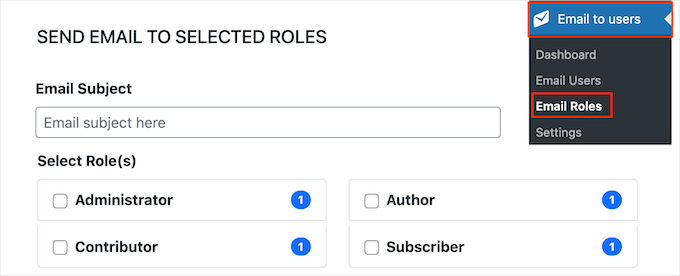
Ici, vous pouvez choisir quels utilisateurs recevront l'e-mail en fonction de leur rôle sur votre blog WordPress.
Par exemple, dans l'image suivante, nous envoyons un message à tous les utilisateurs ayant le rôle de « Abonné ».
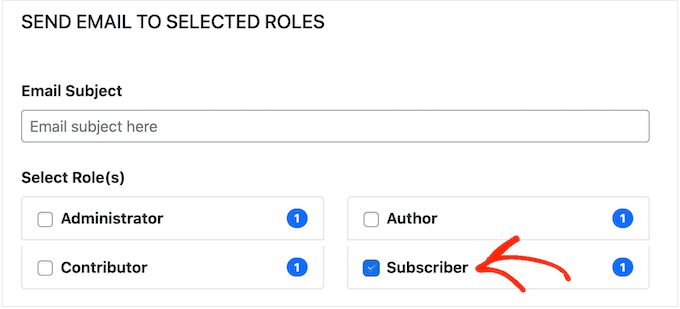
Vous pouvez maintenant taper l'e-mail que vous souhaitez envoyer à tous les utilisateurs enregistrés. Le plugin Send Users Email dispose également de quelques balises de remplacement que vous pouvez utiliser pour ajouter des informations utilisateur au message.
Par exemple, vous pouvez vous adresser à l'utilisateur par son nom en utilisant le remplacement {{user_first_name}}. Lorsque Send Users Email créera chaque e-mail, il remplacera le remplacement par le prénom du destinataire.
En utilisant une combinaison de texte brut et de variables, vous pouvez envoyer un e-mail personnalisé à tous les utilisateurs enregistrés.
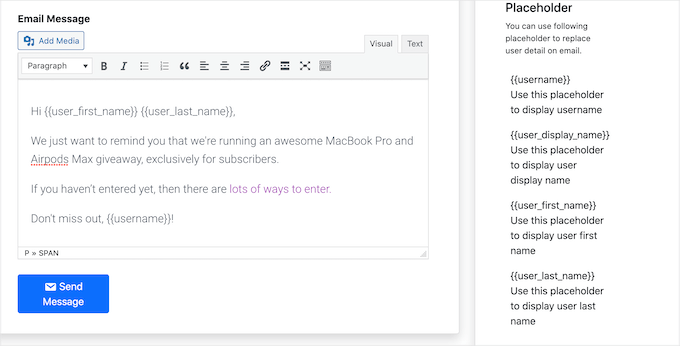
📝 Rappel rapide : Avant d'écrire votre message, n'oubliez d'envoyer uniquement les annonces marketing (comme les soldes ou les newsletters) aux utilisateurs qui vous ont donné leur permission. Cela vous aide à rester en conformité avec les réglementations sur les e-mails comme le RGPD.
Lorsque vous êtes satisfait des informations que vous avez saisies, cliquez sur le bouton « Envoyer le message ».
WordPress enverra alors un e-mail à tous ceux qui ont le rôle d'utilisateur sélectionné.
Astuce bonus : Comment envoyer des e-mails à des utilisateurs enregistrés spécifiques dans WordPress
Le plugin Send Users Email vous permet également d'envoyer un e-mail à un petit groupe d'utilisateurs enregistrés ou même à un utilisateur spécifique. Par exemple, vous pourriez vouloir envoyer un e-mail de suivi à un compte 'Abonné' particulier après l'envoi d'un e-mail en masse.
Pour envoyer des messages à des utilisateurs individuels, allez simplement dans E-mail aux utilisateurs » Envoyer des e-mails aux utilisateurs. Cela vous montrera une liste de tous vos utilisateurs enregistrés.
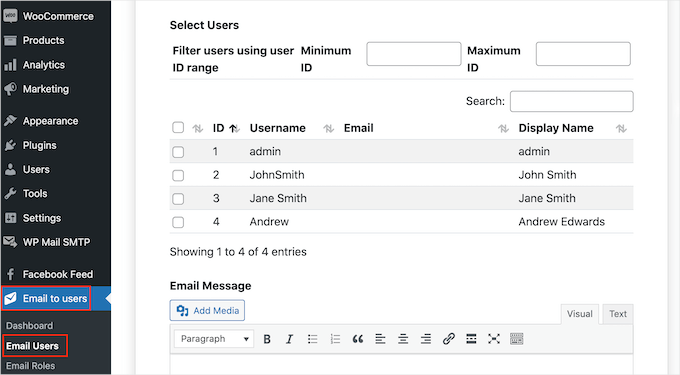
Pour envoyer un message à un utilisateur, cochez simplement la case à côté de son nom d'utilisateur.
Après avoir sélectionné toutes les personnes à qui vous souhaitez envoyer un e-mail, vous pouvez créer votre message.
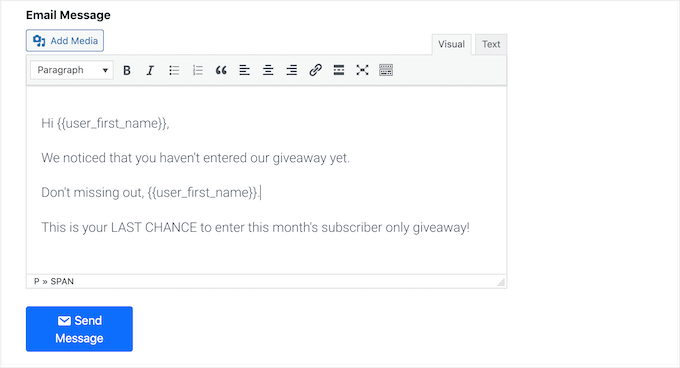
Lorsque vous êtes satisfait du message, faites simplement défiler jusqu'en bas de l'écran, puis cliquez sur « Envoyer le message ».
Foire aux questions sur l'envoi d'e-mails aux utilisateurs WordPress
Est-il légal d'envoyer un e-mail à tous les utilisateurs enregistrés ?
Cela dépend. Vous pouvez toujours envoyer des e-mails transactionnels (par exemple, réinitialisations de mot de passe, confirmations de commande). Pour les e-mails marketing (newsletters, promotions), vous devez avoir le consentement explicite (un opt-in) de chaque utilisateur pour vous conformer aux lois comme le RGPD et CAN-SPAM.
Puis-je envoyer des e-mails en masse dans WordPress sans plugin ?
WordPress ne dispose pas de fonctionnalité intégrée pour l'envoi d'e-mails en masse. L'une des raisons est que l'envoi d'e-mails en masse est une tâche gourmande en ressources qui peut facilement être signalée comme spam par les fournisseurs d'hébergement WordPress.
Pour cette raison, l'utilisation d'un service SMTP dédié et d'un plugin est la méthode recommandée et la plus fiable pour garantir la livraison de vos e-mails.
Quel est le meilleur service SMTP pour WordPress ?
Nous recommandons SendLayer, Brevo et SMTP.com pour leur fiabilité et leur évolutivité. Pour garantir que ces services fonctionnent parfaitement avec WordPress, le plugin WP Mail SMTP est la meilleure solution sur le marché.
Ressources supplémentaires pour l'utilisation des e-mails dans WordPress
Nous espérons que cet article vous a aidé à apprendre comment envoyer un e-mail à tous les utilisateurs enregistrés dans WordPress.
Si vous avez trouvé cela utile, vous pourriez également consulter nos guides sur :
- Comment créer une newsletter par e-mail (la bonne façon)
- Outils de vérification d'e-mails pour nettoyer les listes d'e-mails
- Comment résoudre le problème de non-envoi d'e-mails par WordPress
- Meilleurs services de marketing par e-mail pour les petites entreprises
- Guide du débutant pour l'automatisation du marketing par e-mail avec WordPress
Si vous avez aimé cet article, abonnez-vous à notre Chaîne YouTube pour des tutoriels vidéo WordPress. Vous pouvez également nous trouver sur Twitter et Facebook.




Jiří Vaněk
J'utilise Mailchimp pour communiquer avec les utilisateurs, mais ce plugin a l'air très bien et je vais certainement l'essayer aussi. J'aime beaucoup la personnalisation de l'envoi, notamment la possibilité de créer des groupes auxquels j'envoie le message et à qui je ne l'envoie pas. C'est quelque chose que je ne peux pas faire, ou que je ne peux faire que très mal, dans Mailchimp. Merci pour cette astuce intéressante pour un meilleur marketing.
kzain
C'est un rappel incroyable de la puissance du marketing par e-mail, et le plugin Send Users Email semble être un outil super convivial. il rend le processus clair et simple. L'option de cibler des rôles d'utilisateurs spécifiques est également une fonctionnalité pratique. Merci d'avoir partagé cette ressource utile
Support WPBeginner
De rien !
Admin
Jacob Howie
Ce plugin n'existe plus
Support WPBeginner
Merci de nous avoir informés, nous allons chercher des alternatives !
Admin
Nitin Chavhan
Bonjour,
Je voudrais savoir comment nous pouvons envoyer des e-mails aux abonnés de la newsletter, dans lesquels chaque e-mail devrait contenir le nom de la personne concernée dans l'objet ou le corps ?
Support WPBeginner
Vous voudrez utiliser un service de newsletter pour cela, vous pouvez consulter notre guide sur la configuration d'une newsletter ci-dessous :
https://www.wpbeginner.com/beginners-guide/how-to-create-an-email-newsletter/
Admin
Jane
Connaissez-vous des alternatives à ce plugin ? Ce plugin n'a pas été mis à jour depuis longtemps.
Support WPBeginner
Not at the moment but should that change we will look to update the article
Admin
BigBankClub
J'ai essayé sur un multisite — il n'y a aucun moyen… impossible d'envoyer un e-mail à qui que ce soit
Support WPBeginner
Envoyez-vous des e-mails en utilisant SMTP ? Nous avons un article expliquant comment configurer cela ici : https://www.wpbeginner.com/plugins/how-to-send-email-in-wordpress-using-the-gmail-smtp-server/
Admin
mel
excellent conseil qui était facile
c'est bien que vous rendiez les vidéos courtes aussi
Charlie
J'ai essayé le plugin que vous avez recommandé dans la vidéo. Il ne fonctionne pas du tout.
John
Salut, avez-vous réussi à le faire fonctionner ? Je lutte aussi pour trouver une solution pour envoyer un e-mail à tous mes utilisateurs.
Jimmy
Salut, je dois m'assurer de protéger la vie privée de mes utilisateurs. Si j'envoie un e-mail à tous les utilisateurs, verront-ils les adresses e-mail les uns des autres ? Si oui, y a-t-il un moyen de les mettre en copie cachée ? Merci
Fastamir
Qui peut envoyer des e-mails ?
Est-ce réservé à l'administrateur ou un utilisateur comme le gérant de la boutique peut-il aussi envoyer des e-mails ?
S'il vous plaît, faites-moi savoir
Merci
nino
La limite est de 1000 utilisateurs. Aide
Jamie Edwards
Ce plugin fonctionne-t-il avec les utilisateurs Multisite ?
Nikolay
@JAMIE EDWARDS
Vous pouvez utiliser le plugin "Beyond Multisite" pour envoyer des e-mails en masse à n'importe quel nombre d'utilisateurs dans un multisite. Vous pouvez les cibler par rôle ou par ID, choisir la vitesse d'envoi, choisir d'autoriser la désinscription et d'autres fonctionnalités. Le plugin a d'autres fonctionnalités également, non liées aux e-mails.
Cordialement.