


Mettre à jour automatiquement votre contenu WordPress peut vous faire gagner du temps et des efforts. Cette fonctionnalité est parfaite pour apporter des modifications à un article sans le retirer de votre site ni modifier sa date de publication.
Voici comment cela fonctionne : au lieu de modifier manuellement des articles ou des pages, vous pouvez planifier des mises à jour pour qu'elles se produisent à une heure précise. Cela vous permet de contrôler exactement quand les mises à jour sont publiées, en gardant votre contenu à jour sans avoir à le republier ou à le remettre en brouillon.
Dans ce guide, nous vous montrerons comment configurer des mises à jour de contenu automatiques dans WordPress.
Pourquoi planifier des mises à jour pour les articles et les pages dans WordPress ?
Par défaut, WordPress vous permet de planifier la publication d'articles à une heure précise. Cependant, vous ne pouvez pas planifier les mises à jour de contenu pour un article ou une page déjà publiée.
De nombreux utilisateurs mettent fréquemment à jour leurs anciens articles de blog pour les maintenir pertinents avec de nouvelles informations.
Par exemple, si vous gérez un site web d'entreprise, vous voudrez peut-être que les modifications planifiées apparaissent à une certaine heure, par exemple lorsque vous organisez un événement de vente ou une offre promotionnelle à durée limitée.
Normalement, vous devrez apporter manuellement les modifications au moment exact où vous souhaitez qu'elles apparaissent sur votre blog WordPress. Vos modifications deviennent alors publiques dès que vous appuyez sur le bouton de mise à jour.
Ne serait-il pas agréable de pouvoir planifier vos mises à jour de contenu comme vous planifieriez de nouveaux articles et pages ?
Dans les sections suivantes, nous vous expliquerons comment planifier facilement les mises à jour de contenu dans WordPress pour améliorer votre flux de travail et garder votre ancien contenu à jour. Voici un aperçu rapide de toutes les étapes que nous allons couvrir :
Allons-y !
Planification des mises à jour de contenu dans WordPress
La première chose à faire est d'installer et d'activer le plugin gratuit PublishPress Revisions. Si vous avez besoin d'aide, vous pouvez consulter notre guide étape par étape sur comment installer un plugin WordPress.
Le plugin Revisions est gratuit, mais la version pro est incluse automatiquement si vous êtes membre PublishPress Pro. L'avantage de la version pro est qu'elle s'intègre à de nombreux autres plugins, y compris WooCommerce. Vous pouvez télécharger et installer le plugin depuis votre tableau de bord membre.
Après l'activation, vous devez visiter la page Articles » Tous les articles dans la zone d'administration de WordPress.
À partir d'ici, vous pouvez localiser l'article pour lequel vous souhaitez planifier des modifications, puis cliquer sur le lien « Nouvelle révision ».
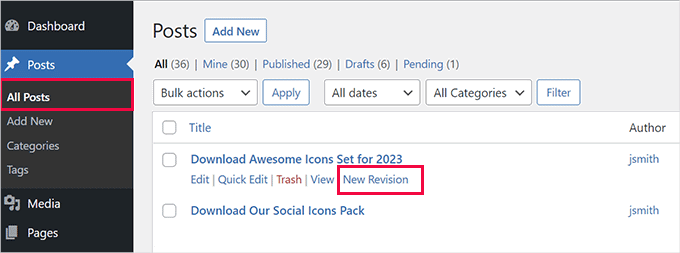
Le plugin crée une copie brouillon de votre article original et l'ouvre dans l'éditeur de contenu.
Vous pouvez maintenant apporter toutes les modifications à cette nouvelle version brouillon de la publication. Pour ce tutoriel, nous allons ajouter un nouveau bouton de téléchargement à une publication existante.
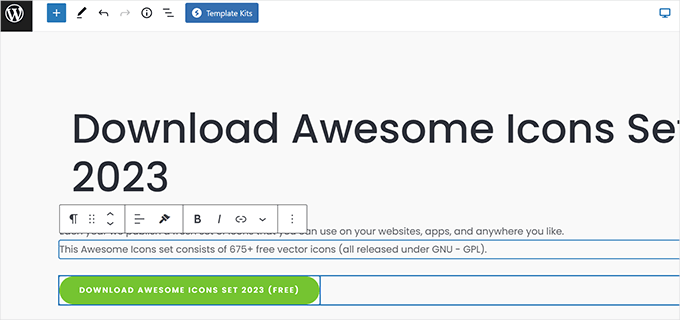
Vous pouvez modifier tout le contenu de cette version de la publication, et cela ne changera pas sur votre site en direct avant la date prévue que vous avez définie.
Une fois que vous avez terminé la modification, vous pouvez cliquer sur le lien « Immédiatement » à côté de l'option « Publier » sous les paramètres de la « Publication ».
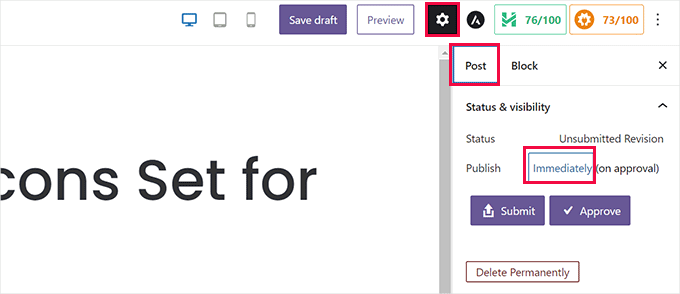
Un calendrier apparaîtra maintenant à l'écran.
À partir d'ici, vous pouvez définir la date et l'heure pour que ce brouillon remplace la version en direct actuelle.
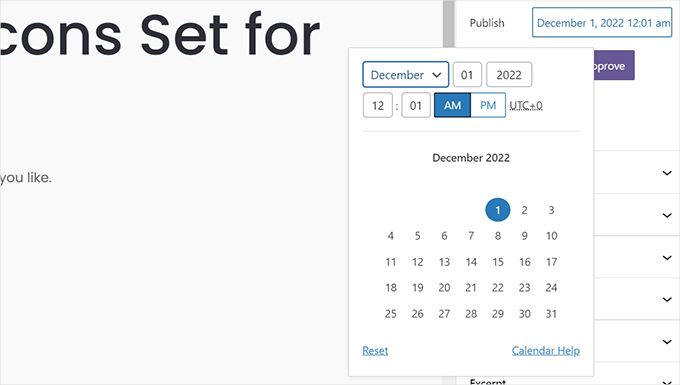
Une fois que vous avez défini la date et l'heure prévues, vous êtes prêt à enregistrer la révision.
Maintenant, si vous cliquez sur le bouton « Soumettre », le brouillon sera soumis à l'examen. Il doit être approuvé avant d'être effectivement programmé.
Si vous êtes responsable de la publication de contenu sur votre site web et que vous n'avez pas besoin de l'approbation d'autres utilisateurs WordPress ou collaborateurs, vous pouvez simplement cliquer sur le bouton « Approuver » pour continuer.
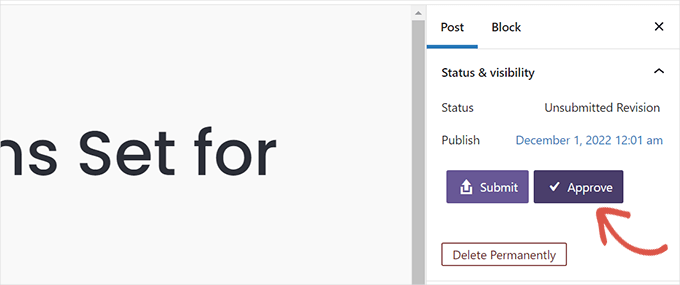
Le plugin planifiera maintenant cette révision, qui sera publiée à l'heure que vous avez choisie.
Après cela, vous serez redirigé pour voir un aperçu du brouillon. Vous verrez une barre de notification en haut de l'écran avec la date et l'heure auxquelles ce brouillon sera publié.
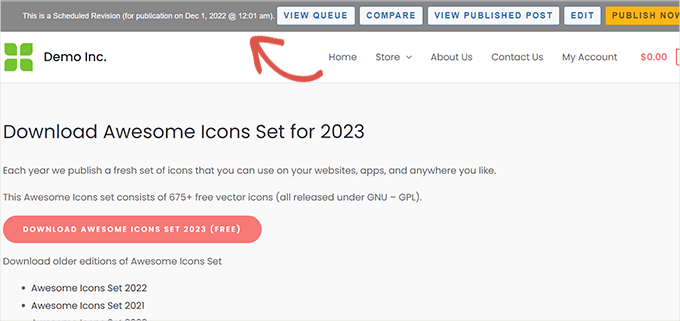
La barre de notification comprend également des raccourcis rapides pour effectuer différentes actions. Par exemple, vous pouvez modifier le brouillon, afficher la version publiée actuelle ou comparer les deux versions.
Vos modifications sont maintenant enregistrées et la mise à jour s'appliquera automatiquement à la date et à l'heure que vous avez saisies.
La date de publication originale de l'article ne changera pas, ce qui signifie que l'article n'apparaîtra pas dans votre flux RSS comme un nouvel article. Cependant, Google et les autres moteurs de recherche verront qu'il a été mis à jour avec du nouveau contenu.
Visualisation et gestion des mises à jour d'articles planifiés
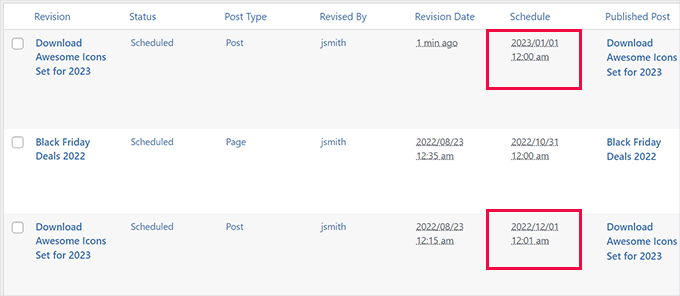
Vous pouvez gérer vos mises à jour d'articles planifiées sur la page Révisions » File d'attente des révisions. La liste affichera toutes les mises à jour planifiées avec leur date de publication définie.
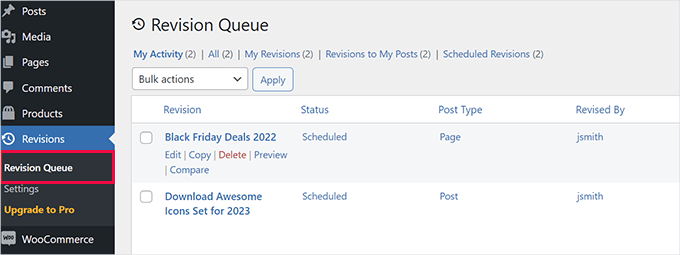
Vous pouvez supprimer ou modifier une mise à jour planifiée sans affecter votre article d'origine.
Revenir à l'article d'origine après un certain temps
Disons que vous souhaitez afficher une offre spéciale pendant les fêtes. Dans ce cas, il s'agirait d'une mise à jour de contenu spécifique à un moment donné.
La bonne nouvelle est qu'en utilisant PublishPress Revisions, vous pouvez revenir à l'article publié original en créant simplement une nouvelle révision.
Pour commencer, vous pouvez naviguer vers Articles » Tous les articles et cliquer sur le lien « Nouvelle révision » sous l'article que vous souhaitez restaurer.
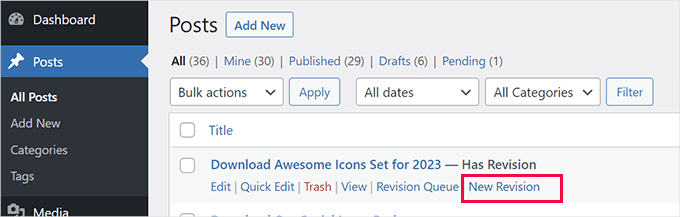
Le plugin démarrera une nouvelle révision de la version actuellement publiée de l'article.
Ensuite, vous pouvez apporter toutes les modifications que vous souhaitez à l'ébauche.
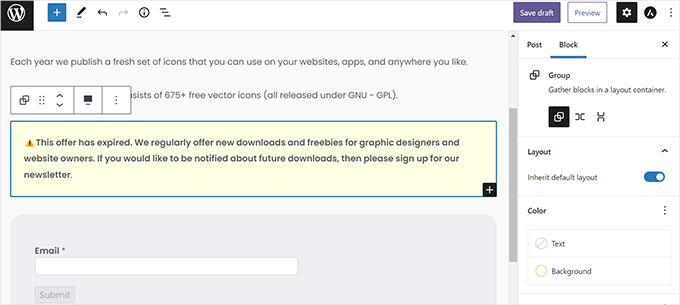
Par exemple, vous pourriez vouloir ajouter une notification indiquant qu'une promotion sur votre page a expiré. Ou, vous pourriez souhaiter restaurer la page à sa version originale après un certain temps.
Pour ce faire, vous pouvez supprimer le contenu dont vous n'avez plus besoin et planifier les modifications en définissant une nouvelle date sur le calendrier.
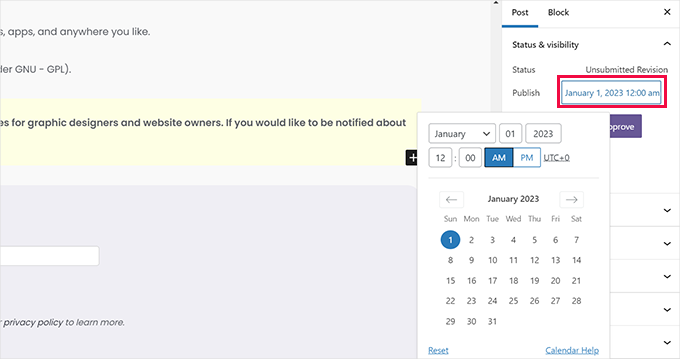
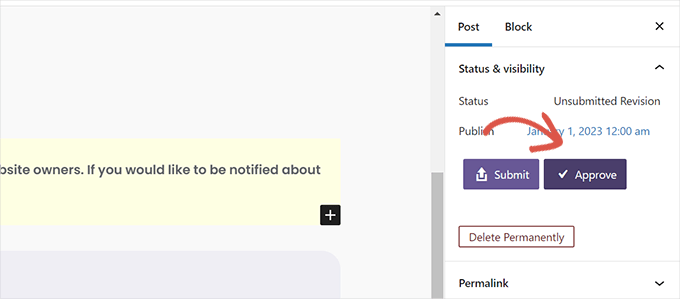
Une fois que vous avez ajouté la nouvelle planification, vous pouvez cliquer sur le bouton « Approuver ».
Cela mettra votre révision dans la file d'attente.
Si vous souhaitez voir toutes vos révisions planifiées, accédez à Révisions » File d'attente des révisions depuis votre zone d'administration WordPress.
Vous verrez deux révisions pour le même article planifiées pour être publiées l'une après l'autre.
Astuce bonus : Planification en masse des articles WordPress
Si vous gérez vous-même un blog, la planification d'un article ou d'une mise à jour à la fois peut être gérable. Dans l'éditeur, vous choisissez la date et l'heure de publication de votre article.
Cependant, si vous devez planifier plusieurs articles, ce processus peut prendre beaucoup de temps car vous devez le faire pour chaque article individuellement.
C'est là que la planification en masse peut vous aider. Elle vous permet de planifier de nombreux articles à la fois, vous faisant gagner du temps pour vous concentrer sur la croissance de votre blog.
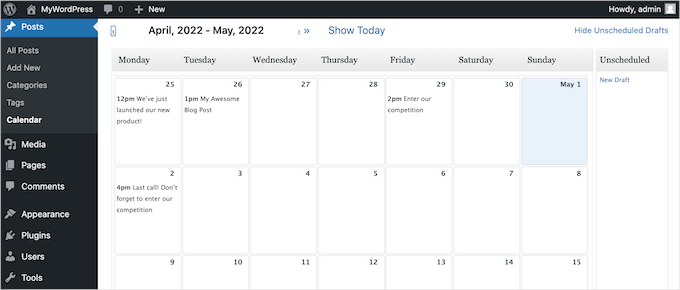
Surtout pour les blogs multi-auteurs, la planification en masse est utile pour que chacun reste sur la bonne voie. Un calendrier clair facilite la gestion des articles de différents rédacteurs.
Si vous souhaitez en savoir plus à ce sujet, vous pouvez consulter notre guide étape par étape sur comment planifier des articles en masse dans WordPress.
Nous espérons que cet article vous a aidé à apprendre comment planifier correctement les mises à jour de contenu dans WordPress. Vous voudrez peut-être aussi consulter notre guide sur la création de belles pages de destination pour votre site Web ou découvrir ces conseils utiles sur la croissance de votre site Web avec un budget limité.
Si vous avez aimé cet article, abonnez-vous à notre Chaîne YouTube pour des tutoriels vidéo WordPress. Vous pouvez également nous trouver sur Twitter et Facebook.





Dennis Muthomi
J'ai trouvé la section sur l'utilisation du plugin PublishPress Revisions particulièrement utile.
Cette fonctionnalité sera inestimable pour planifier des promotions sensibles au temps pour quelqu'un qui gère le site Web d'une petite entreprise
Merci pour le guide détaillé WPBeginner !
Jiří Vaněk
C'est super. Jusqu'à ce que je lise cet article, je ne pensais pas que quelque chose comme ça était possible et c'est pourquoi j'ai toujours sauvegardé des choses similaires dans mon calendrier Google. Cela change complètement ce type de procédure. Au lieu d'un calendrier Google, je peux préparer la prochaine version de l'article tout de suite.
Ahmed Omar
Je ne savais pas que cette option était présente dans WordPress
c'est très important et essentiel de maintenir les articles de votre site à jour
merci pour le post détaillé
Support WPBeginner
Glad we could share this feature
Admin
Sean James Cameron
Bonjour. Savez-vous s'il est possible de changer la page d'accueil automatiquement chaque mois ? J'ai un site Web de jardinage et lorsque les visiteurs viennent, chaque mois, j'aimerais que la première page qu'ils voient soit « tâches pour octobre », « tâches pour novembre », etc. Savez-vous comment y parvenir ? Merci.
Support WPBeginner
Nous n'avons pas de méthode recommandée pour automatiser ce changement pour le moment. Vous voudriez normalement créer des pages pour ce que vous souhaitez et changer manuellement quelle page est la page d'accueil lorsque vous êtes prêt.
Admin
Laura
Bonjour !
Le plugin TAO mentionné n'a pas été mis à jour depuis un an / n'a pas été testé avec les 3 dernières versions majeures de WordPress.
Avez-vous des suggestions pour un plugin plus régulièrement maintenu ?
Merci !
Support WPBeginner
Merci de nous avoir informés. Bien que nous n'ayons pas de recommandation spécifique pour le moment, nous serons attentifs à un remplacement si le plugin ne fonctionne plus.
Admin
Rex
Existe-t-il un plugin ou une solution de contournement qui permette de planifier la publication de messages plus d'une fois ? Par exemple, une promotion mensuelle qui doit apparaître le 3 du mois, chaque mois ? Cela semble être un besoin évident, mais je n'en trouve aucun.
J'utilise le plugin Republish Old Posts qui fonctionne très bien, sauf que les anciens articles sont publiés à intervalles aléatoires, on ne peut pas les programmer.
Mci.
Rex
Support WPBeginner
Pour ce que vous semblez vouloir, vous pourriez envisager de déplacer le contenu vers une page qui n'est pas liée sur votre site, puis de la lier lorsque l'offre doit être active en utilisant un plugin comme OptinMonster au lieu de l'avoir sur un article republié spécifique.
Admin
Kasper Dyrberg
Bonjour, savez-vous si cela fonctionne avec les sites créés avec Elementor pro ?
Support WPBeginner
Sauf avis contraire, nous ne connaissons pas de conflits spécifiques, mais vous pouvez contacter le support du plugin pour savoir s'il y a des conflits.
Admin
Andy Nguyen
Bonjour. Ce plugin semble génial, mais y a-t-il un moyen de mettre à jour un article existant sans changer la date ? Je veux juste planifier des changements à une date spécifique sans que la date d'origine ne soit modifiée.
Support WPBeginner
Vous devriez contacter le support du plugin pour savoir si c'est une option.
Admin
Broc Hite
Je trouve que TAO Scheduled Update est vraiment bogué sous Gutenberg 5.0+. Je l'ai utilisé régulièrement sans incident, mais suivre les mêmes étapes pour cloner une nouvelle page fonctionne parfois, et parfois non. Je cherche un autre plugin !
Support WPBeginner
Salut Broc,
Dans nos tests, nous n'avons trouvé aucun problème avec le plugin.
Admin
Jim Carroll
Le plugin Tao est-il stable ? Votre article implique qu'il fonctionne bien, mais il n'a pas été mis à jour depuis plus de 4 mois. Devrais-je m'inquiéter ?
Support WPBeginner
Salut Jim,
We tested the plugin and it works well. You can safely install it
Admin
Lynwood Johnson
C'est une bonne information, et un outil intéressant à avoir ; surtout pour ceux d'entre nous qui maintiennent des sites tels que des églises ou des organisations caritatives avec des événements récurrents.
Une question non abordée dans l'article : Qu'en est-il des considérations SEO concernant un article ou un événement mis à jour ? Le SEO doit-il être ajusté pour refléter la mise à jour ?
Support WPBeginner
Salut Lynwood,
Si le contenu a considérablement changé, alors oui, vous pouvez le faire, mais sinon, il est sûr d'utiliser vos paramètres SEO existants pour l'article.
Admin