


Chez WPBeginner, nous prenons la sécurité des utilisateurs très au sérieux. Parce que vous nous faites confiance pour vous protéger lors de vos visites, nous appliquons des procédures de sécurité strictes pour vous protéger contre les dommages et maintenir notre réputation.
Nous vous recommandons de faire de même sur votre site WordPress, et l'analyse du code potentiellement malveillant en fait une partie importante du processus.
Souvent, les logiciels malveillants et le code malveillant peuvent passer inaperçus pendant longtemps à moins que vous ne vérifiiez régulièrement votre site. Des analyses régulières aident à garantir que votre site web reste sûr et protégé contre les menaces.
Dans cet article, nous vous guiderons à travers les étapes faciles pour analyser votre site WordPress à la recherche de code potentiellement malveillant afin que vous puissiez maintenir un environnement en ligne sûr pour vos utilisateurs.
Quand analyser votre site WordPress à la recherche de logiciels malveillants et de code malveillant ?
La plupart des nouveaux propriétaires de sites web WordPress n'installent pas immédiatement un scanner de sécurité WordPress, ce qui signifie que les logiciels malveillants ou une injection de code malveillant peuvent passer inaperçus pendant longtemps.
Cela fait de maintenant le meilleur moment pour analyser votre site web à la recherche de code malveillant et de logiciels malveillants. De nombreux utilisateurs ne remarqueront pas que quelque chose ne va pas avec leur site web avant qu'il ne soit trop tard.
Même si votre site n'est pas piraté ou affecté, vous devriez toujours apprendre à analyser votre site WordPress à la recherche de code malveillant. Cela vous aidera à protéger votre site web contre les futures attaques.
De plus, vous pouvez facilement améliorer la sécurité de votre WordPress et sécuriser votre site comme un pro en connaissant les bons outils et processus à utiliser.
Cela étant dit, jetons un coup d'œil aux outils que vous pouvez utiliser pour analyser en profondeur votre site WordPress à la recherche de code potentiellement malveillant.
1. Sucuri

Sucuri est le leader de l'industrie en matière de sécurité WordPress. C'est l'un des meilleurs plugins de sécurité WordPress du marché. Nous avons utilisé Sucuri par le passé chez WPBeginner comme pare-feu WordPress et pour accélérer notre site.
Ils proposent un plugin gratuit Sucuri Security pour WordPress qui vous permet de scanner votre site web à la recherche de menaces courantes et de renforcer la sécurité de votre WordPress.
Pour scanner rapidement votre site web, vous devez installer et activer le plugin. Pour plus de détails, consultez notre guide étape par étape sur comment installer un plugin WordPress.
Après cela, vous pouvez naviguer vers Sucuri Security » Tableau de bord, et il vous indiquera si votre site présente des problèmes avec votre code WordPress.
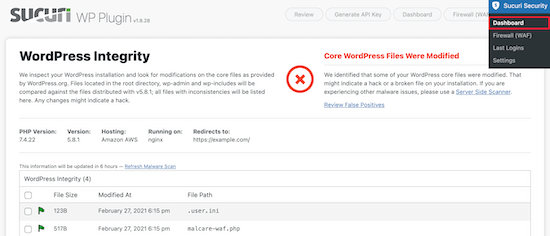
Le plugin vérifiera vos fichiers WordPress pour voir s'ils ont été modifiés. Il scanne également les codes malveillants potentiels, les iframes, les liens et les activités suspectes avant qu'ils n'atteignent votre site web.
Au-delà du scanner WordPress gratuit, la vraie valeur réside dans les plans payants qui offrent la meilleure protection de pare-feu WordPress.
Sucuri inclut un pare-feu de site Web au niveau DNS, qui est plus efficace que les pare-feu standard.
Il sert également le contenu de votre site Web via son propre CDN, ce qui peut donner un coup de pouce aux performances de votre site Web et améliorer la vitesse de votre site Web.
Plus important encore, si votre site Web est infecté, les experts de Sucuri nettoieront votre site Web sans frais supplémentaires. Pour plus de détails, consultez notre examen complet de Sucuri.
Nettoyer un site WordPress piraté est assez difficile, même pour les utilisateurs expérimentés de WordPress. Savoir que vous avez de vrais experts en sécurité disponibles pour nettoyer votre site web est un énorme soulagement pour les propriétaires de petites entreprises.
2. MalCare

MalCare est un puissant plugin de sécurité qui inspecte les fichiers de votre site et la base de données à la recherche de logiciels malveillants, de portes dérobées, de codes suspects, et plus encore.
Il analysera automatiquement votre site web à la recherche de logiciels malveillants quotidiennement, mais vous pouvez également lancer une analyse à la demande chaque fois que nécessaire.
Une fois que vous aurez installé et activé le plugin, votre site se synchronisera automatiquement. Depuis le tableau de bord MalCare, vous pourrez alors cliquer sur le bouton « Analyser maintenant » pour lancer votre première analyse de logiciels malveillants.
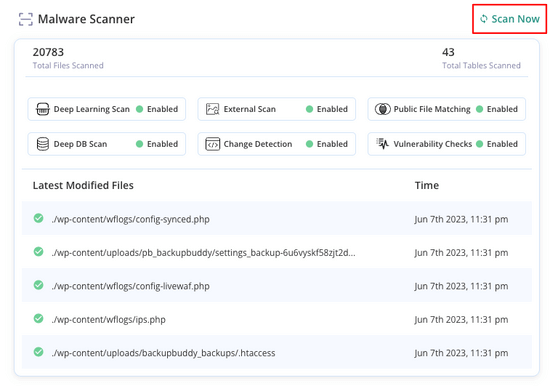
Après quelques minutes, vous recevrez les résultats de votre analyse et serez informé de tout élément malveillant.
MalCare se distingue des autres scanners de logiciels malveillants car l'analyse a lieu sur les serveurs de MalCare. Par conséquent, les analyses n'affecteront pas les performances de votre site web.
Le plan gratuit de MalCare est cependant limité. Le scanner gratuit vous dira si votre site web contient des logiciels malveillants, mais pas quels fichiers sont piratés. Vous devrez mettre à niveau votre plan pour accéder à la fonction de suppression instantanée des logiciels malveillants.
3. Wordfence

Wordfence est un autre plugin de sécurité WordPress populaire qui vous permet de scanner rapidement votre site WordPress à la recherche de codes suspects, de portes dérobées, de codes et d'URL malveillants, et de modèles d'infection connus.
Il analysera automatiquement votre site Web à la recherche de menaces en ligne courantes, mais vous pouvez également lancer votre propre analyse approfondie du site Web à tout moment.
Une fois le plugin installé et activé, vous pouvez naviguer vers Wordfence » Scan, puis cliquer sur le bouton « Démarrer une nouvelle analyse » pour exécuter une analyse de sécurité.
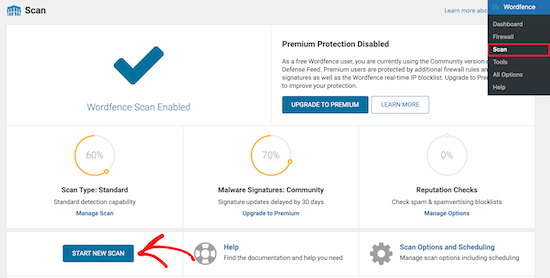
Après cela, vous serez alerté si des signes d'une violation de sécurité sont détectés et des mesures que vous pouvez prendre pour sécuriser votre site Web.
Comme Sucuri, il est également livré avec un pare-feu WordPress intégré, mais il s'exécute sur votre serveur avant que WordPress ne soit chargé. Ainsi, cela le rend un peu moins efficace qu'un pare-feu DNS.
4. IsItWP Security Scanner
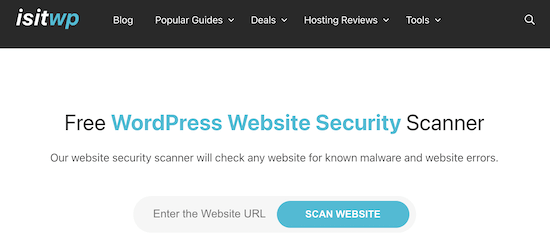
Le IsItWP Security Scanner est un autre outil qui vous permet de vérifier rapidement votre site Web WordPress à la recherche de logiciels malveillants, de code malveillant et d'autres vulnérabilités de sécurité.
Entrez simplement votre URL, et vous obtiendrez une ventilation détaillée de tous les problèmes de sécurité que votre site rencontre.
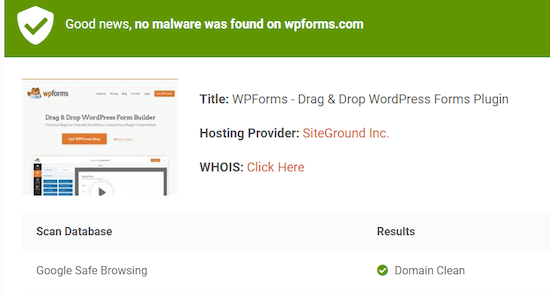
Il est alimenté par Sucuri et vous aide à analyser rapidement votre site Web à la recherche de vulnérabilités potentielles tout en offrant des instructions étape par étape pour améliorer la sécurité de votre WordPress.
Maintenant que vous connaissez les meilleurs outils à utiliser, nous allons vous montrer la meilleure marche à suivre pour nettoyer les logiciels malveillants et le code malveillant sur votre site.
Comment nettoyer les logiciels malveillants ou le code suspect dans WordPress

L'une des premières étapes que vous devriez prendre est de changer immédiatement tous vos mots de passe WordPress.
Cela inclut les mots de passe de tous vos comptes utilisateurs WordPress, de votre compte hébergement WordPress, de vos comptes utilisateurs FTP ou SSH, et de votre mot de passe de base de données WordPress.
Si un pirate a accédé à votre site Web via un mot de passe compromis, cela peut aider à garantir qu'il ne pourra pas causer plus de dégâts.
Ensuite, vous devez créer une sauvegarde complète de votre site WordPress à l'aide d'un plugin comme Duplicator ou manuellement via phpMyAdmin et FTP.
Pour plus de détails sur la création d'une sauvegarde, consultez notre guide sur comment sauvegarder votre site WordPress avec Duplicator.
Cela garantit que si quelque chose se produit pendant le nettoyage, vous pouvez toujours revenir à l'état infecté de votre site web.
Après cela, nous vous recommandons de faire appel à un professionnel de la sécurité WordPress pour nettoyer votre site web.
Nous recommandons d'utiliser Sucuri car chacun de leurs plans premium inclut un service de suppression de logiciels malveillants pour nettoyer votre site web pour vous.
Guides d'experts sur les logiciels malveillants et les sites WordPress piratés
Maintenant que vous savez comment analyser votre site WordPress à la recherche de code potentiellement malveillant, vous souhaiterez peut-être consulter d'autres guides relatifs aux logiciels malveillants et aux sites WordPress piratés.
- Meilleurs scanners de sécurité WordPress pour détecter les logiciels malveillants et les piratages
- Signs Your WordPress Site Is Hacked (Expert Tips)
- Comment trouver une porte dérobée sur un site WordPress piraté et la corriger
- Top Reasons Why WordPress Sites Get Hacked (& How to Prevent It)
- Guide pour débutants pour réparer votre site WordPress piraté
- Meilleurs plugins de sécurité WordPress pour protéger votre site (comparés)
- Raisons pour lesquelles vous devez éviter les thèmes et plugins WordPress piratés & craqués
- Comment empêcher WordPress de rediriger vers des sites Web de spam
- [Révélé] Comment savoir si un e-mail de sécurité WordPress est réel ou faux
Nous espérons que cet article vous a aidé à apprendre comment analyser votre site WordPress à la recherche de code potentiellement malveillant et de logiciels malveillants. Vous voudrez peut-être également consulter notre guide sur comment obtenir un certificat SSL gratuit pour votre site WordPress et nos meilleurs choix d'experts pour le meilleur logiciel de conception web.
Si cet article vous a plu, abonnez-vous à notre chaîne YouTube pour des tutoriels vidéo WordPress. Vous pouvez également nous retrouver sur Twitter et Facebook.




Dennis Muthomi
J'ai géré des tonnes de sites WordPress, et voici ce qui fonctionne vraiment POUR MOI : j'utilise Sucuri et Wordfence ensemble. Je laisse Sucuri gérer la surveillance en temps réel pendant que Wordfence effectue des analyses approfondies en arrière-plan.
Je planifie toujours les analyses de Wordfence pendant les heures creuses, lorsqu'il y a moins de trafic. De cette façon, cela ne ralentit pas le site lorsque les visiteurs naviguent.
Cette combinaison a été une bouée de sauvetage, en particulier pour mes sites de commerce électronique. Nous avons détecté pas mal de choses suspectes très tôt, ce qui est exactement ce que vous voulez. Je suis totalement d'accord avec l'article : la prévention vaut bien mieux que de devoir gérer le nettoyage après coup !
Mrteesurez
C'est bien.
Il faut apprendre à parcourir son site web pour prévenir les futures tentatives de piratage car la prévention vaut mieux que la guérison.
Entre Sucuri et Wordfence, lequel offre de meilleures fonctionnalités de sécurité, avez-vous un article de comparaison entre les deux, veuillez partager le lien. merci.
Commentaires WPBeginner
Nous avons un guide comparatif sur Wordfence vs Sucuri ici : ttps://www.wpbeginner.com/opinion/wordfence-vs-sucuri-which-one-is-better-compared/
Moinuddin Waheed
Vérifier régulièrement le code malveillant sur le site web est une bonne pratique pour éviter tout revers majeur.
J'ai utilisé Wordfence pour scanner les vulnérabilités de logiciels malveillants et je l'ai trouvé très efficace et performant.
il scanne tous les fichiers et répertoires et donne un rapport détaillé si un logiciel malveillant suspect est détecté.
Merci d'avoir mentionné toutes les meilleures options disponibles.
Jiří Vaněk
Au début, j'utilisais WordFence, mais cela semblait ralentir l'hébergement web, alors j'ai commencé à utiliser Sucuri. J'utilise généralement ces logiciels uniquement lorsque je reçois un site web qui a déjà un problème. Sinon, je m'occupe moi-même de la protection de WordPress directement à la base sur le serveur et en configurant WordPress lui-même. J'utilise ensuite maldetect sur le serveur.
Mais Sucuri est un très bon plugin, bien qu'il soit intéressant que, en termes de notes, récemment les utilisateurs en soient relativement insatisfaits selon les avis et ne le recommandent pas.
Brett
Après avoir supprimé les logiciels malveillants, avez-vous une idée de comment redevenir l'ami de Google, Facebook et Insta ?
Support WPBeginner
Salut Brett,
Vous devrez soumettre votre site pour réexamen. Si vous utilisez Google Search Console, vous pouvez le faire depuis votre tableau de bord Search Console.
Admin
Muhammad
J'ai fait tout cela, mais toujours tous les deux jours, il y a des fichiers étranges dans mes répertoires WordPress. J'utilise Godaddy.
Support WPBeginner
Salut Muhammad,
Vous pouvez également essayer les étapes mentionnées dans notre article sur la façon de nettoyer un site WordPress piraté.
Admin