


Avez-vous besoin de prévisualiser et de tester vos e-mails WooCommerce ?
Lorsque vous personnalisez vos e-mails WooCommerce, il est agréable de pouvoir prévisualiser leur mise en page pour voir à quoi ils ressembleront pour vos clients. Il est également judicieux de tester leur délivrabilité pour vous assurer qu'ils parviendront dans la boîte de réception de vos clients et qu'ils ne finiront pas dans les spams.
Dans cet article, nous vous montrerons comment prévisualiser vos e-mails WooCommerce avant qu'ils ne soient envoyés.

Pourquoi prévisualiser et tester vos e-mails WooCommerce ?
Lorsque vous gérez une boutique WooCommerce, vous devez savoir que vos reçus et vos e-mails de mise à jour de commande ont l'air professionnels, contiennent les bonnes informations et seront livrés rapidement et de manière fiable.
Vous voudrez personnaliser la formulation et l'apparence de vos e-mails pour qu'ils correspondent à votre marque et offrent la meilleure expérience utilisateur à vos clients.
Lorsque vous personnalisez vos e-mails WooCommerce, il est utile de pouvoir prévisualiser les modifications que vous apportez à l'écran sans avoir à envoyer des e-mails de test à chaque fois.
Bien que la page WooCommerce » Paramètres » E-mails fournisse un lien « Cliquez ici pour prévisualiser votre modèle d'e-mail », elle affiche du texte fictif au lieu de la formulation et de la mise en page des e-mails personnalisés de votre boutique.
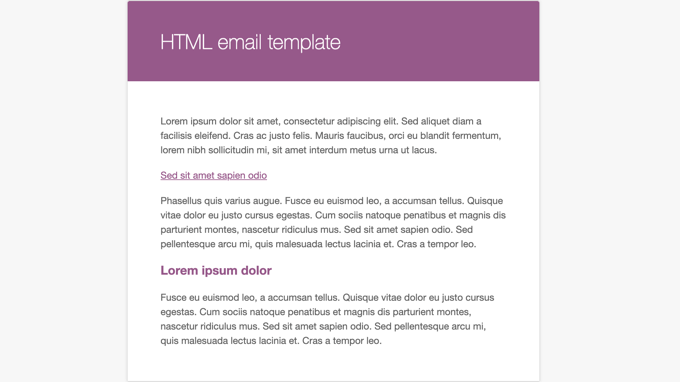
Heureusement, vous pouvez prévisualiser vos e-mails WooCommerce à l'aide d'un plugin. Nous vous montrerons comment faire ci-dessous.
Vous devez également vous assurer que vos e-mails WooCommerce sont correctement livrés. En effet, avec les paramètres par défaut, les e-mails WordPress ne sont pas optimisés pour la délivrabilité, ce qui signifie qu'ils finissent souvent dans les dossiers de spam ou sont bloqués complètement.
Cela dit, examinons comment prévisualiser et tester chaque e-mail qui sera envoyé depuis votre boutique WooCommerce.
Comment prévisualiser vos e-mails WooCommerce
La première chose à faire est d'installer et d'activer le plugin Preview E-mails for WooCommerce. Pour en savoir plus, consultez notre guide étape par étape sur comment installer un plugin WordPress.
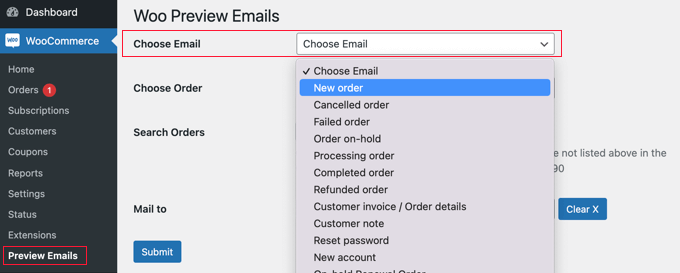
Après l'activation, vous devez visiter la page WooCommerce » Aperçu des e-mails afin de pouvoir choisir l'e-mail WooCommerce que vous souhaitez prévisualiser.
Pour ce faire, cliquez simplement sur le menu déroulant « Choisir un e-mail ». Ici, vous pouvez sélectionner l'e-mail WooCommerce que vous souhaitez prévisualiser.
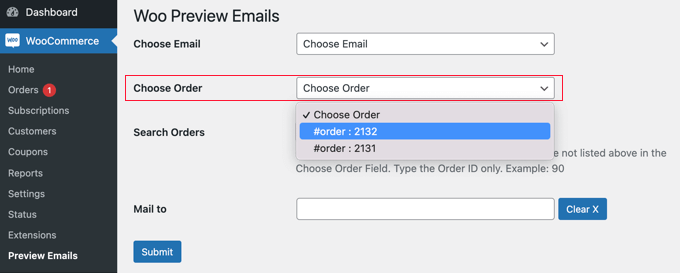
Ensuite, vous devez sélectionner une commande existante dans le menu déroulant « Choisir une commande ».
Les données de cette commande seront utilisées dans l'aperçu de l'e-mail.
Si la commande que vous souhaitez utiliser pour l'aperçu n'est pas affichée dans la liste, vous pouvez la rechercher en utilisant le champ « Rechercher des commandes ».
Astuce : Si votre boutique WooCommerce n'a pas encore reçu de commandes, vous pouvez créer une commande factice en effectuant d'abord des paiements Stripe en mode test.
Si vous souhaitez également envoyer un e-mail de test, vous pouvez saisir une adresse e-mail dans le champ « Envoyer à ». Vous devriez laisser ce champ vide si vous souhaitez uniquement prévisualiser l'e-mail à l'écran.
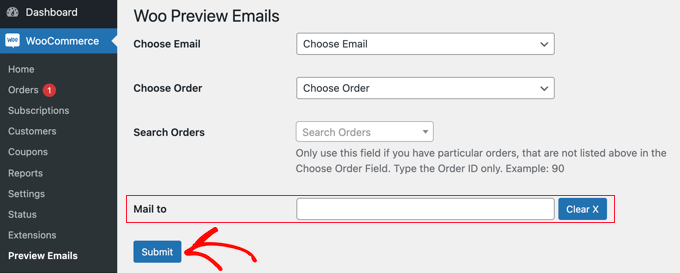
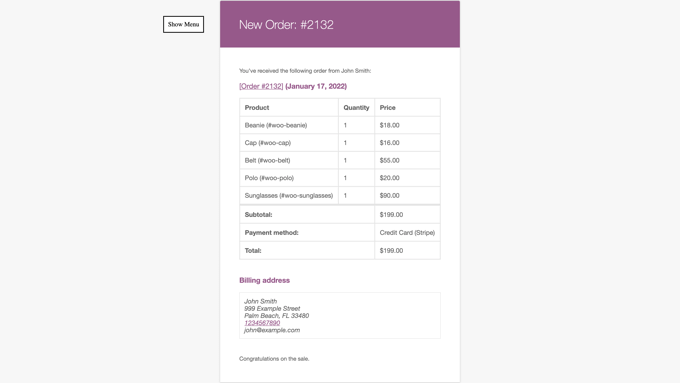
Lorsque vous cliquerez sur le bouton « Soumettre », un aperçu de l'e-mail sélectionné s'affichera.
Si vous avez rempli le champ « E-mail à », un e-mail de test sera également envoyé à cette adresse.
Comment tester vos e-mails WooCommerce
Ensuite, vous voudrez tester vos e-mails pour vous assurer que vos clients les recevront.
Vous devriez commencer par installer et activer le plugin WP Mail SMTP. Pour plus de détails, consultez notre guide étape par étape sur comment installer un plugin WordPress.
Il existe une version gratuite de WP Mail SMTP qui inclut toutes les fonctionnalités de base dont vous avez besoin pour améliorer la délivrabilité de vos e-mails. Pour ce tutoriel, nous utiliserons WP Mail SMTP Pro car il est nécessaire pour tester les e-mails WooCommerce.
La version Pro inclut également des fonctionnalités telles que le support prioritaire, des journaux de livraison d'e-mails détaillés et des contrôles sur les e-mails envoyés depuis votre site.
Lors de l'activation, vous devrez configurer le plugin pour qu'il fonctionne avec un service d'envoi d'e-mails SMTP.
L'assistant WP Mail SMTP vous guidera étape par étape, ou vous pouvez suivre nos guides sur la façon de configurer WP Mail SMTP avec Brevo (anciennement Sendinblue), Gmail, Microsoft Outlook, Amazon SES, ou votre hébergeur web.
Nous recommandons Brevo car il est gratuit pour un maximum de 300 e-mails par jour.
Si vous préférez ne pas vous occuper vous-même des détails techniques, le plan Elite inclut une configuration White Glove afin que leur équipe puisse l'installer pour vous.

Une fois WP Mail SMTP installé et configuré, vous pouvez envoyer un e-mail de test.
Pour ce faire, allez dans WP Mail SMTP » Outils et vous verrez la page de test. Entrez simplement une adresse e-mail pour envoyer l'e-mail de test, puis cliquez sur le bouton « Envoyer l'e-mail ».

Ensuite, vous devrez vérifier votre boîte de réception pour voir si vous l'avez reçu.
Pour plus de détails sur les tests de vos e-mails, consultez notre guide sur comment envoyer un e-mail de test depuis WordPress. Si vous avez des problèmes pour recevoir les e-mails de test, vous pouvez suivre notre guide sur comment résoudre le problème des e-mails de commande non envoyés par WooCommerce.
Nous espérons que ce tutoriel vous a aidé à apprendre comment prévisualiser vos e-mails WooCommerce. Vous voudrez peut-être aussi apprendre comment créer un popup WooCommerce pour augmenter les ventes, ou consulter notre liste des meilleurs plugins WooCommerce pour votre boutique.
Si vous avez aimé cet article, abonnez-vous à notre Chaîne YouTube pour des tutoriels vidéo WordPress. Vous pouvez également nous trouver sur Twitter et Facebook.


Ilse
Woocommerce ne semble plus inclure d'option de prévisualisation pour les e-mails
Support WPBeginner
This is why we currently recommend the plugin from this article to preview the email
Admin