


La recherche WordPress fonctionne très bien pour les articles et les pages, mais elle ignore complètement les commentaires. C'est un problème si votre blog reçoit des réponses réfléchies, des conseils utiles ou de longues discussions. Les lecteurs peuvent se souvenir d'un commentaire, pas de l'article sur lequel il se trouvait, et il n'y a aucun moyen facile de le trouver.
De plus, lorsque les nouveaux visiteurs ne trouvent pas ces conversations par la recherche, ils manquent essentiellement des informations utiles.
La bonne nouvelle ? Vous n'êtes pas obligé de vous contenter de cette limitation. Après avoir testé de nombreux outils et méthodes, la solution la plus simple est d'utiliser le plugin SearchWP.
Dans ce guide, nous vous montrerons exactement comment rendre les commentaires de vos articles de blog consultables dans WordPress. Que vous gériez un petit blog ou un site Web plus important, nous aiderons vos visiteurs à découvrir les discussions utiles qui se déroulent dans vos sections de commentaires. 💬

Pourquoi rendre les commentaires des articles de blog consultables dans WordPress ?
WordPress n'inclut pas les commentaires dans ses résultats de recherche par défaut, de sorte que les visiteurs peuvent avoir du mal à trouver des discussions intéressantes et à se connecter avec d'autres utilisateurs.
Si vous gérez une boutique en ligne, les visiteurs utilisent souvent les commentaires pour laisser des avis ou poser des questions. En les rendant consultables, les clients potentiels peuvent facilement trouver des réponses à leurs questions avant-vente, ce qui peut contribuer à augmenter vos ventes.
Dans l'ensemble, une section de commentaires animée et intéressante peut maintenir les visiteurs plus longtemps sur votre site WordPress et créer un sentiment de communauté. Dans cette optique, vous voudrez faire tout votre possible pour obtenir plus de commentaires sur vos articles de blog WordPress.
Voyons maintenant comment vous pouvez rendre les commentaires de vos articles de blog consultables dans WordPress. Vous pouvez utiliser les liens rapides ci-dessous pour naviguer dans le tutoriel :
- Étape 1 : Installer et configurer SearchWP
- Étape 2 : Configurez votre moteur de recherche pour rendre les commentaires consultables
- Étape 3 : Ajouter un formulaire de recherche à votre site (facultatif)
- Bonus : Rendez les types de publication personnalisés consultables dans WordPress
- FAQ : Rendre les commentaires de billets de blog consultables dans WordPress
Commençons.
Étape 1 : Installer et configurer SearchWP
Le moyen le plus simple de rendre les commentaires des articles de blog consultables dans WordPress est d'utiliser le plugin SearchWP.
SearchWP est le meilleur plugin de recherche personnalisée pour WordPress, utilisé par plus de 30 000 sites Web. Il est facile à utiliser et vous permet de rechercher du contenu que WordPress ne recherche pas par défaut.
Pour plus d'informations, consultez notre avis complet sur SearchWP.
Créons maintenant un compte SearchWP. Sur leur site Web, vous pouvez cliquer sur « Obtenir SearchWP maintenant », choisir un plan qui correspond à vos besoins et compléter l'enregistrement.

💡 Remarque : Pour rendre les commentaires des articles de blog consultables, nous utiliserons SearchWP Pro car il permet une indexation avancée. Il existe un SearchWP Live Ajax Search gratuit, mais celui-ci est conçu pour ajouter la recherche en direct à votre site plutôt que d'indexer les commentaires.
Une fois cela fait, vous arriverez sur votre tableau de bord de compte sur le site Web de SearchWP. Ici, vous pouvez télécharger votre fichier zip SearchWP Pro et copier votre clé de licence.
À partir de là, vous pouvez installer et activer SearchWP.
Dans votre zone d'administration WordPress, allez dans Extensions » Ajouter une nouvelle extension.

Sur l'écran suivant, vous pouvez cliquer sur le bouton « Téléverser un plugin ».
Ensuite, cliquez sur « Choisir un fichier » pour ouvrir l'outil de téléversement de fichiers. Vous devez maintenant sélectionner le fichier zip pour SearchWP Pro.

Une fois téléchargé, vous pouvez cliquer sur « Installer maintenant » puis sur « Activer » pour vous assurer qu'il est correctement activé.
Si vous avez besoin de plus de détails, veuillez consulter notre guide sur comment installer un plugin WordPress.
SearchWP vous redirigera automatiquement vers la page SearchWP » Paramètres, vous invitant à activer votre clé de licence SearchWP.

Vous trouverez ces informations dans l'e-mail que vous avez reçu lors de l'achat de SearchWP et dans votre compte sur le site SearchWP.
Étape 2 : Configurez votre moteur de recherche pour rendre les commentaires consultables
Vous êtes maintenant prêt à améliorer la recherche WordPress avec SearchWP, alors cliquez sur l'onglet « Algorithme ».
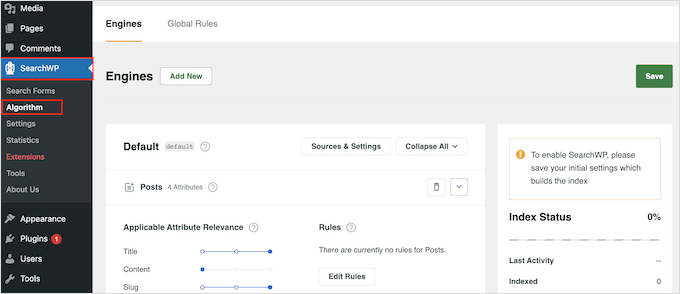
Ici, vous pouvez personnaliser le contenu que SearchWP inclut dans ses résultats. Par défaut, les articles sont consultables et sont divisés en titre, contenu, slug et extrait.
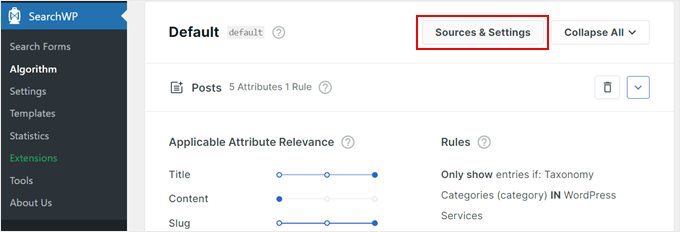
Pour rechercher les commentaires sur votre blog WordPress, cliquez sur le bouton « Sources et paramètres ».
Une fenêtre contextuelle affichera maintenant tous les différents types de contenu que SearchWP peut rechercher. Vous pouvez voir différentes options en fonction des plugins que vous avez installés.
Par exemple, SearchWP peut rechercher des produits WooCommerce pour créer une recherche intelligente de produits WooCommerce. Par défaut, le plugin recherche les articles, les pages et les médias de votre site.
Cochez la case « Commentaires », puis cliquez sur « Terminé ».

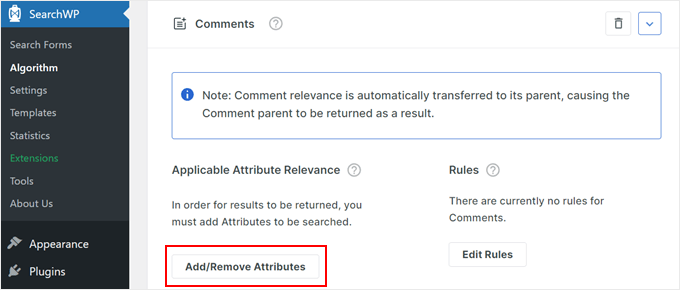
SearchWP inclura désormais tous les commentaires dans ses résultats de recherche. Vous pouvez affiner la manière dont il recherche vos commentaires de blog en faisant défiler jusqu'en bas de l'écran.
Dans la nouvelle section « Commentaires », cliquez sur le bouton « Ajouter/Supprimer des attributs ».
Sur cet écran, vous verrez des sections pour différents contenus, tels que le nom de l'auteur, l'adresse e-mail et le texte du commentaire. Vous pouvez maintenant cocher et décocher ces cases en fonction du contenu que vous souhaitez que SearchWP recherche.
Dans l'image suivante, nous demandons à SearchWP de consulter le contenu du commentaire en cochant la case « Commentaire », ainsi que le nom et l'adresse e-mail de la personne qui l'a posté.
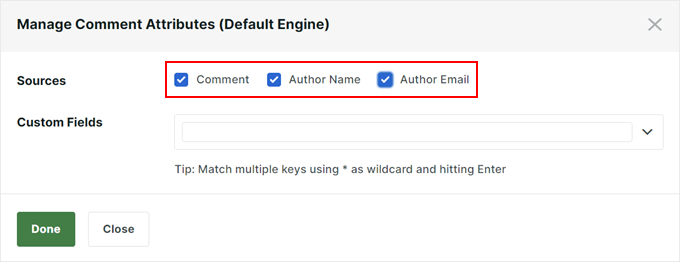
Après avoir fait votre sélection, cliquez sur le bouton « Terminé ». Les options que vous avez sélectionnées apparaîtront maintenant dans la section « Commentaires ».
Pour chaque option, SearchWP dispose d'une échelle de « Pertinence des attributs applicables ». C'est le poids que SearchWP accordera à chaque attribut lors de la recherche des commentaires sur votre blog.

Le contenu qui correspond à un attribut avec une grande pertinence apparaîtra plus haut dans les résultats de recherche. Ensuite, le contenu qui correspond à un attribut avec une pertinence plus faible apparaîtra plus bas dans les résultats de recherche de l'utilisateur.
Par défaut, tous les curseurs d'attributs sont réglés sur « faible », mais vous pouvez changer cela en faisant glisser le curseur vers la droite.
Chaque site est unique, vous pourriez donc vouloir essayer différents réglages de pertinence.
Par exemple, vous pourriez vouloir maintenir le curseur « Commentaire » plus bas que le curseur « Titre ». Cela garantit que si un terme de recherche correspond au titre d'un article de blog, cet article apparaît en premier, plutôt qu'un commentaire aléatoire contenant le même mot.
Si vous souhaitez supprimer un attribut de votre recherche à tout moment, répétez simplement les étapes ci-dessus, mais décochez la case cette fois-ci.
Lorsque vous êtes satisfait de la configuration de la recherche, faites défiler vers le haut et cliquez sur le bouton « Enregistrer ».
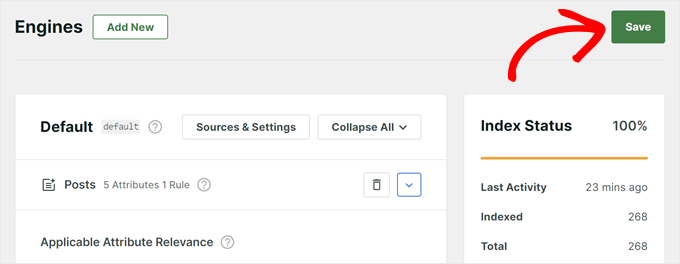
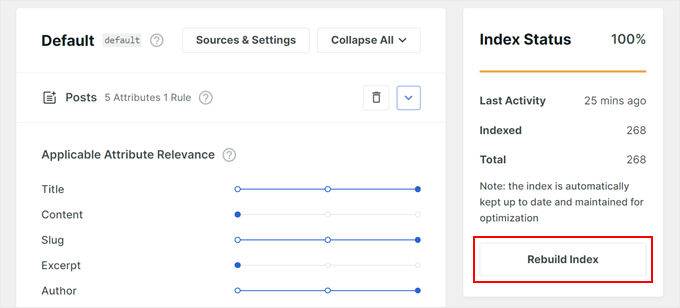
Maintenant, faites défiler vers le bas et cliquez sur le bouton « Reconstruire l'index ».
Cela ajoutera tous les commentaires de votre site à l'index de recherche.
Maintenant, lorsqu'un visiteur recherche une phrase trouvée dans un commentaire, l'article de blog contenant cette discussion apparaîtra dans les résultats.
Étape 3 : Ajouter un formulaire de recherche à votre site (facultatif)
Une fois l'étape précédente effectuée, les commentaires commenceront automatiquement à apparaître dans les résultats de recherche de votre site en utilisant votre barre de recherche existante. Mais si vous n'avez pas encore de barre de recherche, ou si vous souhaitez en créer une personnalisée, vous pouvez facilement le faire.
Pour plus d'informations, vous pouvez consulter notre guide étape par étape sur comment créer un formulaire de recherche WordPress personnalisé.
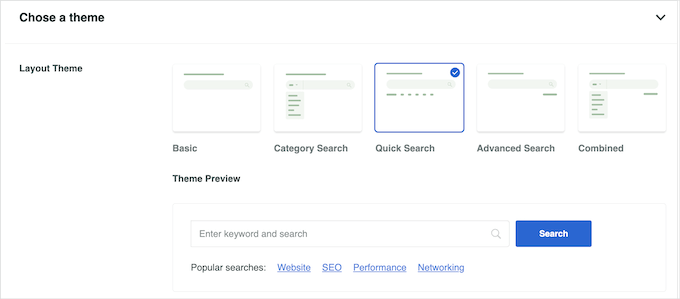
Une fois votre formulaire de recherche prêt, vous pouvez l'intégrer n'importe où sur votre site WordPress. Par exemple, vous pouvez ajouter une barre de recherche à votre menu WordPress, où les utilisateurs pourront facilement la voir, quelle que soit la page sur laquelle ils se trouvent.
Vous pouvez également ajouter votre formulaire de recherche aux articles ou pages WordPress pour permettre aux lecteurs d'effectuer une recherche rapide tout en interagissant avec votre contenu.
Il est également possible d'utiliser plusieurs formulaires de recherche dans WordPress. Ceci est utile si vous souhaitez créer un formulaire de recherche pour un type de publication personnalisé spécifique, comme les produits WooCommerce, et un autre pour le contenu générique tel que les articles et les commentaires.
Bonus : Rendez les types de publication personnalisés consultables dans WordPress
Rendre les commentaires consultables est une excellente première étape, mais vous pouvez aller encore plus loin en ajoutant des types de publication personnalisés aux résultats de recherche de votre site.
De nombreux sites WordPress utilisent des types de publication personnalisés pour des éléments tels que les portfolios, les listes de produits ou les témoignages. Le problème est que la recherche par défaut de WordPress ne les inclut pas.
Avec SearchWP, il est facile de résoudre ce problème.
Allez simplement dans Algorithme » Sources & Paramètres, et vous verrez une liste où vous pouvez cocher les cases de tous les types de publication personnalisés que vous souhaitez inclure, tout comme vous l'avez fait pour les commentaires.

Cela aide vos visiteurs à trouver tout le contenu important de votre site, quel que soit son type.
Pour plus de détails, vous pouvez consulter notre guide sur comment inclure les types de publication personnalisés dans les résultats de recherche WordPress.
FAQ : Rendre les commentaires de billets de blog consultables dans WordPress
Voici quelques questions fréquemment posées sur la façon de rendre les commentaires de billets de blog consultables dans WordPress :
Quels sont les avantages de rendre les commentaires consultables ?
Rendre les commentaires consultables améliore l'engagement des utilisateurs, met en évidence les commentaires précieux et favorise une communauté plus interactive. Tout cela peut inciter les visiteurs à rester plus longtemps sur votre site Web WordPress.
Puis-je personnaliser les parties des commentaires qui sont consultables ?
Oui, avec SearchWP, vous pouvez choisir des attributs tels que le texte des commentaires, le nom de l'auteur et l'e-mail, permettant une expérience de recherche personnalisée.
Pourquoi les commentaires n'apparaissent-ils pas sur mon blog WordPress ?
Les commentaires peuvent ne pas s'afficher si ils sont désactivés pour un article, si un thème ne prend pas en charge les commentaires, ou si les commentaires sont en cours de modération.
Pour activer les commentaires, accédez à votre tableau de bord WordPress, cliquez sur « Réglages », puis sur « Discussion », et assurez-vous de cocher « Autoriser les utilisateurs à publier des commentaires sur les nouveaux articles ».
Découvrez d'autres façons d'améliorer la recherche sur votre WordPress
Nous espérons que cet article vous a aidé à apprendre comment rendre les commentaires de blog consultables dans WordPress. Ensuite, vous pouvez consulter d'autres articles pour améliorer l'expérience de recherche de votre site web :
- Comment ajouter une recherche floue dans WordPress pour améliorer les résultats
- Comment ajouter une recherche multilingue dans WordPress
- Comment exclure des pages, des auteurs spécifiques et plus encore de la recherche WordPress
- Comment ajouter l'indexation et la recherche de PDF dans WordPress
- Comment ajouter une recherche Ajax en direct à votre site WordPress (la méthode facile)
Si vous avez aimé cet article, abonnez-vous à notre Chaîne YouTube pour des tutoriels vidéo WordPress. Vous pouvez également nous trouver sur Twitter et Facebook.




Elena Liva
J'ai absolument adoré cet article de blog ! Le flux d'informations est fluide et les images qui l'accompagnent sont époustouflantes. À lire absolument pour les blogueurs en herbe !
Support WPBeginner
Glad you found our post helpful!
Admin
Olaf
Il est un peu décevant que WordPress n'inclue pas nativement les commentaires dans les résultats de recherche. Sur les blogs, les commentaires contiennent souvent des informations précieuses. En tant que développeur, je recherche fréquemment des solutions dans de nombreux articles sur Google, et je sais que les vrais trésors se trouvent souvent dans les discussions sous les articles. C'est un excellent moyen de tirer le meilleur parti de votre blog, car les utilisateurs qui recherchent des conseils pourraient trouver leur solution cachée dans l'un des nombreux commentaires sur le site. Cela pourrait être une raison pour laquelle ils reviennent. C'est un véritable avantage fonctionnel pour un site web.
Jiří Vaněk
Il ne m'est jamais venu à l'esprit que les commentaires ne sont pas recherchables via la recherche WordPress standard. Pourtant, les commentaires sont souvent une excellente source d'information supplémentaire sur un site web technique. Merci pour l'inspiration sur ce qui pourrait être amélioré dans la recherche de sites web, car les commentaires fournissent souvent des informations supplémentaires précieuses.
Support WPBeginner
Glad we could share how to add comments to your search
Admin
Pak Shaheens
Meilleures directives expliquées :) Super
Support WPBeginner
Glad you like our guides
Admin