


Avez-vous déjà eu besoin de mettre à jour un plugin WordPress de toute urgence mais sans le voir apparaître dans votre tableau de bord ? Comme nous gérons plusieurs sites, nous avons rencontré cette situation d'innombrables fois.
Qu'il s'agisse d'un correctif de sécurité critique ou d'une nouvelle fonctionnalité passionnante, attendre que WordPress détecte naturellement les mises à jour peut sembler une éternité. C'est pourquoi nous avons développé des méthodes fiables pour forcer WordPress à vérifier les mises à jour de plugins à la demande.
Cet article partagera nos techniques éprouvées pour déclencher des vérifications immédiates des mises à jour de plugins.
Quand forcer WordPress à vérifier les mises à jour de plugins
Vous devriez forcer WordPress à vérifier les mises à jour de plugins lorsque vous souhaitez obtenir rapidement les dernières versions de vos plugins.
Par défaut, WordPress recherche régulièrement les mises à jour du noyau, des plugins et des thèmes. Cependant, il peut y avoir des cas où vous avez besoin de la dernière version d'un plugin immédiatement, par exemple :
- Lorsqu'une correction de bug critique est publiée, surtout si le bug affecte votre site Web de manière significative. Vous voulez mettre à jour votre plugin dès que possible pour maintenir la sécurité de votre site Web.
- Lorsqu'il y a une nouvelle fonctionnalité et que vous souhaitez l'essayer. Dans ce cas, vous voulez mettre à jour votre plugin pour tester la dernière version et voir si la nouvelle fonctionnalité fonctionne avec votre site Web.
Gardant cela à l'esprit, examinons comment forcer WordPress à vérifier les mises à jour des plugins. Vous pouvez utiliser les liens rapides ci-dessous pour accéder à une section spécifique :
Méthode 1 : Utiliser les mises à jour intégrées de WordPress
Si vous souhaitez simplement que WordPress vérifie si une mise à jour de plugin est disponible, c'est le moyen le plus simple de le faire.
Rendez-vous simplement sur la page Tableau de bord » Mises à jour dans votre tableau de bord d'administration WordPress, puis cliquez sur le lien « Vérifier à nouveau ».
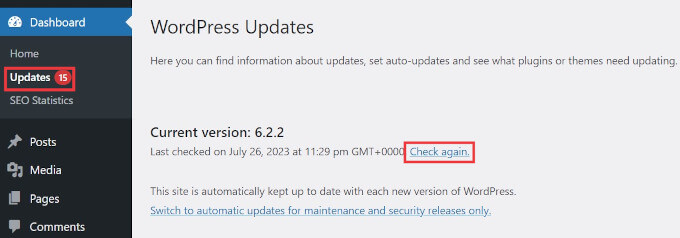
WordPress va maintenant recharger la page et vérifier toutes les mises à jour de vos plugins WordPress, thèmes et logiciels WordPress de base.
S'il y a une mise à jour disponible, elle s'affichera sur la page et sous forme de notification dans la barre d'administration.
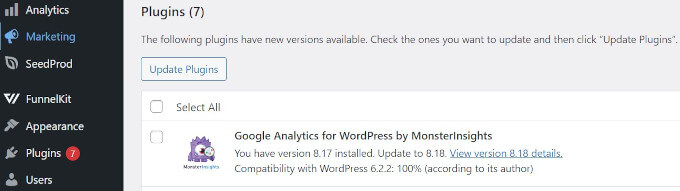
Vous pouvez maintenant procéder à l'installation de la mise à jour.
Remarque : Si votre plugin n'a pas de mise à jour et semble obsolète, ne vous inquiétez pas. Vous pouvez toujours l'utiliser tant qu'il fonctionne correctement et reste compatible avec votre version de WordPress. Pour plus d'informations, lisez notre guide sur la sécurité d'utilisation des plugins obsolètes.
Méthode 2 : Gérer les mises à jour de WordPress à l'aide d'un plugin
Si vous gérez plusieurs sites Web WordPress, il peut être difficile de maintenir tous vos plugins WordPress à jour.
Vous remarquerez que des mises à jour sont disponibles chaque fois que vous vous connectez à l'un de vos sites Web. Vous remarquerez également que certains plugins sont mis à jour plus fréquemment que d'autres.
Vous pouvez configurer certains de ces plugins pour qu'ils soient automatiquement mis à jour chaque fois qu'une nouvelle version est disponible.
Tout d’abord, vous devez installer et activer le plugin Easy Updates Manager. Pour plus de détails, consultez notre guide étape par étape sur comment installer un plugin WordPress.
Après l'activation, vous devez visiter la page Tableau de bord » Options de mises à jour pour configurer le plugin.
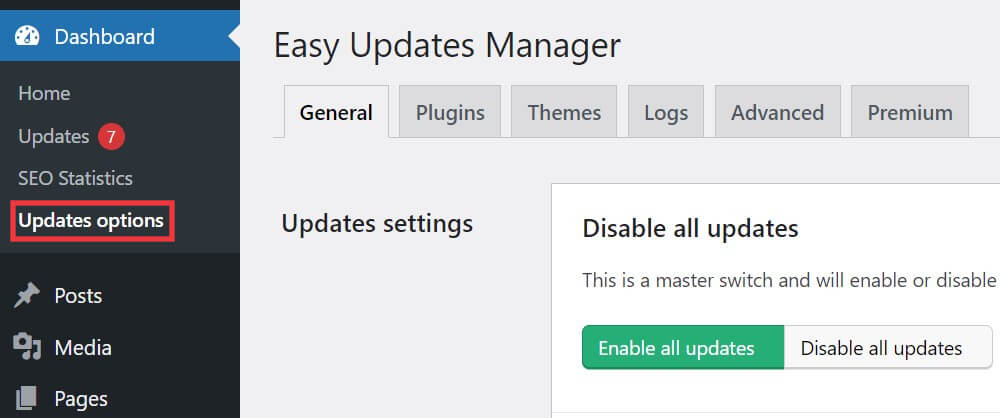
Dans l'onglet Général, faites défiler jusqu'à « Mises à jour des plugins », puis cliquez sur « Choisir par plugin ».
Cela vous permettra de définir des mises à jour automatiques pour des plugins WordPress spécifiques sur votre site Web.

Ensuite, vous devez passer à l'onglet « Plugins ».
Ici, vous pouvez cliquer sur « Autoriser » pour autoriser les mises à jour des plugins et sur « Activer » pour activer les mises à jour automatiques sous les plugins que vous approuvez et que vous souhaitez voir mis à jour automatiquement.

Pour forcer les mises à jour automatiques, vous devez passer à l'onglet « Avancé » et cliquer sur l'option « Forcer les mises à jour automatiques » dans la colonne de gauche.
Ensuite, sélectionnez « Forcer les mises à jour ».
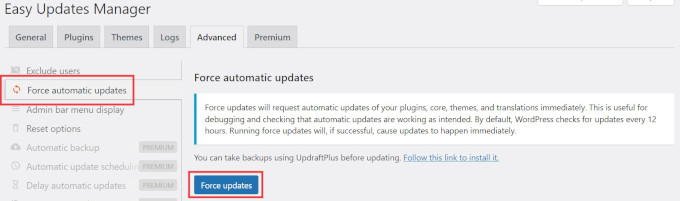
Pour des instructions plus détaillées sur la mise à jour de WordPress, veuillez consulter les tutoriels suivants :
- Comment mieux gérer les mises à jour automatiques de WordPress
- Pourquoi vous devriez toujours utiliser la dernière version de WordPress
- Comment vérifier les mises à jour de sécurité de WordPress (Guide pour débutants)
- Comment configurer les notifications par e-mail pour les mises à jour WordPress
- Faut-il d'abord mettre à jour WordPress ou les plugins ? (Ordre de mise à jour approprié)
- Comment mettre à jour un thème WordPress sans perdre les personnalisations
Nous espérons que cet article vous a aidé à apprendre comment forcer les mises à jour des plugins WordPress. Vous voudrez peut-être aussi consulter notre guide sur comment résoudre le problème de site Web WordPress qui ne se met pas à jour immédiatement et comment désactiver les mises à jour de plugins dans WordPress et pourquoi vous ne devriez pas le faire.
Si vous avez aimé cet article, abonnez-vous à notre Chaîne YouTube pour des tutoriels vidéo WordPress. Vous pouvez également nous trouver sur Twitter et Facebook.




Wayne
C'était bien un plugin qui causait le problème. Merci pour votre aide.
Wayne
Support WPBeginner
Glad we could help
Admin
Wayne
Bonjour,
J'ai remarqué depuis quelques mois que certaines de mes installations WordPress n'affichent pas le fait que des mises à jour sont disponibles. C'est le cas pour le cœur, les plugins et les thèmes. Même si je sélectionne "Vérifier à nouveau" sur la page de mise à jour de wp, cela me notifie que tout est à jour alors que ce n'est absolument pas le cas. J'ai cherché des messages/problèmes similaires sans succès. Des idées ?
Merci pour votre aide
Wayne
Support WPBeginner
Vous voudrez peut-être essayer de désactiver tous les plugins pour voir si l'un d'eux pourrait l'empêcher de s'afficher ou de mettre à jour manuellement vos fichiers WordPress pour voir s'il s'agit d'un problème avec un fichier : https://www.wpbeginner.com/wp-tutorials/how-to-manually-update-wordpress-using-ftp/
Admin