


Perdre une partie de votre trafic de recherche peut être une expérience effrayante. Un lecteur a récemment vu son trafic chuter de 30 %, et nous avons rapidement découvert que le problème était quelque chose qu'il n'avait même pas remarqué.
Des dizaines de liens brisés étaient dispersés dans son contenu. Ces « liens morts » créent une mauvaise expérience pour les visiteurs et signalent à Google qu'un site peut ne pas être bien entretenu.
Cela peut lentement nuire à votre classement SEO sans que vous vous en rendiez compte. Mais la bonne nouvelle, c'est que leur nettoyage est plus facile que vous ne le pensez.
Nous vous guiderons à travers le processus simple, étape par étape, que nous utilisons pour trouver et corriger les liens brisés. Vous apprendrez à maintenir votre site en bonne santé et vos visiteurs heureux.
Qu'est-ce qu'un lien brisé ?
Un lien brisé, également appelé lien mort, est un lien qui ne fonctionne plus.
Les liens brisés peuvent survenir pour de nombreuses raisons, mais la raison la plus courante est lorsqu'une page Web est supprimée ou déplacée vers un autre emplacement, ce qui amène le serveur à afficher un message d'erreur « 404 non trouvé ».
Sur les sites WordPress, les liens brisés surviennent généralement lors du transfert d'un site vers un nouveau nom de domaine ou lors de la suppression d'un article ou d'une page sans redirection appropriée.
Parfois, des liens brisés peuvent également survenir en raison d'une faute de frappe, et ils peuvent passer inaperçus pendant des mois, voire des années.
C'est pourquoi il est extrêmement important de surveiller régulièrement les liens brisés sur votre site Web WordPress et de les corriger afin d'éviter qu'ils ne nuisent à votre classement SEO.
Dans ce guide, nous allons partager les 5 meilleures méthodes pour trouver les liens brisés dans WordPress. Ensuite, nous vous montrerons un moyen simple de corriger ces liens brisés.
Voici une table des matières pour faciliter la navigation :
- Méthode 1 : Trouver les liens brisés dans WordPress avec Broken Link Checker (Rapide et facile)
- Trouver les liens brisés avec Semrush (Audit complet du site)
- Trouver les liens brisés avec Ahrefs (Profil de backlinks complet)
- Trouver les liens brisés avec MonsterInsights (Suivi avancé)
- Trouver les liens brisés dans WordPress avec Google Search Console (Gratuit)
- Comment corriger correctement les liens brisés dans WordPress
- Foire aux questions sur les liens brisés
- Bonus : Nos meilleurs guides sur les liens internes
Prêt ? Commençons.
Méthode 1 : Trouver les liens brisés dans WordPress avec Broken Link Checker (Rapide et facile)
Le plugin Broken Link Checker d'AIOSEO est un outil essentiel pour s'assurer que tous les liens de votre site WordPress fonctionnent correctement. Ce qui rend cet outil particulièrement adapté aux débutants, c'est que vous pouvez trouver, modifier et corriger les liens brisés en un seul endroit, directement depuis votre tableau de bord WordPress.
Il analyse régulièrement les liens brisés sur votre site Web, y compris les liens internes et externes qui aboutissent à une erreur 404.
Contrairement à certains autres plugins de vérification de liens brisés pour WordPress, il est conçu comme un service SaaS, il ne ralentira donc pas votre site Web. Il ne sera pas non plus bloqué par les sociétés d'hébergement WordPress géré comme WP Engine car il utilise un serveur privé externe pour vérifier les liens brisés.
Tout d'abord, vous devrez installer et activer le plugin Broken Link Checker. Pour plus de détails, consultez notre guide étape par étape sur comment installer un plugin WordPress.
Remarque : La version gratuite de Broken Link Checker fournit 200 crédits de lien pour analyser votre site, qui sont renouvelés gratuitement chaque mois. Vous pouvez passer à la version Pro pour analyser plus de liens internes et externes.
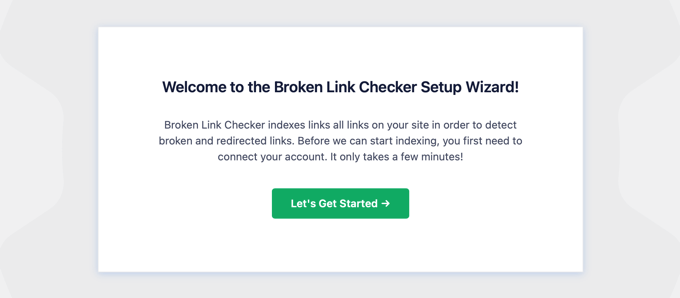
Après l'activation, l'assistant de configuration de Broken Link Checker démarrera automatiquement pour vous aider à configurer votre compte.
Sur la page suivante, vous pouvez choisir de créer un compte gratuit ou de vous connecter à un forfait que vous avez déjà acheté.
Pour créer un nouveau compte gratuit, cliquez simplement sur le bouton « Créer un compte gratuit ». Vous devrez renseigner votre nom, votre adresse e-mail et votre numéro de téléphone.
Pour finaliser la configuration de votre compte gratuit, vous devrez saisir les détails de votre carte de crédit. Cela permettra une mise à niveau transparente si vous choisissez d'analyser plus de vos 200 crédits de liens gratuits mensuels. Vous ne serez facturé que si vous dépassez la limite gratuite.
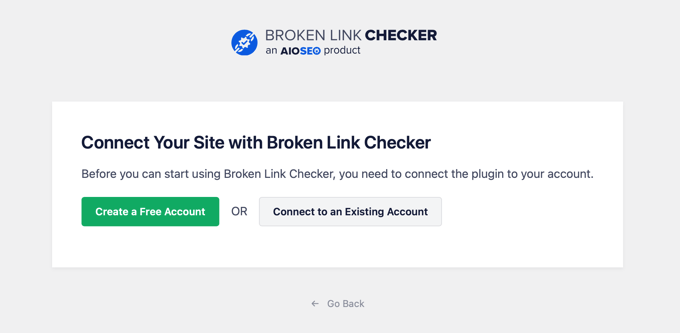
Si vous avez déjà acheté la version Pro, vous pouvez cliquer sur le bouton « Se connecter à un compte existant ». Il vous sera demandé de vous connecter à votre compte, puis vous pourrez cliquer sur le lien « Connecter » à côté de votre forfait.
Le plugin commencera maintenant à fonctionner en arrière-plan pour trouver les liens dans vos articles, pages et types de publication personnalisés.
Vous pouvez aller dans l'onglet « Brisés » pour voir le rapport complet. Les liens sont classés en brisés, redirections et ignorés.
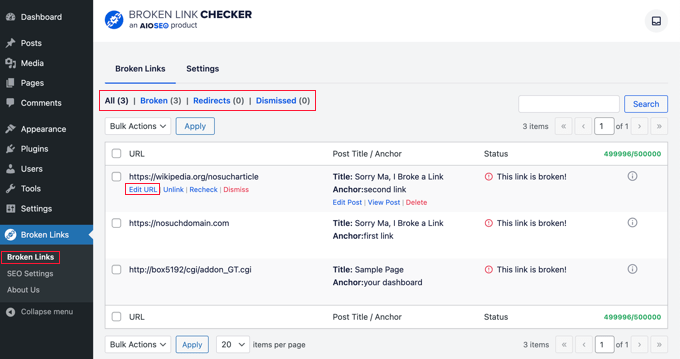
Si vous gérez votre blog WordPress depuis longtemps, ce rapport inclura également des liens brisés vers des sites Web tiers.
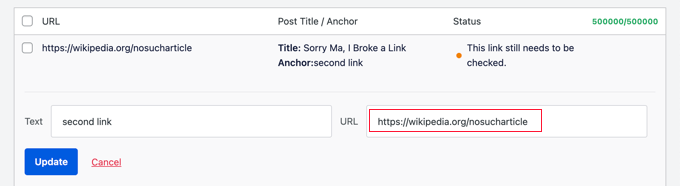
Vous pouvez rapidement corriger les liens brisés directement dans le plugin SEO en cliquant sur le lien « Modifier l'URL ». Ou, vous pouvez supprimer le lien en cliquant sur « Supprimer le lien ». Une fois que vous avez terminé, n'oubliez pas de cliquer sur le bouton « Mettre à jour ».
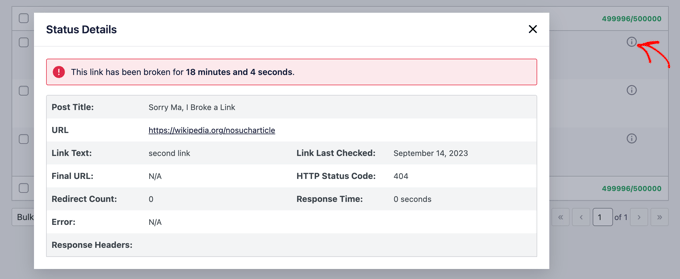
Broken Link Checker vous donnera également des « Détails du statut » sur chaque lien lorsque vous cliquerez sur l'icône d'information ⓘ.
Les informations affichées incluent la durée pendant laquelle le lien est brisé, son code de statut HTTP, les en-têtes de réponse, et plus encore.
L'onglet Paramètres du plugin vous permet de contrôler les types de publication (articles, pages, types de publication personnalisés) et les statuts (publié, brouillon) que vous souhaitez surveiller ou exclure.
Broken Link Checker par AIOSEO analysera automatiquement votre site tous les 3 jours, vous n'aurez donc pas à vous soucier des liens brisés à l'avenir.
Méthode 2 : Trouver les liens brisés avec Semrush (Audit de site complet)
Semrush est l'un des meilleurs outils SEO du marché. Il vous permet de surveiller facilement le classement SEO de votre site Web et sa santé globale.
Il comprend également un puissant outil d'audit de site qui analyse votre site Web pour trouver les erreurs courantes et préparer un rapport détaillé pour vous.
Tout d'abord, vous devrez vous inscrire à un compte Semrush.
C'est un service payant, mais ils offrent un compte gratuit limité qui vous permet d'analyser jusqu'à 100 pages sur un nom de domaine. Les limites des plans payants commencent à partir de 100 000 pages par mois.
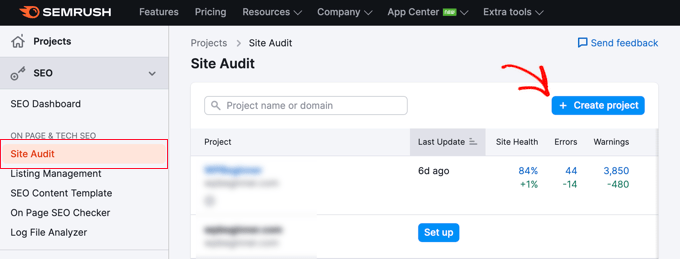
Une fois connecté, vous devez cliquer sur le lien « Audit de site » dans le menu de gauche.
Cela vous amènera à la page Audit de site. À partir de là, cliquez sur le bouton « Créer un projet » en haut pour ajouter votre site Web.
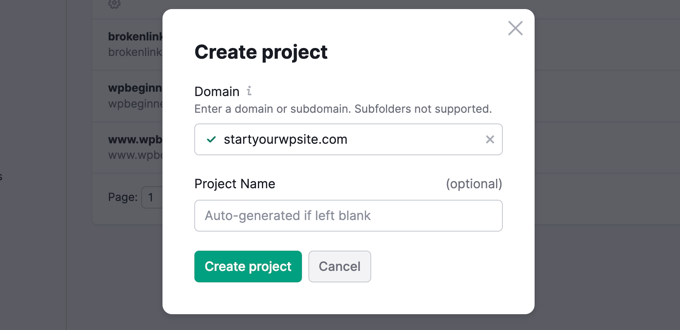
Il vous sera demandé d'entrer le nom de domaine que vous souhaitez auditer, puis de cliquer sur le bouton « Créer un projet ».
Après cela, il vous sera demandé de configurer les paramètres de l'audit de site.
Semrush va maintenant commencer à explorer votre site web pour l'audit de site. Cela peut prendre quelques minutes, en fonction du nombre de pages que vous avez sélectionnées pour l'exploration.
Une fois terminé, vous pouvez cliquer sur votre domaine dans la section « Audit de site » pour afficher votre rapport.
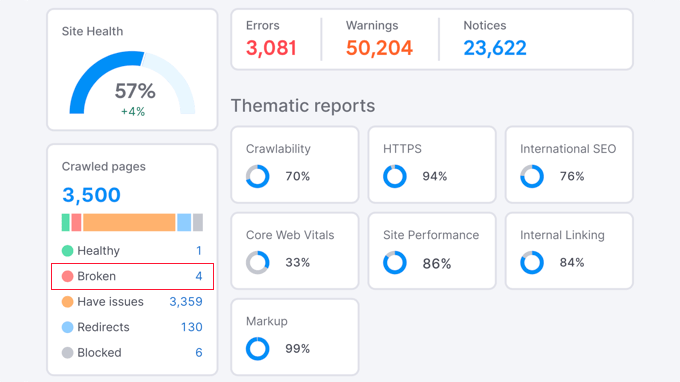
Notez que le nombre de liens brisés est écrit en bleu. C'est parce que c'est un lien sur lequel vous pouvez cliquer pour voir plus d'informations.
Vous verrez une liste des liens brisés trouvés sur les pages explorées de votre domaine.
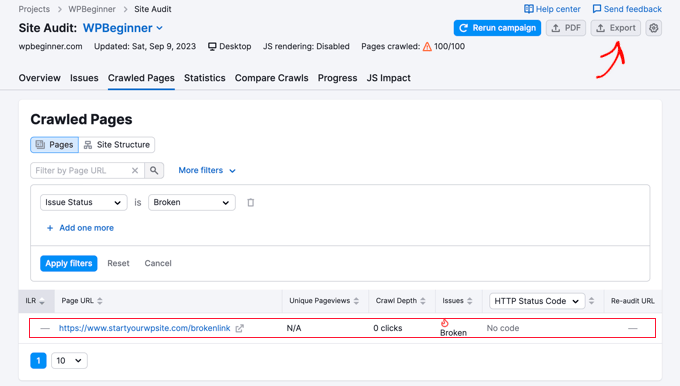
Vous pouvez maintenant cliquer sur le bouton « Exporter » en haut à droite de l'écran pour télécharger votre rapport d'exploration. Vous en aurez besoin pour corriger les liens brisés sur votre site web.
Méthode 3 : Trouver les liens brisés avec Ahrefs (Profil de backlinks complet)
Ahrefs est un excellent outil SEO tout-en-un pour les spécialistes du marketing, les entreprises et les professionnels du SEO. Il offre des informations SEO détaillées sur votre propre site Web ou sur celui de vos concurrents.
Vous pouvez l'utiliser pour la recherche de mots-clés, l'analyse de la concurrence et la surveillance de la santé du site. Ahrefs est puissant car il peut trouver à la fois les liens brisés sur votre site pointant ailleurs (liens sortants) et les liens brisés d'autres sites pointant vers vous (liens entrants).
Pour trouver les liens sortants brisés, la méthode la plus simple est d'utiliser l'outil « Audit de site ».
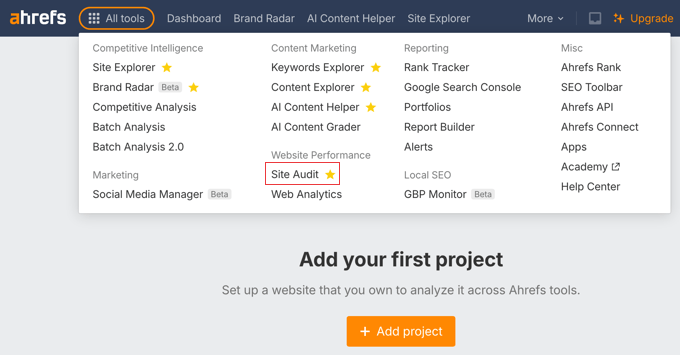
Après avoir exécuté un nouvel audit sur votre site, allez dans le rapport « Liens sortants » et cliquez sur « Liens externes 404 ». Cela vous donnera une liste claire de tous les liens externes morts que vous devez corriger.
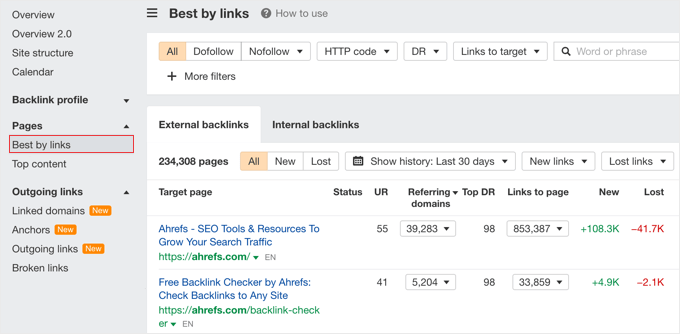
Pour une technique de référencement plus avancée, vous pouvez trouver les liens entrants brisés pour récupérer le « jus de lien » perdu. Pour ce faire, allez dans le rapport Pages » Les meilleures par liens dans Site Explorer et triez les résultats par code HTTP « 404 ». Cela vous montre quelles de vos pages supprimées ont encore des backlinks précieux que vous devriez rediriger.
Méthode 4 : Trouver les liens brisés avec MonsterInsights (Suivi avancé)
MonsterInsights est la meilleure solution d'analyse pour WordPress. Il suit automatiquement les liens brisés et les erreurs 404 sur votre site Web en utilisant Google Analytics.
En utilisant le plugin, vous pouvez configurer Google Analytics sans modifier le code. Il vous permet également de configurer le suivi des clics sur les liens et les boutons, le suivi du commerce électronique, le suivi des auteurs, et plus encore.
Pour commencer, vous devrez vous inscrire à un compte Google Analytics et le connecter à votre site Web WordPress à l'aide de MonsterInsights. Pour plus de détails, vous pouvez suivre notre guide détaillé sur comment installer Google Analytics dans WordPress.
Note : MonsterInsights est un plugin WordPress premium, mais nous utiliserons la version gratuite pour ce tutoriel. Cependant, vous pouvez passer à sa version Pro pour des fonctionnalités de suivi avancées, des rapports de tableau de bord, des fonctionnalités de publications populaires, et plus encore.
Une fois MonsterInsights actif sur votre site Web, le plugin commencera à suivre les liens brisés et vous affichera un rapport dans Google Analytics. Cependant, il peut falloir jusqu'à 24 heures avant que vous ne voyiez des données.
Pour trouver les liens brisés, vous devez créer un rapport d'exploration dans Google Analytics. Cela prendra les informations sur vos liens brisés de MonsterInsights et les affichera dans une liste.
Une fois connecté à Google Analytics, vous devrez accéder à l'onglet « Explorer » et choisir un rapport vierge.
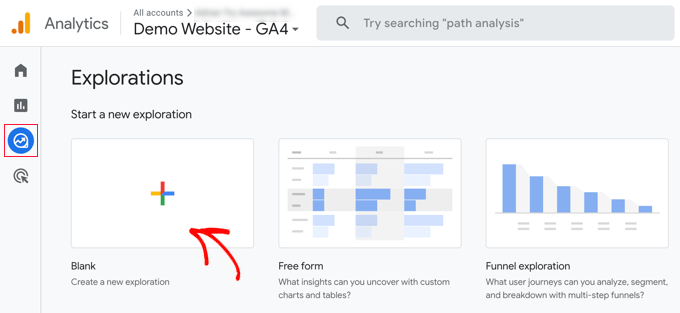
Maintenant, sous Nom de l'exploration, vous pouvez taper un nom pour le rapport, tel que « Liens brisés ».
Ensuite, vous devez cliquer sur le bouton « + » à côté de Dimensions.
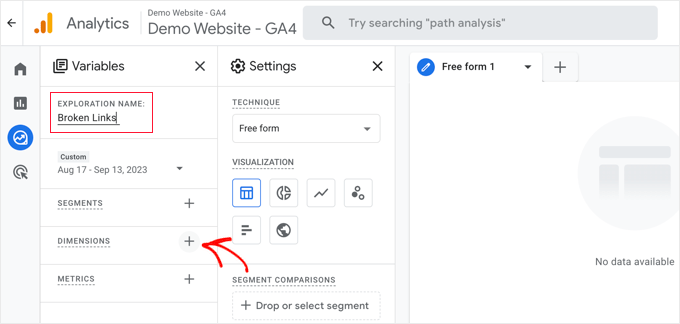
Vous verrez une liste complète des dimensions disponibles pour votre rapport.
Vous devez rechercher la dimension « Titre de la page » et cocher sa case. Après cela, vous devriez faire la même chose pour la dimension « Chemin de la page + chaîne de requête ».
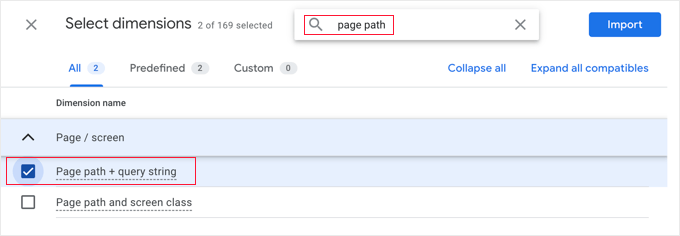
Une fois que vous avez terminé, cliquez simplement sur le bouton « Importer » en haut à droite de l'écran.
Ensuite, vous devez importer une métrique. Cette fois, vous devez cliquer sur le bouton ‘+’ à côté de Métriques et importer la métrique Sessions.
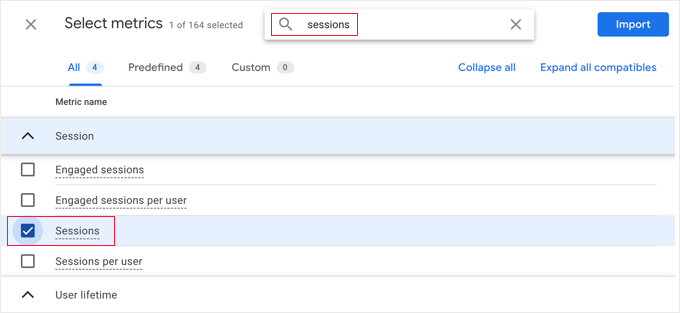
Vous pouvez maintenant ajouter les éléments que vous avez importés à votre rapport.
Tout d’abord, vous devez faire glisser les deux Dimensions dans la boîte Lignes dans la deuxième colonne. Ensuite, faites glisser la métrique Sessions dans la boîte Valeurs.
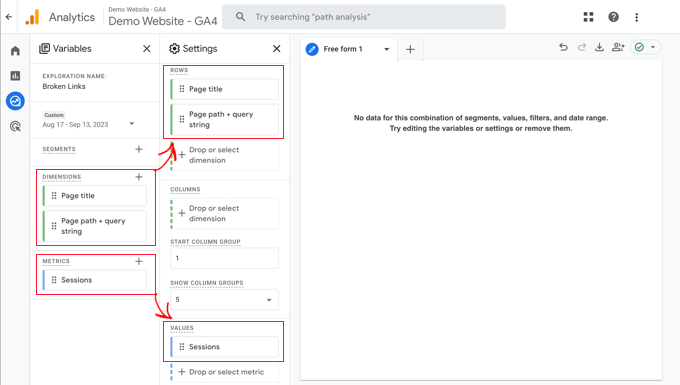
Ensuite, faites défiler la deuxième colonne vers le bas jusqu’à la section Filtres.
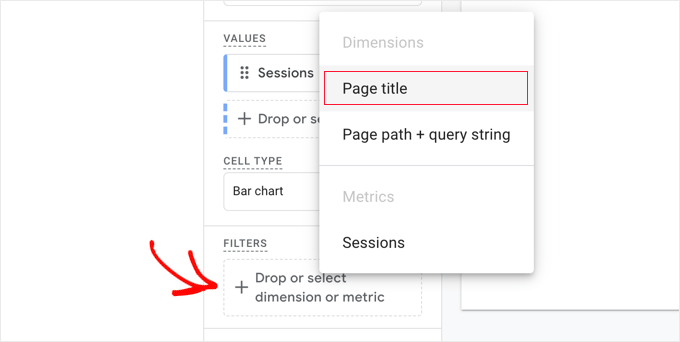
Vous devez cliquer sur la boîte qui dit ‘Déposer ou sélectionner une dimension ou une métrique’. Ensuite, cliquez sur ‘Titre de la page’ dans le menu.
Maintenant, sous Conditions, vous devez sélectionner ‘contient’ dans le menu déroulant, puis taper le titre de la page 404 de votre site Web, tel que ‘Page non trouvée’.
Astuce : Si vous n’êtes pas sûr du titre de la page 404 de votre site Web, tapez une URL aléatoire après votre nom de domaine, telle que https://example.com/xyz, puis vérifiez l’onglet de votre navigateur pour le titre.
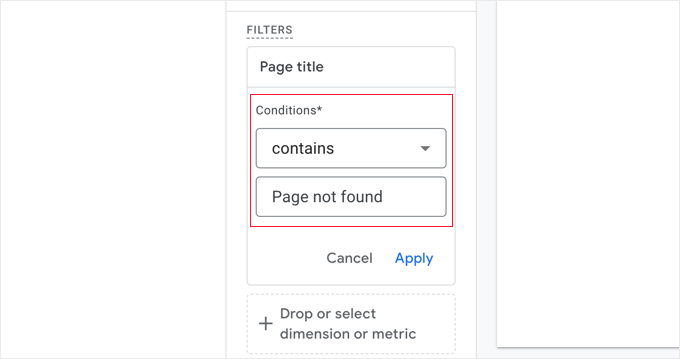
Une fois que vous avez fait cela, vous pouvez cliquer sur le lien ‘Appliquer’.
Sur la droite de la page, vous verrez maintenant un rapport de toutes les erreurs 404 qui se sont produites pendant la période du rapport. Cependant, dans la plupart des cas, la colonne ‘Page + chaîne de requête’ sera coupée de sorte que vous ne puissiez pas voir l’URL complète.
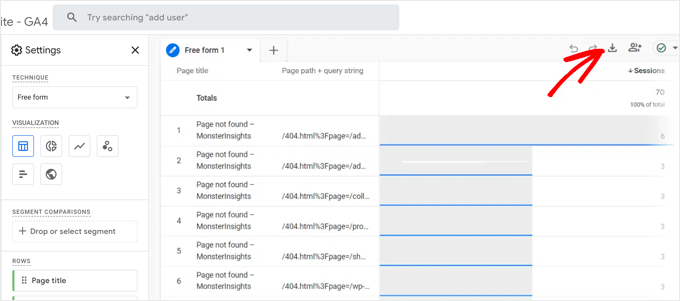
Pour voir les URL, vous devrez télécharger les données. Cliquez simplement sur l'icône « Télécharger » en haut à droite de la page.
Lorsque vous consultez les données téléchargées, vous devrez rechercher deux informations clés dans la longue chaîne d'URL de la colonne « Chemin de la page + chaîne de requête » :
- Le chemin d'URL erroné que le visiteur a tenté d'atteindre. Il apparaît souvent après un paramètre tel que
?page=. Par exemple, dans/404.html?page=/chemin-page-erreur/, le chemin erroné est/chemin-page-erreur. - La page de référence où se trouve le lien erroné. Ces informations apparaissent souvent après un paramètre tel que
&from=. Par exemple, dans&from=http://example.com/page/, le lien erroné se trouve sur la pagehttp://example.com/page/.
Vous pouvez utiliser ces informations pour corriger les liens erronés. Nous vous montrons comment faire dans la dernière section de cet article.
Pour voir ce rapport à l'avenir, visitez simplement l'onglet « Explorer » dans Google Analytics.
Méthode 5 : Trouver les liens erronés dans WordPress à l'aide de Google Search Console (Gratuit)
Google Search Console est un outil gratuit proposé par Google pour aider les webmasters à gérer la visibilité de leurs sites dans les résultats des moteurs de recherche (SERP). Il vous informe également des erreurs, y compris les erreurs 404 causées par un lien erroné.
Tout d'abord, vous devrez configurer Google Search Console pour votre site Web. Pour des instructions de configuration étape par étape, consultez notre guide ultime sur Google Search Console.
Après vous être connecté à votre compte Google Search Console, cliquez simplement sur le lien « Pages » dans le menu de gauche.
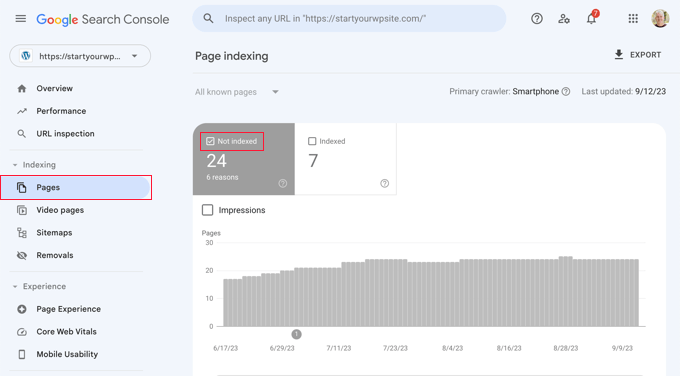
Ensuite, assurez-vous que la case à côté de « Non indexées » est cochée.
Cela vous permettra de voir toutes les erreurs 404 rencontrées par les utilisateurs lors de la visite de votre site web.
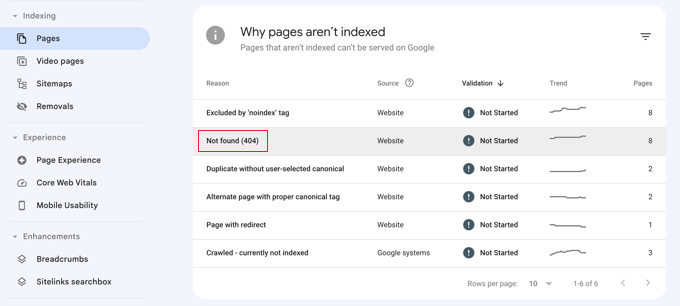
Lorsque vous faites défiler vers la section intitulée « Pourquoi les pages ne sont pas indexées », vous verrez une raison répertoriée comme « Non trouvé (404) ».
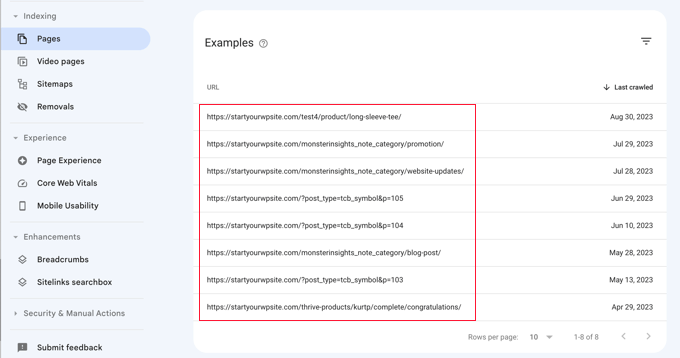
Lorsque vous cliquez sur cet élément, vous verrez une liste de tous les liens brisés qui ont causé une erreur 404.
Gardez à l'esprit que si GSC est excellent pour identifier les URL brisées, il ne vous indique pas toujours quels articles ou pages contiennent ce lien brisé. C'est pourquoi l'utilisation d'un plugin comme Broken Link Checker ou d'un outil comme Ahrefs peut être utile pour localiser l'emplacement exact.
Comment corriger correctement les liens brisés dans WordPress
Nous vous avons présenté 5 méthodes différentes pour trouver des liens brisés dans WordPress. Maintenant, parlons de la façon de réparer facilement les liens brisés dans WordPress.
La meilleure façon de réparer un lien brisé est de le rediriger vers une autre page.
Par exemple, si vous avez déplacé le contenu d'un article à une adresse différente, vous devrez le rediriger vers le nouvel article.
De même, si un article n'existe plus, vous voudrez diriger les utilisateurs vers une page similaire qui est étroitement liée au contenu de l'ancien article.
Vous pouvez le faire en configurant des redirections 301.
La façon la plus simple de corriger les liens brisés et de configurer la redirection est d'utiliser le plugin All in One SEO (AIOSEO) pour WordPress. Il offre un puissant gestionnaire de redirection qui vous aide à suivre les pages d'erreur 404 et à créer des redirections 301.
Note : Nous utiliserons la version Pro d'AIOSEO car elle inclut le module complémentaire de gestionnaire de redirection et offre plusieurs types de redirections.
Tout d'abord, vous devrez installer et activer le plugin AIOSEO Pro. Pour plus de détails, consultez notre guide étape par étape sur comment installer un plugin WordPress.
Après l'activation, vous devez visiter la page All in One SEO » Redirects, puis cliquer sur le bouton « Activer les redirections ».

Ensuite, vous devrez aller dans l'onglet « Paramètres » sous Redirections et activer les journaux 404. Vous trouverez l'option dans la section « Journaux ».
AIOSEO vous permettra également de définir la période d'enregistrement de vos journaux 404 à l'aide du menu déroulant. Nous vous suggérons de ne pas sélectionner plus d'un mois pour des performances fluides et optimales.
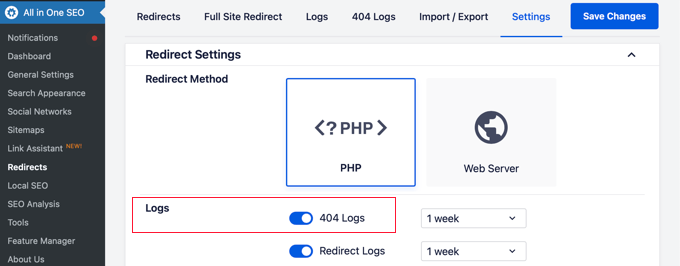
Après cela, cliquez sur le bouton « Enregistrer les modifications ».
Vous verrez maintenant un onglet « Journaux 404 » apparaître dans la section Redirections d'AIOSEO. Cliquez sur cet onglet.
Lorsque vous activez pour la première fois l'option de journaux 404, il n'y aura aucune donnée sur cette page. Le plugin ne commencera à surveiller et à enregistrer les pages 404 qu'après l'activation des paramètres.
Cependant, une fois actif, AIOSEO affichera une liste de liens brisés sur votre site Web sous la colonne « URL ». Il vous indiquera également combien de personnes ont visité le lien sous la colonne « Visites » et la date du dernier accès.
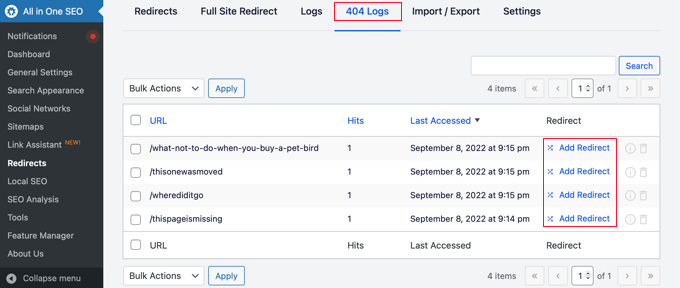
Vous pouvez maintenant cliquer sur le bouton « Ajouter une redirection » pour tout lien brisé que vous souhaitez corriger. Lorsque vous cliquez sur le bouton, vous verrez les options de redirection pour votre URL brisée 404.
Entrez simplement l'URL cible vers laquelle vous souhaitez rediriger vos visiteurs et sélectionnez « 301 Déplacé de façon permanente » comme type de redirection dans le menu déroulant. Une fois que vous avez fait cela, vous devriez cliquer sur le bouton « Ajouter une redirection ».
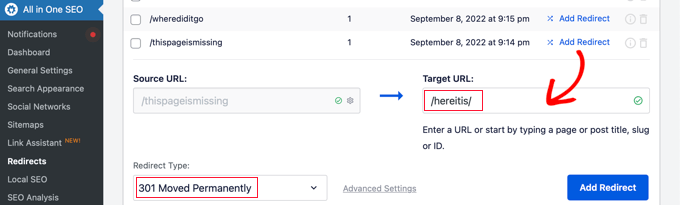
Vous pouvez maintenant tester cela en visitant l'ancien lien brisé, et vous serez redirigé vers la nouvelle page.
Répétez simplement le processus pour tous les liens brisés sur votre site Web.
Pour plus d'informations, consultez notre guide sur comment configurer des redirections dans WordPress pour les débutants.
Foire aux questions sur les liens brisés
Voici les réponses à certaines des questions les plus courantes que les gens posent sur la gestion des liens brisés dans WordPress.
1. Les liens brisés nuisent-ils au SEO de mon site Web ?
Oui, les liens brisés peuvent avoir un impact négatif sur votre SEO. Les moteurs de recherche peuvent les considérer comme un signe de site Web de faible qualité ou mal entretenu, ce qui peut nuire à votre classement.
Ils créent également une expérience frustrante pour les utilisateurs, ce qui peut entraîner un taux de rebond plus élevé.
2. Quelle est la meilleure façon de corriger un lien brisé ?
La meilleure façon de corriger un lien brisé est de configurer une redirection 301. Cela pointe définitivement l'ancienne URL brisée vers une nouvelle page pertinente sur votre site.
Cela transmet tout le « jus de lien » à la nouvelle page et garantit que les visiteurs atterrissent sur une page fonctionnelle au lieu d'une erreur 404.
3. À quelle fréquence dois-je vérifier les liens brisés ?
Pour la plupart des sites Web, vérifier les liens brisés une fois par mois est une bonne pratique. Cela vous aide à détecter et à corriger les problèmes avant qu'ils ne deviennent un problème majeur pour votre SEO ou votre expérience utilisateur.
Si vous avez un très grand site ou si vous mettez à jour le contenu quotidiennement, vous pourriez vouloir vérifier plus fréquemment.
4. Quelle est la différence entre un lien brisé interne et externe ?
Un lien brisé interne pointe vers une autre page de votre propre site Web qui n'existe plus. Vous avez un contrôle total pour les corriger en restaurant la page ou en redirigeant l'URL.
Un lien brisé externe pointe vers une page d'un autre site Web. Pour les corriger, vous devez soit mettre à jour le lien vers une nouvelle URL correcte, soit supprimer le lien si la page de destination a disparu définitivement.
Bonus : Nos meilleurs guides sur les liens internes
Maintenant que vous avez trouvé et corrigé les liens brisés sur votre site WordPress, vous vous demandez peut-être d'autres façons d'utiliser les liens internes pour améliorer le SEO de votre site. Voici nos meilleurs guides sur les liens internes :
- Guide pour débutants sur la façon d'ajouter un lien dans WordPress
- Liens internes pour le SEO : Le guide ultime des meilleures pratiques
- Meilleurs plugins de liens internes pour WordPress (automatique + manuel)
- Comment mettre à jour facilement les URL lors du déplacement de votre site WordPress
- Comment obtenir des sitelinks Google pour votre site WordPress
- Meilleurs plugins de liens SEO pour WordPress
Nous espérons que cet article vous a aidé à apprendre comment trouver et corriger facilement les liens brisés dans WordPress. Vous voudrez peut-être aussi consulter notre guide sur comment configurer une structure d'URL optimisée pour le SEO et notre sélection d'experts des meilleurs plugins de liens internes pour WordPress.
Si vous avez aimé cet article, abonnez-vous à notre Chaîne YouTube pour des tutoriels vidéo WordPress. Vous pouvez également nous trouver sur Twitter et Facebook.





Mrteesurez
En effet, c'est une mauvaise expérience pour un utilisateur de visiter un lien et de le trouver brisé, c'est décourageant. Merci pour votre guide pour trouver et corriger les liens brisés. Je devrai m'en tenir à la première méthode car il est facile de corriger avec AIOSEO alors qu'il est difficile de corriger les liens brisés sur la console de recherche Google.
THANKGOD JONATHAN
J'utilise la version gratuite de Broken Links Checker et c'est le vérificateur de liens brisés le plus facile à utiliser que j'ai jamais utilisé. Très facile de trouver et de corriger les liens brisés.
Bien qu'il ait une limite de 200 liens, vous pouvez analyser un nombre illimité de liens stratégiquement. C'est-à-dire que vous pouvez analyser 200 liens, les corriger, puis analyser 200 autres liens, jusqu'à ce que vous les corrigiez tous.
Ahmed Omar
Récemment, j'ai rencontré un problème comme celui-ci, et je ne savais pas que le lien ne fonctionnait pas jusqu'à ce qu'un visiteur me contacte. J'ai dû le corriger manuellement.
Maintenant, avec ces options, cela résoudra le problème et garantira que cela ne se reproduira plus.
Merci.
Support WPBeginner
You’re welcome, glad we could share this
Admin
Jiří Vaněk
Après avoir lu cet article, j'ai réalisé que je n'avais pas testé mon propre site web pour la présence de liens brisés depuis très longtemps. Pendant tout ce temps, j'ai supposé que tout allait bien. Après analyse, j'ai découvert une erreur même dans mes propres liens. J'avais modifié la structure de l'URL en ajoutant CS et EN à l'URL en raison de la nouvelle configuration Polylang. Naturellement, il a trouvé des dizaines de liens incorrects que j'ai dû ajuster. Il est donc tout à fait logique d'analyser périodiquement le site web pour ce problème. Pas seulement pour les liens internes, mais aussi pour les liens externes qui peuvent éventuellement mener à des pages abandonnées. Au moins maintenant, mon site web est débarrassé des liens non fonctionnels. Super.
Support WPBeginner
Glad our guide could help
Admin
Ralph
Google Search Console semble être la meilleure option pour moi, du moins, la plus facile car je n'utilise pas d'autres solutions proposées. Cela m'aidera à corriger certaines erreurs.
Ahmed Omar
J'utilise particulièrement Google Search Console pour suivre et résoudre ces problèmes de liens brisés.
mais les autres méthodes sont également bonnes, mais je pense que certaines d'entre elles nécessitent un abonnement premium.
Ce guide m'aidera sans aucun doute à améliorer la santé globale de mon site web.
Beaucoup apprécié !
Support WPBeginner
Glad to hear you’re finding our guide helpful
Admin
Ethan Plunkett
Attention. La console de recherche Google n'inclut dans ses liens 404 que les liens internes brisés (vers votre site) et ne détectera pas les liens sortants brisés vers d'autres sites.
Support WPBeginner
Correct, merci de partager cette information !
Admin
ian Kush
Tu déchires ! Merci de rendre ça facile
Support WPBeginner
Glad our guide was helpful
Admin
Yash
J'utilise le plugin WordPress de vérification des liens brisés. Est-il possible de vérifier les liens brisés pour les boutons personnalisés ?
S'il vous plaît, aidez-moi.
Support WPBeginner
Il devrait vérifier ces liens également
Admin
Imran
Cet article a été super utile pour résoudre les erreurs 404 sur notre site web lors de notre passage de Joomla à WordPress, merci beaucoup, notre site web fonctionne maintenant très bien.
Support WPBeginner
Glad our guide was helpful
Admin
Raaz shrestha
Merci pour les excellents articles sur les liens brisés. Les articles étaient incroyables. Il ne montre pas seulement comment trouver le lien brisé, mais la façon dont vous donnez la solution au problème est toujours la meilleure partie.
Support WPBeginner
You’re welcome, glad you’ve found our content helpful
Admin
Riky Fahri Hasibuan
C'est ce que je cherchais ! J'ai un plugin de redirection 301 sur mon site web mais je ne sais pas comment l'utiliser correctement.
Merci beaucoup pour ce tutoriel utile.
Support WPBeginner
You’re welcome, glad our tutorial could be helpful
Admin
Carol Mankin
Merci de partager ce blog. Votre blog est très informatif concernant les sites web brisés. Les points que vous avez partagés sont très utiles pour les services de réparation de sites web brisés. Il est important que tout le monde suive quelques bons conseils pour son site web brisé.
Support WPBeginner
Thank you, glad our content could be helpful
Admin
Janie
J'ai installé ce plugin et il indique qu'aucun lien brisé n'a été détecté. Je n'arrive pas à croire que ce soit exact car le site est grand et a certainement des liens brisés. Dois-je reconfigurer quelque chose pour qu'il fonctionne correctement ?
Greg
Merci pour ce super article !
Savez-vous comment exporter en masse les liens brisés avec ce plug-in ?
Ou peut-être, si vous en avez un en stock, même une requête MySQL pourrait être utilisée pour les exporter dans phpmyadmin.
Cheers
Christopher
Yoast Seo peut-il gérer la même fonction que le vérificateur de liens brisés ?
Support WPBeginner
Non, il ne le fait pas.
Admin
EFETACK
Eh bien, je viens de lire que Yoast SEO a aussi cette fonction. Il détecte et corrige les liens brisés, même directement depuis la console Google, si désiré, et avec un bouton facile dans la barre d'outils, mais seulement la version Premium. Il faut donc payer pour cela.
Je me demande si je peux continuer à vous faire confiance, étant donné que vous ne répondez pas à toutes les questions ici, et comment pouvez-vous évaluer un plugin alors qu'il n'a pas été mis à jour depuis plus d'un an ???
Dans WP > installer un nouveau plugin > la miniature de ce plugin est même manquante.
Wow.
Support WPBeginner
Merci pour vos commentaires, nous travaillons à améliorer nos réponses aux commentaires. Pour clarification, cet article a été mis à jour en août, nous examinerons certainement la mise à jour d'articles comme celui-ci lorsque nous constaterons qu'ils ont besoin de mises à jour, alors merci de nous avoir fait savoir que nous devrions examiner cet article.
Andrzej
Une question : La meilleure solution est de dissocier ou de rejeter les liens brisés ?
Sine Thieme
Je suis presque sûre de connaître déjà la réponse, mais je vais la poser quand même : Ceci est uniquement pour les sites auto-hébergés sur Wordpress.org, pas sur Wordpress.com, n'est-ce pas ? Y a-t-il un moyen de vérifier les liens brisés sur un blog Wordpress.com ? Je suis en train de passer de Blogger et j'ai plus de 700 articles de blog qui ont TOUS des liens internes. En d'autres termes, une grosse galère. Je suppose que je devrai finir par les corriger manuellement de toute façon, mais voir les liens brisés me donnerait une priorité sur ceux à corriger en premier.
Support WPBeginner
Bonjour Sine Thieme,
Oui, c'est pour les sites WordPress.org. Nous vous suggérons d'exporter vos articles de blog au format XML en utilisant l'outil d'exportation intégré de WordPress.com. Ensuite, vous pouvez utiliser un éditeur de texte avancé comme Notepad++ ou TextWrangler (pour Mac), utiliser l'outil de recherche et remplacement simple dans l'éditeur pour remplacer les anciennes URL de Blogger par vos URL WordPress.com.
Admin
SeLoRe
Après avoir activé ce plugin, j'ai eu une erreur.
Le plugin a généré 1690 caractères de sortie inattendue lors de l'activation. Si vous remarquez des messages « headers already sent », des problèmes avec les flux de syndication ou d'autres soucis, essayez de désactiver ou de supprimer ce plugin.
Janie
Salut-
J'utilise Link Cloaker et il semble que Broken Link Checker ne détecte pas les liens qui ne sont pas bons car ces mauvais liens sont dirigés vers ma page d'accueil. Je ne veux pas que ces liens soient dirigés vers ma page d'accueil. Je veux qu'ils apparaissent comme brisés afin que je puisse les corriger.
Comment cela peut-il être corrigé ?
Merci
MASI
Comment corriger les backlinks brisés entrants ?
John Okosun
Vous pouvez corriger cela en effectuant une redirection 301.
Ainsi, chaque fois qu'un tel lien est accédé depuis un autre site, votre site redirige simplement la personne vers une nouvelle URL.
Un plugin pour cela est le plugin de redirection WordPress
J'espère que cela vous aide.
AbbeyLashly
J'ai essayé cette solution, mais elle n'a pas fonctionné pour moi mon site web est merci.
Support WPBeginner
Avez-vous reçu une erreur ?
Admin
Mazid Chowdhury
J'ai vraiment pu résoudre mes liens brisés grâce à cet article. Merci à l'auteur.
Ravi
Merci ! J'utilise Broken Link Checker maintenant pour corriger des dizaines de liens brisés sur mon site. Mon trafic organique Google a chuté cette année après avoir déménagé vers un nouveau domaine... et je n'étais pas sûr pourquoi. Je pense que les liens brisés en sont la raison (je réalise maintenant que beaucoup de mes anciens articles sont cassés).
Quelqu'un a-t-il une expérience directe avec une amélioration du classement Google SEO après avoir corrigé des liens brisés ? Quel a été le résultat avant/après ?
Rick
J'utilise Broken Link Checker depuis un moment sur ce domaine. Après les avoir corrigés, il semble que je doive le faire à nouveau assez fréquemment, disons quelques semaines après en avoir corrigé un lot.
TJ
Je ne recommande pas ce plugin. C'est un gros consommateur de CPU qui ralentira votre site et pourrait épuiser votre allocation CPU. Un certain nombre d'hébergeurs l'ont banni. Si vous voulez vérifier vos liens, il est préférable d'exécuter une application depuis votre ordinateur pour effectuer une vérification externe.
L'équipe de WPBeginner
Oui, il le fait et il n'est pas recommandé de l'utiliser trop souvent.
Arieon Maison
Je me demande si le plugin a un effet sur la vitesse du site.
Arieon Maison
Le plugin va-t-il ralentir le site ?
Jeanne Melanson
Conseils très utiles, merci. Maintenant, je sais quoi faire de mes liens brisés. Santé !
kamal singh
Merci pour le partage de ces super plugins
abhishek taneja
J'ai trouvé 34 liens brisés sur mon blog... Merci pour le partage de cet article, il m'a été utile
Saurabh
Existe-t-il un plugin disponible pour le site Blogger ??
Personnel éditorial
Aucun dont nous ayons connaissance.
Admin
Amy
Broken Link Checker m'a été très utile – mais qu'est-ce que cet onglet vert (affiché dans la dernière capture d'écran de ce post et y a-t-il un moyen de le masquer ?
C'est extrêmement déroutant pour les clients et je trouve cela encore pire que les publicités dans la barre latérale.
Des idées sur la façon de gérer cela ? Merci !
Personnel éditorial
Malheureusement, il n'y a aucun moyen de s'en débarrasser sans modifier le plugin (du moins, c'est notre compréhension). Vous pouvez toujours contacter l'auteur du plugin et faire une suggestion.
Admin
Corey
Que faites-vous s'il vous dit que certains liens sont cassés alors qu'ils ne le sont pas ? Je suis allé sur les pages et j'ai vérifié le lien et il fonctionne très bien.
Bongo
Ça a l'air utile, j'aurais aimé que ce soit disponible il y a environ un an...
Stijn
J'ai utilisé BLC par le passé. C'est bien de l'utiliser de temps en temps, mais cela crée beaucoup de bloat dans votre base de données. C'est probablement à cause de mes archives de posts massives.
Mike
STUN, j'ai fait la même chose sur mon site... plus de 6 000 posts. Cependant, après avoir exécuté le plugin WP-Optimize, la base de données était à nouveau propre et nette.
Iris
Cela améliorera mon travail, beaucoup.
Peter Gerwing
J'utilise wpengine... Voici ce qu'ils ont à dire à ce sujet :
« Il existe une autre catégorie de plugins que nous interdisons simplement parce qu'ils génèrent une charge élevée sur nos serveurs ou créent un nombre anormal de requêtes MySQL.
Broken Link Checker — Submerge même notre solide couche de mise en cache avec une quantité démesurée de requêtes HTTP. »
Sur leur service d'hébergement, c'est un plugin interdit !
« wpengine » recommande :
Pour suivre le trafic de manière plus évolutive, le module de statistiques du plugin Jetpack d'Automattic et Google Analytics fonctionnent à merveille.
chathu
Oui, pareil ici. J'ai un VPS avec 1,5 Go de RAM. Ce plugin ralentit mon blog.
Personnel éditorial
Vous n'êtes pas censé garder le plugin activé. Utilisez-le pendant votre grand nettoyage (comme tous les 6 mois). Activez-le. Vérifiez que tout va bien, puis supprimez-le.
Admin
Jeannette Paladino
J'utilise Broken Link Checker et c'est très utile. Mais pourquoi désactiveriez-vous le plugin après l'avoir utilisé la première fois ? Je reçois des notifications tous les quelques jours indiquant que le plugin a trouvé quelques liens brisés supplémentaires. Généralement, parce qu'un site auquel j'ai lié a fermé, ou que le lien est devenu corrompu ou qu'un blogueur a supprimé un article, — un nombre quelconque de raisons. Ce n'est pas utile pour le SEO — ni pour vos visiteurs — lorsqu'ils cliquent sur un mauvais lien. Je pense que Broken Link Checker devrait être actif tout le temps.
Ian
Vraiment réaliste et utile.
Martin Velthuizen
Merci de nous avoir informé de ce super plugin ! Je l'ai commencé à l'utiliser sur certains sites immédiatement.
Je ne comprends pas pourquoi je devrais désactiver le plugin après son utilisation initiale et attendre 6 mois pour le relancer manuellement. Il me semble que je peux le laisser Actif, et il vérifiera les liens automatiquement toutes les quelques heures et m'enverra un e-mail s'il a trouvé un lien brisé. Bien mieux, n'est-ce pas ?
Merci d'avance pour votre avis à ce sujet.
Support WPBeginner
C'est le cas, mais exécuter un script autant de fois, en particulier celui qui vérifie constamment tous vos articles, peut être gourmand en ressources sur votre site.
Admin
E.S. Ivy
Je veux d'abord finir de configurer mon site .org, mais comme je passe de .com, ce sera un excellent outil ! Merci !
Monica
J'ai installé le plugin Broken Link Checker il y a quelques mois et immédiatement après l'installation, mon site a planté. J'aimerais l'avoir, mais j'ai peur de le réinstaller.
Frans
J'ai eu le même problème, j'ai dû supprimer le plugin par FTP, car le reste de mon écran était blanc et il n'était pas possible de l'activer ou de le désactiver.
Dommage, car sur mon autre site, cela a bien fonctionné, les deux sites sont sur le même serveur.
Support WPBeginner
Vous pouvez temporairement passer à un thème WordPress par défaut comme twenty twelve, puis activer le plugin. S'il fonctionne, vous pouvez alors vérifier les liens brisés, les corriger, puis revenir à votre propre thème.
Admin