


L'un de nos lecteurs nous a demandé comment trouver et insérer des images sous licence Creative Commons dans WordPress.
Chez WPBeginner, nous avons aidé d'innombrables utilisateurs à trouver les bonnes images pour leurs projets sans se soucier des problèmes de droits d'auteur. Il est crucial de s'assurer que vous avez la permission d'utiliser des images dans vos articles de blog. Heureusement, il existe des millions d'images sous licence Creative Commons que vous pouvez utiliser gratuitement.
Dans cet article, nous partagerons notre expérience et vous montrerons comment trouver et insérer facilement des images sous licence Creative Commons dans WordPress.

Pourquoi utiliser des images sous licence Creative Commons dans WordPress ?
Utiliser des images de haute qualité sur votre blog WordPress peut améliorer l'engagement de vos utilisateurs. Cependant, acheter des images dans une banque d'images comme Shutterstock peut coûter cher.
Heureusement, de nombreux photographes et artistes publient leurs images sous licence Creative Commons. Les images avec ce type de licence peuvent être utilisées légalement sans avoir à payer pour elles.
Il existe plusieurs licences Creative Commons, et la licence CC0 « Aucun droit réservé » est la meilleure pour les blogueurs. Vous pouvez utiliser les images avec cette licence sans aucune restriction. Vous n'aurez pas besoin de demander la permission ni de créditer l'auteur.
D'autres licences Creative Commons vous permettront toujours d'utiliser les images gratuitement, mais elles auront des conditions ou des restrictions, comme l'obligation de créditer le créateur lors de l'utilisation de l'image.
Que vous les utilisiez comme image d'arrière-plan ou que vous les placiez dans des curseurs, il existe de nombreuses opportunités d'ajouter ces photos professionnelles à votre site.
Cela étant dit, examinons comment trouver et insérer des images Creative Commons dans WordPress. Voici ce que nous allons couvrir dans ce tutoriel :
- Ajout d'images sous licence Creative Commons CC0 avec un plugin
- Ajout d'images sous licence Creative Commons CC0 avec un constructeur de page
- Ajout manuel d'images sous licence Creative Commons
Ajout d'images sous licence Creative Commons CC0 avec un plugin
La première chose à faire est d'installer et d'activer le plugin Instant Images. Pour plus de détails, consultez notre guide étape par étape sur comment installer un plugin WordPress.
Ce plugin offre une recherche en un clic pour les images contenues dans les bibliothèques d'images de stock Unsplash, Pixabay et Pexels. Heureusement, les images de ces bibliothèques peuvent être utilisées gratuitement car chacune d'elles a été publiée sous la licence Creative Commons CC0.
Après l'activation, le plugin commence à fonctionner automatiquement. Désormais, lorsque vous ajoutez une image à un article depuis votre médiathèque, un onglet « Images instantanées » apparaîtra en haut de la page.
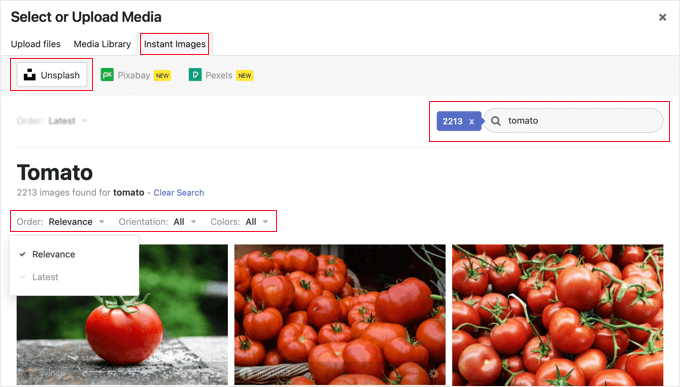
Alternativement, vous pouvez ajouter des images directement à votre médiathèque en naviguant vers Média » Images instantanées.
Vous pouvez maintenant cliquer sur l'un des noms de bibliothèques de stock situés en haut de la page. Ensuite, recherchez le type d'image que vous souhaitez ajouter à WordPress. Vous pouvez trier ou filtrer les images à l'aide des menus déroulants.
Dans l'exemple ci-dessus, nous avons recherché « tomate » sur Unsplash et trouvé 2213 images.
Pour ajouter une image à votre médiathèque, cliquez simplement dessus. L'image sera ajoutée avec un titre et un texte alternatif par défaut fourni par le photographe.
Vous pouvez maintenant ajouter l'image à vos articles comme d'habitude.
Obtenir une clé API Pexels
La première fois que vous cliquez sur le bouton Pexels, une fenêtre contextuelle vous demande d'entrer une clé API. Commencez par cliquer sur le lien « Obtenir une clé API » pour vous inscrire à un compte Pexels gratuit.
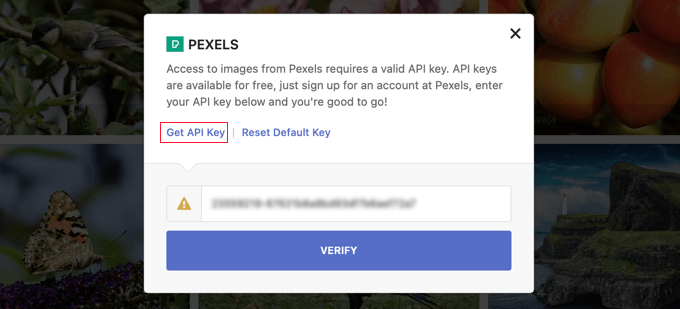
Après votre inscription, vous devez cliquer sur l'icône utilisateur en haut de l'écran.
Ensuite, vous devez sélectionner « API d'images et de vidéos » dans le menu déroulant.
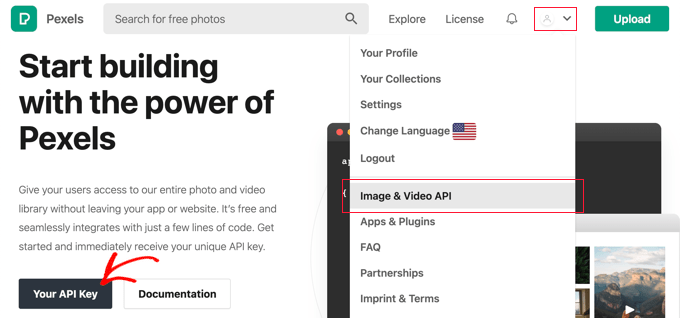
Ensuite, vous devez cliquer sur le bouton « Votre clé API ». Cela vous mènera à un formulaire où vous pourrez informer Pexels de la manière dont vous utiliserez leurs images.
Vous devrez également cocher la case pour accepter les conditions d'utilisation et les directives de l'API.
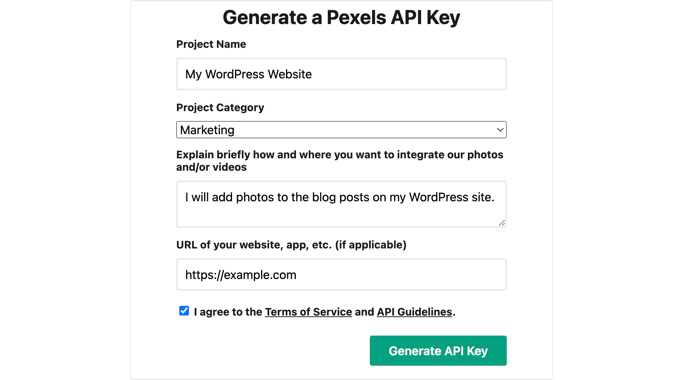
Enfin, votre clé API sera affichée.
Vous devrez copier la clé dans le presse-papiers, puis retourner sur votre site web.

Vous devriez voir la même fenêtre contextuelle qu'auparavant.
Ensuite, vous devrez coller la clé API dans le champ et cliquer sur le bouton Vérifier.
Vous pourrez alors insérer des images sous licence Creative Commons depuis Pexels.
Ajout d'images sous licence Creative Commons CC0 avec un constructeur de page
SeedProd est le meilleur constructeur de pages WordPress par glisser-déposer pour les entreprises, les blogueurs et les propriétaires de sites Web. Il vous permet d'ajouter facilement des éléments de conception couramment utilisés tels que des images.
Le plan Plus et supérieur comprend une bibliothèque de 2 millions d'images de stock à utiliser sur votre site. Ces images sont libres de droits et optimisées pour le web.
Pour apprendre à installer et utiliser SeedProd étape par étape, consultez nos guides sur comment créer une page de destination et comment créer facilement un thème WordPress personnalisé.
Lors de l'utilisation de l'éditeur visuel de SeedProd, faites simplement glisser un bloc d'image sur la page.
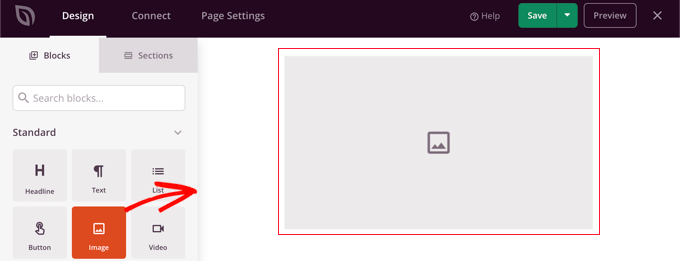
Lorsque vous cliquez sur le bloc d'image, ses paramètres s'affichent dans le volet de gauche.
Sous 'Choisir une nouvelle image', vous verrez deux boutons, l'un pour ajouter votre propre image et l'autre pour ajouter une image de stock.
Vous devez cliquer sur le bouton 'Utiliser une image de stock'.
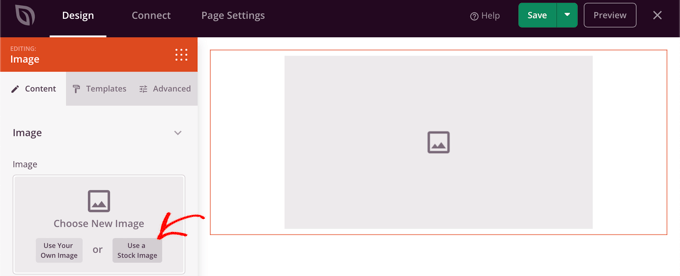
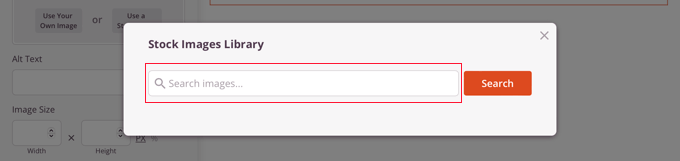
Cela ouvrira un formulaire de recherche pour la bibliothèque d'images de stock de SeedProd.
Tapez simplement votre terme de recherche pour trouver l'image dont vous avez besoin, puis cliquez sur le bouton 'Rechercher'.
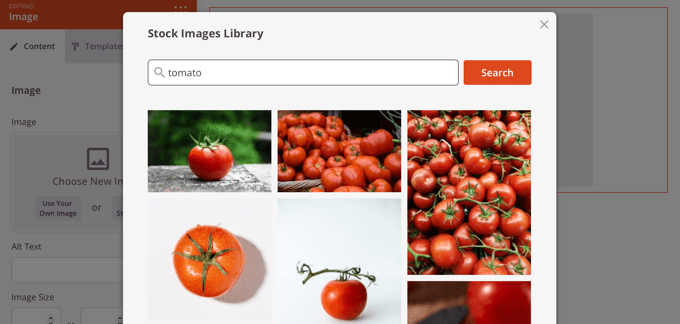
Vous verrez alors des aperçus de chaque image correspondante.
Cliquez simplement sur l'image que vous souhaitez ajouter à la page.
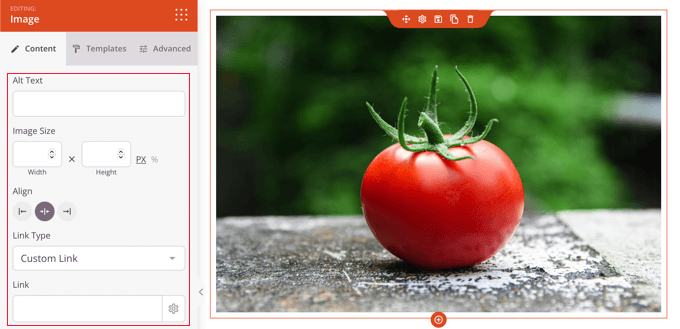
Vous pouvez maintenant utiliser les paramètres d'image de SeedProd pour ajouter du texte alternatif, modifier la taille et l'alignement de l'image, ou ajouter un lien.
C'est un excellent moyen de vous assurer que l'image s'affiche exactement comme vous le souhaitez sur votre site web.
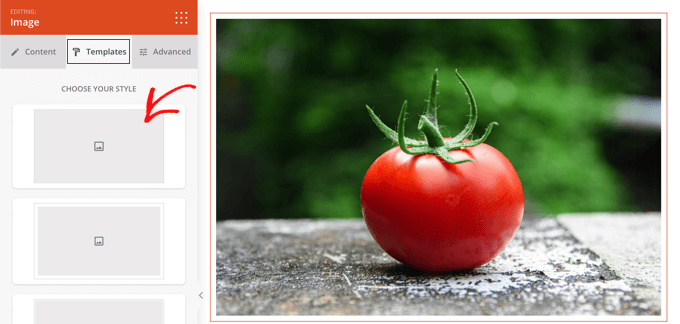
Vous pouvez modifier le style de l'image en cliquant sur l'onglet « Modèles » et en choisissant un style.
Ces modèles modifient la bordure et l'espacement de votre image.
Vous trouverez des options supplémentaires dans l'onglet « Avancé ».
Ajout manuel d'images sous licence Creative Commons
Si vous préférez ne pas utiliser de plugin, vous pouvez trouver manuellement des images sous licence Creative Commons. Pour commencer, vous devez visiter un site de bibliothèque d'images gratuites. Une fois que vous avez trouvé une image que vous souhaitez utiliser, vous pouvez la télécharger, puis la téléverser sur votre site.
Pour des images gratuites, consultez notre guide sur les sources d'images gratuites du domaine public et sous licence CC0.
Une fois que vous avez téléchargé les images gratuites dont vous avez besoin, vous devrez les téléverser dans votre médiathèque ou votre article de blog.
La façon la plus simple de procéder est d'ajouter un bloc « Image » à l'éditeur WordPress, de cliquer sur le bouton « Téléverser », puis de trouver l'image Creative Commons sur votre ordinateur.
Ajout d'attributions aux images sous licence Creative Commons
Certaines licences Creative Commons exigent que vous ajoutiez un crédit d'image et que vous fournissiez une attribution appropriée à l'œuvre originale.
Par exemple, la licence Creative Commons Attribution-NoDerivs 2.0 Generic (CC BY-ND 2.0) exige une attribution. La licence stipule : « Vous devez donner le crédit approprié, fournir un lien vers la licence et indiquer si des modifications ont été apportées. Vous pouvez le faire de toute manière raisonnable, mais pas d'une manière qui suggère que le concédant approuve vous ou votre utilisation. »
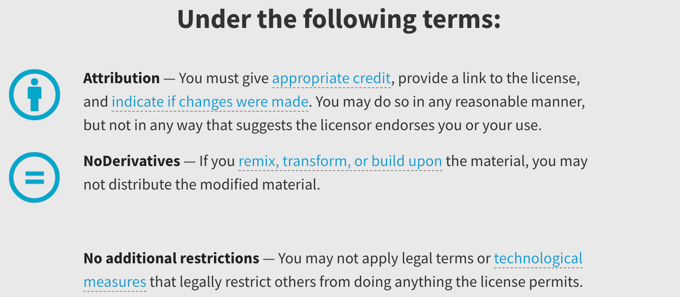
Il est important de donner le crédit d'image approprié pour se conformer aux lois sur le droit d'auteur et éviter de porter atteinte aux droits de quelqu'un.
Faire cela peut vous protéger contre les problèmes juridiques et les responsabilités, et c'est aussi une façon de montrer du respect pour le travail et la créativité des autres.
Si vous n'êtes pas sûr de devoir attribuer la paternité, vous devriez vérifier attentivement la formulation de la licence Creative Commons de l'image.
Il est très facile de créditer le créateur, aussi. Dans l'image ci-dessous, vous pouvez voir l'attribution Creative Commons incluse dans la légende de l'image. Pour plus d'informations, consultez notre guide sur comment ajouter des crédits d'image dans WordPress.
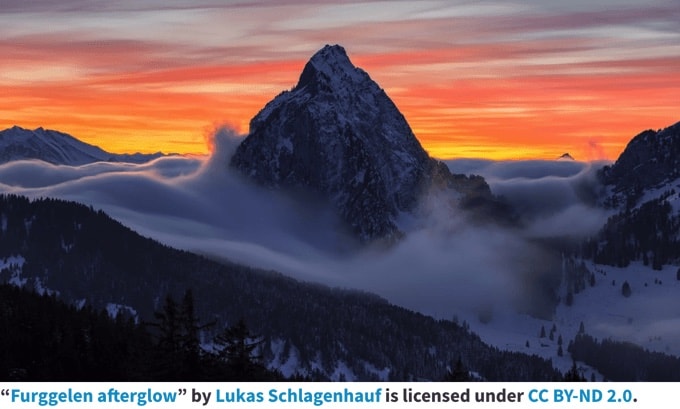
Creative Commons recommande d'inclure :
- le titre de l'image
- le nom de l'auteur avec un lien vers sa page de profil
- la source de l'image avec un lien vers la photo originale
- la licence utilisée avec un lien vers l'acte de licence
Nous espérons que ce tutoriel vous a aidé à apprendre comment trouver et insérer des images sous licence Creative Commons dans WordPress. Vous voudrez peut-être aussi apprendre comment créer un flux Instagram personnalisé, ou consulter notre liste de conseils pour augmenter le trafic de votre blog.
Si vous avez aimé cet article, abonnez-vous à notre Chaîne YouTube pour des tutoriels vidéo WordPress. Vous pouvez également nous trouver sur Twitter et Facebook.


Jiří Vaněk
Sur mon blog, j'utilise souvent des images avec ces licences, mais honnêtement, il ne m'est jamais venu à l'esprit d'inclure les noms des auteurs ou la licence sous laquelle les images sont utilisées. À tout le moins, c'est quelque chose qui mérite d'être considéré, et je commencerai certainement à créditer les auteurs graphiques soit en légendant l'image, soit en ajoutant des crédits d'information à la fin de l'article. C'est la moindre des choses, du moins envers les créateurs d'images. Merci pour la bonne explication concernant l'utilisation de ces licences, et les images qui en relèvent.
Ziv
Mec, ce plugin est fantastique. Il fait gagner du temps et beaucoup d'argent. En tant que débutant, j'apprécie vraiment ce plugin sur mon blog http://www.goodorbad.me. Le plus gros problème est qu'il me fait jouer avec les photos au lieu d'écrire. LOL.
Mike Gantt
Pourquoi n'y a-t-il pas de problème de droit d'auteur pour les utilisateurs de Pinterest puisqu'ils sont encouragés à « épingler » n'importe quelle image qu'ils aiment ?
Carole Rains
Donc, si j'utilise une photo qui nécessite une attribution, puis-je utiliser la fonction Lien pour l'attribution, je n'ai pas besoin d'insérer de texte sur mon site web ?
Carolann
Plugin génial ! Je viens de l'installer et je l'adore. Merci beaucoup !
Andrea
Si j'utilise ceci pour insérer des images sur mon site, et que quelqu'un épingle ensuite cette image, le pin renvoie-t-il vers mon site ? Ou vers flickr ? Merci.
Support WPBeginner
Votre site, car l'image est en fait hébergée sur votre site.
Admin
Angel
Bonjour,
Excellent article. Pourriez-vous s'il vous plaît m'indiquer où je peux utiliser/acheter des photos de célébrités ?
Elles ne sont pas destinées à un blog de potins, mais plutôt à un type de site de biographies que j'envisage de créer.
Merci beaucoup d'avance pour votre aide !
Support WPBeginner
Angel, rechercher des sources de photos de célébrités pourrait vous donner quelques résultats.
Admin
Viktoria Michaelis
J'ai l'impression, d'après votre article, qu'une seule option peut être sélectionnée. J'utilise des images avec et sans attribution sur mon blog, selon ce qui est disponible sur Flickr, donc un seul réglage réduirait considérablement les possibilités.
Je vois aussi que les images sont automatiquement téléchargées dans le gestionnaire de médias, est-ce par défaut ? Peut-on le modifier ? De nombreux sites avec une grande quantité d'images les stockent dans des dossiers séparés – je le fais par mois – donc rechercher une image téléchargée parmi tout un tas d'images précédemment utilisées pourrait devenir une corvée…
Kevin Sanderson
Compfight fait la même chose : https://wordpress.org/plugins/compfight/ et il vous permet également de copier-coller le code HTML pour une attribution rapide et facile, ce qui est requis pour les photos sous licence CC.
Support WPBeginner
Kevin, vous n'avez pas vraiment besoin du code HTML CC fourni pour satisfaire l'exigence d'attribution. Un simple lien vers la source suffirait à satisfaire les exigences de licence.
Admin