


La gestion d'un site Web WordPress peut sembler décourageante, surtout avec le flux constant de notifications de mise à jour de plugins et de thèmes. Nous entendons constamment des utilisateurs dire que cliquer manuellement sur des dizaines de ces mises à jour, une par une, est une tâche frustrante et longue.
Cependant, c'est une tâche que vous ne pouvez pas ignorer. Si vous ne maintenez pas vos plugins et thèmes à jour, votre site peut devenir vulnérable aux menaces de sécurité et rencontrer des problèmes de compatibilité.
Heureusement, vous pouvez configurer des mises à jour automatiques pour les plugins et les thèmes. Cela peut vous faire gagner des heures chaque mois tout en maintenant votre site sécurisé et en bon fonctionnement.
Dans cet article, nous vous montrerons comment activer les mises à jour automatiques pour vos plugins WordPress, et comment exclure certains plugins des mises à jour automatiques si vous préférez.

Quand et pourquoi devriez-vous mettre à jour automatiquement les plugins WordPress ?
Par défaut, WordPress peut se mettre à jour automatiquement lorsqu'une version de sécurité ou une version mineure est disponible. Pour les versions majeures, vous devez initier la mise à jour vous-même. Vous devez également installer vous-même les mises à jour des plugins et des thèmes.
Garder votre site WordPress à jour est crucial pour la sécurité et la stabilité de votre site. Consultez notre guide sur pourquoi vous devriez toujours utiliser la dernière version de WordPress pour plus de détails.
Il en va de même pour tous les plugins et thèmes installés sur votre site Web. Vous devez installer les mises à jour des plugins et des thèmes pour obtenir de nouvelles fonctionnalités et corrections.
Cependant, vous avez peut-être remarqué que certains d'entre eux sont mis à jour plus fréquemment que d'autres. De nombreux plugins WordPress populaires sont mis à jour presque chaque semaine.
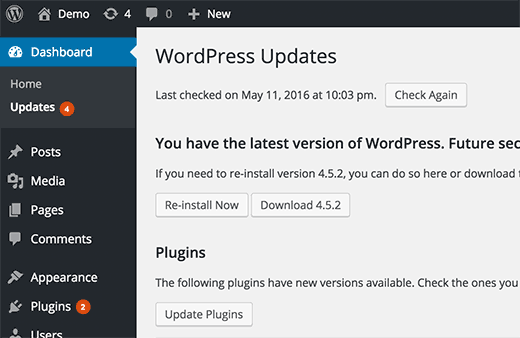
Certains utilisateurs trouvent cela un peu distrayant, car chaque fois qu'ils se connectent, une mise à jour est disponible pour un ou plusieurs plugins.
Et si vous pouviez autoriser les développeurs de confiance à mettre à jour automatiquement les plugins, comme WordPress ?
Examinons comment vous pouvez mettre à jour automatiquement les plugins dans WordPress.
Comment installer automatiquement les mises à jour de certains plugins dans WordPress
WordPress a introduit les mises à jour automatiques pour les plugins et thèmes WordPress dans WordPress 5.5. Cela vous permet d'activer les mises à jour automatiques pour les plugins et thèmes WordPress individuels directement depuis votre tableau de bord WordPress.
Activation des mises à jour automatiques pour les plugins individuels
Visitez simplement la page Plugins » Plugins installés dans la zone d'administration de WordPress. Vous y verrez la liste de tous vos plugins installés avec un lien « Activer les mises à jour automatiques » à côté de chaque plugin.
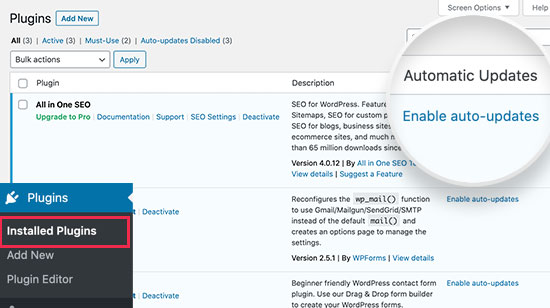
Vous devez cliquer sur le lien « Activer les mises à jour automatiques » pour activer les mises à jour automatiques pour les plugins individuels.
Activation des mises à jour automatiques pour les thèmes WordPress
Pour les thèmes WordPress, vous devez visiter Apparence » Thèmes et cliquer sur le thème que vous souhaitez mettre à jour automatiquement.
Cela ouvrira la fenêtre contextuelle d'informations sur le thème. À partir de là, vous pouvez cliquer sur le lien « Activer les mises à jour automatiques » pour activer les mises à jour automatiques pour ce thème.
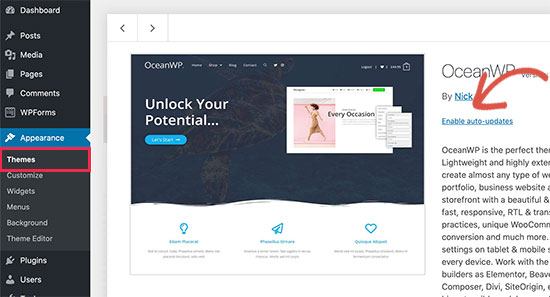
C'est tout. WordPress mettra désormais à jour automatiquement ces extensions et thèmes chaque fois qu'une nouvelle version sera disponible. Vous recevrez également une notification par e-mail chaque fois qu'une nouvelle mise à jour sera installée sur votre site web.
Configuration de la mise à jour automatique pour tous les plugins WordPress
Vous pouvez configurer WordPress pour installer automatiquement toutes les mises à jour de plugins en ajoutant simplement ce code au fichier functions.php de votre thème, à un plugin spécifique au site, ou à un plugin de morceaux de code.
add_filter( 'auto_update_plugin', '__return_true' );
Ce filtre indique au programme de mise à jour automatique de WordPress d'installer automatiquement les mises à jour des extensions lorsqu'elles sont disponibles.
Si vous souhaitez également mettre à jour automatiquement vos thèmes, vous pouvez ajouter un autre code comme celui-ci :
add_filter( 'auto_update_theme', '__return_true' );
Nous recommandons d'ajouter ce code à l'aide du plugin WPCode. C'est le moyen le plus sûr et le plus simple d'ajouter des extraits de code personnalisés dans WordPress sans modifier le fichier functions.php de votre thème.
Pour commencer, vous devez installer et activer le plugin gratuit WPCode. Si vous avez besoin d'instructions, consultez ce guide sur comment installer un plugin WordPress.
Une fois le plugin activé, accédez à Extraits de code » Ajouter un extrait depuis votre tableau de bord WordPress.
À partir de là, trouvez l'option « Ajouter votre code personnalisé (Nouveau snippet) » et cliquez sur le bouton « + Ajouter un snippet personnalisé » en dessous.

À partir de là, vous devez sélectionner « Extrait PHP » comme type de code dans la liste des options qui apparaissent à l'écran.

Ensuite, ajoutez un titre à votre extrait de code. Cela peut être n'importe quoi pour vous aider à vous souvenir de l'utilité du code.
Ensuite, collez simplement le code ci-dessus dans la boîte « Aperçu du code ».
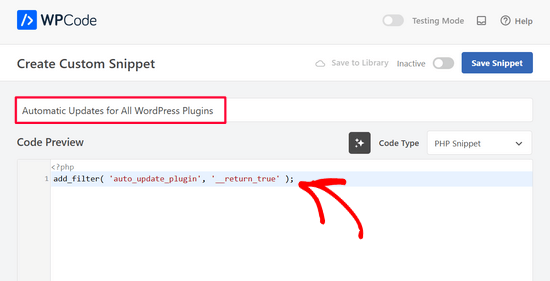
Enfin, basculez l'interrupteur de « Inactif » à « Actif » et cliquez sur le bouton « Enregistrer l'extrait ».

C'est tout. Si vous souhaitez ajouter le deuxième code listé ci-dessus, répétez simplement ces étapes.
Comment revenir à une version précédente d'un plugin après une mise à jour
Les incompatibilités de plugins ou de thèmes peuvent causer des problèmes à votre site web. Bien que la plupart des bons développeurs testent minutieusement leurs plugins, il existe toujours des bugs rares qui peuvent faire planter votre site.
La première étape que vous devriez prendre pour protéger votre site Web est d'installer une solution de sauvegarde WordPress.
Cependant, restaurer votre site WordPress à partir d'une sauvegarde semble être beaucoup de travail. Si vous savez quelle mise à jour de plugin ou de thème a causé le problème, il serait plus facile de simplement annuler la mise à jour.
Voici comment vous pouvez facilement annuler les mises à jour de plugins ou de thèmes. Installez et activez simplement le plugin WP Rollback.
Après l'activation, retournez à la page des plugins sur votre site WordPress. Vous remarquerez une nouvelle option « Rollback » sous chaque plugin installé sur votre site.
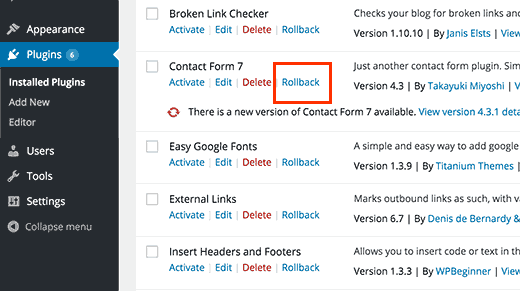
Cliquer sur Rollback vous permettra d'annuler votre plugin à n'importe quelle version précédente que vous souhaitez. Il peut également annuler les mises à jour de thèmes. Pour des instructions plus détaillées, consultez notre guide sur comment annuler les mises à jour de plugins WordPress.
Nous espérons que cet article vous a aidé à configurer les mises à jour automatiques pour les plugins dans WordPress. Vous voudrez peut-être aussi consulter notre guide sur la façon d'activer les mises à jour automatiques dans WordPress pour les versions majeures, ou nos meilleurs choix d'experts des meilleurs constructeurs de pages glisser-déposer pour WordPress.
Si vous avez aimé cet article, abonnez-vous à notre Chaîne YouTube pour des tutoriels vidéo WordPress. Vous pouvez également nous trouver sur Twitter et Facebook.




Dennis Muthomi
I appreciate your perspective you provided on automatic updates. However, I still prefer to manage plugin and theme updates manually.
In my experience, automatic updates can sometimes cause compatibility issues that are tricky to identify and troubleshoot when multiple plugins update simultaneously.
By manually updating plugins one-by-one, I have better control over my site. If an update does cause problems, I know exactly which plugin to rollback
Mrteesurez
Bien qu'il soit bon d'avoir à la fois les plugins et le thème mis à jour automatiquement avec le cœur de WordPress, cela présente certainement quelques inconvénients.
1) En cas de plantage, il sera difficile d'identifier facilement le plugin, le thème ou l'action spécifique qui a déclenché le problème.
2) Pour ma part, j'avais l'habitude de consulter d'abord le journal des modifications pour connaître les nouvelles fonctionnalités apportées par la nouvelle mise à jour, afin de savoir quelles fonctions ont été ajoutées ou supprimées du plugin.
Je choisis toujours de le faire manuellement.
Moinuddin Waheed
Je préfère effectuer des mises à jour manuelles de mes sites WordPress car cela me donne un sentiment de contrôle sur la mise à jour et me semble également plus sûr de ne pas prendre le risque de faire planter complètement le site web.
J'ai souvent entendu dire qu'avoir la version mise à jour est de la plus haute importance pour maintenir WordPress en sécurité, est-ce vraiment le correctif de sécurité qui est toujours mis à jour ou d'autres facteurs également ?
De plus, est-il conseillé d'avoir toujours la dernière version ou de ne mettre à jour que lorsqu'il s'agit d'une mise à jour de sécurité ?
Support WPBeginner
More than just security is patched when updating a plugin and we recommend keeping plugins and themes up to date as some add helpful new features for your site
Admin
Jiří Vaněk
Les mises à jour des plugins sont dues soit à des problèmes de sécurité découverts, soit à de nouvelles fonctionnalités ajoutées par le développeur. Les mises à jour sont également publiées car WordPress lui-même est mis à jour et évolue, ainsi que ses fonctions et son code. Par conséquent, le développeur doit souvent modifier le plugin pour s'assurer qu'il reste compatible avec la nouvelle version de WordPress. De plus, un plugin peut avoir une nouvelle version parce que le développeur l'a mis à jour vers une nouvelle version de PHP, par exemple. Il existe de nombreuses raisons, et il est de bonne pratique de toujours maintenir WordPress, les plugins et les thèmes à jour.
Jiří Vaněk
Et quelle est votre opinion spécifique sur les mises à jour automatiques ? Personnellement, j'ai toujours trouvé qu'il était beaucoup mieux de gérer les mises à jour manuellement car il est possible, et cela m'est souvent arrivé, qu'après une mise à jour, le site web plante et qu'il faille des heures, voire des jours, avant que quelqu'un ne s'en aperçoive. Pour cette raison, par exemple, je me suis abstenu des mises à jour automatiques.
Support WPBeginner
Cela dépend du site spécifique, pour les sites plus complexes, il est normalement préférable de mettre à jour le site manuellement, mais pour les sites simples, les mises à jour automatiques sont normalement préférables.
Admin
Jiří Vaněk
Oui, probablement. Personnellement, je vois les avantages des mises à jour automatiques principalement dans le fait que les personnes qui oublient leur site web le maintiennent toujours à jour (jusqu'à ce qu'il soit cassé par une mauvaise mise à jour). Vous avez probablement raison pour dire que pour les sites web simples, cela a du sens. Cependant, même pour les sites web de taille moyenne, je serais prudent. Merci pour votre opinion.
Madhav Anand
Rien n'a fonctionné, aidez-moi s'il vous plaît.
1. Le plugin mentionné n'est plus disponible au téléchargement et à l'utilisation.
2. En ajoutant du code à functions.php, il s'affiche « Impossible de communiquer avec le site pour vérifier les erreurs fatales, le changement PHP a donc été annulé. Vous devrez télécharger votre modification de fichier PHP par un autre moyen, par exemple en utilisant SFTP. »
Veuillez mettre à jour
Support WPBeginner
Merci de nous avoir informé du plugin, pour le code vous pouvez l'ajouter manuellement pour éviter ce message en utilisant FTP. Nous couvrons comment utiliser FTP dans notre article ci-dessous : https://www.wpbeginner.com/beginners-guide/how-to-use-ftp-to-upload-files-to-wordpress-for-beginners/
Admin
Sushil Kumar
Vous pouvez remplacer le lien pour le plugin « Mises à jour automatiques des plugins » car il est obsolète maintenant et ce plugin a été fermé le 2 octobre 2018 et n'est plus disponible en téléchargement.
Support WPBeginner
Thank you for letting us know about the plugin being closed
Admin
Roshni
Le plugin de mise à jour automatique est fermé au téléchargement depuis octobre 2018. Y a-t-il un substitut ?
Merci
Roshni
Support WPBeginner
Bonjour Roshni,
Veuillez consulter notre tutoriel sur la gestion des mises à jour automatiques de WordPress.
Admin
Roshni
Merci. C'est utile.
VBWyrde
Merci pour cette information. J'ai installé les plugins mentionnés sur mon site WordPress de test (je veux vérifier leur bon fonctionnement avant de l'appliquer à mon site de production). Après avoir activé le plugin et coché ceux que je veux inclure dans la mise à jour automatique... je me demande... y a-t-il un indicateur que les plugins sont effectivement mis à jour ? Ou devons-nous simplement attendre et vérifier le site plus tard ? Merci encore pour vos conseils à ce sujet. Je vous suis très reconnaissant.
Support WPBeginner
Bonjour,
Vous pouvez installer le plugin WP Rollback. Annulez quelques-uns de vos plugins à d'anciennes versions, puis testez les mises à jour automatiques.
Admin
Ahad Arzi
Bonjour, tout d'abord merci pour la publication. Mais, est-il recommandé d'ajouter le code du plugin de mise à jour automatique mentionné ci-dessus et le code du thème ? Ou cela peut-il créer des problèmes à l'avenir ?
S'il vous plaît, faites-moi savoir !
Anja
Pour faire suite, j'ai depuis installé le plugin recommandé et cela n'a pas non plus fonctionné. Le dépannage indique que le site étant un compte GoDaddy géré est le coupable, donc si quelqu'un d'autre a le même problème, cela pourrait être la cause.
Anja
Bonjour,
En tant que débutant, je me demandais où exactement je devrais mettre ce code ? Les deux exemples utilisent la ligne 1, mais j'utilise un thème enfant et il doit d'abord mettre en file d'attente les styles.
Je l'ai mis à la fin après la règle CSS, mais je ne suis pas sûr que cela crée des problèmes ou non ? J'apprécierais vraiment une réponse.
Thanks
Support WPBeginner
Salut Anja,
Vous pouvez ajouter le code à la fin de votre fichier functions.php.
Admin
Anja
Bonjour,
Cela ne semble pas avoir fonctionné car je reçois un plugin qui doit être mis à jour. Étant débutant et ne connaissant pas le PHP, je ne l'ai peut-être pas imbriqué correctement (je n'ai pas du tout ajouté d'imbrication) ?
Mon script se lit :
}
add_action( ‘wp_enqueue_scripts’, ‘my_theme_enqueue_styles’ );
add_filter( ‘auto_update_plugin’, ‘__return_true’ );
add_filter( ‘auto_update_theme’, ‘__return_true’ );
Et il se termine littéralement là. J'ai lu sur le codex de WordPress que des lignes comme celles-ci devraient être ajoutées au fichier wp-config (ce que je n'ai pas fait car je n'ai aucune idée de comment le faire). À des fins éducatives, pourquoi l'avez-vous choisi functions.php à la place ?
Merci encore pour votre aide, et je suis désolé si c'est une question évidente.
Anja
S'il vous plaît ? Je ne sais vraiment pas ce que j'ai fait de mal, même si des lectures supplémentaires ont révélé pourquoi vous avez ajouté cela à functions.php et PAS au codex (car ils écrivent de ne pas le mettre pour ceux-ci en particulier).
Anja
S'il vous plaît ? En tant que débutant, je ne vois vraiment pas quoi faire d'autre, et cet article s'adresse aux débutants. Vous devez considérer que pour chaque personne qui prend le temps de dire quelque chose ou de poser une question, il y en a probablement 10 autres qui sont passées sans rien dire.
Support WPBeginner
Salut Anja,
Nous ne sommes pas sûrs de la raison pour laquelle le code ne fonctionne pas pour vous. Assurez-vous que vous l'ajoutez au fichier functions.php. Alternativement, vous pourriez essayer le plugin Easy Updates Manager qui vous permet de définir des mises à jour automatiques via la zone d'administration.
Devin
Si je modifie le fichier functions.php... ne sera-t-il pas écrasé par les nouvelles mises à jour du framework WordPress ?
Support WPBeginner
Salut Devin,
Dans de nombreux cas, si vous utilisez un framework, vous utilisez probablement aussi un thème enfant. Dans ce cas, vous pouvez ajouter du code au fichier functions du thème enfant. Alternativement, vous pouvez ajouter votre code dans un plugin spécifique au site.
Admin
Steve
Le plugin WP Rollback n'a pas été mis à jour depuis 8 mois au 16/05/2017. Le recommandez-vous toujours ou attestez-vous de sa viabilité pour la version 4.7.4 de Wordpress ou antérieure ?
Merci
Steve
Support WPBeginner
Salut Steve,
Oui, nous le recommandons toujours.
Admin
Panagiotis
Le Codex WordPress conseille de mettre ce code dans wp-config.php, quels sont les avantages et les inconvénients de le mettre dans functions.php ?
Peter
Non, il est indiqué :
« N'ajoutez PAS d'appels add_filter() directement dans wp-config.php. WordPress n'est pas entièrement chargé et peut causer des conflits avec d'autres applications telles que WP-CLI. »
Panagiotis
Ah les filtres, les filtres, les filtres.
J'étais confus car dans le codex, il donne également des définitions qui devraient être mises dans wp-config.php, les filtres devraient aller dans functions.php. Merci Peter.
Gail Palubiak
Vous avez omis un petit détail… COMMENT un débutant (!) insère-t-il ce code ? Quelques captures d'écran supplémentaires auraient été utiles. Merci
Panagiotis
Bonjour Gail,
vous pouvez insérer ce code en vous connectant avec vos identifiants ftp à votre site et en éditant functions.php qui se trouve dans le dossier /public_html/.
Oosman Beekawoo
Il y a tellement de fichiers functions.php dans le dossier /public_html/. Lequel dois-je choisir ?
Il y en a un dans wp-includes, certains dans quelques-uns de mes dossiers de plugins et un dans chacun de mes dossiers de thèmes.
Support WPBeginner
Salut Oosman,
Vous devez apporter des modifications au fichier functions.php dans le dossier de votre thème actuellement actif.
Carol Parker
Je ne fais que des compliments – c'est absolument la newsletter la plus utile que j'aie jamais rencontrée. Vos articles spécifiques à un sujet et expliquant comment faire sont si bien faits – faciles à comprendre et résolvent des problèmes que j'ignorais avoir ! Merci, merci, merci. Mes blogs deviennent de plus en plus sophistiqués chaque jour à mesure que j'apprends à accomplir les détails les plus fins.
Support WPBeginner
Glad you find it helpful.
Admin
Jason
Excellent article ! Merci de l'avoir publié !!
Juste par curiosité, les extraits de code pour les plugins et les thèmes disent la même chose. Y a-t-il une différence prévue ?
Merci encore !
Support WPBeginner
Non, et merci de nous avoir informés. Nous avons corrigé l'extrait de code.
Admin
Shelley Provenza
Le 2e extrait pour les thèmes devrait-il être celui-ci ? :
add_filter( ‘auto_update_theme’, ‘__return_true’ );