


Nous avons tous ouvert notre site WordPress et grincé des dents devant des images de mauvaise qualité ou qui ne correspondent pas à notre marque et qui auraient dû être remplacées il y a longtemps. Si vous voyez un logo flou ou une capture d'écran obsolète, il est probablement temps de rafraîchir.
Mais remplacer les fichiers multimédias semble souvent plus compliqué que nécessaire.
Dans de nombreux cas, les propriétaires de sites finissent par naviguer dans les dossiers, mettre à jour les liens manuellement et espérer que rien ne casse. C'est généralement ignoré jusqu'à ce qu'un visiteur le signale ou que le site commence à paraître un peu... négligé.
La vérité est que garder vos images à jour aide votre site à paraître plus professionnel et peut même améliorer les temps de chargement et le référencement. C'est pourquoi nous avons testé plusieurs façons de remplacer les images dans WordPress sans rien casser.
Dans ce guide, nous vous montrerons comment remplacer facilement les images et autres fichiers multimédias dans WordPress — que vous mettiez à jour un fichier ou toute votre bibliothèque multimédia. ↔️
Pourquoi remplacer les images et les fichiers multimédias dans WordPress ?
Si vous gérez un blog WordPress, un site web de petite entreprise ou une boutique en ligne, la mise à jour régulière des images et des fichiers multimédias permet de garder votre site professionnel, organisé et facile à gérer – surtout à mesure que votre contenu s'étoffe.
Ceci est également important lorsque vous mettez à jour votre image de marque ou que vous menez des promotions saisonnières.
Voici quelques raisons pour lesquelles remplacer régulièrement les images et les fichiers multimédias dans WordPress vaut l'effort :
- 📑 Contenu mis à jour. Des visuels frais et pertinents maintiennent votre site web engageant et actuel. Ils peuvent également refléter tout changement dans votre entreprise.
- 👔 Cohérence et image de marque. Maintenir vos images et fichiers multimédias alignés sur l'identité de votre marque aide à conserver une apparence professionnelle.
- 🌟 Expérience utilisateur améliorée. Des images de haute qualité et à jour améliorent l'expérience utilisateur. Elles maintiennent les visiteurs plus longtemps sur votre site et les encouragent à explorer plus de pages.
- 🌐 Avantages du SEO (optimisation pour les moteurs de recherche). Des images descriptives peuvent aider les moteurs de recherche à mieux comprendre votre contenu et à améliorer votre visibilité dans les résultats de recherche.
- ⚡ Meilleures performances. Remplacer des fichiers multimédias obsolètes ou mal optimisés par des fichiers plus récents et optimisés peut accélérer votre site web. De plus, des temps de chargement plus rapides améliorent l'expérience utilisateur et les classements dans les moteurs de recherche.
- 📂 Gestion des médias simplifiée. Une bibliothèque de médias organisée et à jour permet à vous et à votre équipe de trouver, réutiliser et gérer plus facilement les fichiers. Cela permet d'économiser du temps et de réduire le stress à mesure que votre bibliothèque s'agrandit.
Dans l'ensemble, garder les images et les fichiers multimédias à jour, y compris les images à la une et les miniatures, rend votre site WordPress plus facile à gérer à mesure qu'il grandit.
Dans cette optique, nous allons vous montrer comment remplacer facilement des images et des fichiers multimédias dans WordPress. Voici un aperçu rapide des 3 étapes que nous allons couvrir dans ce guide :
- Étape 1. Installez Search & Replace Everything par WPCode
- Étape 2. Choisissez les images ou les fichiers multimédias à remplacer
- Étape 3. Vérifiez si vos nouvelles images ou fichiers multimédias sont en ligne
- Astuce bonus : utilisez le chargement différé des images pour accélérer les choses
- FAQ : Remplacer des images et des fichiers multimédias dans WordPress
- Tutoriel vidéo
- Plus de guides WordPress pour utiliser efficacement les images
Prêt ? Commençons.
⚠️ Remarque importante : Lorsque vous remplacez une image en utilisant cette méthode, le fichier ancien est définitivement supprimé de votre serveur. Nous vous recommandons de créer une sauvegarde complète de votre site WordPress avant de commencer, au cas où vous auriez besoin de restaurer le fichier d'origine plus tard.
Des plugins comme UpdraftPlus ou Duplicator peuvent vous aider à créer des sauvegardes de site web.
Étape 1. Installez Search & Replace Everything par WPCode
La première chose que vous devrez faire est d'installer et d'activer le plugin gratuit Search & Replace Everything de WPCode. Cet outil vous permet de remplacer des fichiers multimédias tout en conservant leurs URL et identifiants d'attachement d'origine.
Notre équipe a créé le plugin Search & Replace Everything pour résoudre une limitation importante de WordPress : il n'existe aucun moyen intégré de remplacer facilement des fichiers multimédias.
Auparavant, les propriétaires de sites web pouvaient soit mettre à jour manuellement chaque page, ce qui prend beaucoup de temps. Soit ils devaient engager un développeur pour écrire une requête SQL, ce qui pouvait être coûteux.
Search & Replace Everything simplifie ce processus en offrant une solution facile et économique pour quiconque gère un site WordPress.
Voici quelques-unes des utilisations les plus utiles que vous pouvez faire du plugin sur un site WordPress réel :
- Remplacez rapidement les images obsolètes sur l'ensemble du site en un seul clic.
- Mettez à jour en masse n'importe quel contenu des articles ou des pages de votre site web en quelques instants.
- Remplacez facilement les anciennes URL par de nouvelles pour corriger les liens brisés après la migration d'un site web.
Pour remplacer des images et des fichiers multimédias individuels sans toucher au code ni exécuter de requêtes SQL, vous pouvez utiliser la version gratuite de l'outil. Mais la mise à niveau vers Search & Replace Pro ajoute des fonctionnalités avancées comme l'historique des modifications, les options d'annulation et le remplacement d'images depuis l'éditeur de blocs.
Tout d'abord, installons le plugin Search & Replace. Depuis votre espace d'administration, allez dans Plugins » Ajouter un plugin.

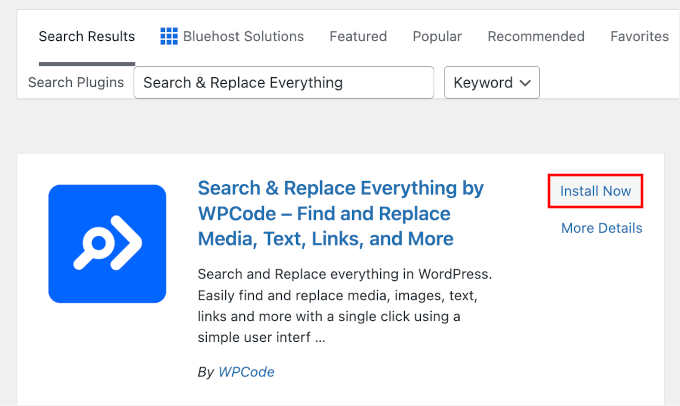
Sur l'écran suivant, recherchez « Search & Replace » pour le trouver rapidement.
Cliquez sur le bouton « Installer maintenant », puis sur « Activer ».
Si vous avez besoin d'aide pour installer le plugin, vous pouvez consulter notre guide sur comment installer un plugin WordPress.
💡 Astuce d'expert : Si vous possédez déjà WPCode Pro, vous pouvez installer et activer Search & Replace Everything depuis le tableau de bord WPCode dans l'espace d'administration WordPress.
Tout ce que vous avez à faire est de naviguer vers Extraits de code » Rechercher & Remplacer, puis de cliquer sur le bouton « Installer Rechercher & Remplacer Tout ».
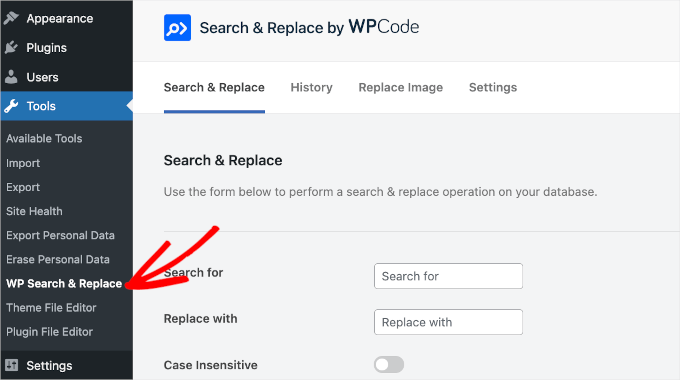
Après activation, vous pouvez accéder au tableau de bord Rechercher & Remplacer Tout en naviguant vers Outils » WP Rechercher & Remplacer.
Vous n'avez rien à configurer, vous pouvez donc utiliser l'outil immédiatement.
Étape 2. Choisissez les images ou les fichiers multimédias à remplacer
Pour remplacer des images ou des fichiers multimédias, passons à l'onglet « Remplacer l'image » dans le tableau de bord Search & Replace. Il s'agit d'une vue spéciale créée par le plugin, distincte de votre Bibliothèque de médias habituelle.
Dans cette zone, vous pourrez voir toutes vos images existantes qui sont stockées dans la médiathèque et disponibles pour remplacement.
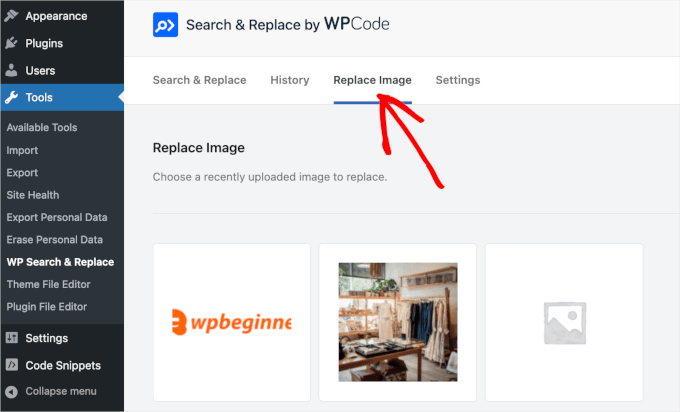
Maintenant, vous voudrez trouver le fichier que vous souhaitez remplacer. Si vous avez une grande bibliothèque, vous pouvez utiliser la barre de recherche en haut à droite de l'écran pour trouver le fichier spécifique par son nom.
Une fois que vous avez trouvé le fichier, survolez-le simplement avec votre souris, et vous verrez un bouton « Remplacer ». Cliquez sur ce bouton pour ouvrir l'écran de remplacement pour cette image ou ce fichier multimédia spécifique.
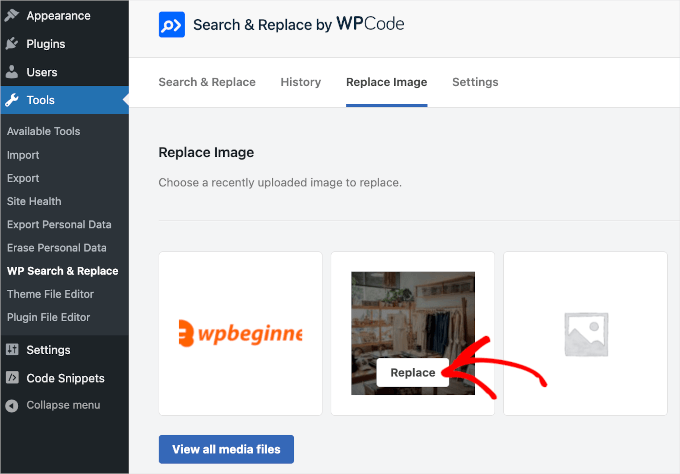
Cela vous mènera au panneau « Remplacer l'image ».
Vous pouvez télécharger votre nouvelle image en cliquant sur le bouton « Choisir un fichier » ou sur la boîte « Choisir une nouvelle image pour voir un aperçu ici ».
Dans tous les cas, cela vous redirigera vers le stockage local de votre ordinateur pour choisir un remplacement d'image.
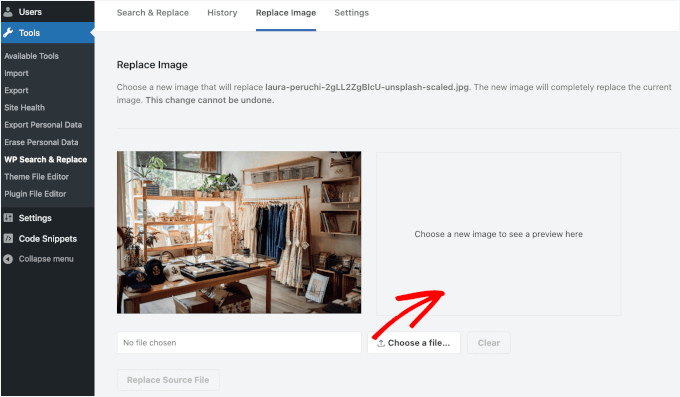
Une fois que vous avez choisi un fichier, il apparaîtra dans la boîte à droite de l'ancienne image. Cela vous permet de comparer l'ancienne et la nouvelle image côte à côte avant de confirmer le changement.
Si tout semble correct, cliquez sur le bouton « Remplacer le fichier source ». Le plugin conservera la même URL et le même ID d'attachement, mais remplacera le fichier sous-jacent.
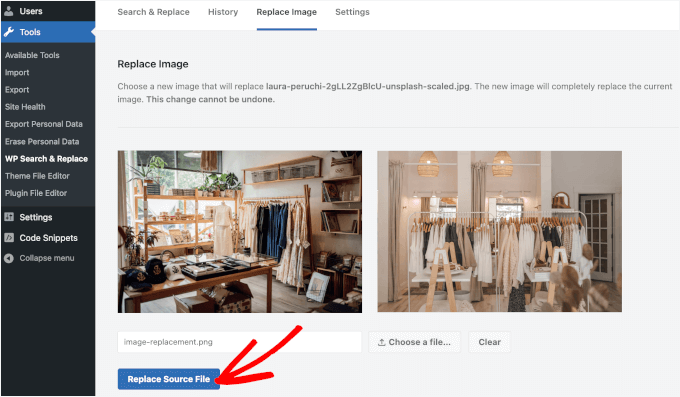
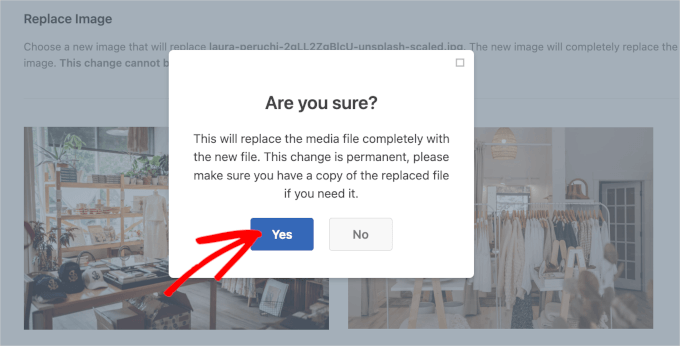
Vous verrez alors une fenêtre d'avertissement pop-up indiquant que le changement sera permanent et ne pourra pas être annulé sans restaurer à partir d'une sauvegarde ou utiliser la fonction d'historique de la version Pro.
Cliquez simplement sur le bouton « Oui » pour commencer le processus si vous êtes sûr que tout est prêt.
💡 Remarque : Lorsque vous remplacez une image, des détails tels que le titre du média et le texte alternatif restent les mêmes. Vous pouvez les mettre à jour plus tard si nécessaire, mais l'utilisation d'une image de remplacement qui correspond au titre et au texte alternatif de l'image existante peut vous faire gagner du temps.
Après cela, Search & Replace Everything traitera le remplacement en arrière-plan et mettra à jour le fichier partout où il est utilisé sur votre site.
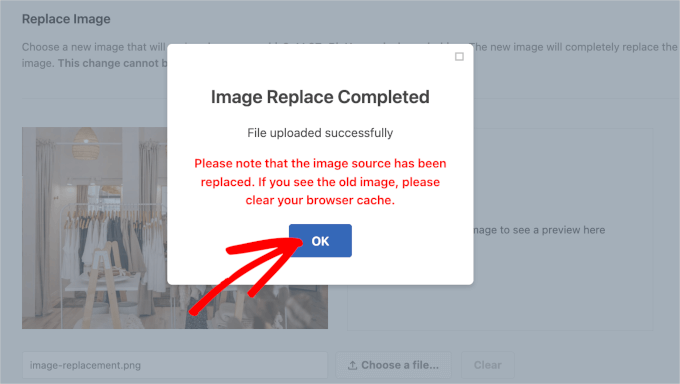
Une fois terminé, vous verrez une autre fenêtre contextuelle.
Ici, il est indiqué « Remplacement d'image terminé », suivi de quelques notes, et vous pouvez cliquer sur « OK » pour terminer le processus.
Étape 3. Vérifiez si vos nouvelles images ou fichiers multimédias sont en ligne
Vous pouvez maintenant visiter vos articles ou pages où ce fichier multimédia était attaché et le voir remplacé par le nouveau fichier que vous venez de télécharger – sans avoir à modifier chaque article manuellement.
Voici à quoi ressemble le nôtre :

Si vous voyez toujours l'ancienne image, essayez d'abord un « Actualisation forcée » de votre navigateur (Ctrl+F5 sous Windows ou Cmd+Shift+R sur Mac).
Si cela ne fonctionne pas, vous devrez peut-être vider le cache de votre WordPress. Votre plugin de mise en cache ou votre CDN pourrait servir une ancienne version du fichier. Pour plus de détails, consultez notre guide étape par étape sur comment vider votre cache dans WordPress.
Astuce bonus : Utilisez le chargement différé des images pour accélérer les choses
Les images sont souvent la principale raison pour laquelle votre site WordPress met plus de temps à se charger. Le chargement différé aide à résoudre ce problème en ne chargeant les images que lorsque quelqu'un est sur le point de les voir, plutôt que toutes en même temps.
Cela permet à votre site Web de se charger plus rapidement immédiatement, empêche les visiteurs de rebondir et peut même vous aider à mieux vous classer sur Google.
Depuis WordPress 5.5, le chargement différé est intégré par défaut pour la plupart des images standard. Mais si vous souhaitez plus de contrôle, comme le chargement différé des images d'arrière-plan, vous pouvez utiliser un plugin comme Optimole ou WP Rocket.
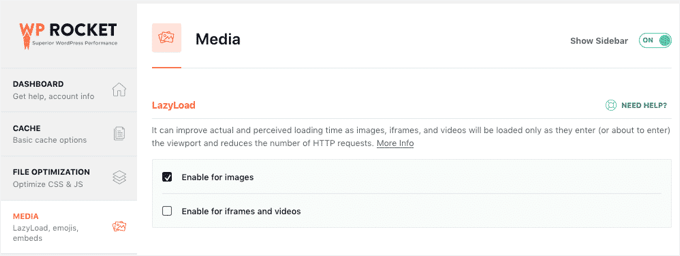
Pour plus d'informations, vous pouvez consulter notre guide sur comment charger facilement des images en différé dans WordPress. Ensuite, vous pouvez combiner le chargement différé avec la compression d'images pour des résultats encore meilleurs !
FAQ : Remplacer des images et des fichiers multimédias dans WordPress
Voici quelques questions fréquemment posées sur le remplacement d'images et de fichiers multimédias dans WordPress :
Puis-je remplacer plusieurs images à la fois ?
Si vous avez besoin de mettre à jour les URL d'images dans votre base de données, par exemple, en passant de http à https, le plugin Search & Replace Everything dispose d'un mode distinct « SQL Replace » pour les mises à jour de base de données en masse.
Que dois-je faire si mes images ne se mettent pas à jour après le remplacement ?
Vous pouvez commencer par vider le cache de votre navigateur et de votre site. Si vous utilisez un CDN comme Cloudflare, assurez-vous de vider également son cache, car il pourrait servir d'anciennes versions de vos images.
Le remplacement d'une image affecte-t-il son référencement ?
Cela peut, surtout si vous modifiez le nom du fichier ou le texte alternatif. Pour préserver, voire améliorer votre SEO, utilisez des noms de fichiers et des textes alternatifs clairs et descriptifs qui reflètent le contenu de l'image.
Est-il possible d'annuler un remplacement ?
Si vous utilisez la version Pro de Search & Replace Everything, vous pouvez accéder à la fonction d'historique pour annuler les modifications. Sinon, avoir une sauvegarde récente vous permettra de restaurer votre site si nécessaire.
Tutoriel vidéo
Besoin d'un guide visuel étape par étape ? N'hésitez pas à regarder notre tutoriel vidéo sur le remplacement des images et des fichiers multimédias dans WordPress, où nous vous guidons à travers ce processus exact sur un site réel.
Plus de guides WordPress pour utiliser efficacement les images
Nous espérons que cet article vous a aidé à trouver un moyen plus simple et plus sûr de remplacer les images et les fichiers multimédias dans WordPress sans casser les liens ni nuire à votre référencement.
Vous souhaitez faire passer votre optimisation d'images au niveau supérieur ? Consultez ces guides WordPress supplémentaires pour vous aider à utiliser les images comme un pro :
- WebP vs. PNG vs. JPEG : le meilleur format d'image pour WordPress
- Comment renommer les images et les fichiers multimédias dans WordPress
- Comment redimensionner et agrandir des images sans perdre en qualité
- Comment créer une galerie d'images dans WordPress (étape par étape)
- Meilleurs plugins et outils d'images mises en avant pour WordPress
Si vous avez aimé cet article, abonnez-vous à notre Chaîne YouTube pour des tutoriels vidéo WordPress. Vous pouvez également nous trouver sur Twitter et Facebook.




Daniel Whalen
J'adore vos vidéos, mais s'il vous plaît, ralentissez sur la façon de faire, les personnes âgées ont besoin de le voir lentement.
Support WPBeginner
Merci pour vos commentaires sur notre vidéo !
Admin
Phil
Y a-t-il un moyen de remplacer en masse ? Je suis photographe et j'ai parfois plus de 100 images par article de blog. Je voulais les remplacer par des fichiers de plus petite taille pour améliorer la vitesse de mes pages. Est-ce possible ?
Merci beaucoup
Support WPBeginner
Pas manuellement, mais il existe des plugins pour vous faciliter le processus que nous couvrons dans notre liste ci-dessous :
https://www.wpbeginner.com/plugins/best-wordpress-image-compression-plugins-compared/
Admin
Jeff Vetterick
Si j'utilise le plugin pour simplement « remplacer l'image uniquement » (avec une du même nom de fichier), le texte alternatif, la description de l'image et la légende de l'image d'origine seront-ils écrasés ou préservés ? S'ils sont préservés, cela me ferait gagner beaucoup de temps.
Support WPBeginner
Il devrait conserver ces informations si possible, vous voudrez contacter le support du plugin pour plus de détails.
Admin
jg
Cette option n'est pas disponible dans la nouvelle version car elle permet seulement de la supprimer ou de la modifier. Si je la supprime, je ne connais pas l'URL pour la remplacer ?
Support WPBeginner
Vous voudrez peut-être vous assurer que vous êtes dans la bonne vue pour votre bibliothèque de médias, car la fonctionnalité est actuellement disponible
Admin
Sanjay Sajeev
Merci pour votre publication.
J'ai installé le plugin 'enable media replace' sur mon site. Mais lorsque je remplace une image utilisée dans un article de blog, je vois que l'image a été remplacée dans la bibliothèque de médias. Mais lorsque je vérifie cette image dans l'article de blog, il n'y a aucun changement sur cette image ni sur sa taille de fichier. Que dois-je faire pour résoudre ce problème ?
Support WPBeginner
Vous pourriez essayer de vider votre cache et si cela ne fonctionne pas, contactez le support du plugin pour qu'il examine les problèmes éventuels.
Admin
Linda Joyce
Puis-je faire la même chose manuellement en remplaçant l'image via FTP ? Cela changera-t-il l'image ?
Support WPBeginner
Salut Linda,
Cela fonctionnerait. Mais WordPress ne sera pas en mesure de régénérer les miniatures et les tailles d'image.
Admin
Rehan
Puis-je désactiver ce plugin définitivement une fois que toutes les images ont été remplacées dans la médiathèque ?
Fede
Bonjour. Je reçois continuellement des erreurs de délai d'attente de requête. Identique à lorsque je télécharge en utilisant les moyens habituels de WordPress. C'est pourquoi j'ai dû passer au téléchargement via FTP, puis les charger via un plugin conçu à cet effet. J'ai vraiment besoin que cela fonctionne car certaines images ne s'affichent pas correctement et je dois les changer. Toute aide serait appréciée. Merci.
hitesh
Salut
dans mon administration WordPress, il n'y a aucune option comme remplacer le média... dans la mienne, il n'y a que 3 options : 1) EDIT 2) DELETE PREMANENTLY 3) VIEW
Alors quel est le problème... est-ce une ancienne version ou y a-t-il un autre problème, pouvez-vous s'il vous plaît clarifier cela afin que je puisse remplacer ces fichiers multimédias
Cordialement
Hitesh
Luke
C'est pourquoi vous devez installer le plugin mentionné.
Nicole
Aide
Je suis un artiste qui contacte des agents et j'ai essayé de remplacer les bobines vocales après avoir installé avec succès votre plugin (je pensais que c'était le moyen le plus sûr).
Maintenant, ils sont vides – j'ai vidé le cache de navigation.
J'ai suivi les instructions
mon lecteur multimédia est celui-ci :
svnlabs HTML5 Mp3 player 3.6 installé
s'il vous plaît aidez :0
Riccardo
Salut, merci pour l'article, le plugin fonctionne très bien. Il y a une chose que je ne comprends pas cependant : le remplacement de l'image ne semble affecter que l'image dans sa taille d'origine, lorsque le site affiche l'image dans d'autres formats (miniatures, aperçus, etc.) je peux toujours voir l'ancien fichier image.
Comment puis-je forcer le remplacement de l'image sur tous les autres fichiers image (par exemple, imagename-300×200.jpg) ?
Merci
Rehan
Veuillez utiliser le plugin Regenerate thumbnails pour régénérer vos images. Après cela, vous verrez les images remplacées.
Leed
Merci beaucoup.
Vous m'aidez pour ce problème.
Panagiotis Tabakis
Le plugin Enable Media Replace présente une menace pour la sécurité, je l'éviterais totalement. C'est une honte de suggérer aux utilisateurs d'utiliser des logiciels dangereux. Veuillez rechercher avant de publier.
L'exploit tient depuis 2011.
Pour plus d'informations, voir
Support WPBeginner
Salut Panagiotis,
Le problème a été immédiatement résolu par l'auteur du plugin dans la version suivante (veuillez consulter le journal des modifications du plugin et descendre jusqu'à la version 2.4).
C'est pourquoi nous recommandons aux utilisateurs de maintenir leur site WordPress et leurs plugins à jour.
Admin
Panagiotis Tabakis
Oui, vous avez raison. Je suis désolé, j'ai vu un message de support auquel l'auteur du plugin n'avait pas répondu et j'ai pensé que ce n'était pas résolu.
L'exploit a été corrigé le 9 février 2011 (le même jour).
Je me demande pourquoi l'auteur n'a pas répondu, mais j'en informerai les utilisateurs du forum.
Encore une fois, désolé.
Support WPBeginner
No problem It’s good to be cautious about security issues. Hopefully, your answer on the support forums will help other users.
Blake
J'utilise WP 4.6.1 bootstrap et je veux supprimer une photo d'arrière-plan et la remplacer par une autre de ma galerie. Pouvez-vous me dire comment faire, merci
Sky
J'ai suivi les étapes et dans la bibliothèque, la nouvelle image s'affiche, mais là où l'image est située sur la page d'accueil, il reste l'ancienne photo. Je ne sais pas quoi faire...
Christian Scholz-Flöter
C'est peut-être un problème lié au cache du navigateur et vous devez nettoyer/supprimer le cache du navigateur. Si vous ne savez pas comment faire, recherchez le nom de votre navigateur et "vider le cache du navigateur".
jorge
Ce plugin fonctionne très bien sur la page média. Cependant, j'aimerais également remplacer des images/médias depuis la fenêtre modale des médias à l'intérieur d'une page de modification de publication/page sans quitter la page. Des idées ?
Merci pour cet article incroyable !
Marilyn
J'aurais aimé savoir cela plus tôt ! Je n'ai pas détaché mes fichiers multimédias avant de les supprimer. Je les ai remplacés par une nouvelle image. Le problème est que cela a entraîné des images cassées. Même si je reviens en arrière et que je rattache/choisis la bonne image plus tard, elle se casse à nouveau. Dans mon programme de recettes Easy, je vois l'espace réservé pour l'image supprimée et le programme la recherche. Y a-t-il une solution à cela ? Malheureusement, il y a environ 200 fichiers qui font cela.
Rosy
Bonjour, malheureusement le lien « remplacer le média » ne s'affiche pas comme option ?