


Nous avons publié des milliers d'articles de blog ici sur WPBeginner, et nous traitons nos images avec autant de soin que notre texte. L'ajout d'un attribut de titre à vos médias est l'un de ces petits détails qui font une grande différence.
Alors que de nombreux utilisateurs se concentrent sur le texte alternatif, ils négligent souvent l'attribut de titre. Ce petit oubli peut en fait empêcher certains visiteurs et moteurs de recherche de comprendre pleinement votre contenu visuel.
Heureusement, vous n'avez pas besoin de compétences techniques pour résoudre ce problème. Nous vous guiderons à travers deux méthodes simples pour y parvenir.
Qu'est-ce que l'attribut de titre dans les images ?
Les robots d'exploration Web, les bots et les appareils de lecture d'écran ne peuvent pas réellement voir vos images. Au lieu de cela, ils voient du HTML comme ceci :
<img src="/path/to/image/fruits.jpg" width="100" height="100" />
La plupart du temps, ce code n'aide pas les outils d'accessibilité et les moteurs de recherche à comprendre de quoi parle l'image.
C'est pourquoi nous recommandons d'ajouter une balise de titre à vos images. Par exemple :
<img src="/path/to/image/fruits.jpg" width="100" height="100" alt="A fruit basket" title="Fruit Basket" />
Une balise de titre utile et pertinente fournit un contexte supplémentaire aux moteurs de recherche et améliore l'expérience utilisateur de vos visiteurs. Cela peut améliorer le SEO de vos images et augmenter le trafic de votre blog.
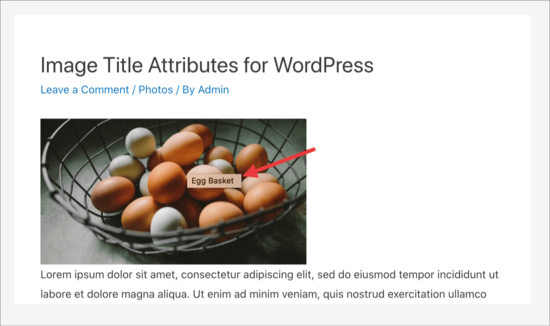
Alors que les outils d'accessibilité se concentrent principalement sur le texte alternatif, l'attribut de titre crée une infobulle qui apparaît lorsque les utilisateurs survolent l'image avec leur souris.
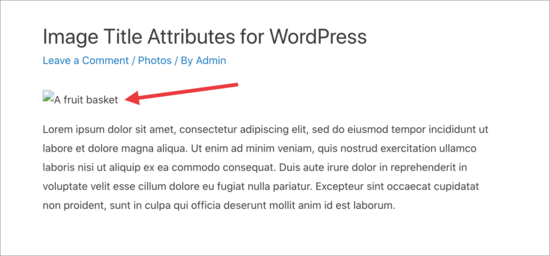
Vous pouvez également ajouter un attribut de balise alternatif, que votre site WordPress affichera s'il ne peut pas afficher l'image réelle, par exemple, en raison d'une erreur WordPress.
Cela dit, voyons comment vous pouvez ajouter des attributs de titre aux images de votre blog ou site WordPress. Utilisez simplement les liens rapides ci-dessous pour accéder à la méthode que vous souhaitez utiliser :
- Méthode 1 : Ajouter des attributs de titre aux images à l'aide de l'éditeur de blocs
- Méthode 2 : Ajouter des attributs de titre aux images à l'aide de l'éditeur classique de WordPress
- Conseils bonus pour améliorer le référencement des images
- Foire aux questions (FAQ)
- Ressources supplémentaires pour l'optimisation des images
Méthode 1 : Ajouter des attributs de titre aux images à l'aide de l'éditeur de blocs
Vous pouvez facilement ajouter des attributs de texte alternatif et de titre à n'importe quelle image dans l'éditeur de contenu WordPress. Allez simplement dans Articles » Ajouter et créez un article.
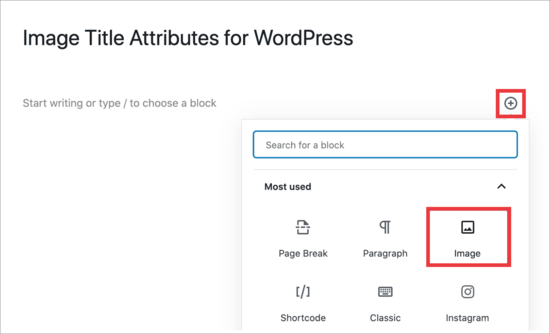
Cliquez ensuite sur l'icône '+' et sélectionnez le bloc Image pour ajouter une image à l'article ou à la page.
Vous pouvez maintenant choisir une image dans la médiathèque ou télécharger une image depuis votre ordinateur. Quelle que soit l'option que vous choisissez, assurez-vous de cliquer pour sélectionner l'image dans la médiathèque.
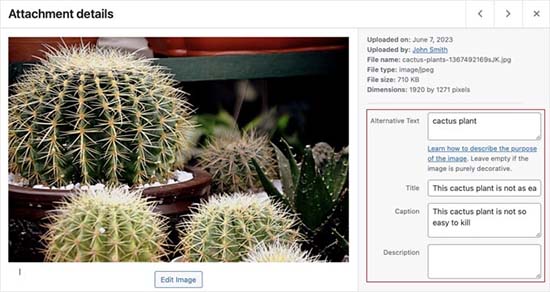
Vous pouvez maintenant ajouter du texte alternatif en tapant dans le champ « Texte alternatif ».
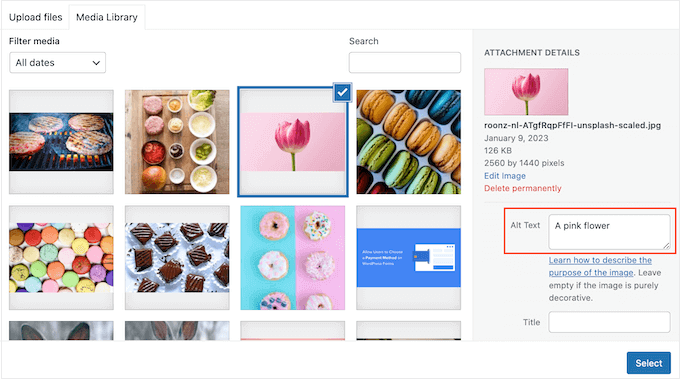
Vous pouvez également voir un champ « Titre » sous les paramètres de Texte Alternatif. C'est le titre que WordPress utilise en interne pour identifier les fichiers multimédias dans la Bibliothèque de médias. Pour en savoir plus sur ce sujet, veuillez consulter notre guide sur texte alternatif d'image vs. titre d'image dans WordPress – quelle est la différence ?
Pour ajouter un attribut de titre d'image HTML, vous devrez ajouter l'image à votre page ou article, comme d'habitude. Ensuite, cliquez pour développer la section 'Avancé' dans le menu de droite.
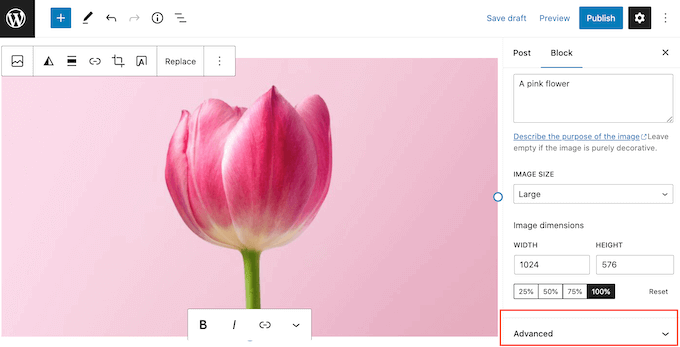
Ceci a un champ « Titre », qui est le véritable attribut title HTML de l'image.
Tapez simplement les informations que vous souhaitez utiliser dans le champ.
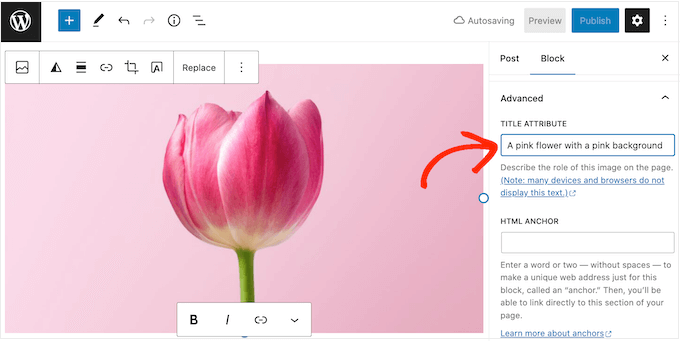
Vous pouvez maintenant cliquer sur « Mettre à jour » ou « Publier » pour rendre vos modifications publiques.
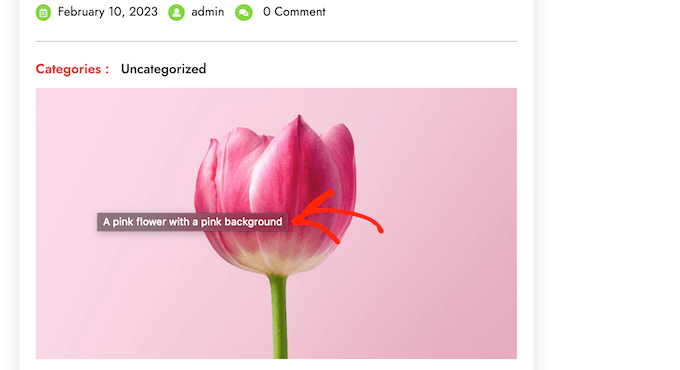
Maintenant, survolez simplement l'image avec votre souris, et vous verrez une fenêtre contextuelle contenant votre balise titre.
Méthode 2 : Ajouter des attributs de titre aux images à l'aide de l'éditeur classique de WordPress
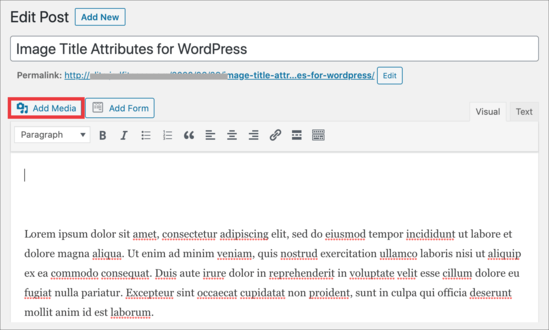
Si vous utilisez l'ancien éditeur classique, le processus d'ajout d'un attribut de titre est légèrement différent. Dans l'éditeur classique, cliquez sur le bouton « Ajouter un média » et sélectionnez votre image.
Maintenant, téléchargez une nouvelle image ou choisissez une image dans la médiathèque. Vous pouvez ensuite ajouter le texte alternatif et un titre en utilisant les champs situés sur la droite de la médiathèque.
Encore une fois, gardez à l'esprit que « Titre » est utilisé en interne par WordPress et n'est pas le véritable attribut title de l'image qui peut améliorer le SEO et l'accessibilité.
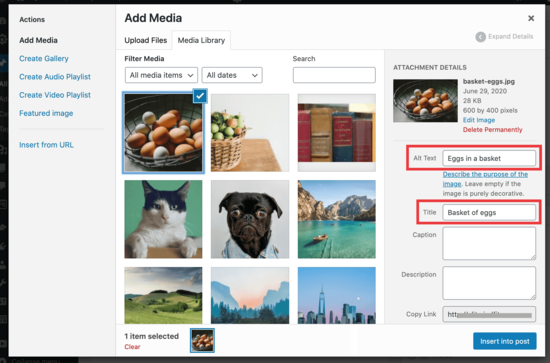
Lorsque vous êtes prêt, cliquez sur le bouton « Insérer dans l'article ».
De là, cliquez pour sélectionner votre image, puis sélectionnez la petite icône en forme de crayon. Cela ouvrira la fenêtre contextuelle « Détails de l'image ».
Cliquez simplement pour développer la section « Options avancées », puis tapez la balise de titre dans le champ « Titre de l'image ».
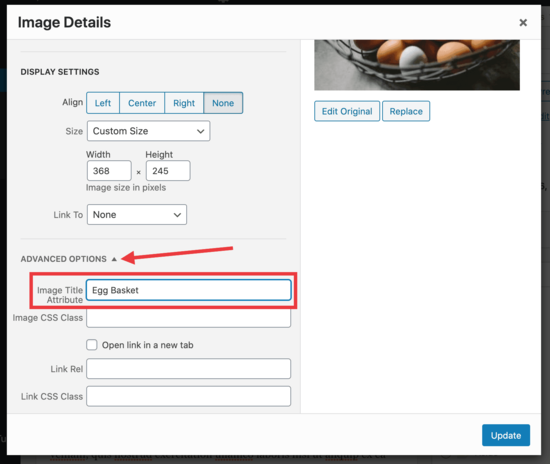
N'oubliez pas de cliquer sur le bouton « Mettre à jour » pour enregistrer vos modifications.
Vous pouvez maintenant publier la page ou l'article pour que le texte alternatif de l'image et la balise de titre soient en ligne.
Conseils bonus pour améliorer le référencement des images
Une fois que vous avez téléchargé vos images dans la médiathèque, il est temps de les optimiser pour les moteurs de recherche. Cela permettra à Google d'indexer plus facilement vos images et de les classer plus haut.
Pour ce faire, vous devez vous rappeler d'ajouter des mots-clés pertinents dans les légendes, le titre et les attributs de texte alternatif.
Pour une solution puissante et automatisée, nous vous recommandons d'utiliser All in One SEO (AIOSEO). C'est le meilleur plugin SEO du marché et celui que nous utilisons ici chez WPBeginner pour gérer notre optimisation sur page.
Son module Image SEO est un énorme gain de temps. Nous l'utilisons pour générer automatiquement des balises de titre et du texte alternatif appropriés pour nos images, garantissant que tout est optimisé sans travail manuel fastidieux.
Le plugin ajoute également vos images à un sitemap XML pour aider les moteurs de recherche à les trouver et à les classer plus rapidement. Pour une analyse complète de ses fonctionnalités, veuillez consulter notre avis complet sur All in One SEO.
De plus, le plugin vous permet de désactiver les pages de pièces jointes. Ces pages affichent uniquement une version plus grande de l'image réelle, ce qui affecte négativement votre SEO.
Pour désactiver les pages de pièces jointes, visitez la page Tout-en-un SEO » Apparence de la recherche et basculez vers l'onglet « SEO des images ». À partir de là, assurez-vous que l'option « Rediriger les URL des pièces jointes » est définie sur « Pièce jointe ». Cela redirige la page de pièce jointe vers le fichier image réel.
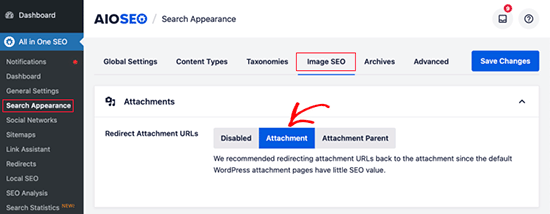
Désormais, les pages de pièces jointes seront redirigées vers les images elles-mêmes.
En dehors de cela, vous pouvez également utiliser un texte descriptif pour les fichiers image, compresser les images et ajouter des backlinks pour améliorer les classements. Pour plus de conseils et d'astuces, vous pouvez consulter notre guide du débutant pour le SEO des images.
Foire aux questions (FAQ)
Voici les réponses à certaines des questions les plus fréquentes que nous recevons concernant l'ajout d'attributs de titre d'image dans WordPress.
Quelle est la différence entre le texte alternatif d'une image et un attribut de titre d'image ?
Le texte alternatif s'affiche lorsqu'une image ne peut pas se charger et constitue la description principale lue par les lecteurs d'écran. L'attribut title est moins critique pour l'accessibilité, mais fournit une info-bulle utile lorsqu'un utilisateur survole l'image.
Bien que les deux soient utiles, le texte alternatif est plus critique pour l'accessibilité et le classement dans les moteurs de recherche.
Le « Titre » dans la médiathèque est-il le même que l'« Attribut de Titre » ?
Non, ils servent des objectifs différents. Le champ « Titre » dans la médiathèque est destiné à votre usage interne pour vous aider à organiser vos fichiers.
L'« Attribut de Titre » est l'attribut HTML que les moteurs de recherche lisent et qui crée l'infobulle au survol pour les visiteurs.
Puis-je ajouter automatiquement des titres d'image dans WordPress ?
Oui, vous pouvez utiliser un plugin comme All in One SEO (AIOSEO). Son module SEO pour images peut générer automatiquement des titres et des textes alternatifs à partir des noms de vos fichiers image, ce qui peut vous faire gagner beaucoup de temps.
Ressources supplémentaires pour l'optimisation des images
Nous espérons que ce guide vous a aidé à ajouter des attributs de titre à vos images. Pour plus de conseils sur l'amélioration des visuels et du SEO de votre site, consultez ces articles connexes :
- Notre sélection d'experts des meilleurs plugins de compression d'images
- Comment utiliser l'IA pour générer des images dans WordPress
- Guide pour débutants sur le SEO d'images
Si vous avez aimé cet article, abonnez-vous à notre Chaîne YouTube pour des tutoriels vidéo WordPress. Vous pouvez également nous trouver sur Twitter et Facebook.




Costas Draco
Comment changer le titre de l'attribut pour l'image principale ?
Merci
BR
Support WPBeginner
Si vous parlez de l'image mise en avant, alors cela lirait le titre défini pour l'image depuis votre médiathèque.
Admin
Dave
Comment puis-je changer le titre html des images existantes sur le site web ?
Support WPBeginner
Vous pourriez revenir en arrière et modifier le titre en modifiant la publication.
Admin
Rubb
« Restaurer le titre de l'image » n'est plus disponible
Support WPBeginner
Merci de nous en informer, nous ne manquerons pas de mettre à jour cet article dans la mesure du possible.
Admin
Rubb
Merci, j'espère que quelqu'un créera un plugin ou partagera le code
Roshni
Merci pour l'explication.
Message sur le site WordPress pour ce plugin « Ce plugin a été fermé le 24 décembre 2018 et n'est plus disponible au téléchargement. Raison : Violation des directives. »
Existe-t-il un substitut ?
Support WPBeginner
Bien que nous n'ayons pas de recommandation pour le moment, nous ne manquerons pas de rechercher des alternatives.
Admin
Ehsan
merci pour cet excellent article !
Diana Auerhammer
J'aime ça !! Maintenant, je dois décider si je vais revenir en arrière et corriger les anciennes images.
Miha
Y a-t-il un moyen d'ajouter des balises de titre à toutes les anciennes photos ?
Daniel
Cette méthode ne semble pas fonctionner pour les images dans les galeries WP.
Hansjörg Leichsenring
Y a-t-il un moyen d'ajouter des balises de titre aux « anciennes » photos déjà dans la médiathèque ?