


Il est frustrant de créer un site WordPress riche en fonctionnalités, pour découvrir qu'il se charge très lentement sur un smartphone. Nous avons constaté par nous-mêmes comment une expérience mobile peu fluide peut faire fuir les visiteurs en quelques secondes, et les plugins lourds en sont souvent les principaux responsables.
Ce décalage n'irrite pas seulement les utilisateurs ; il peut sérieusement impacter votre trafic et votre classement dans les moteurs de recherche. Mais l'idée de désactiver des plugins suscite souvent la peur de casser accidentellement votre site pour tout le monde.
D'après notre expérience dans la gestion de sites à fort trafic, nous avons trouvé un moyen sûr de résoudre ce problème. Vous pouvez désactiver sélectivement certains plugins uniquement pour les utilisateurs mobiles, ce qui accélère considérablement les choses sans affecter la version de bureau.
Ce guide vous guidera à travers les étapes exactes pour mettre en œuvre cette technique. Commençons par examiner pourquoi il s'agit d'une optimisation aussi puissante.
Pourquoi désactiver des plugins WordPress spécifiques pour les utilisateurs mobiles
Plus de 50 % de vos visiteurs accèdent à votre site WordPress depuis un téléphone mobile. C'est pourquoi il est essentiel d'offrir une expérience rapide et fluide aux visiteurs sur smartphones et tablettes.
Cependant, les plugins peuvent ralentir la version mobile de votre site.
Lorsqu'une personne visite votre site Web, WordPress charge tous les plugins actifs ainsi que les scripts et feuilles de style requis. Il ne charge aucun plugin inactif.
Pour en savoir plus, consultez notre infographie sur le fonctionnement réel de WordPress pour un aperçu des coulisses du chargement des plugins.
Tous les bons plugins WordPress ne devraient se charger que lorsque nécessaire. Cependant, il est parfois difficile pour les auteurs de plugins de deviner si vous aurez besoin du plugin ou non. Dans de telles situations, ils choisissent de charger les fichiers requis par précaution.
Les utilisateurs qui essaient d'obtenir un score parfait en vitesse et performance souhaitent souvent désactiver des plugins spécifiques pour mobile. C'est là que cet article peut vous aider.
Examinons comment désactiver facilement des plugins WordPress individuels pour la version mobile de votre site Web.
Configuration du plugin WordPress Plugin Organizer
La première chose à faire est d'installer et d'activer le plugin Plugin Organizer. Pour plus de détails, consultez notre guide étape par étape sur comment installer un plugin WordPress.
Important : Plugin Organizer est très puissant. La désactivation de plugins peut entraîner des conflits et des comportements inattendus et peut même rendre votre site inaccessible. Nous vous recommandons de créer une sauvegarde complète de WordPress avant de désactiver des plugins.
Après l'activation, vous devez visiter la page Plugin Organizer » Paramètres pour configurer le plugin.
En dehors des options par défaut, il vous suffit d'activer les options suivantes :
- Chargement sélectif des plugins
- Chargement sélectif des plugins mobiles
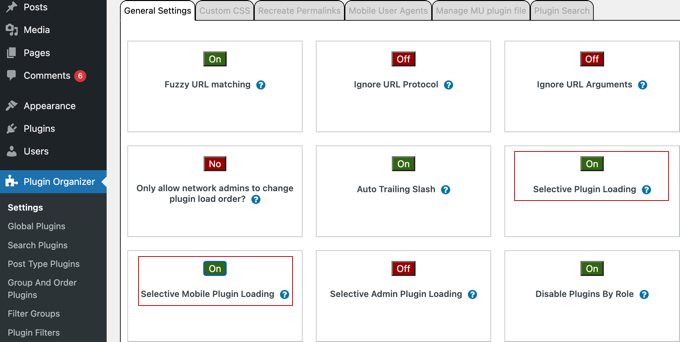
N'oubliez pas de cliquer sur le bouton « Enregistrer les paramètres » en bas de la page pour sauvegarder vos modifications.
Créer un plugin indispensable pour Plugin Organizer
Plugin Organizer a besoin d'un plugin indispensable (MU) pour fonctionner correctement. Un plugin « Indispensable » ou « MU » est un type spécial de plugin qui est toujours actif sur votre site. Cela permet à Plugin Organizer de se charger en premier et de gérer correctement vos autres plugins.
Le plugin essaiera automatiquement de créer ce fichier pour vous, mais s'il échoue, vous devrez le créer vous-même.
Vérifier si le plugin indispensable a été créé automatiquement
Commençons par vérifier si le plugin a pu créer automatiquement le plugin MU.
Vous pouvez le faire en allant sur la page Plugins » Plugins installés. Vous verrez un nouveau lien intitulé « Indispensable », et en cliquant dessus, vous verrez les plugins MU installés sur votre site.
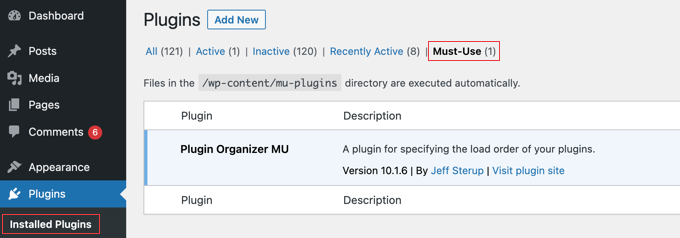
Si vous ne voyez pas le plugin « Plugin Organizer MU » ou le lien « Indispensable », cela signifie que Plugin Organizer n'a pas réussi à créer le fichier, et vous devrez le faire manuellement vous-même.
Créer le plugin indispensable si nécessaire
Tout d'abord, vous devez vous connecter à votre site Web à l'aide d'un client FTP ou de l'application Gestionnaire de fichiers dans cPanel. Ensuite, vous devez accéder au dossier /wp-content/plugins/plugin-organizer/lib/.
Maintenant, vous devez télécharger le fichier nommé PluginOrganizerMU.class.php sur votre ordinateur.
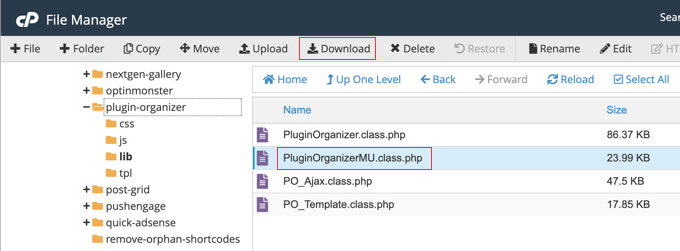
Ensuite, vous devez accéder au dossier /wp-content/mu-plugins/. Si vous n'avez pas de dossier mu-plugins dans votre dossier /wp-content/, vous devez en créer un.
Maintenant, vous devez téléverser le fichier PluginOrganizerMU.class.php depuis votre ordinateur.
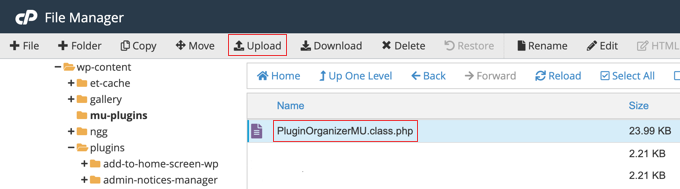
Le Plugin Organizer peut maintenant utiliser ce fichier pour gérer correctement vos plugins sur mobile ainsi que sur ordinateur.
Désactiver des plugins WordPress spécifiques dans la version mobile
Plugin Organizer rend très facile la désactivation des plugins WordPress sur mobile. Accédez simplement à la page Plugin Organizer » Global Plugins.
Sur cet écran, vous verrez une liste de tous vos plugins installés. Pour désactiver un plugin uniquement pour les utilisateurs mobiles, cliquez simplement dessus. Le plugin deviendra rouge, ce qui signifie qu'il est maintenant désactivé pour la plateforme mobile.
Si vous faites une erreur, vous pouvez cliquer à nouveau sur le plugin pour faire défiler les couleurs jusqu'à ce qu'il soit correctement réglé.
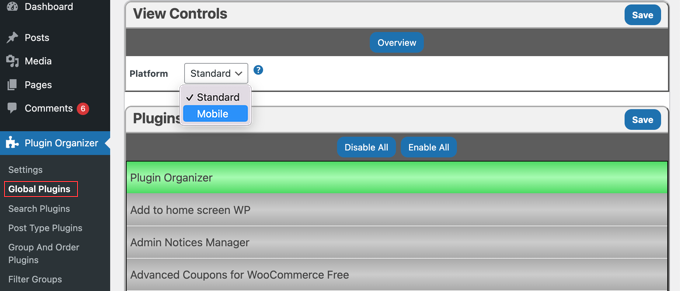
Au-dessus de la liste, vous verrez un menu déroulant intitulé « Plateforme ». Vous devez sélectionner l'option « Mobile ». Cela vous permettra de désactiver les plugins sur les appareils mobiles.
Cliquez simplement sur les plugins que vous souhaitez désactiver sur mobile pour qu'ils deviennent rouges. Si vous faites une erreur, cliquez simplement sur le plugin plusieurs fois jusqu'à ce qu'il ait la bonne couleur.
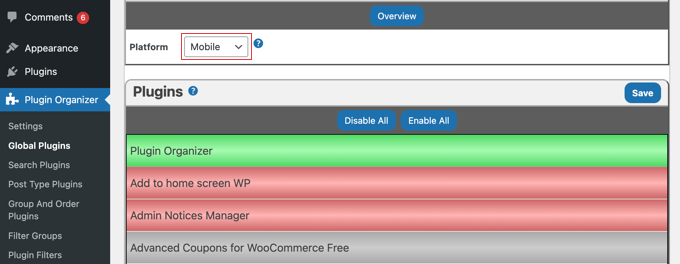
Lorsque vous avez terminé, n'oubliez pas de cliquer sur le bouton « Enregistrer » pour sauvegarder vos modifications. Le Plugin Organizer désactivera maintenant ces plugins sur votre site mobile.
Plugin Organizer facilite également la désactivation de plugins WordPress individuels pour des articles, des pages, des rôles d'utilisateur spécifiques et d'autres paramètres. Pour savoir comment faire, consultez notre guide sur comment utiliser Plugin Organizer pour accélérer WordPress.
Foire aux questions
Voici les réponses à certaines des questions les plus fréquentes que nous recevons concernant la désactivation des plugins pour les visiteurs mobiles.
1. Quels types de plugins sont les mieux à désactiver pour les utilisateurs mobiles ?
Les bons candidats sont les plugins qui ajoutent des fonctionnalités principalement pour les utilisateurs de bureau ou qui sont très gourmands en ressources. Cela peut inclure des constructeurs de pages complexes, certains plugins de curseurs, des widgets de flux de médias sociaux ou d'autres plugins qui ne sont pas essentiels à l'expérience mobile principale de votre site.
2. La désactivation des plugins pour les utilisateurs mobiles affectera-t-elle négativement mon SEO ?
Au contraire, cela devrait aider votre SEO. La vitesse des pages mobiles est un facteur de classement important pour Google. En désactivant les plugins inutiles sur mobile, vous améliorez les temps de chargement et l'expérience utilisateur, ce qui sont des signaux positifs pour les moteurs de recherche.
3. Existe-t-il un moyen de le faire sans utiliser le plugin Plugin Organizer ?
Oui, mais cette méthode est pour les utilisateurs avancés et présente des inconvénients importants. Bien que vous puissiez utiliser la balise conditionnelle wp_is_mobile() dans du code personnalisé, elle échoue souvent sur les sites Web qui utilisent des plugins de mise en cache. Étant donné que les pages mises en cache sont souvent servies à tous les visiteurs, quel que soit leur appareil, la vérification peut ne pas s'exécuter correctement, ce qui en fait une solution peu fiable pour de nombreux sites. Pour cette raison, l'utilisation d'un plugin dédié comme Plugin Organizer est la méthode la plus sûre et la plus fiable.
4. Comment puis-je vérifier que les plugins sont bien désactivés sur mobile ?
Vous pouvez utiliser les outils de développement de votre navigateur Web. Dans Google Chrome, faites un clic droit sur votre site, choisissez « Inspecter », puis cliquez sur l'icône « Basculer la barre d'outils de l'appareil » pour simuler un téléphone mobile. Vous pouvez ensuite utiliser l'onglet « Réseau » pour voir quels scripts et styles de plugins se chargent (ou ne se chargent pas).
Ressources supplémentaires sur l'optimisation de WordPress pour mobile
Nous espérons que ce guide vous a aidé à apprendre comment désactiver facilement des plugins WordPress spécifiques pour les utilisateurs mobiles. Vous voudrez peut-être aussi consulter d'autres guides liés à l'optimisation de WordPress pour mobile :
- Comment créer un site WordPress adapté aux mobiles (Conseils d'experts)
- Comment masquer un widget WordPress sur mobile (facile pour les débutants)
- Comment créer un menu WordPress responsive prêt pour mobile
- Comment ajouter un menu réactif plein écran dans WordPress
- Comment créer facilement un slider responsive dans WordPress
- Comment créer des popups mobiles qui convertissent (sans nuire au SEO)
- Comment changer la couleur de la barre d'adresse dans le navigateur mobile pour qu'elle corresponde à votre site WordPress
- Comment ajouter un bouton « cliquer pour appeler » dans WordPress (étape par étape)
- Meilleurs thèmes WordPress réactifs
- Comment afficher la version mobile des sites WordPress depuis un ordinateur de bureau
Si vous avez aimé cet article, abonnez-vous à notre Chaîne YouTube pour des tutoriels vidéo WordPress. Vous pouvez également nous trouver sur Twitter et Facebook.




Dennis Muthomi
C'est exactement la solution que j'ai mise en œuvre sur les sites clients avec d'excellents résultats.
Après avoir utilisé Plugin Organizer pour désactiver les constructeurs de formulaires lourds et certains plugins de partage social sur mobile, j'ai constaté une amélioration des temps de chargement allant jusqu'à 40 % sur plusieurs sites.
Une astuce pratique que j'aimerais VRAIMENT ajouter est, avant de désactiver des plugins pour mobile, de créer une feuille de calcul pour suivre les tests de vitesse sur mobile et sur ordinateur pour chaque plugin que vous prévoyez de désactiver. Cela permet d'identifier quels plugins ont réellement le plus d'impact sur les performances mobiles et fournit des données concrètes pour les rapports clients.
Jiří Vaněk
C'est un excellent tutoriel. J'ai plusieurs plugins qui affichent par exemple des icônes sociales sur la version de bureau, etc. Ils ne sont pas du tout utilisés sur la version mobile du site et je les désactive avec du CSS – ils s'exécutent donc toujours en arrière-plan, ils ne sont juste pas visibles. Ce sera une solution beaucoup plus élégante et le site web sera un peu plus rapide. Merci beaucoup pour les instructions détaillées.