


Vous avez trouvé l'image vedette parfaite pour votre nouvel article de blog. Mais lorsque vous la téléchargez, WordPress la recadre automatiquement et coupe la partie la plus importante.
C'est une expérience frustrante qui peut rendre votre site Web moins soigné. Nous avons corrigé à plusieurs reprises des miniatures maladroites sur nos propres sites pour garantir que notre marque paraisse professionnelle.
La bonne nouvelle est que vous avez le contrôle total sur la façon dont vos images apparaissent. Vous pouvez facilement les corriger directement dans la médiathèque WordPress ou avec des outils simples sur votre ordinateur.
Dans ce guide, nous vous montrerons comment recadrer et modifier vos miniatures d'articles à la perfection.
Voici un aperçu rapide de ce que nous aborderons dans ce guide :
- Pourquoi recadrer et éditer les miniatures d'articles ou les images mises en avant dans WordPress ?
- Recadrage et édition des miniatures d'articles depuis WordPress
- Recadrage et édition des miniatures WordPress sur votre ordinateur
- Création de miniatures d'articles de blog et d'images mises en avant à partir de zéro
- Questions fréquemment posées sur les miniatures d'articles
- Ressources supplémentaires
Pourquoi recadrer et éditer les miniatures d'articles ou les images mises en avant dans WordPress ?
Ajouter une miniature ou une image mise en avant est le moyen le plus simple de rendre un nouvel article de blog plus attrayant. D'après notre expérience, une miniature bien recadrée et correctement éditée a un impact énorme sur l'engagement des utilisateurs.
La plupart des thèmes WordPress prennent en charge les images mises en avant et les affichent magnifiquement sur votre site. Pour des étapes détaillées, consultez notre guide d'experts sur la façon d'ajouter des images mises en avant ou des miniatures d'articles dans WordPress.
Selon votre thème, WordPress peut recadrer automatiquement votre miniature d'article, coupant parfois des parties essentielles et laissant une mauvaise impression. Sur la base de notre vaste expérience, nous recommandons un recadrage manuel pour garantir les meilleurs résultats.
Explorons comment recadrer manuellement les miniatures de vos articles WordPress. Nous partagerons également des astuces avancées pour éditer efficacement les miniatures.
Recadrage et édition des miniatures d'articles depuis WordPress
Saviez-vous que vous pouvez effectuer des retouches d'images basiques dans WordPress ? La fonctionnalité « Modifier l'image » de WordPress vous permet de recadrer, faire pivoter, retourner et redimensionner les images.
C'est pratique pour des retouches rapides, surtout lorsque vous n'avez pas accès à un logiciel d'édition d'images plus performant sur votre ordinateur principal.
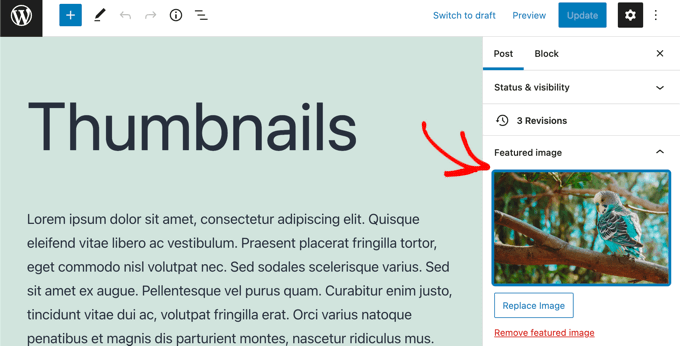
Pour commencer, ouvrez l'article que vous souhaitez modifier. Ensuite, cliquez sur l'image située dans la boîte « Image vedette » dans la colonne de droite.
Cela ouvrira la médiathèque WordPress avec votre image mise en avant sélectionnée. Sur la droite se trouve une zone où vous pouvez ajouter du texte alternatif, un titre, une légende et une description pour votre image.
Ensuite, recherchez la colonne « Détails de la pièce jointe » sur le côté droit de l'écran. Vous devez cliquer sur le lien « Modifier l'image » qui s'y trouve.

Lorsque vous cliquez sur ce lien, vous serez dirigé vers la page « Modifier l'image ».
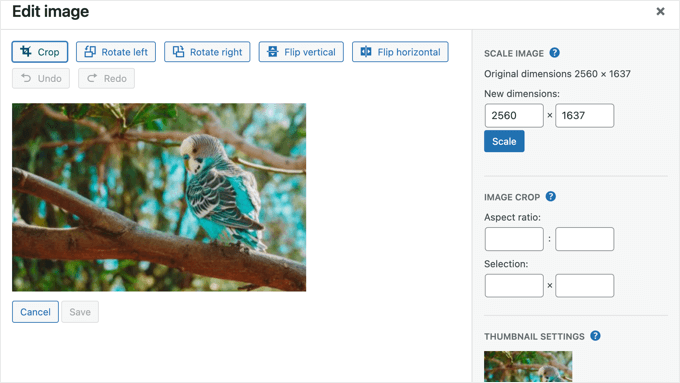
Ici, vous trouverez un aperçu de l'image, des boutons pour la recadrer et la modifier de différentes manières, ainsi que plusieurs autres options utiles pour redimensionner ou recadrer l'image.
Tout d'abord, vous devriez regarder la section « Paramètres de la miniature ». Ici, vous pouvez choisir si vous souhaitez appliquer vos modifications à toutes les tailles d'image, uniquement à la miniature, ou à toutes les tailles sauf la miniature.
Remarque : Dans ce menu spécifique, l'option « Miniature » fait strictement référence à la plus petite taille d'image générée par WordPress. Si vous souhaitez modifier l'image vedette principale visible sur votre article de blog, vous devriez généralement laisser ce réglage sur « Toutes les tailles d'image ».
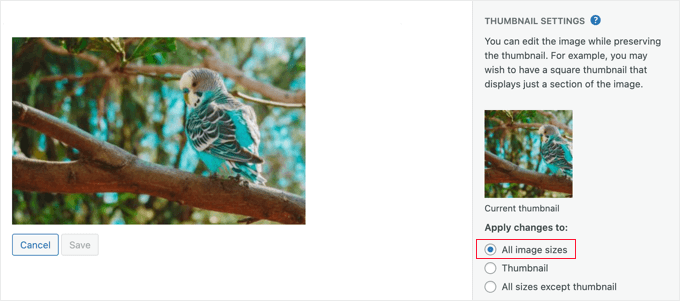
Ces paramètres permettent de créer une version de l'image pour votre image mise en avant ou miniature d'article et une autre pour la petite miniature.
Pour ce tutoriel, nous resterons avec l'option par défaut « Toutes les tailles d'image ».
Recadrage des miniatures d'articles WordPress
Pour recadrer l'image, vous devez cliquer sur le bouton « Recadrer » en haut de l'écran.
Vous verrez maintenant des poignées à chaque coin et bord de l'image. Vous pouvez faire glisser ces poignées pour sélectionner la partie de l'image qui doit rester après le recadrage.
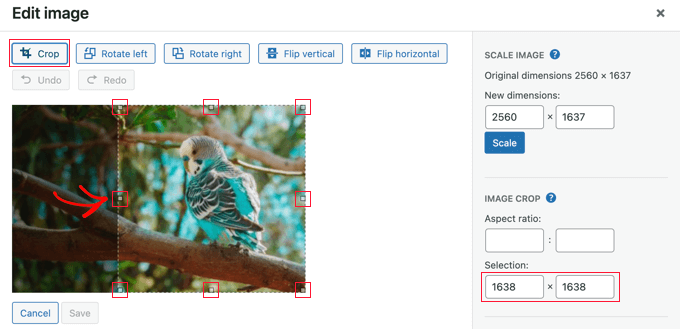
Lorsque vous faites glisser les poignées, vous pouvez observer les champs « Sélection » à droite sous « Recadrage de l'image » pour surveiller les dimensions auxquelles l'image sera recadrée.
Une fois que vous êtes satisfait, cliquez simplement à nouveau sur le bouton « Recadrer » pour recadrer l'image.
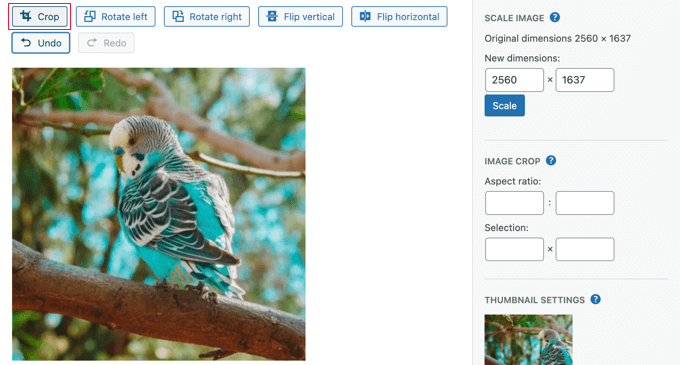
Une raison courante de recadrer une image de vignette de publication dans WordPress est de s'assurer qu'elle a le bon rapport d'aspect pour votre thème, tel que 1:1 (carré) ou 16:9. Vous pouvez utiliser les paramètres « Rapport d'aspect » pour faciliter la sélection d'une zone avec le bon rapport.
Entrez simplement les nombres du rapport dans les champs « Rapport d'aspect ». Par exemple, utilisez « 1 » et « 1 » pour une image carrée, ou « 16 » et « 9 » pour un look grand écran.
Par exemple, nous allons entrer un rapport d'aspect de 1:1 pour garantir une image carrée. Lorsque vous faites glisser la souris sur l'image, la forme sera toujours carrée.
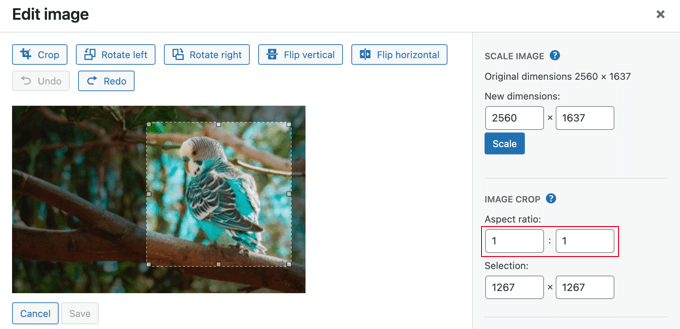
Lorsque vous êtes satisfait de votre sélection, cliquez à nouveau sur le bouton « Recadrer ».
Après cela, vous devez cliquer sur le bouton « Enregistrer » pour stocker l'image modifiée.
Mise à l'échelle des vignettes de publication WordPress
Il est important de ne pas utiliser d'images trop volumineuses, car elles affecteraient les performances de votre site web. Vous pouvez en apprendre davantage dans notre guide sur la façon d'optimiser les images pour les performances web.
Lorsque vous importez une photo depuis votre téléphone ou un appareil photo numérique, elle aura une très haute résolution. La réduction des dimensions à quelque chose de plus raisonnable la fera charger plus rapidement.
Si votre image d'origine est très grande (par exemple, 2500 pixels de large), il est judicieux de la réduire pour de meilleures performances. Tapez simplement une nouvelle largeur, telle que 1200, dans le premier champ « Redimensionner l'image ».
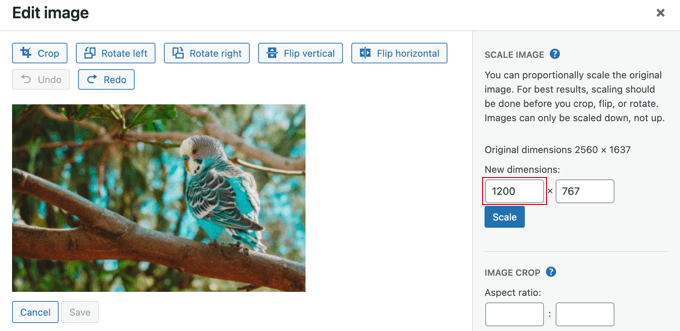
Notez que la hauteur de l'image change automatiquement pour maintenir l'image en proportion.
Ensuite, cliquez sur le bouton « Redimensionner » pour modifier la résolution de l'image. Ensuite, n'oubliez pas de cliquer sur le bouton « Enregistrer » pour sauvegarder vos modifications.
Notez que vous ne pouvez réduire la taille d'une image dans WordPress. Vous ne pouvez pas agrandir les images en augmentant leurs dimensions.
Cependant, vous pouvez utiliser d'autres logiciels d'édition d'images pour agrandir une image sans perdre en qualité.
Rotation des miniatures d'articles WordPress
Si la miniature de votre article apparaît mal parce qu'elle est tournée sur le côté, vous pouvez la corriger à l'aide de l'éditeur d'images de WordPress.
Vous trouverez deux boutons pour faire pivoter votre image. « Pivoter vers la gauche » la fera pivoter dans le sens inverse des aiguilles d'une montre, et « Pivoter vers la droite » la fera pivoter dans le sens des aiguilles d'une montre.
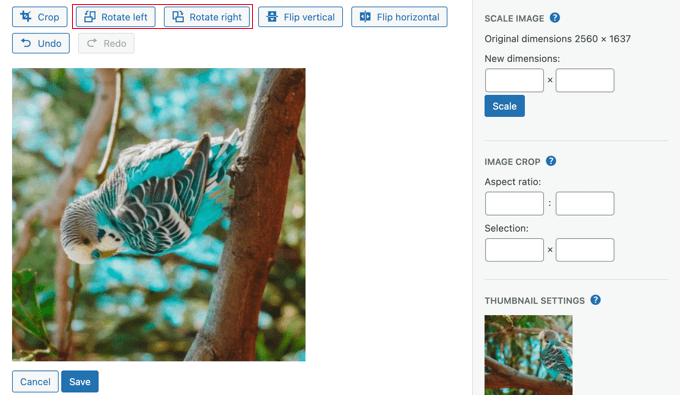
Assurez-vous de cliquer sur le bouton « Enregistrer » pour sauvegarder vos modifications.
Retourner les miniatures d'articles WordPress
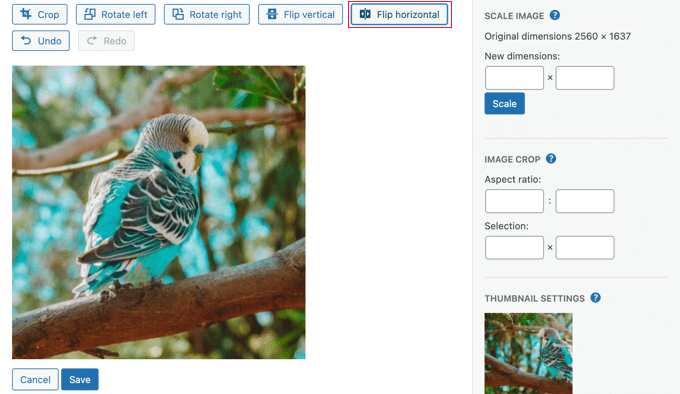
Vous pouvez également retourner votre image. Ceci est utile, par exemple, s'il y a une écriture sur une image qui apparaît inversée.
Cliquer sur le bouton « Retourner horizontalement » créera instantanément une image miroir.
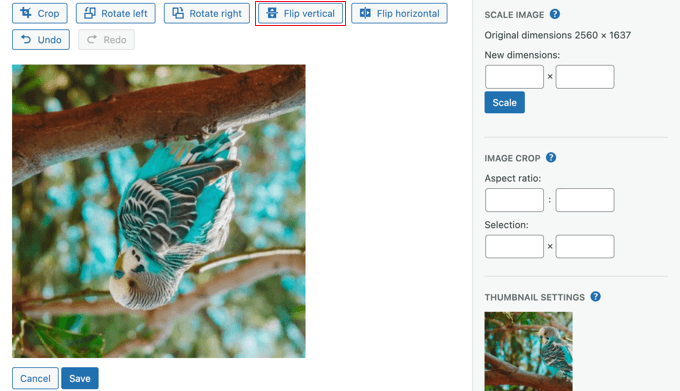
Cliquer sur le bouton « Retourner verticalement » retournera l'image à l'envers.
Une fois que vous avez terminé, vous pouvez sauvegarder vos modifications en cliquant sur le bouton « Enregistrer ».
Restauration des miniatures d'articles WordPress
WordPress conserve une copie de l'image d'origine lorsque vous enregistrez des modifications sur une image. Vous pouvez restaurer cette image à tout moment.
Revenez simplement à l'écran « Modifier l'image » de WordPress, et vous verrez un nouveau panneau intitulé « Restaurer l'image d'origine ».

Si la section est fermée, cliquez sur la flèche pour l'agrandir. Ensuite, cliquez simplement sur le bouton « Restaurer l'image ».
Lorsque vous cliquerez sur ce bouton, toutes vos modifications seront annulées et l'image d'origine sera restaurée.
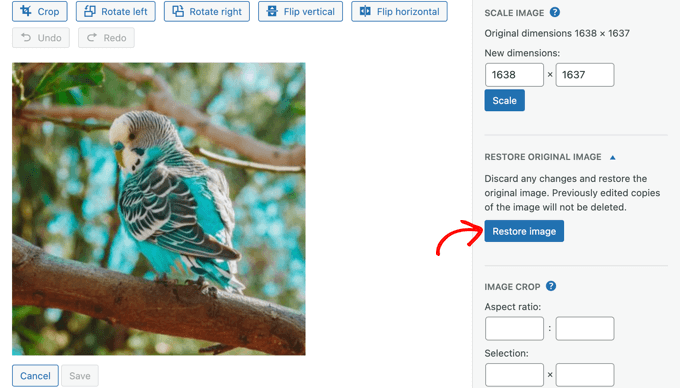
Vous n'avez pas besoin d'enregistrer vos modifications dans ce cas, car l'image a déjà été restaurée.
Recadrage et édition des miniatures WordPress sur votre ordinateur
Bien que l'éditeur d'images de WordPress soit pratique, vous trouverez normalement plus facile de le recadrer et de le modifier à l'aide d'un logiciel de retouche d'images tiers sur votre ordinateur.
Adobe Photoshop est une application logicielle premium pour la création et l'édition d'images.
C'est plus que ce dont vous avez besoin pour modifier une miniature de publication, mais c'est une bonne option si vous la connaissez et qu'elle est déjà installée sur votre ordinateur.
Alternativement, vous pouvez également utiliser l'une des nombreuses alternatives abordables à Photoshop. Affinity Photo, Pixelmator Pro et GIMP offrent tous des outils complets pour recadrer et éditer des images.
Une troisième option consiste à utiliser une visionneuse de photos. Ces applications sont faciles à utiliser et disposent souvent de fonctionnalités de base de recadrage et de modification. Voici quelques bonnes options gratuites :
- Irfanview pour Windows (Gratuit)
- Microsoft Photos est intégré au système d'exploitation Windows (gratuit).
- Apple Photos pour Mac (Gratuit avec MacOS)
Bien que ces outils soient similaires, ils fonctionnent de différentes manières. Une fois que vous avez choisi une application, vous devrez vous familiariser avec ses outils.
Par exemple, voici une capture d'écran de l'utilisation de l'outil de recadrage dans Affinity Photo.
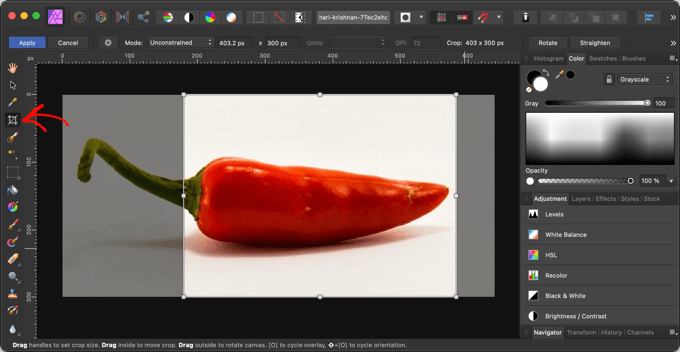
Création de miniatures d'articles de blog et d'images mises en avant à partir de zéro
De nombreux débutants ont du mal à trouver des images qu'ils peuvent légalement utiliser sur leurs blogs. Vous ne pouvez pas simplement télécharger des images à partir d'une recherche Google, car ces images sont souvent protégées par des droits d'auteur.
Heureusement, il existe de nombreux endroits où vous pouvez trouver des images libres de droits. Une fois que vous avez une bonne photo, vous pouvez l'éditer sur votre ordinateur pour qu'elle corresponde aux exigences de votre thème.
Vous pouvez également utiliser des outils d'IA pour générer des images à partir de zéro. Pour plus de détails, consultez notre sélection des meilleurs outils pour créer de meilleures images pour vos articles de blog.
Comment nous faisons : Chez WPBeginner, notre équipe utilise Canva pour concevoir bon nombre de nos images mises en avant et de nos graphiques pour les réseaux sociaux. C'est un excellent outil pour ajouter rapidement du texte, des logos et d'autres éléments de marque afin de faire ressortir vos miniatures.
Questions fréquemment posées sur les miniatures d'articles
Voici les réponses à certaines des questions les plus fréquentes que nos lecteurs se posent sur le travail avec les miniatures d'articles et les images mises en avant dans WordPress.
1. Quelle est la différence entre une miniature et une image mise en avant ?
Dans WordPress, « miniature d'article » et « image mise en avant » signifient la même chose. Une image mise en avant est l'image principale de votre article.
Lorsque vous la téléchargez, WordPress crée des versions plus petites (miniatures) pour différentes zones de votre site, comme la page d'accueil ou les pages d'archives.
2. Quelle est la meilleure taille pour une image mise en avant dans WordPress ?
La taille idéale dépend souvent de votre thème WordPress. Cependant, une bonne taille standard à utiliser est de 1200 x 628 pixels.
Cette taille fonctionne bien pour la plupart des mises en page et est également idéale pour le partage sur les réseaux sociaux. Vérifiez toujours la documentation de votre thème pour ses recommandations spécifiques.
3. Comment corriger les miniatures d'articles floues dans WordPress ?
Les miniatures floues sont généralement causées par le téléchargement d'une petite image que WordPress étire pour l'adapter à un espace plus grand. Téléchargez toujours une image qui est au moins aussi grande que la plus grande taille requise par votre thème.
Pour plus de conseils, consultez notre guide sur la façon d'optimiser les images sans perdre en qualité.
4. Puis-je définir une image mise en avant par défaut pour tous mes articles ?
Oui, vous le pouvez. Définir une image par défaut est un excellent moyen de vous assurer que tous vos articles ont une miniature, même si vous oubliez d'en ajouter une.
Nous avons un tutoriel étape par étape sur la façon de définir une image mise en avant par défaut dans WordPress.
5. Pourquoi mon image mise en avant ne s'affiche-t-elle pas ?
Il peut y avoir plusieurs raisons à cela. Il pourrait s'agir d'un problème avec les paramètres de votre thème, d'un conflit avec un autre plugin, ou de permissions de fichiers incorrectes.
Pour une présentation complète, consultez notre guide sur la façon de corriger les problèmes d'images courants dans WordPress.
Ressources supplémentaires
Nous espérons que cet article vous a aidé à apprendre comment recadrer et modifier les miniatures des articles WordPress. Vous voudrez peut-être aussi consulter nos autres guides sur la gestion des images dans WordPress :
- Comment ajouter des images mises en avant ou des miniatures d'articles dans WordPress
- Comment corriger les problèmes d'images courants dans WordPress
- Comment optimiser les images pour les performances web sans perdre en qualité
- Comment définir une image à la une par défaut dans WordPress
- Envira Gallery – Le meilleur plugin de galerie WordPress pour afficher vos photos magnifiquement.
Si vous avez aimé cet article, abonnez-vous à notre Chaîne YouTube pour des tutoriels vidéo WordPress. Vous pouvez également nous trouver sur Twitter et Facebook.





Michelle Nadell
Je me sens bête, mais je ne trouve pas ce plugin ? Y a-t-il un lien que je ne vois pas ?
Support WPBeginner
Il n'y a pas de plugin pour cet article spécifique pour le moment, vous iriez soit dans votre zone wp-admin dans la section médias, soit les programmes que nous recommandons sont des programmes autonomes que vous installez sur votre ordinateur, pas sur votre site WordPress.
Admin
kzain
Un aspect que j'ai trouvé particulièrement important est de s'assurer que les miniatures sont non seulement visuellement attrayantes, mais aussi optimisées pour la vitesse du site. Les images volumineuses et non optimisées peuvent ralentir considérablement un site Web, affectant l'expérience utilisateur et le SEO. L'utilisation des techniques et des plugins mentionnés ici, ainsi que des outils d'optimisation d'images, peut créer un équilibre parfait entre esthétique et performance.
Javier
Est-il possible de le faire sans plugin ?
Support WPBeginner
Si vous souhaitez le faire avant de téléverser sur WordPress, vous pouvez utiliser un éditeur d'images tel que celui de notre liste ici : https://www.wpbeginner.com/showcase/tools-to-create-better-images-for-your-blog-posts/
Admin
NIcole
C'est peut-être très bête, mais j'ai une image qui s'affiche quand je tape mon site web, c'est une image que j'utilise pour dire aux clients potentiels que je suis membre de ce groupe d'élite. Cependant, je préférerais tellement avoir une image que j'ai prise quand je tape mon site web. Je suis avec WordPress et j'aurais besoin de conseils, s'il vous plaît.
Rosa Bosma
Yay! Thank you so much! This is exactly what I’ve been looking for, since yesterday. I’m very grateful – the plugin does a perfect job.
Gurpreet
Bonjour,
J'adore que ce plugin existe, cependant, je ne suis toujours pas sûr de savoir comment changer l'image utilisée pour l'image mise en avant sur la page d'accueil.
Aide ?
Merci !!
Deb
J'ai téléchargé, mais quand je recadre, je ne vois qu'un bouton "recadrer" ; pas un "recadrer et enregistrer"... ai-je manqué quelque chose ? (merci d'avance pour tout éclaircissement que vous pourriez avoir.)
Donovan
Y a-t-il un moyen de modifier les options de taille d'image par défaut sur le plugin ?
Umer
Salut, je veux ajouter une petite image sur la miniature dans le coin supérieur droit de la page d'accueil,....
Pouvez-vous m'aider ?