


Acheter en ligne signifie que les clients ne peuvent pas toucher, tenir ou examiner vos produits en personne.
C'est précisément pourquoi vos images de produits WooCommerce doivent travailler plus fort pour raconter l'histoire complète de ce que vous vendez.
Une galerie d'images de produits bien conçue fait plus que présenter vos articles : elle répond aux questions, renforce la confiance et aide les clients à s'imaginer posséder vos produits.
Grâce à notre travail avec d'innombrables boutiques WooCommerce, nous avons constaté comment la bonne configuration de la galerie peut transformer les simples visiteurs en clients satisfaits.
Le meilleur dans tout ça ? Vous n'avez pas besoin d'outils coûteux ou d'expertise technique pour créer des galeries.
Nous vous montrerons exactement comment configurer des galeries d'images de produits qui donneront un aspect professionnel à votre boutique WooCommerce et aideront vos produits à se vendre d'eux-mêmes.

💡 Réponse rapide : Quelle méthode devriez-vous utiliser ?
Il existe deux façons de créer des galeries de produits dans WooCommerce, selon votre objectif :
- Méthode 1 (SeedProd) : Idéale si vous souhaitez créer des pages de produits personnalisées avec une nouvelle mise en page, ainsi qu'une galerie d'images.
- Méthode 2 (Envira Gallery) : Idéale si vous souhaitez intégrer une galerie de plusieurs produits dans vos articles de blog ou pages de destination existants.
Pourquoi devriez-vous créer des galeries de produits WooCommerce ?
WooCommerce est le plugin eCommerce WordPress le plus populaire du marché. Il vous permet de vendre des produits en créant une boutique en ligne.
La plupart des thèmes WordPress pour WooCommerce sont livrés avec des modèles par défaut pour les pages de boutique et de catégories de produits. Ces pages listent simplement vos produits en utilisant le style du thème.
Et si vous vouliez créer une galerie de produits et l'afficher dans un article de blog ou une autre page de votre site ? En affichant vos produits dans vos articles de blog et pages populaires, vous pouvez augmenter vos ventes et vos conversions.
Regardons comment créer facilement des galeries d'images de produits WooCommerce. Nous partagerons deux méthodes différentes, et vous pouvez utiliser les liens rapides ci-dessous pour accéder à l'option qui vous convient :
Méthode 1 : Créer des galeries de produits WooCommerce avec SeedProd (Recommandé)
La meilleure façon de créer une galerie d'images de produits WooCommerce est d'utiliser SeedProd. C'est le meilleur constructeur de pages WordPress par glisser-déposer du marché.
Nous avons utilisé SeedProd pour créer plusieurs conceptions de pages sur nos sites Web de démonstration, et les résultats ont été impressionnants — les mises en page étaient professionnelles et se chargeaient rapidement.
SeedProd vous permet de créer facilement des thèmes WordPress personnalisés et des pages de destination, sans nécessiter de codage. De plus, il est doté de blocs WooCommerce intégrés et d'une intégration qui facilitent l'ajout de galeries d'images de produits à n'importe quelle page ou publication dans WordPress.
Si vous souhaitez voir plus de détails, nous avons un test approfondi de SeedProd qui couvre toutes ses fonctionnalités et ses avantages.
Pour commencer, vous devez installer et activer le plugin SeedProd. Si vous avez besoin d'aide, vous pouvez suivre ce guide sur comment installer un plugin WordPress.
Remarque : Il existe une version gratuite de SeedProd que vous pouvez essayer, mais vous avez besoin du plan Elite de SeedProd pour accéder aux blocs WooCommerce.
Une fois le plugin activé, accédez à SeedProd » Paramètres depuis votre tableau de bord WordPress et entrez votre clé de licence.
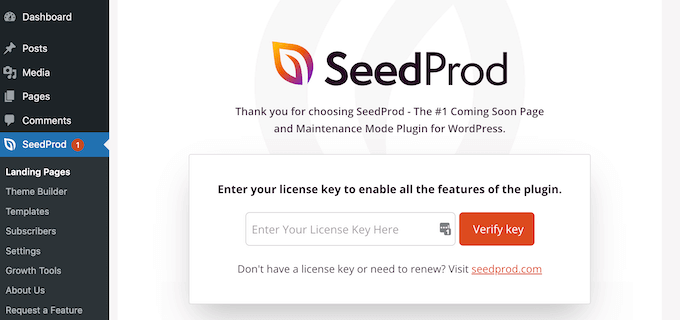
Vous pouvez trouver votre clé de licence dans votre compte sur le site Web de SeedProd. Après avoir entré votre clé de licence, cliquez sur le bouton « Vérifier la clé » pour continuer.
Choisir un kit de modèles WooCommerce
Ensuite, vous devez choisir un kit de modèles WooCommerce à utiliser pour votre boutique en ligne. Cela remplacera votre thème WordPress existant par un nouveau design personnalisé.
Accédez simplement à SeedProd » Theme Builder puis cliquez sur le bouton « Kits de modèles de thème ».
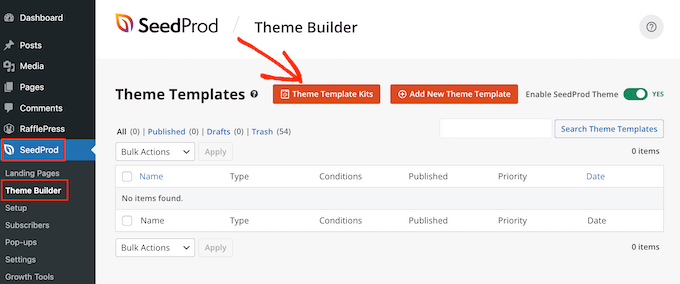
Cela vous mènera à la bibliothèque de kits de sites Web de SeedProd.
À partir de là, vous pouvez cliquer sur l'onglet « WooCommerce » pour voir tous les kits de modèles créés spécifiquement pour les boutiques en ligne.
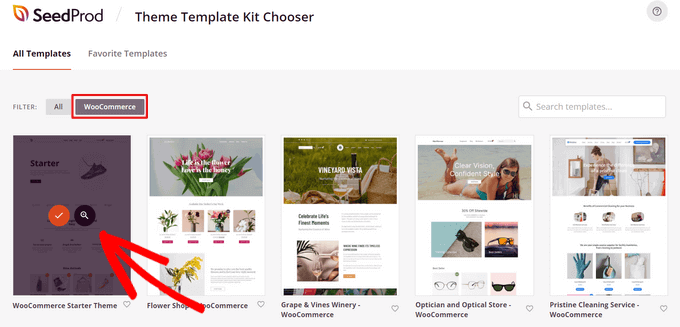
Vous pouvez survoler n'importe quel kit de modèle et cliquer sur la loupe pour prévisualiser le design. Lorsque vous trouvez un kit de modèle qui vous plaît, cliquez simplement sur la coche pour l'utiliser.
Pour ce tutoriel, nous utiliserons le thème de démarrage WooCommerce, mais vous pouvez utiliser n'importe quel kit de modèle que vous souhaitez.
Une fois que vous avez sélectionné un kit de modèles, SeedProd l'importera, et vous pourrez voir une liste de toutes les parties du modèle sur le tableau de bord du thème.
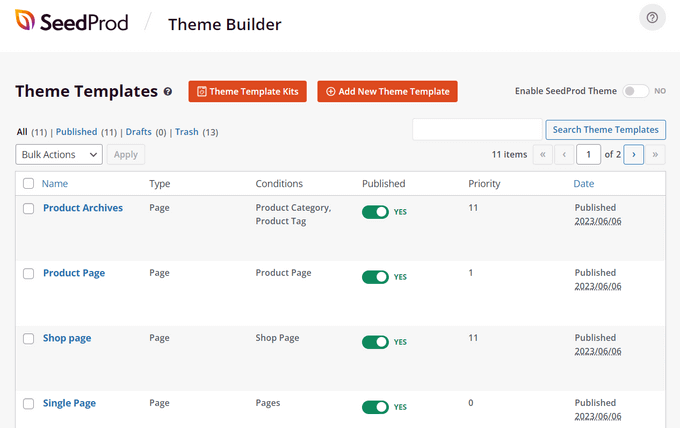
Vous pouvez personnaliser chaque partie du modèle, y compris les pages de produits, la page de boutique, la page de paiement, et plus encore, avec le constructeur facile par glisser-déposer de SeedProd. C'est ainsi que nous allons ajouter une galerie d'images de produits WooCommerce.
Tout d'abord, trouvez la partie de modèle que vous souhaitez personnaliser. Pour ce tutoriel, nous choisirons la partie « Produit unique ».
C'est le modèle qui détermine l'apparence de toutes vos pages de produits WooCommerce individuelles. Survolez-le simplement et cliquez sur le lien « Modifier la conception ».
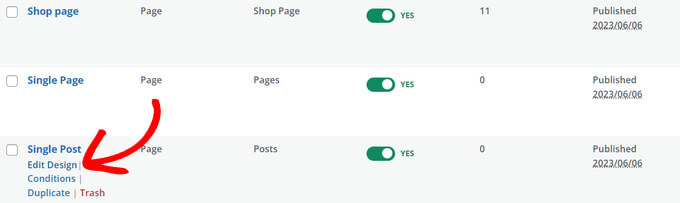
Cela ouvrira le constructeur de pages visuel de SeedProd.
À partir de là, vous pouvez faire glisser et déposer des blocs prêts à l'emploi sur votre page, cliquer sur n'importe quel élément pour le personnaliser et voir un aperçu de l'apparence de votre design en temps réel.
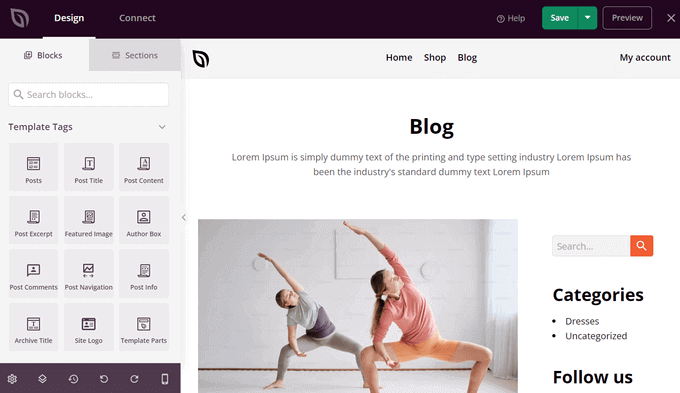
Allez-y et apportez toutes les personnalisations que vous souhaitez et nous ajouterons la galerie d'images de produits à l'étape suivante.
Ajout d'un curseur de galerie d'images de produits WooCommerce dans WordPress
Maintenant que vous avez un design de thème WooCommerce personnalisé, vous êtes prêt à ajouter une belle galerie d'images de produits.
Pour ce faire, cliquez sur le bloc d'étiquette de modèle WooCommerce « Images de la galerie de produits » dans le panneau de gauche et faites-le glisser n'importe où dans la zone d'aperçu de votre page.
Cela extraira vos informations et images de produit directement de WooCommerce.
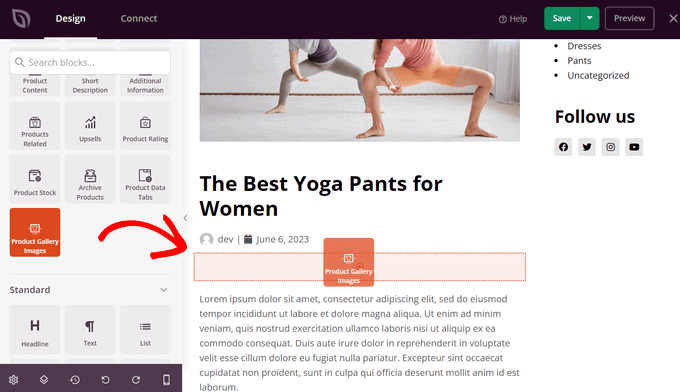
Ensuite, vous pouvez cliquer sur le bloc pour personnaliser les paramètres de votre galerie d'images de produit.
Tout d'abord, vous verrez l'option de zoom d'image. Cela permet aux visiteurs de survoler une image pour obtenir une vue zoomée d'un produit.
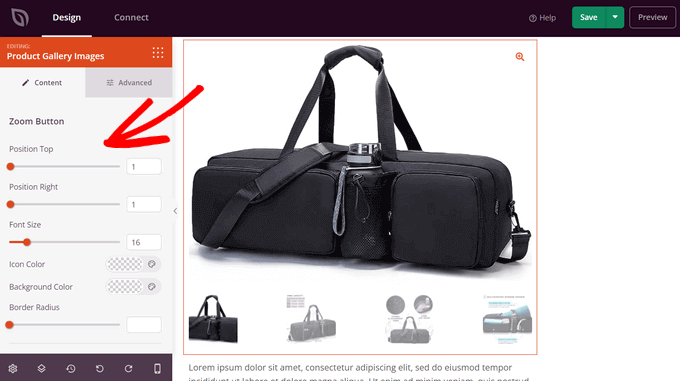
Vous pouvez faire glisser les curseurs horizontaux pour contrôler la position du bouton de zoom. Vous pouvez également modifier la taille de la police, la couleur de l'icône, le rayon du bord et la couleur d'arrière-plan.
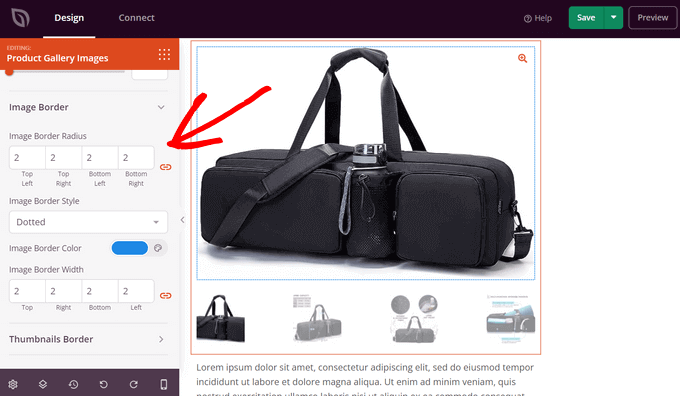
Si vous faites défiler vers le bas, vous pouvez également personnaliser les bordures des images et des miniatures. Vous pouvez définir le rayon, le style, la couleur et la largeur de la bordure.
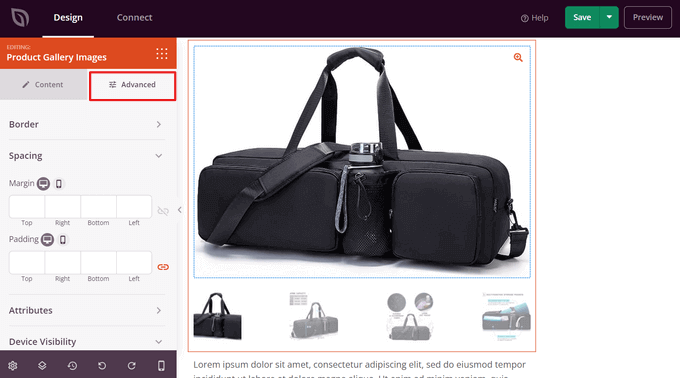
Il y a aussi un onglet « Avancé » sur lequel vous pouvez cliquer pour voir plus d'options de personnalisation.
Ceux-ci incluent l'espacement, l'ID et la classe CSS, la visibilité sur l'appareil, les effets d'animation, et plus encore.
Lorsque vous avez terminé de personnaliser votre galerie d'images de produit, n'oubliez pas d'appuyer sur le bouton « Enregistrer ».
Publication de votre galerie d'images de produit WooCommerce
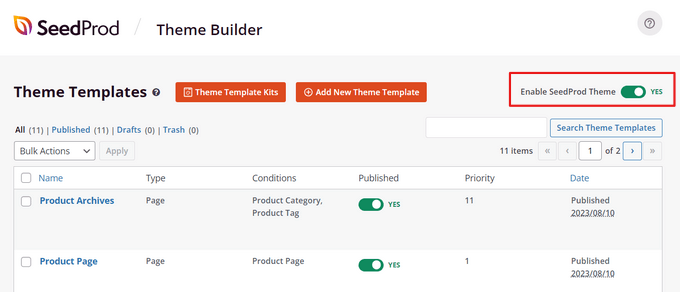
Enfin, vous devez rendre votre galerie d'images de produits visible sur votre site Web. Pour ce faire, quittez le constructeur visuel et retournez au tableau de bord « Theme Builder ».
Ensuite, basculez simplement le commutateur « Activer le thème SeedProd » sur la position « Oui ».
C’est tout !
Vous pouvez visiter votre site Web et voir votre galerie d'images de produit WooCommerce en action.
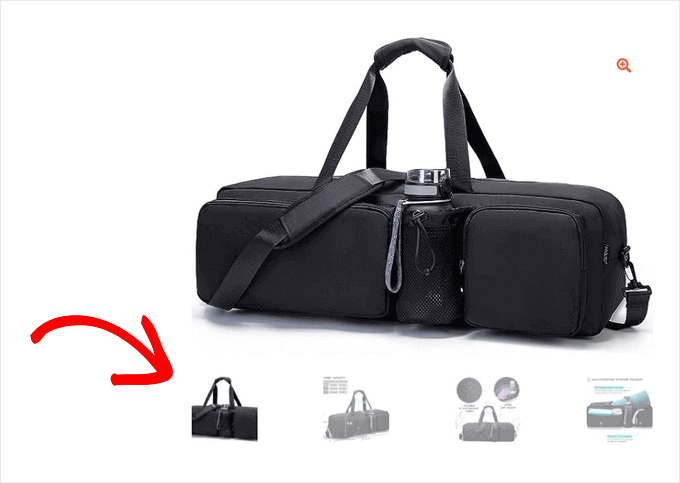
Désormais, vos visiteurs peuvent parcourir les images de produit de votre galerie comme un diaporama et zoomer sur les détails du produit.
Méthode 2 : Créer des galeries de produits WooCommerce avec Envira Gallery
Alors que la première méthode vous aide à personnaliser la galerie sur votre page produit réelle, cette méthode est pour lorsque vous souhaitez créer une galerie de plusieurs produits à afficher dans des articles, des pages ou des barres latérales.
Envira Gallery est le meilleur plugin de galerie photo WordPress et permet d'afficher facilement des produits n'importe où sur votre site.
Nous l'avons testé en profondeur sur notre site Web et avons obtenu des résultats impressionnants. C'est un moyen rapide de créer une galerie de produits WooCommerce dans WordPress.
Pour plus de détails, vous pouvez consulter notre test complet d'Envira Gallery pour explorer toutes ses fonctionnalités et capacités.
La première chose à faire est d'installer et d'activer le plugin Envira Gallery. Pour plus de détails, consultez notre guide étape par étape sur comment installer un plugin WordPress.
Après l'activation, vous devez vous rendre sur la page Envira Gallery » Paramètres pour saisir votre clé de licence. Vous trouverez ces informations dans votre compte sur le site Web d'Envira Gallery.
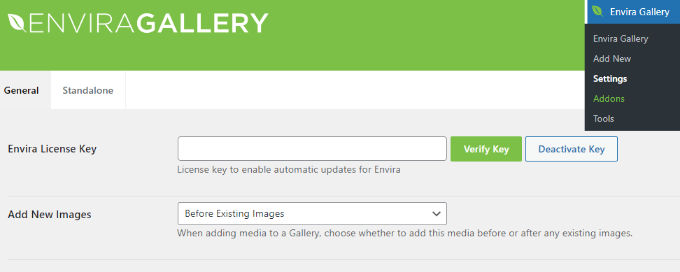
Téléchargement du module complémentaire Produits WooCommerce
Une fois la clé de licence vérifiée, vous pouvez aller dans Envira Gallery » Extensions pour installer et activer l'extension « Contenu mis en avant ».
Ce module complémentaire vous permettra d'afficher vos produits WooCommerce dans les galeries Envira. Cliquez sur le bouton « Installer » sous le module complémentaire Featured Content.
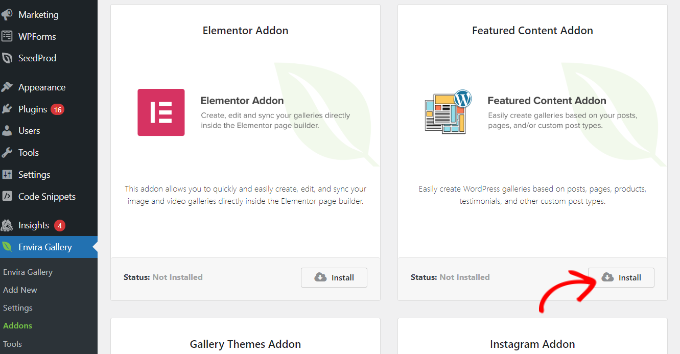
Création d'une nouvelle galerie de produits
Ensuite, vous devez aller sur la page Envira Gallery » Ajouter une nouvelle pour créer votre nouvelle galerie de produits.
À partir de là, vous pouvez commencer par ajouter un titre pour la nouvelle galerie.
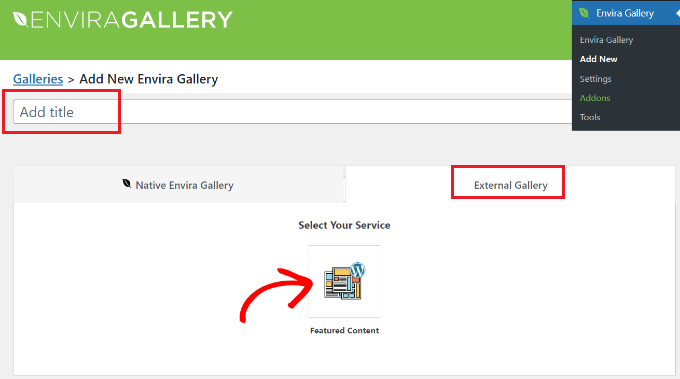
Après le titre, vous devez passer à l'onglet « Galerie externe » et cliquer sur l'option « Contenu mis en avant ».
Ensuite, faites défiler vers l'onglet « Images ». Dans le champ « Sélectionnez votre ou vos types de publication », vous devez sélectionner l'option « Produit ».
Cela indique à Envira de récupérer automatiquement l'image mise en avant de vos produits WooCommerce pour construire la galerie.
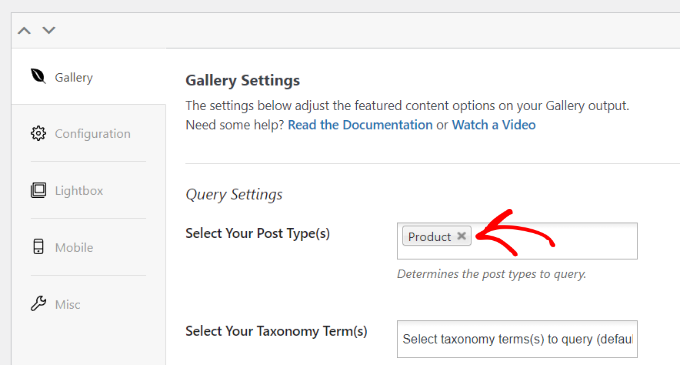
Si vous avez des centaines de produits, vous voudrez peut-être créer plusieurs galeries.
Vous pouvez affiner les listes de galeries en sélectionnant des termes de taxonomie pour des étiquettes ou des catégories de produits spécifiques.
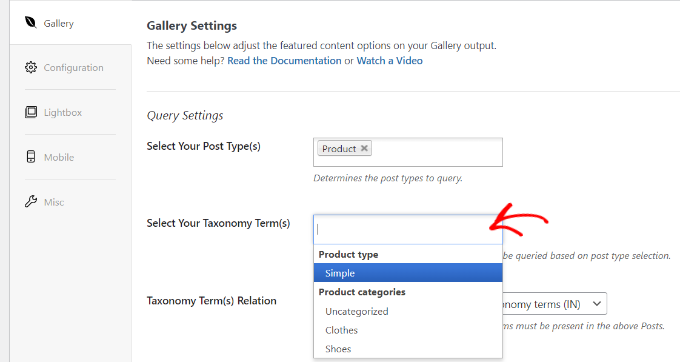
Répétez simplement ce processus avec différentes étiquettes et catégories de produits chaque fois que vous créez une nouvelle galerie de produits. Le type de publication sera toujours « Produit » dans toutes vos galeries de produits WooCommerce.
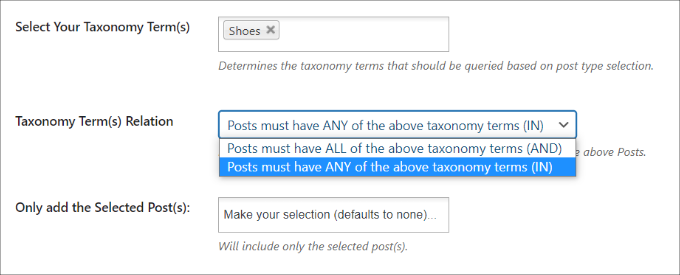
Vous pouvez également choisir une relation de terme de taxonomie pour sélectionner et afficher des produits spécifiques dans vos galeries.
Pour plus de détails, consultez notre guide sur la création d'une galerie d'images dans WordPress.
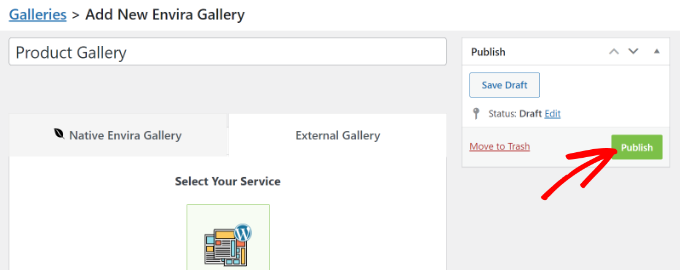
Une fois que vous avez terminé, vous pouvez publier votre galerie de produits, ce qui la rendra disponible pour être ajoutée n'importe où sur votre site WordPress.
Ajout d'une galerie de produits WooCommerce dans WordPress
Ensuite, vous pouvez ajouter un nouvel article ou une nouvelle page, ou modifier un article ou une page existant(e) pour afficher votre galerie de produits WooCommerce.
Une fois dans l'éditeur de contenu, cliquez simplement sur le bouton « + » et ajoutez le bloc Envira Gallery.
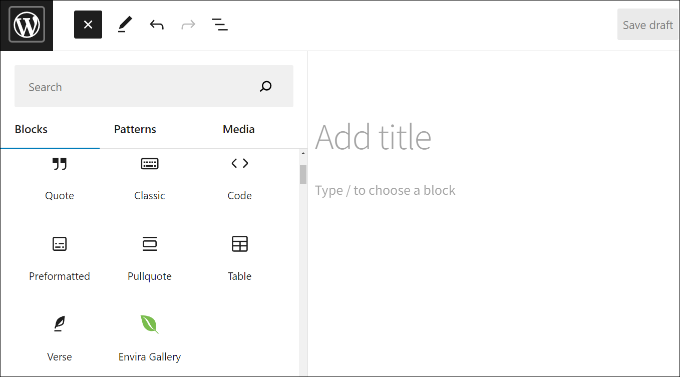
Après cela, vous pouvez sélectionner votre galerie d'images de produits dans le bloc Envira Gallery.
Cliquez simplement sur le menu déroulant et choisissez la galerie que vous avez créée précédemment.
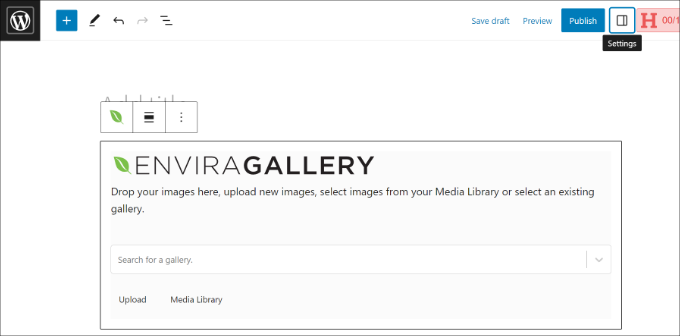
Vous verrez maintenant un aperçu de votre galerie dans l'éditeur de bloc. Si elle ne se charge pas, ne vous inquiétez pas. Vous pouvez simplement prévisualiser votre article de blog ou votre page pour voir si cela fonctionne correctement.
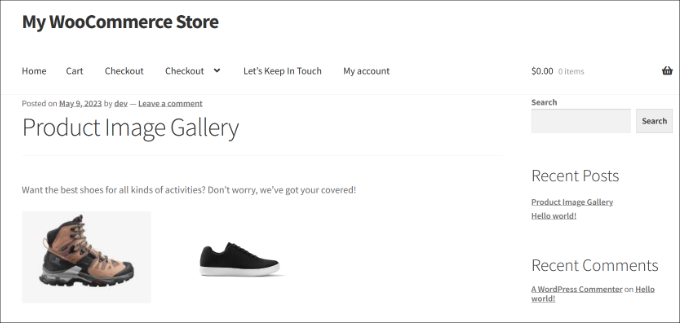
Ensuite, vous pouvez enregistrer et publier votre article. Après cela, visitez votre site Web pour voir la galerie de produits en action.
Foire aux questions sur les galeries de produits WooCommerce
Voici quelques questions fréquemment posées sur la création de galeries de produits dans WooCommerce.
Puis-je ajouter des vidéos à la galerie d'images de mes produits WooCommerce ?
Oui, vous pouvez améliorer la galerie d'images de vos produits WooCommerce en y incluant des vidéos. Les vidéos offrent un moyen dynamique de présenter vos produits, offrant une vue détaillée aux clients potentiels.
Pour commencer, consultez notre tutoriel sur l'ajout de vidéos de produits à vos galeries WooCommerce.
Comment puis-je optimiser les images de la galerie pour des temps de chargement plus rapides ?
L'optimisation des images de votre galerie est importante pour améliorer les temps de chargement des pages et l'expérience utilisateur.
Nous vous recommandons de commencer par compresser les images à l'aide d'outils tels que EWWW Image Optimizer, qui peut réduire considérablement la taille des fichiers sans sacrifier la qualité.
De plus, envisagez d'utiliser un réseau de diffusion de contenu (CDN) pour distribuer rapidement les images aux utilisateurs, où qu'ils se trouvent.
Enfin, utilisez le chargement différé pour vous assurer que les images ne se chargent que lorsque les utilisateurs font défiler la page.
Pour plus d'informations, vous voudrez peut-être consulter notre guide pour débutants sur l'optimisation des images pour les performances web sans perte de qualité.
Nous espérons que cet article vous a aidé à apprendre comment créer une galerie d'images de produits WooCommerce. Vous voudrez peut-être également consulter notre guide sur comment proposer des produits en vente incitative dans WooCommerce et notre sélection d'experts des meilleurs plugins WooCommerce pour votre boutique.
Si vous avez aimé cet article, abonnez-vous à notre Chaîne YouTube pour des tutoriels vidéo WordPress. Vous pouvez également nous trouver sur Twitter et Facebook.


Jiří Vaněk
Je suis vraiment enthousiasmé par cet article ! Vous avez très bien décrit comment créer facilement des galeries d'images dans WooCommerce, ce qui est parfait pour quelqu'un comme moi qui apprend encore à gérer une boutique en ligne. Heureusement, je ne suis pas seul dans ce parcours :). L'utilisation d'Optin Monster pour un CTA à la fin de l'article est une idée brillante, d'autant plus que nous utilisons Optin Monster (ainsi que Seed Prod pour les pages de destination) non seulement sur WooCommerce, mais aussi sur notre blog et le site web de notre entreprise. Cela a une fois de plus élargi mes connaissances sur le e-commerce sur la plateforme Woo.