


Susciter l'anticipation pour un nouveau produit ou service est une stratégie marketing puissante.
Une page de liste d'attente bien conçue crée du buzz et capte l'intérêt des clients potentiels. Elle collecte également leurs informations de contact, vous permettant de rester en contact avec eux.
Nous avons lancé de nombreux plugins et services professionnels, nous savons donc ce qui fait une page de destination réussie. Une combinaison d'un design convivial, d'un contenu informatif et d'une fonctionnalité fluide peut stimuler les inscriptions et l'engagement.
Dans cet article, nous vous montrerons comment créer facilement une page de destination de liste d'attente virale dans WordPress, étape par étape.
💡Points clés : Comment créer une page de destination virale pour liste d'attente
Pressé ? Suivez ces étapes pour créer une page de destination virale pour liste d'attente :
- Installez SeedProd : C'est le meilleur constructeur de pages de destination par glisser-déposer pour WordPress.
- Sélectionnez un modèle : Choisissez un modèle pré-conçu « Bientôt disponible » ou « Liste d'attente » pour commencer rapidement.
- Ajoutez des éléments viraux : Par exemple, des blocs pour le Formulaire d'inscription (pour collecter les e-mails), le Compte à rebours (urgence) et le Partage social (viralité).
- Connecter le service d'e-mail : Liez le formulaire à votre fournisseur (comme Drip ou Constant Contact) pour stocker les prospects.
- Publiez : Mettez la page en ligne et commencez à générer du trafic.
Pourquoi créer une page de destination de liste d'attente virale dans WordPress ?
Créer une page de destination pour liste d'attente sur votre site WordPress permet aux visiteurs d'entrer leurs adresses e-mail et de rejoindre votre file d'attente.
Par exemple, si vous avez une boutique WooCommerce et que vous êtes sur le point de lancer une collection d'été, vous pouvez créer une liste d'attente avant le lancement.
Voici les principaux avantages de la création d'une page de liste d'attente virale :
- Notifications instantanées : Les utilisateurs intéressés reçoivent une notification par e-mail dès que votre nouveau produit est mis en ligne.
- Génération de prospects : Cela vous aide à constituer votre liste d'e-mails et votre audience sur les réseaux sociaux avant même le lancement.
- Créez du buzz : Cela crée un sentiment d'urgence et d'enthousiasme (FOMO) chez les clients potentiels, les rendant plus susceptibles de s'inscrire.
Cela dit, voyons comment créer facilement une page de destination virale pour une liste d'attente dans WordPress.
- Comment créer une page de destination virale pour une liste d'attente dans WordPress
- Étape 1 : Créer une page de destination pour une liste d'attente
- Étape 2 : Personnalisez votre page de destination de liste d'attente
- Étape 3 : Ajouter des blocs WooCommerce à votre page de destination de liste d'attente
- Étape 4 : Connecter votre liste d'attente à votre fournisseur de marketing par e-mail
- Étape 5 : Enregistrer et publier votre page de destination de liste d'attente
- Conseils bonus pour créer de l'enthousiasme et de la FOMO dans votre boutique de commerce électronique
- Foire aux questions sur la création d'une page de destination pour liste d'attente
Comment créer une page de destination virale pour une liste d'attente dans WordPress
Vous pouvez facilement créer une page de destination pour liste d'attente dans WordPress en utilisant SeedProd. C'est le meilleur plugin de page de destination WordPress avec un constructeur par glisser-déposer pour créer des thèmes et des pages de destination.
Nous l'avons utilisé pour créer des pages de destination et même des sites de commerce électronique entiers avec des thèmes personnalisés, et cela a très bien fonctionné. Pour en savoir plus, consultez notre avis complet sur SeedProd.
Tout d'abord, vous devez installer et activer le plugin SeedProd. Pour des instructions détaillées, vous pouvez consulter notre guide étape par étape sur comment installer un plugin WordPress.
Remarque : Vous pouvez utiliser la version gratuite de SeedProd pour les pages de base. Cependant, ce tutoriel couvre les fonctionnalités avancées comme les blocs WooCommerce qui sont disponibles dans le plan payant.
Après l'activation, rendez-vous sur la page SeedProd » Paramètres pour saisir votre clé de licence. Vous trouverez ces informations dans votre compte sur le site web de SeedProd.

Une fois que vous avez fait cela, il est temps pour vous de commencer à créer une page de destination pour une liste d'attente.
Étape 1 : Créer une page de destination pour une liste d'attente
Pour créer une page de destination pour une liste d'attente, accédez à l'écran SeedProd » Pages de destination depuis la barre latérale d'administration de WordPress.
Une fois que vous y êtes, cliquez simplement sur le bouton « Ajouter une nouvelle page de destination ».

Cela vous mènera à l'écran « Choisir un nouveau modèle de page », où vous pourrez sélectionner un modèle SeedProd pré-fait.
Une fois cela fait, une invite s'ouvrira sur votre écran, vous demandant d'entrer un nom de page et une URL. Entrez les détails, puis cliquez sur le bouton « Enregistrer et commencer à modifier la page » pour continuer.
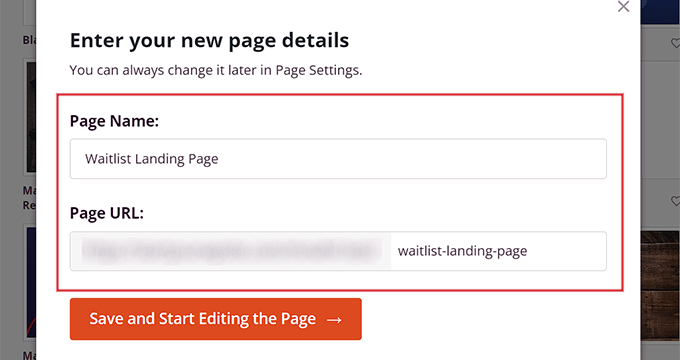
Cela lancera le modèle dans le constructeur glisser-déposer de SeedProd. À partir de là, vous pouvez commencer à personnaliser votre page de destination de liste d'attente comme vous le souhaitez.
Étape 2 : Personnalisez votre page de destination de liste d'attente
Une fois que le constructeur par glisser-déposer sera lancé, vous verrez tous les blocs disponibles sur la gauche. L'aperçu de votre page de destination se trouve sur la droite.
Vous pouvez faire glisser n'importe quel bloc sur votre page. Cela inclut les images, les vidéos, les boutons et le texte.
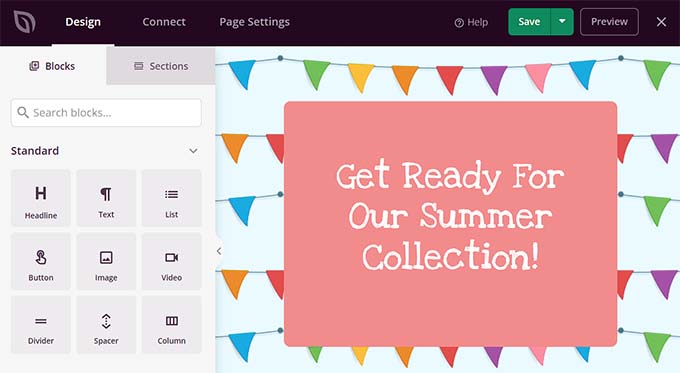
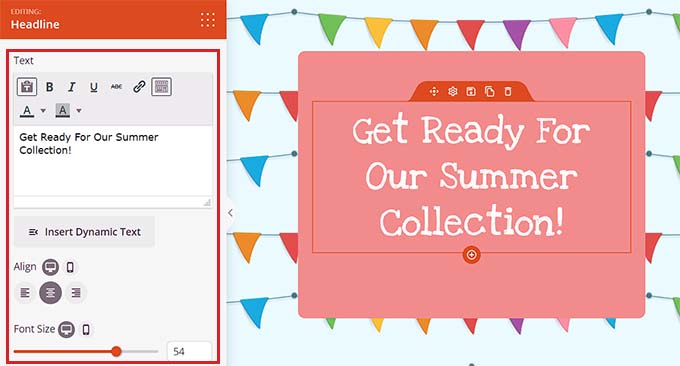
Par exemple, vous pourriez vouloir ajouter un titre pour le lancement de votre nouveau produit. Faites simplement glisser le bloc Titre sur la page.
Une fois que vous avez fait cela, cliquez à nouveau sur le bloc pour ouvrir ses paramètres dans la colonne de gauche. À partir de là, vous pouvez insérer du texte dynamique et modifier la taille de la police, l'alignement, la couleur, etc.
Ensuite, faites défiler vers le bas jusqu'à la section « Avancé » dans la colonne de gauche. Vous pouvez ajouter un concours, un formulaire d'inscription, un formulaire de contact, des profils sociaux, un compte à rebours, et plus encore.
Puisque vous créez une liste d'attente, vous devriez ajouter un formulaire de contact à votre page de destination. Ainsi, vos visiteurs pourront s'inscrire pour recevoir des notifications lorsque de nouveaux produits seront disponibles, et ils pourront également être ajoutés à votre liste d'e-mails générale.
Pour ce faire, faites simplement glisser et déposez le bloc Formulaire de contact de la colonne de gauche sur la page.
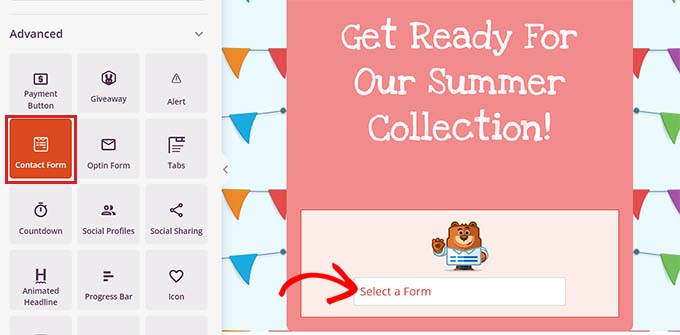
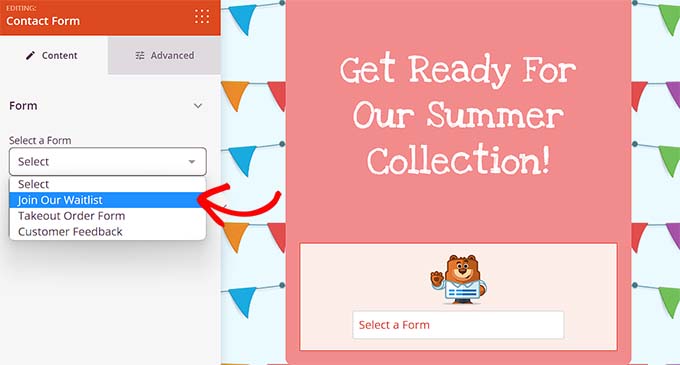
Ensuite, cliquez sur le bloc pour ouvrir ses paramètres dans la barre latérale gauche. À partir de là, vous pouvez sélectionner un formulaire de contact que vous avez créé avec WPForms dans le menu déroulant.
Pour des instructions plus détaillées, vous pouvez consulter notre tutoriel sur comment créer un formulaire de contact dans WordPress.
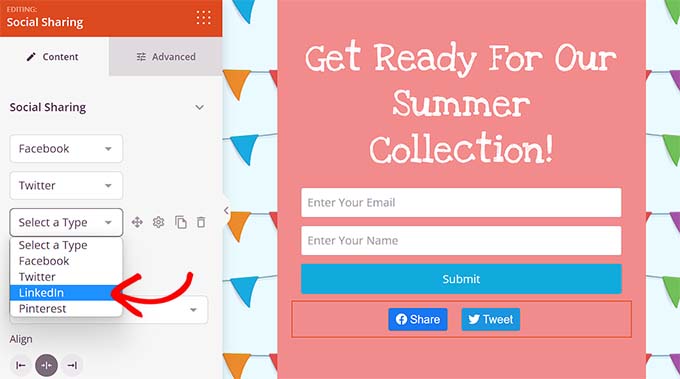
Après cela, vous pouvez également ajouter le bloc Partage social à la page de destination de la liste d'attente. Cela permettra aux utilisateurs de la partager avec leurs amis et abonnés, rendant ainsi votre liste d'attente virale.
Après avoir ajouté le bloc, cliquez dessus pour configurer ses paramètres dans la colonne de gauche. Vous pouvez maintenant ajouter un bouton de médias sociaux à partir du menu déroulant et configurer sa taille et son alignement.
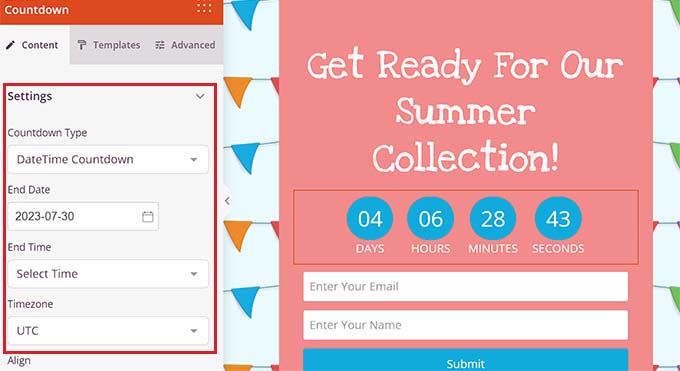
Une fois que vous avez fait cela, il est temps d'ajouter le bloc Compte à rebours de la colonne de gauche pour créer un sentiment d'urgence chez vos clients.
Ensuite, cliquez sur le bloc pour ouvrir ses paramètres dans la barre latérale. À partir de là, vous pouvez choisir une date de fin, un fuseau horaire, une taille, un modèle, et plus encore.
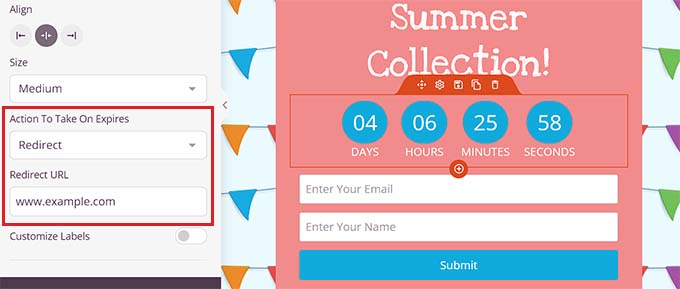
Vous pouvez également choisir une action à entreprendre une fois que le compte à rebours de votre liste d'attente expire.
Par exemple, vous pouvez choisir l'option « Afficher un message » dans le menu déroulant « Action à entreprendre à l'expiration ». Un message s'affichera désormais à vos clients à l'expiration de la liste d'attente.
Alternativement, sélectionnez « Redirection » pour envoyer les utilisateurs vers une URL spécifique, comme votre nouvelle page produit. Assurez-vous simplement que la page est publiée et en ligne avant que le temps imparti ne s'écoule, afin que les utilisateurs ne voient pas une page d'erreur.
Étape 3 : Ajouter des blocs WooCommerce à votre page de destination de liste d'attente
Si vous n'utilisez pas WooCommerce, vous pouvez ignorer cette étape. Si vous avez une boutique, vous pouvez utiliser les blocs WooCommerce de SeedProd. Assurez-vous que le plugin WooCommerce est actif.
Faites défiler vers le bas jusqu'à la section « WooCommerce » dans la colonne de gauche. Vous pouvez ajouter des blocs pour les produits en vedette, les boutons « ajouter au panier » ou les articles les plus vendus.
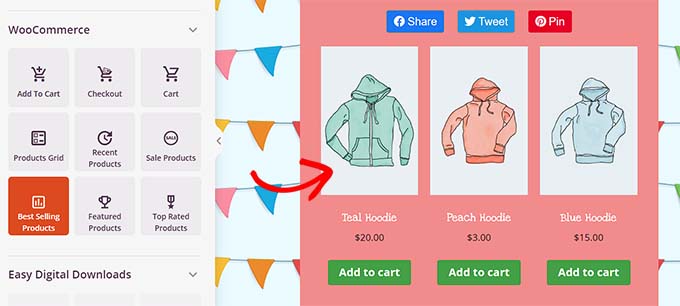
Cela permet aux visiteurs de voir d'autres produits disponibles pendant qu'ils rejoignent votre liste d'attente. Ils pourraient même effectuer un achat immédiatement.
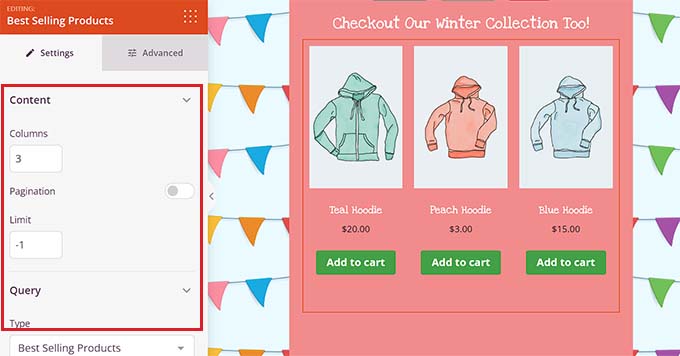
Vous pouvez contrôler le nombre de produits affichés. Vous pouvez également modifier la mise en page, la typographie et les couleurs des boutons.
Étape 4 : Connecter votre liste d'attente à votre fournisseur de marketing par e-mail
Ensuite, vous devez connecter votre formulaire à un service de marketing par e-mail. Cela garantit que vous capturez correctement les prospects.
Basculez vers l'onglet « Connecter » en haut du constructeur. Ensuite, choisissez votre fournisseur de marketing par e-mail dans la liste.
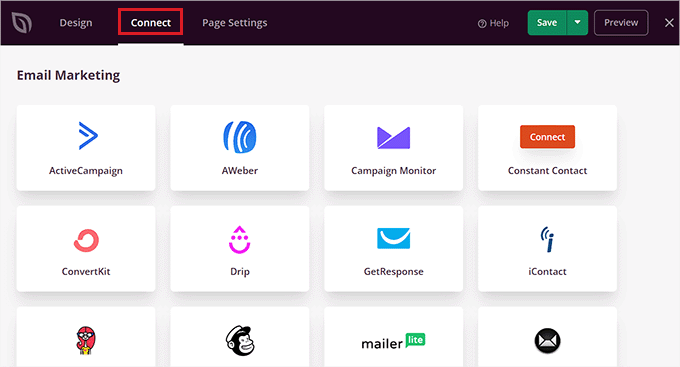
Par défaut, SeedProd offre une intégration transparente avec les services de marketing par e-mail populaires tels que Drip, Brevo (anciennement Sendinblue), Constant Contact, AWeber, et plus encore.
Une fois que vous avez choisi votre fournisseur, vous devez fournir une clé API ou les détails de votre compte, en fonction du service que vous choisissez. Vous pouvez obtenir ces informations à partir du tableau de bord de votre compte de service de marketing par e-mail.
Après cela, cliquez simplement sur le bouton « Connecter » pour continuer.
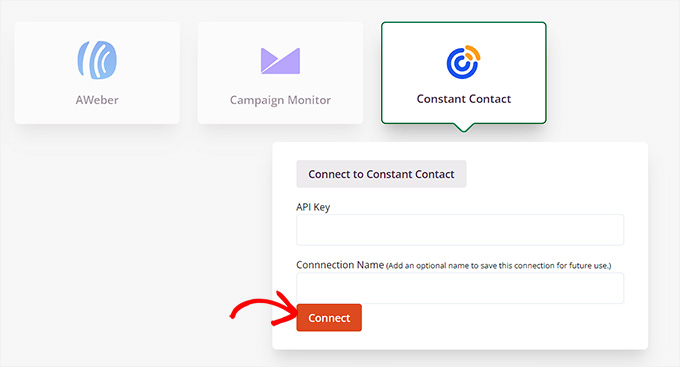
Après avoir connecté SeedProd à un fournisseur de marketing par e-mail, vous devrez également choisir la liste d'e-mails que vous souhaitez utiliser avec votre page de destination de liste d'attente.
Ensuite, cliquez sur le bouton « Enregistrer les détails de l'intégration ». Vous avez maintenant connecté avec succès votre page de destination au service de marketing.
Étape 5 : Enregistrer et publier votre page de destination de liste d'attente
Maintenant, vous devez revenir à l'onglet « Conception » en haut du constructeur de pages SeedProd.
Une fois que vous avez fait cela, cliquez sur le bouton « Enregistrer » en haut pour sauvegarder vos paramètres.
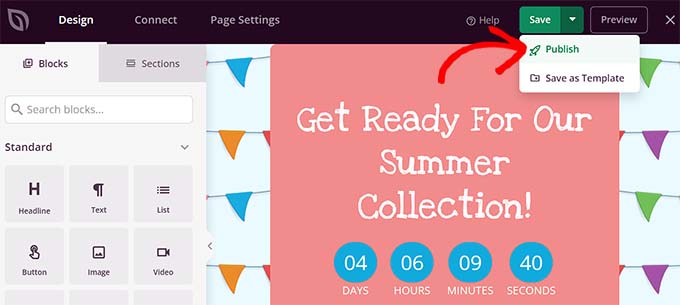
Ensuite, ouvrez le menu déroulant « Enregistrer » et cliquez sur le bouton « Publier » pour rendre votre page de destination de liste d'attente active.
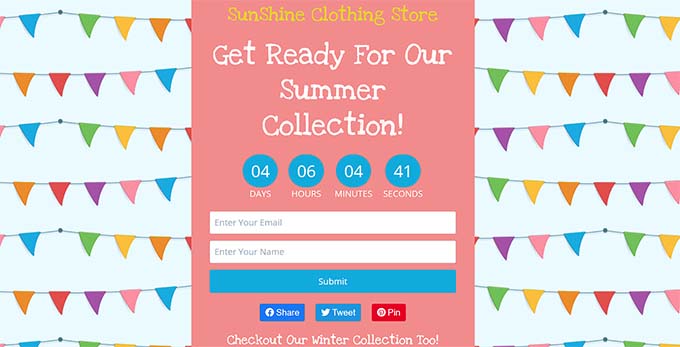
Vous pouvez maintenant visiter la page de destination sur votre site WordPress pour voir à quoi elle ressemble.
Conseils bonus pour créer de l'enthousiasme et de la FOMO dans votre boutique de commerce électronique
Outre la conception d'une excellente page de destination, vous pouvez utiliser quelques autres méthodes pour créer facilement de l'enthousiasme et de la FOMO parmi vos clients. Cela peut les encourager à s'inscrire à la liste d'attente de lancement de votre produit.
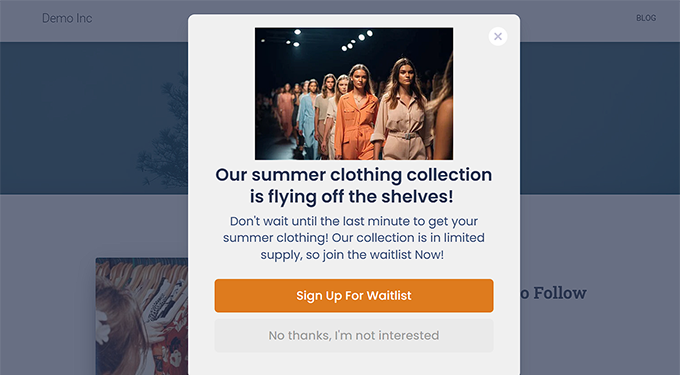
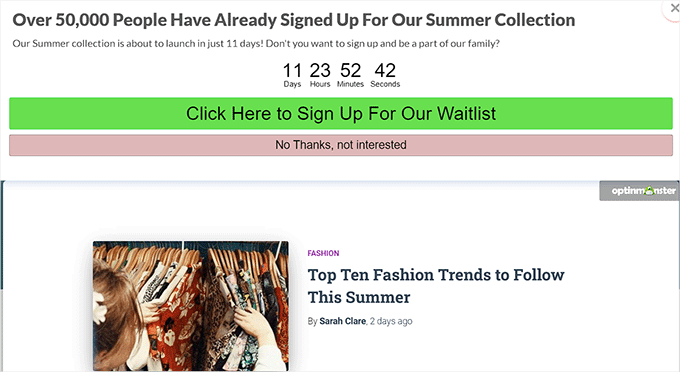
Par exemple, vous pouvez créer une popup personnalisée en utilisant OptinMonster qui indique qu'un produit qui n'a pas encore été lancé est en quantité limitée.
La rareté étant un élément clé de la FOMO, les acheteurs seront plus susceptibles de s'inscrire à votre liste d'attente.
En dehors de cela, vous pouvez également créer des bannières de site web à l'aide de Thrive Leads pour montrer aux utilisateurs que d'autres visiteurs sont déjà intéressés par votre produit et s'y inscrivent.
Pour des instructions plus détaillées, vous voudrez peut-être consulter notre tutoriel sur comment utiliser la FOMO sur votre site WordPress pour augmenter les conversions.
De plus, vous pouvez créer de l'enthousiasme et du battage médiatique autour du produit ou du service que vous lancez en organisant un concours. Un concours viral peut vous aider à atteindre un public plus large, à augmenter vos conversions et à inciter davantage de visiteurs à s'inscrire à votre liste d'attente.
Par exemple, vous pouvez utiliser RafflePress pour offrir quelques articles de votre nouvelle collection de vêtements en échange d'une recommandation ou d'un suivi sur les réseaux sociaux.
Nous avons utilisé le plugin chez WPBeginner pour stimuler l'engagement grâce à des concours, et nous l'avons adoré.
Si cela vous intéresse, vous pouvez consulter notre tutoriel sur comment organiser un concours/une loterie dans WordPress avec RafflePress.
Une autre astuce consiste à organiser une session de blogging en direct avec vos clients pour promouvoir davantage le produit/service qui sera bientôt lancé. De cette façon, vous pourrez interagir avec votre public et le convaincre de s'inscrire sur votre page de destination de liste d'attente.
Foire aux questions sur la création d'une page de destination pour liste d'attente
Voici quelques questions que nos lecteurs nous ont fréquemment posées concernant la création d'une page de destination de liste d'attente virale dans WordPress :
Qu'est-ce qu'une page de destination virale ?
Une page de destination virale est une page web spécialisée conçue pour encourager les visiteurs à la partager avec d'autres en échange de récompenses ou d'un accès anticipé. Elle utilise généralement des boucles de parrainage et des boutons de partage social pour augmenter exponentiellement le trafic et les inscriptions.
WordPress est-il bon pour les pages de destination ?
Oui, WordPress est une excellente plateforme pour créer des pages de destination car il vous donne la pleine propriété de vos données et de votre conception. Avec des plugins comme SeedProd, vous pouvez créer des pages à forte conversion sans aucune connaissance en codage, en évitant les frais mensuels des plateformes SaaS autonomes.
Quelle plateforme est la meilleure pour les pages de destination ?
Nous recommandons d'utiliser WordPress combiné avec le plugin SeedProd comme meilleure plateforme pour les pages de destination. Cette configuration offre l'équilibre parfait entre un puissant constructeur visuel par glisser-déposer et la rentabilité de l'écosystème open-source de WordPress.
Pour commencer, jetez un œil à notre tutoriel sur la création d'une page de destination dans WordPress.
L'IA peut-elle créer une page de destination ?
Oui, l'IA peut vous aider à rédiger du contenu et à générer des images pour votre page de destination. Des outils comme SeedProd disposent désormais de fonctionnalités d'IA intégrées qui vous permettent de générer des titres, des descriptions et même des illustrations directement dans le constructeur de pages.
Comment promouvoir une liste d'attente ?
Pour promouvoir efficacement une liste d'attente, partagez le lien dans les biographies de vos réseaux sociaux et envoyez un e-mail d'annonce à vos abonnés existants. Vous pouvez également organiser un concours viral avec un outil comme RafflePress pour inciter les utilisateurs à partager la liste d'attente avec leurs amis.
Comment créer une page d'atterrissage « Bientôt disponible » ?
La façon la plus simple de créer une page "Bientôt disponible" est d'utiliser un plugin WordPress comme SeedProd. Il dispose d'un "Mode Bientôt disponible" spécifique qui vous permet de masquer votre site derrière une belle page de destination pendant que vous travaillez sur la conception en arrière-plan.
Pour plus d'informations, consultez notre guide sur comment créer une page "Bientôt disponible" dans WordPress.
Nous espérons que cet article vous a aidé à apprendre comment créer facilement une page de destination virale de liste d'attente dans WordPress. Vous voudrez peut-être également consulter notre guide pour débutants sur comment créer des pages "Bientôt disponible" dans WordPress et notre comparaison des meilleurs constructeurs de pages par glisser-déposer pour WordPress.
Si vous avez aimé cet article, abonnez-vous à notre Chaîne YouTube pour des tutoriels vidéo WordPress. Vous pouvez également nous trouver sur Twitter et Facebook.



Dennis Muthomi
Ok, j'aimerais ajouter une suggestion basée sur mon expérience : envisagez d'ajouter des éléments de preuve sociale à votre page de destination.
Par exemple, vous pourriez utiliser TrustPulse pour afficher des notifications d'inscription en temps réel, ce qui peut créer un sentiment d'urgence et encourager plus de personnes à rejoindre la liste d'attente.
C'est un guide complet auquel je me référerai certainement pour tout lancement de produit pour mes clients. Merci pour ces précieux éclaircissements !
Jiří Vaněk
C'est une idée très intéressante. Chaque fois que je créais une nouvelle fonctionnalité sur le site web, je l'avais prête pour moi-même, puis je l'appliquais. C'est une bien meilleure façon. Créer un événement et inciter les gens à son lancement. C'est une excellente technique qui ne m'était jamais venue à l'esprit, en fait. Il est clair que j'ai encore beaucoup à apprendre dans ce type de marketing.
Support WPBeginner
Glad we could share this with you
Admin
Ralph
La liste d'attente est un excellent outil pour les petits créateurs qui planifient le lancement d'un produit. J'ai toujours eu peur de devoir coder de telles choses et c'est bien au-delà de mes compétences. Bon à savoir que nous avons des solutions prêtes à l'emploi pour cela + bien sûr un excellent guide comme toujours de l'équipe wpbeginner !