


Gérer des formulaires et des inscriptions WordPress réussis signifie exclure les faux utilisateurs. Nous avons constaté par nous-mêmes comment les adresses e-mail jetables peuvent entraîner des enregistrements de spam, de fausses commandes et une qualité de données compromise.
Bien que les e-mails temporaires aient des utilisations légitimes, ils sont souvent mal utilisés par des personnes qui tentent d'exploiter les services de sites Web. Heureusement, il existe plusieurs moyens efficaces de bloquer les adresses e-mail jetables sur votre site WordPress.
Dans ce guide, nous vous présenterons les meilleures méthodes pour bloquer les adresses e-mail jetables tout en gardant vos formulaires accessibles aux utilisateurs légitimes.
Pourquoi bloquer les adresses e-mail jetables dans WordPress ?
Les adresses e-mail jetables sont des comptes e-mail temporaires et gratuits que les utilisateurs peuvent utiliser pour s'inscrire sur votre site web sans révéler leurs véritables adresses e-mail.
Certains utilisateurs utilisent ces adresses jetables pour des tests inoffensifs afin d'éviter les spammeurs potentiels ou les e-mails promotionnels. Cela dit, beaucoup de gens les ont mal utilisées en créant de faux comptes, en exploitant des essais gratuits ou en trompant les systèmes en ligne à des fins trompeuses.
Lorsque de faux e-mails sont utilisés dans les formulaires, il devient difficile de savoir qui sont vos vrais utilisateurs. Pour les personnes qui gèrent un site d'adhésion, cette confusion peut perturber les données et les performances de votre site web car vous ne pouvez pas être sûr quelles inscriptions sont authentiques.
Si vous gérez une boutique WooCommerce, ces e-mails temporaires peuvent également permettre à des acteurs malveillants d'exploiter votre système de paiement, de créer de fausses commandes et de vous faire perdre de l'argent.
De plus, les e-mails importants comme les confirmations de commande n'atteindront pas les clients qui utilisent ces e-mails jetables.
Dans cette optique, examinons comment vous pouvez bloquer les adresses e-mail jetables sur votre site web WordPress. Vous pouvez utiliser ces liens rapides pour naviguer dans notre guide :
Méthode 1 : Bloquer les adresses e-mail temporaires avec OptinMonster (formulaires d'opt-in)
Si vous utilisez des pop-ups ou des opt-ins sur votre site web pour des campagnes de marketing par e-mail, nous vous recommandons d'utiliser OptinMonster pour bloquer les adresses e-mail jetables.
Cette plateforme de génération de prospects utilise la fonctionnalité TruLead® Lead Verification pour bloquer toute adresse e-mail jetable de s'inscrire à vos campagnes. TruLead® est un module complémentaire payant, mais il existe un essai gratuit de 30 jours afin que vous puissiez essayer le service sans risque.
Pour plus d'informations, consultez notre avis complet sur OptinMonster.
Pour commencer avec OptinMonster, vous devez visiter le site web OptinMonster pour créer un compte. Ensuite, cliquez sur le bouton « Obtenir OptinMonster maintenant » pour commencer.

Vous aurez besoin d'un plan Pro ou supérieur car ils proposent la fonctionnalité de vérification des prospects comme module complémentaire payant optionnel.
Après cela, vous devez installer et activer le plugin OptinMonster sur votre site WordPress. Pour plus de détails, consultez notre guide étape par étape sur comment installer un plugin WordPress.
Maintenant, vous pouvez créer votre première campagne e-mail OptinMonster. Vous pouvez lire notre article sur comment créer votre liste d'e-mails dans WordPress avec OptinMonster pour obtenir des conseils.
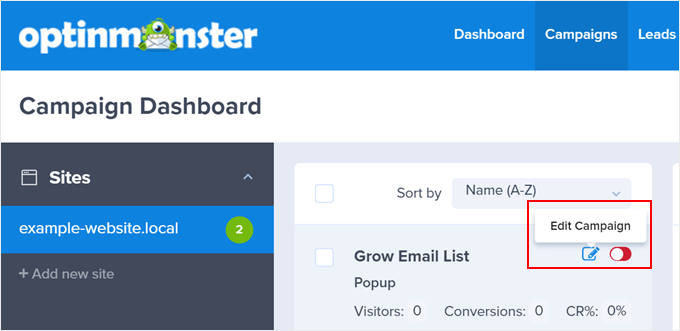
Pour utiliser la fonctionnalité de vérification des prospects, connectez-vous au tableau de bord des campagnes OptinMonster. Ensuite, sélectionnez une campagne et cliquez sur le bouton « Modifier la campagne ».
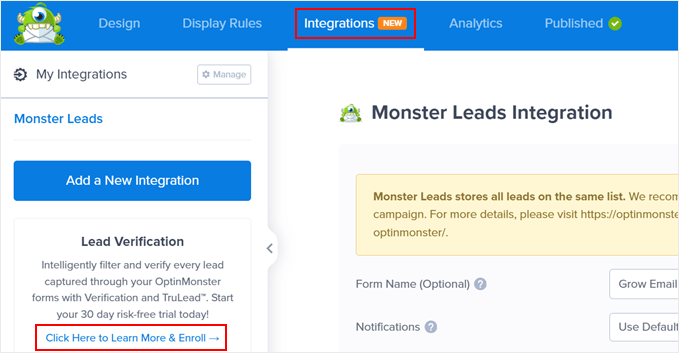
Ensuite, accédez à l'onglet « Intégrations ». Vous devriez alors voir une explication sur la fonctionnalité de vérification des prospects sur le côté gauche.
Sélectionnez « Cliquez ici pour en savoir plus et vous inscrire ».
Une fois que vous avez fait cela, vous finaliserez le paiement du module complémentaire.
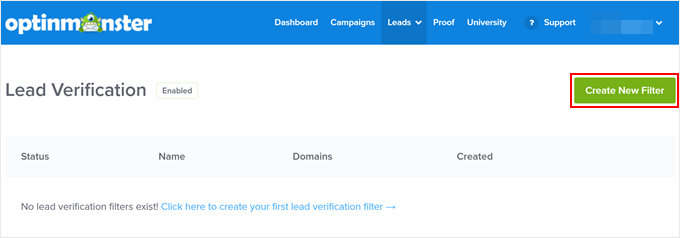
À ce stade, vous pouvez revenir au tableau de bord des campagnes et aller dans Prospects » Vérification des prospects.
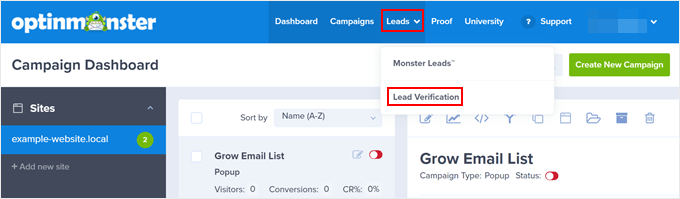
Vous arriverez maintenant sur la page de vérification des prospects.
Une fois que vous y êtes, cliquez simplement sur « Créer un nouveau filtre ».
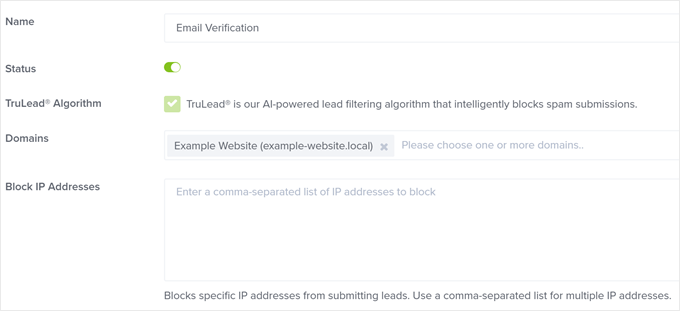
Créons un nouveau filtre de vérification d'e-mail pour bloquer les adresses e-mail temporaires ou jetables.
Tout d'abord, vous pouvez donner un nom à ce filtre. Il peut s'agir de quelque chose comme « Vérification d'e-mails ». Ensuite, activez le paramètre Statut pour rendre le filtre actif.
Après cela, choisissez un nom de domaine sur lequel vous exécutez une campagne OptinMonster et où vous souhaitez que le filtre soit implémenté.
Outre la validation des e-mails, la fonctionnalité TruLead® peut bloquer des adresses IP spécifiques de s'inscrire à vos campagnes. N'hésitez pas à les lister ici si vous en avez.
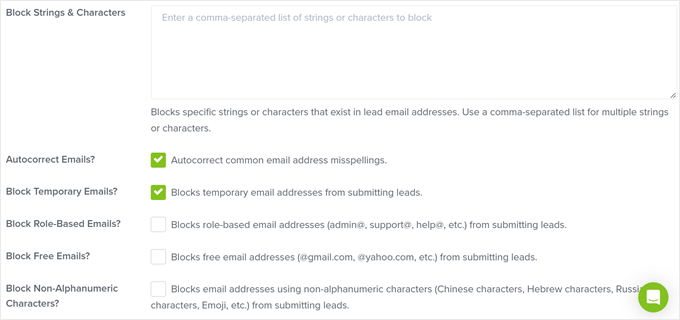
En faisant défiler vers le bas, vous trouverez plus d'options pour configurer le filtre. Nous vous recommandons d'activer le paramètre « Bloquer les adresses e-mail temporaires » pour empêcher l'utilisation d'adresses e-mail jetables.
Vous pouvez également choisir de bloquer des adresses e-mail spécifiques de services gratuits comme Gmail, Yahoo ou Outlook. Cela signifie que seules les adresses e-mail professionnelles peuvent être utilisées sur votre site.
Nous vous recommandons d'activer cette option uniquement si vous gérez un site Web interentreprises. Sinon, vous pouvez l'ignorer.
Par ailleurs, vous pouvez bloquer des adresses spécifiques basées sur des rôles (comme admin@example.com ou editor@example.com) si nécessaire, afin que seules les personnes extérieures à votre équipe puissent devenir des prospects.
Outre ces paramètres, vous avez également des options pour bloquer des caractères spécifiques présents dans les adresses e-mail des prospects, corriger automatiquement les fautes d'orthographe courantes des adresses e-mail et bloquer les adresses e-mail utilisant des caractères non alphanumériques.
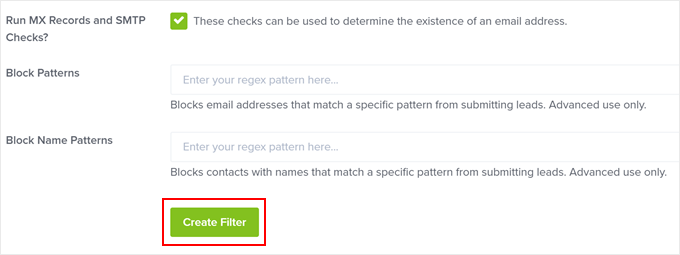
Les derniers paramètres sont assez avancés, mais nous vous recommandons de cocher la case à côté de l'option « Exécuter les vérifications des enregistrements MX et SMTP ? ». Ce paramètre peut bloquer davantage les domaines d'e-mail temporaires en vérifiant s'ils existent réellement.
Une fois que vous êtes satisfait des paramètres du filtre, cliquez sur le bouton « Créer un filtre ».
Maintenant, allez visiter votre site Web pour tester si le filtre fonctionne sur votre campagne. Pour ce faire, remplissez simplement le formulaire avec une fausse adresse e-mail d'un fournisseur d'e-mail temporaire.
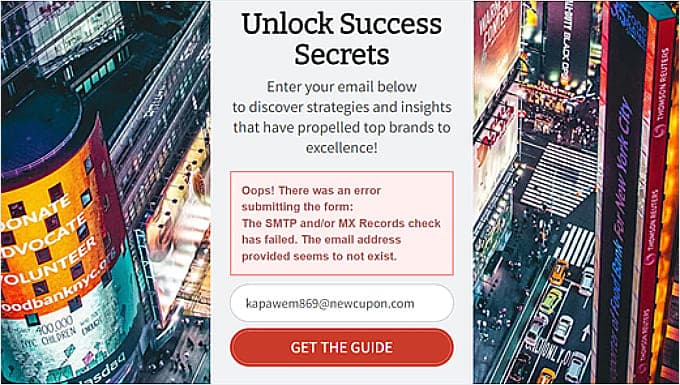
Si cela fonctionne, vous devriez voir cette notification :
Méthode 2 : Bloquer les adresses e-mail temporaires avec un plugin WordPress gratuit
Si vous cherchez à bloquer les domaines d'e-mails jetables dans vos formulaires de contact ou vos formulaires d'inscription, nous vous recommandons d'utiliser Clearout Email Validator.
Ce plugin bloquera automatiquement les domaines des fournisseurs d'e-mails temporaires pour qu'ils ne soient pas utilisés dans les formulaires de contact ou les inscriptions dans WordPress. Il est également compatible avec WPForms, qui est le meilleur plugin de création de formulaires du marché.
La première chose à faire est d'installer et d'activer le plugin. Pour des instructions étape par étape, consultez notre article sur comment installer un plugin WordPress.
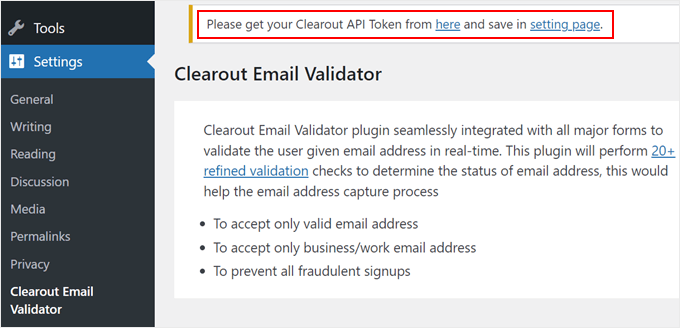
Une fois que vous avez activé le plugin, vous pouvez aller dans Paramètres » Clearout Email Validator depuis votre panneau d'administration WordPress. Vous remarquerez un message de notification indiquant : « Obtenez votre jeton API Clearout ici et enregistrez-le dans la page des paramètres ».
Ce que vous devez faire maintenant, c'est cliquer sur le lien « ici », mais gardez la page des paramètres du plugin ouverte.
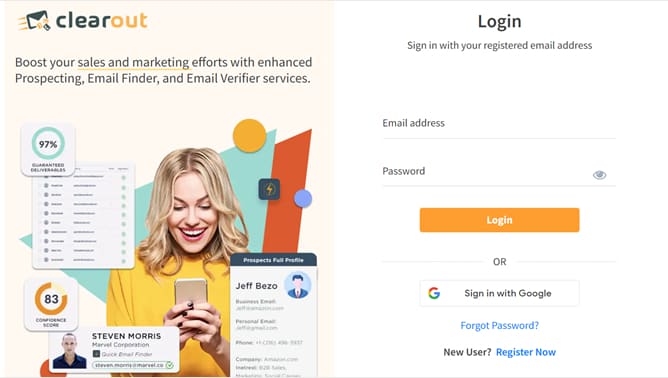
Après cela, créez un compte Clearout ou connectez-vous en utilisant vos identifiants Google.
Par défaut, vous obtiendrez un compte Clearout gratuit avec 100 crédits de validation d'e-mails. Ce montant peut ne pas être très élevé lorsque vous recevez des tonnes d'inscriptions ou de messages de contact chaque jour, mais vous pouvez passer à un plan payant Clearout si nécessaire.
Vous arriverez maintenant sur le tableau de bord Clearout.
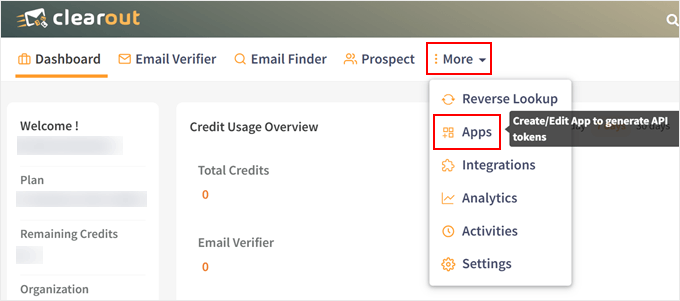
Ici, cliquez sur le bouton « Plus » dans le menu de navigation, puis sélectionnez « Applications ».
Vous êtes maintenant dans le tableau de bord des applications.
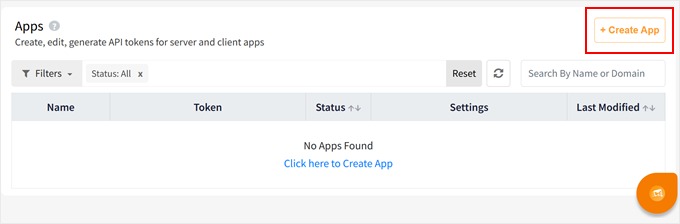
Cliquez sur le bouton « + Créer une application » pour obtenir la clé API.
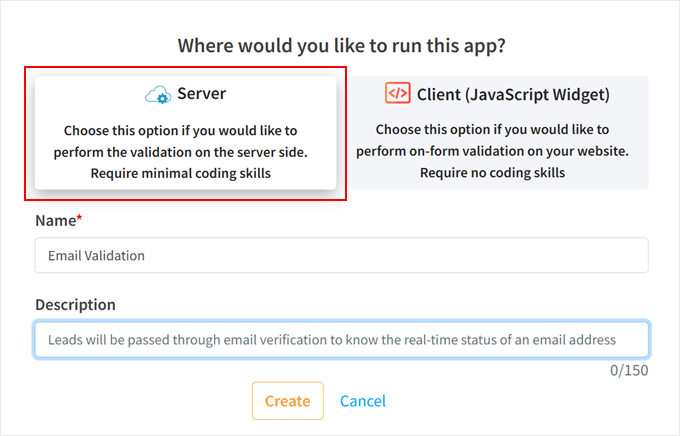
Une fois que vous avez fait cela, une fenêtre contextuelle apparaîtra, vous demandant de choisir où exécuter l'application. Ici, cliquez simplement sur « Serveur ».
Vous pouvez ensuite donner un nom à votre application comme « Validation d'e-mails ». Facultativement, vous pouvez écrire une description pour différencier vos applications.
Après cela, cliquez simplement sur le bouton « Créer ».
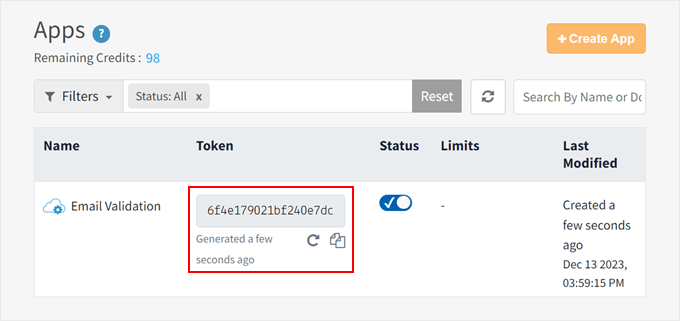
Vous retournerez maintenant au tableau de bord Clearout et verrez votre nouvelle application et votre jeton API.
Copiez le jeton, puis retournez à la page des paramètres du plugin Clearout Email Validator dans WordPress.
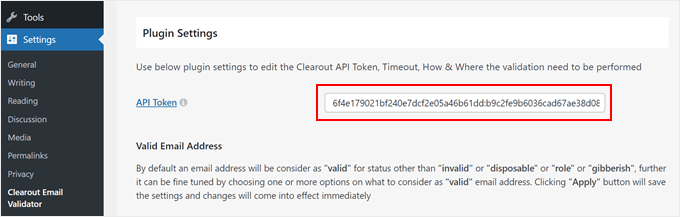
Dans la page des paramètres du plugin, collez le jeton dans le champ approprié.
Une fois que vous avez fait cela, vous pouvez commencer à configurer les paramètres de validation d'e-mails à l'étape suivante.
Configurer les paramètres pour bloquer les adresses e-mail temporaires
Par défaut, Clearout Email Validator bloquera tous les noms de domaine d'e-mails qui semblent suspects ou jetables. Mais il existe plusieurs paramètres que vous pouvez configurer si nécessaire.
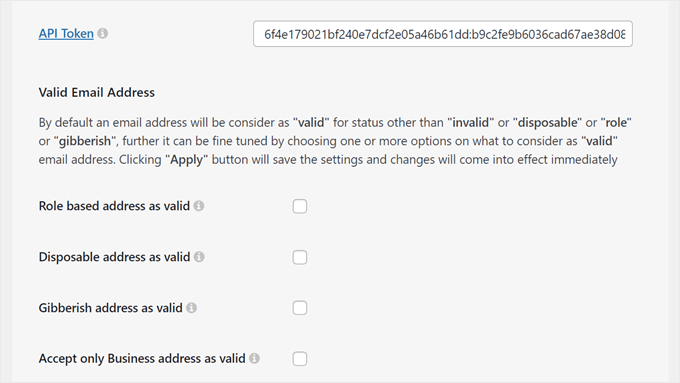
Dans la section « Adresse e-mail valide », vous pouvez choisir si vous souhaitez considérer les adresses basées sur un rôle (comme admin@example.com ou editor@example.com) comme valides.
Ensuite, il existe des options pour rendre les adresses jetables et les adresses aléatoires valides. Pour garantir une sécurité maximale contre toutes sortes d'adresses e-mail temporaires, nous vous recommandons de ne pas cocher ces cases.
Si vous cochez le paramètre « Accepter uniquement les adresses professionnelles comme valides », cela signifie que les adresses utilisant des domaines d'e-mails non personnalisés comme Gmail, Yahoo ou Outlook seront considérées comme invalides.
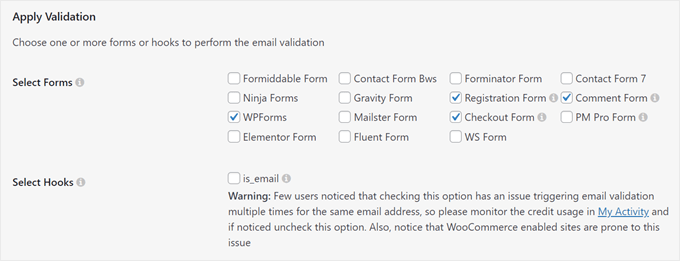
Passons à la section « Appliquer la validation ». Comme vous pouvez le voir, Clearout Email Validator est compatible avec de nombreux constructeurs de formulaires majeurs, y compris WPForms et Ninja Forms. Si vous utilisez l'un de ces plugins, vous pouvez les cocher dans le paramètre « Sélectionner les formulaires ».
Ensuite, vous pouvez choisir d'appliquer la validation d'e-mail dans le hook WordPress is_email, qui est utilisé pour vérifier qu'un e-mail est valide.
Assurez-vous de lire le message d'avertissement à ce sujet, car cela pourrait causer des problèmes de validation sur votre site. Mais lors de nos tests, le plugin fonctionne bien même si vous n'activez pas ce paramètre.
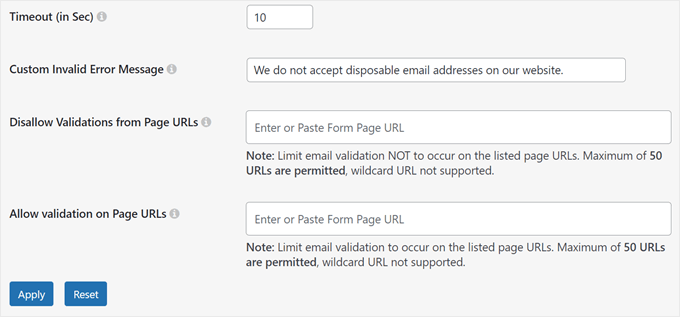
En faisant défiler vers le bas, vous pouvez définir la période de temps d'attente pour que la validation s'effectue.
Le temps par défaut est de 10 secondes. Cela signifie que le plugin attendra 10 secondes après la soumission du formulaire avant de valider l'adresse e-mail. Pendant ce temps, le plugin effectuera une validation en temps réel pour s'assurer que l'adresse e-mail est légitime.
En dessous, vous pouvez définir un message d'erreur personnalisé pour les adresses invalides, mais vous pouvez le laisser vide si vous souhaitez utiliser le texte de notification par défaut du plugin.
Dans le champ « Interdire les validations à partir des URL de page », vous pouvez spécifier les URL de page de formulaire sur lesquelles le plugin ne doit pas effectuer de validations d'e-mail.
D'autre part, le champ « Autoriser la validation sur les URL de page » est l'endroit où vous pouvez indiquer au plugin de n'effectuer des validations d'e-mail que sur certaines pages.
Mais si vous avez de nombreux formulaires et que vous souhaitez que le plugin vérifie les adresses e-mail saisies dans tous ces formulaires, vous pouvez laisser les deux champs vides.
Une fois que vous avez configuré tous les paramètres, cliquez sur le bouton « Appliquer ».
Vérifiez si le plugin Clearout Email Validator fonctionne
À ce stade, vous êtes prêt à tester si le plugin WordPress bloquera réellement les adresses e-mail temporaires sur votre site WordPress.
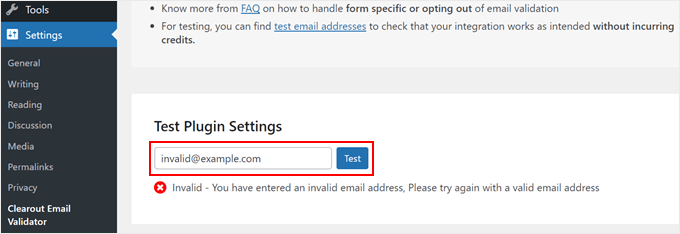
Une façon de faire cela est de faire défiler la page du plugin jusqu'à la section « Tester les paramètres du plugin ». Ensuite, entrez une fausse adresse e-mail dans le champ et cliquez sur « Tester ».
Si cet e-mail spécifique est invalide, vous verrez une notification « Invalide – Vous avez entré une adresse e-mail invalide. Veuillez réessayer avec une adresse e-mail valide ».
Attention, cela peut diminuer vos crédits gratuits. Donc, si vous voulez le faire sans utiliser de crédits, vous pouvez utiliser l'une des adresses e-mail de test de Clearout.
Une autre façon de tester le plugin est d'aller sur l'URL de votre formulaire d'inscription, de commentaire, de paiement ou de contact et d'entrer une fausse entrée de formulaire.
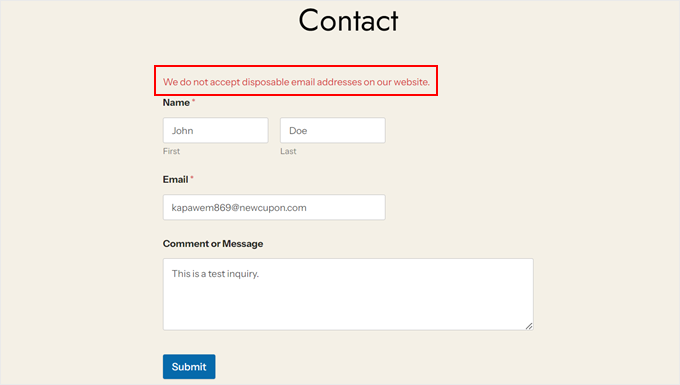
Si le plugin fonctionne, vous devriez voir un message d'erreur.
Voici à quoi cela ressemble sur notre formulaire de contact WPForms :
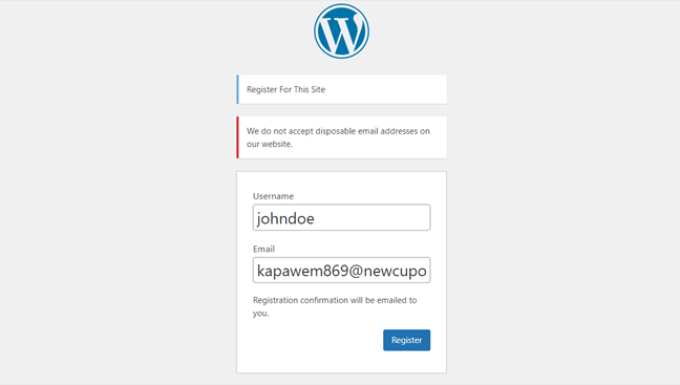
Nous avons également essayé de voir si le plugin fonctionnait sur l'URL de connexion de notre site de test.
Voici le message d'erreur que nous avons reçu :
Astuce bonus : Utilisez un plugin de formulaire avec protection anti-spam
Bloquer les services d'e-mail jetables est l'un des meilleurs moyens de sécuriser votre site et de vous assurer que vous ne recevez que des soumissions de formulaires légitimes.
Mais malheureusement, de nouveaux comptes d'e-mail jetables sont générés chaque jour, et il peut être difficile pour tout plugin de validation d'e-mail de suivre ces nouvelles adresses.
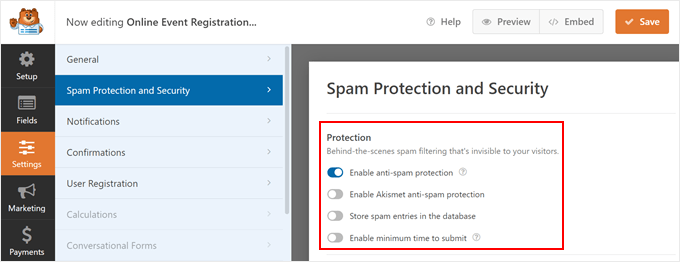
Pour protéger davantage votre site, nous vous recommandons d'installer un plugin de formulaire avec une fonctionnalité intégrée pour bloquer les soumissions de spam, comme WPForms.
Avec WPForms, vous pouvez empêcher les robots de spam de détourner vos formulaires et de vous envoyer des liens malveillants, même si leur adresse e-mail semble légitime. WPForms utilise un jeton anti-spam secret qui est unique à chaque soumission de formulaire et invisible pour tous les visiteurs, y compris les robots de spam.
Comme le jeton est créé automatiquement, le bloqueur de spam n'aura aucun impact sur l'expérience utilisateur.
Pour en savoir plus sur WPForms, consultez notre avis complet sur WPForms et notre article sur comment créer un formulaire de contact sécurisé dans WordPress.
Nous espérons que cet article vous a aidé à apprendre comment bloquer les adresses e-mail jetables dans WordPress. Vous voudrez peut-être aussi consulter notre liste des tâches de maintenance WordPress cruciales à effectuer régulièrement et nos meilleurs choix de meilleurs plugins de sécurité WordPress.
Si vous avez aimé cet article, abonnez-vous à notre Chaîne YouTube pour des tutoriels vidéo WordPress. Vous pouvez également nous trouver sur Twitter et Facebook.



Mrteesurez
Bon article. J'implore tous les blogueurs de prendre la validation des e-mails très au sérieux. Il est difficile d'identifier un e-mail jetable sans ces outils que vous avez partagés, cela facilite la mesure des conversions réelles pour les formulaires et les inscriptions.
mohadese esmaeeli
Quelle excellente et pratique idée. D'ailleurs, les utilisateurs devraient également considérer que les e-mails faux et temporaires peuvent non seulement être perturbateurs en gonflant et en occupant la base de données, mais aussi représenter une menace pour la sécurité du site web.
Jiří Vaněk
Merci pour le tutoriel. J'ai OptinMonster depuis le premier mois et j'ai déjà créé quelques campagnes dedans. Je n'avais aucune idée que cette fonction existait, mais après avoir lu l'article, je l'ai activée dans les campagnes. Merci encore.
Mitchell
Le Ban Hammer n'est plus disponible sur wordpress.org. Il a été supprimé à la demande de l'auteur.
J'aimerais que quelqu'un le reprenne.
J'ai besoin d'un nouveau, de préférence gratuit. J'ai plus de 10 sites qui en ont besoin.
Mitch
Support WPBeginner
Thank you for letting us know, we will be sure to look for an alternative option for us to update this article
Admin
Michael Jones
Connaissez-vous un plugin qui permet de bloquer des domaines sur les formulaires sur tout le site ? J'ai essayé l'extension de snippet de code Gforms sans succès. Un plugin qui permet aux sites d'empêcher des domaines spécifiques de remplir des formulaires serait d'une grande aide si vous connaissez quelque chose de ce genre.
Merci !
Ernst
Salut Michael, as-tu trouvé une solution ? Je serais très intéressé de savoir comment résoudre le même problème..
Mark
En tant que débutant sur WordPress, c'est un tutoriel vraiment utile à connaître – merci beaucoup !
Jennifer DeFrates/Heaven Not Harvard
J'ai des centaines de personnes inscrites comme utilisateurs sur mon blog/site. J'ai parcouru et bloqué la plupart des adresses qui semblaient être du spam, mais je me demandais s'il y avait un moyen de savoir si les utilisateurs enregistrés sont du spam ou de vrais abonnés ?
Support WPBeginner
Veuillez consulter notre guide sur comment forcer les utilisateurs à réinitialiser leurs mots de passe et comment surveiller l'activité des utilisateurs dans WordPress.. Une fois que vous réinitialisez le mot de passe des utilisateurs, ils devront le réinitialiser. Lorsqu'un utilisateur se connecte, vous aurez un enregistrement de cela dans l'activité utilisateur simple. De cette façon, vous pouvez confirmer quels de vos utilisateurs sont réels.
Admin
Ubbegubben
Bonjour
Merci pour tous vos excellents tutoriels. Je me demande SI vous pouvez m'aider ?
J'ai un site où je montre à mes futurs clients à quoi ressemblerait leur site s'ils me laissaient le construire pour eux !
Je mets habituellement un mot de passe sur cette page afin que seul ce client puisse la voir.
Connaissez-vous un moyen pour moi de savoir si quelqu'un se connecte au site ?
Ce serait bien pour moi de savoir s'ils sont actifs du tout. Ou si je devrais proposer mon offre à un autre client !
Cordialement
Urban Eriksson