


Bâtir une communauté en ligne positive est important pour tout site web. Vous voulez que vos lecteurs aient une bonne expérience et se sentent les bienvenus. Cependant, il peut arriver que vous ayez des utilisateurs perturbateurs qui ne respectent pas les règles. Vous pourriez avoir besoin d'empêcher certaines personnes d'interagir sur votre site.
Chez WPBeginner, nous devons parfois bloquer des utilisateurs sur notre site d'adhésion vidéo. La façon la plus simple de le faire est de supprimer leur profil utilisateur, mais cela signifie que nous perdrions toutes leurs données et informations. Ce n'est généralement pas ce que nous voulons faire.
Dans cet article, nous allons vous montrer comment bloquer ou désactiver un utilisateur WordPress pour qu'il ne puisse pas se connecter ou accéder à votre site sans supprimer son compte. Cela signifie que vous pouvez empêcher les utilisateurs de faire de mauvaises choses sur votre site sans perdre leurs informations.
Quand vous ne devriez pas supprimer un compte utilisateur
La façon la plus simple de bloquer un utilisateur sur votre site Web WordPress est de simplement supprimer son compte utilisateur.
Cependant, la suppression d'un compte utilisateur dans WordPress vous oblige à attribuer tout son contenu à un autre utilisateur. Cela modifiera les informations de l'auteur de ces articles.
Une façon de résoudre ce problème est de changer le mot de passe et l'adresse e-mail de l'utilisateur en modifiant son profil utilisateur. Cela bloquera son accès et il ne pourra pas se connecter. Cependant, cela modifiera également son image Gravatar.
La possibilité de désactiver un utilisateur sans supprimer son compte est particulièrement utile sur les blogs multi-auteurs, les forums, ainsi que les sites communautaires.
Maintenant, regardons comment vous pouvez facilement bloquer un utilisateur WordPress sans supprimer son compte. Nous allons couvrir trois méthodes, et vous pouvez utiliser les liens rapides ci-dessous pour accéder à la méthode que vous souhaitez utiliser :
Méthode 1 : Bloquer un utilisateur en rétrogradant son rôle
Votre site Web WordPress est livré avec un puissant système de gestion des utilisateurs qui vous permet d'attribuer différents rôles à chaque utilisateur.
Une façon de bloquer un utilisateur WordPress est de rétrograder son rôle. Cela ne l'empêchera pas de se connecter à votre site WordPress, mais cela restreindra ce qu'il peut faire après s'être connecté. Si vous ne voulez pas qu'il puisse se connecter du tout, alors vous devriez utiliser la méthode 2 ou 3 à la place.
Rétrograder le rôle de l'utilisateur à Abonné
Vous pourriez rétrograder le rôle de l'utilisateur à Abonné. Une fois qu'ils se connectent, ils auront un accès limité à la zone d'administration WordPress. Ils ne pourront modifier que leurs paramètres utilisateur, tels que leur nom et leur schéma de couleurs d'administration.
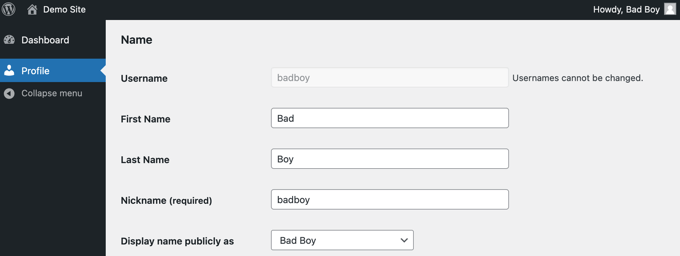
Cependant, cela peut poser problème si l'utilisateur a écrit des articles sur votre site. S'il veut causer des problèmes, il peut changer son nom pour quelque chose d'offensant, et cela sera affiché sur tous ses articles sur votre site Web.
Rétrograder le rôle de l'utilisateur à « Aucun rôle pour ce site »
Un meilleur rôle pour les utilisateurs que vous souhaitez bloquer est « Aucun rôle pour ce site ».
Lorsqu'ils se connecteront, ils ne seront pas dirigés vers la zone d'administration. S'ils essaient d'y accéder, un message d'erreur leur indiquera qu'ils n'ont pas accès.

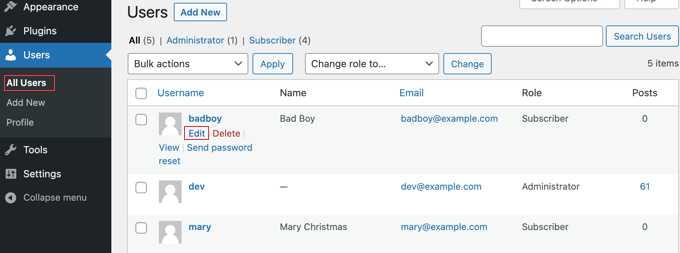
Tout d'abord, rendez-vous sur la page Utilisateurs » Tous les utilisateurs de votre zone d'administration.
Ensuite, vous devez cliquer sur le lien « Modifier » sous l'utilisateur spécifique que vous souhaitez bloquer.
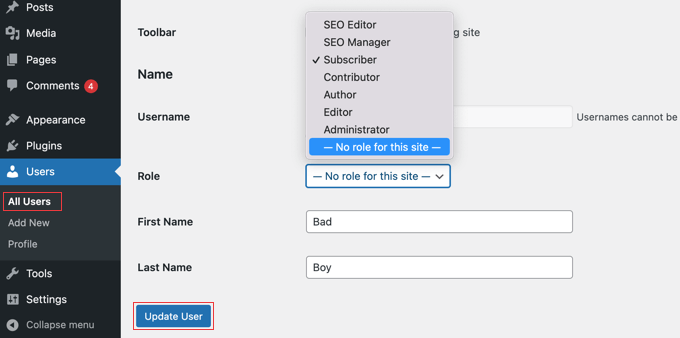
Maintenant, vous devez faire défiler jusqu'au paramètre « Rôle » et sélectionner « Aucun rôle pour ce site » dans le menu déroulant.
Après cela, vous devriez cliquer sur le bouton « Mettre à jour l'utilisateur » en bas de la page pour enregistrer vos paramètres.
L'utilisateur ne pourra plus accéder à aucun paramètre d'administration sur votre site Web WordPress.
Si vous souhaitez débloquer un utilisateur à l'avenir, suivez simplement les mêmes étapes pour lui attribuer son rôle précédent.
Méthode 2 : Bloquer un utilisateur WordPress certains jours ou dates
Et si vous ne souhaitez pas bloquer un utilisateur de manière permanente ? Peut-être souhaitez-vous bannir un utilisateur pendant, disons, 2 semaines ou permettre à un membre de l'équipe de se connecter uniquement pendant les heures de bureau.
Dans ce cas, vous pouvez utiliser le plugin User Blocker. En plus de pouvoir bloquer les utilisateurs de manière permanente, il vous permet également de les bloquer à certains moments de différents jours de la semaine ou sur une période donnée.
La première chose à faire est d'installer le plugin User Blocker. Pour plus de détails, consultez notre guide étape par étape sur comment installer un plugin WordPress.
Après l'activation, vous devriez naviguer vers la page User Blocker dans votre tableau de bord WordPress. Ici, vous pouvez choisir d'opter pour la liste de diffusion User Blocker et de partager des données non sensibles avec le développeur pour aider à améliorer le plugin.
Cliquez simplement sur le bouton « Ignorer et continuer » ou « S'inscrire et continuer ».
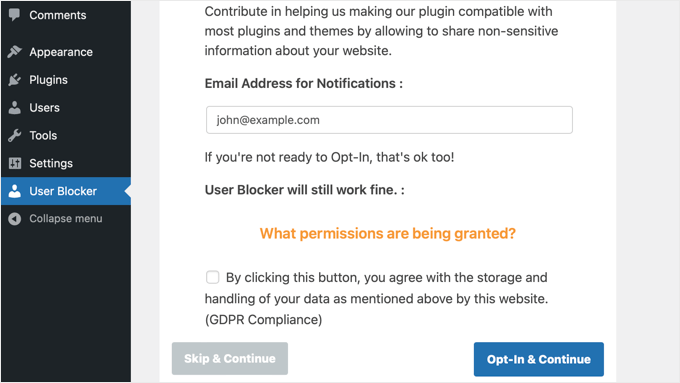
Après avoir cliqué sur l'un de ces boutons, vous verrez la page des paramètres de User Blocker.
Il y a trois onglets, vous pouvez donc bloquer un utilisateur par heure, par date ou de manière permanente. Par défaut, vous verrez l'onglet « Utilisateur par heure ».
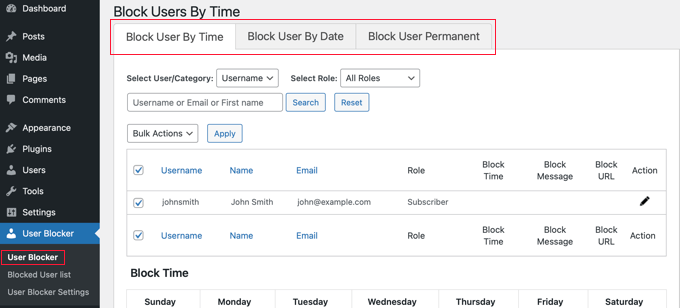
Blocage d'un utilisateur par heure et par jour
Avec l'onglet « Bloquer l'utilisateur par heure » sélectionné, placez simplement une coche à côté du nom de tous les utilisateurs que vous souhaitez bloquer par heure. Alternativement, vous pouvez bloquer les utilisateurs qui ont un certain rôle d'utilisateur en sélectionnant « Rôle » dans le menu déroulant.
Si votre site Web compte un grand nombre d'utilisateurs, vous pouvez utiliser la fonction de recherche pour les trouver plus facilement.
Ensuite, dans la section « Heure de blocage », vous pouvez entrer les heures pendant lesquelles vous souhaitez bloquer ces utilisateurs chaque jour de la semaine. Vous pouvez taper les heures ou les choisir dans un menu déroulant.
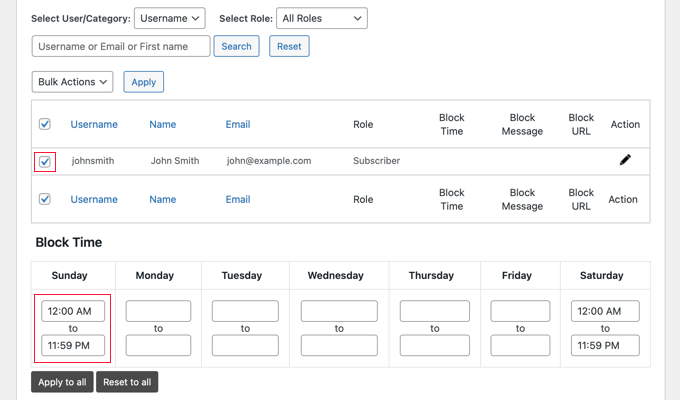
Vous pouvez rapidement copier la même heure de début et de fin pour chaque jour de la semaine en cliquant sur le bouton « Appliquer à tous ». Le bouton « Réinitialiser à tous » effacera toutes les heures que vous avez saisies.
Après cela, vous pouvez faire défiler jusqu'à la section « Message de blocage ». Lorsqu'un utilisateur bloqué essaie de se connecter, il verra un message par défaut. Cependant, si vous souhaitez afficher un message de blocage plus personnalisé, vous pouvez le taper ici.
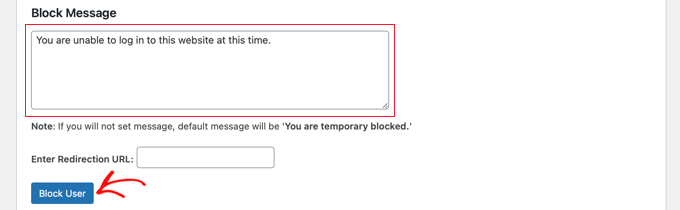
Au lieu d'afficher un message d'erreur lorsqu'un utilisateur bloqué tente de se connecter, vous pouvez le rediriger vers une autre page de votre site Web, telle que votre page Conditions d'utilisation ou Politique de confidentialité. Si vous souhaitez le faire, collez simplement l'URL de cette page dans la case fournie.
Lorsque vous êtes satisfait des paramètres, assurez-vous de cliquer sur le bouton « Bloquer l'utilisateur ». Les utilisateurs que vous avez sélectionnés seront désormais bloqués de la connexion pendant les heures et les jours que vous avez sélectionnés.
En répétant ces étapes, vous pouvez bloquer d'autres utilisateurs pour différentes périodes.
Blocage d'un utilisateur par plage de dates
Si vous souhaitez bloquer un ou plusieurs utilisateurs pendant une certaine période, cliquez sur l'onglet « Bloquer l'utilisateur par date » en haut de l'écran.
Vous pourrez sélectionner les noms d'utilisateur ou les rôles que vous souhaitez bloquer.
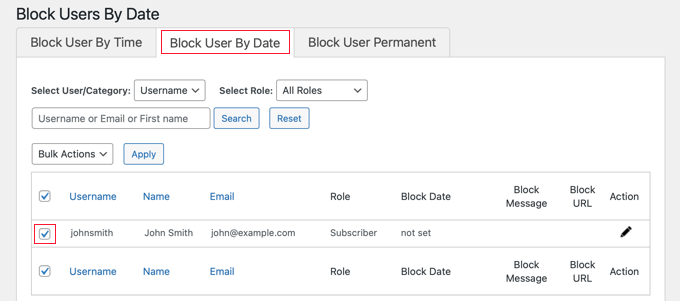
Ensuite, faites défiler jusqu'à la section « Date de blocage ».
Vous pouvez saisir la date et l'heure de début et de fin du blocage. Sélectionnez simplement les dates et heures de début et de fin dans les menus déroulants. L'heure sera au format 24 heures.
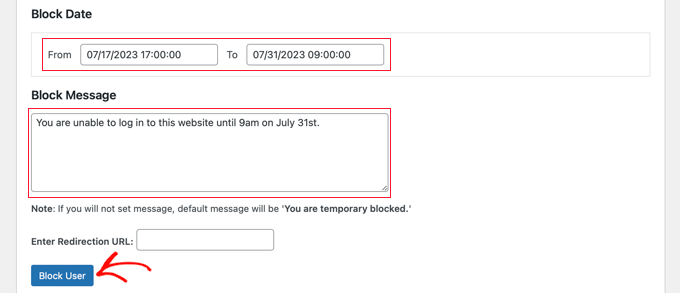
Vous pouvez également ajouter un message personnalisé que les utilisateurs verront en essayant de se connecter. Alternativement, vous pouvez saisir l'URL de la page vers laquelle vous souhaitez les rediriger.
Lorsque vous avez terminé, n'oubliez pas de cliquer sur le bouton « Bloquer l'utilisateur ».
Vous pouvez bloquer d'autres utilisateurs pour différentes périodes en répétant les étapes ci-dessus.
Blocage permanent d'un utilisateur
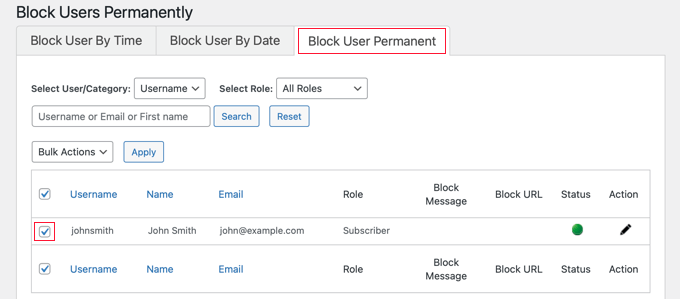
Assurez-vous d'être dans l'onglet « Bloquer l'utilisateur de manière permanente », puis sélectionnez les noms d'utilisateur (ou les rôles) que vous souhaitez bloquer de manière permanente.
Après cela, il vous suffit de taper un message personnalisé que les utilisateurs bloqués verront lorsqu'ils essaieront de se connecter à votre site Web.
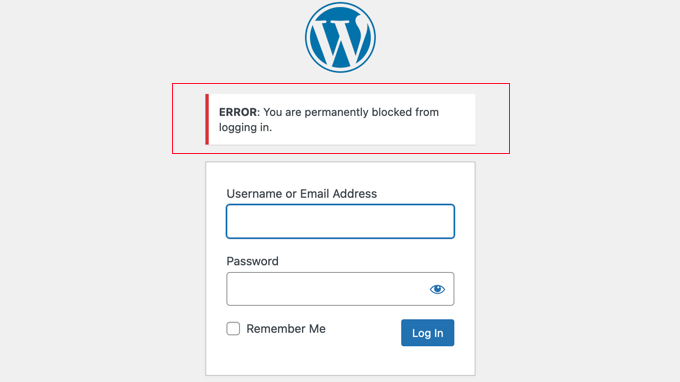
Ou vous pouvez laisser la case vide, et ils verront le message par défaut. Il est indiqué : « Vous êtes bloqué de manière permanente ».
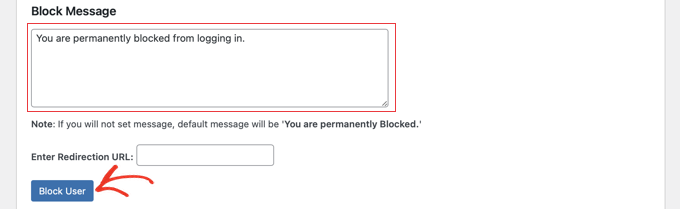
Ou, comme les autres options ci-dessus, vous pouvez rediriger les utilisateurs vers une page web plutôt que d'afficher un message. Tapez simplement l'URL de la page dans la zone « Entrez l'URL de redirection ».
Désormais, lorsque les utilisateurs bloqués essaieront de se connecter, ils verront un message d'erreur.
Nous espérons que ce tutoriel vous a aidé à apprendre comment bloquer un utilisateur WordPress sans supprimer son compte. Vous voudrez peut-être aussi consulter notre guide ultime de sécurité WordPress ou nos meilleurs choix pour les meilleurs plugins de sécurité WordPress.
Si vous avez aimé cet article, abonnez-vous à notre Chaîne YouTube pour des tutoriels vidéo WordPress. Vous pouvez également nous trouver sur Twitter et Facebook.




kzain
J'avais un utilisateur qui spamait mon site, et je ne voulais pas supprimer son compte entièrement. Votre guide étape par étape sur le blocage d'un utilisateur WordPress sans supprimer son compte est clair, concis et facile à suivre. J'apprécie les solutions alternatives proposées, comme l'utilisation de plugins pour restreindre l'accès au contenu. Vous m'avez aidé à maintenir la sécurité de mon site sans compromettre les données des utilisateurs. Merci pour ces conseils utiles.
Jiří Vaněk
J'utilise la fonction « aucun rôle », par exemple, lorsqu'une personne de l'équipe part. Il est même arrivé qu'après une certaine période, elle revienne collaborer à nouveau avec l'équipe. Il n'y a vraiment rien de plus simple que de rétablir le rôle requis rétrospectivement, et nous continuons. C'est facile et très efficace sans impacter le contenu qu'ils ont créé.
Ralph
Je pense qu'attribuer « aucun rôle pour ce site » est la meilleure solution globale. C'est rapide, facile et réversible. Rien ne peut vraiment être perdu.
Support WPBeginner
Thank you for sharing your opinion
Admin
Sally
J'ai utilisé 'Aucun rôle' pour supprimer temporairement un développeur web de l'accès administrateur car nous ne voulions qu'un seul développeur web à la fois accède à notre site. Mais après avoir changé son rôle d'administrateur à 'Aucun rôle', ses modifications de style ont été perdues. Il semble que certains travaux puissent être perdus si vous changez quelqu'un d'administrateur à 'Aucun rôle'.
Support WPBeginner
Merci de partager cette information !
Admin
Richie Conn
Existe-t-il un moyen de bloquer un utilisateur en fonction de s'il a ou non un abonnement actif à WooCommerce Subscriptions sur mon site ?
Support WPBeginner
Pour le blocage basé sur un abonnement à un autre plugin, vous devriez contacter le support de cet autre plugin pour connaître les intégrations disponibles.
Admin
amira barakat
c'est un très bon plugin comment puis-je débloquer plusieurs utilisateurs en même temps
Support WPBeginner
Vous devriez contacter le support du plugin et ils vous diront s'il existe une option pour débloquer plusieurs utilisateurs en masse ou si c'est une fonctionnalité prévue pour l'avenir.
Admin
Jayapramod
Plugin utile. Est-il possible de bloquer un utilisateur en fonction du nombre de connexions ? Par exemple, username1 et username2. username1 devrait être bloqué une fois qu'il atteint le nombre de connexions de 50. Et username2 devrait être bloqué une fois qu'il atteint le nombre de connexions de 30. Le nombre de connexions est également comme la date et l'heure - il devrait être défini par l'administrateur. S'il vous plaît, aidez-moi.
Support WPBeginner
Nous n'avons pas de méthode recommandée pour cela pour le moment. Pour commencer, vous pourriez contacter le support du plugin pour voir s'ils prévoient d'ajouter cela actuellement.
Admin
Gemini
Le plugin User Blocker est-il compatible avec Ultimate Members ?
Support WPBeginner
Il devrait l'être, mais si vous avez des doutes, vous pouvez contacter le support du plugin pour savoir s'il y a des problèmes connus.
Admin
Efe Obasuyi
Le message de blocage sera-t-il affiché aux utilisateurs bloqués lors de l'utilisation d'une page de connexion personnalisée ?
Merci
Support WPBeginner
Tant que votre page de connexion personnalisée affiche les erreurs, le message devrait s'afficher, mais vous devriez contacter le support du plugin pour confirmer si cela fonctionne avec votre configuration.
Admin
Virgilio Alves
Merci, je cherchais quelque chose comme ça.
Support WPBeginner
Glad our article was helpful
Admin
Juan Pablo
Excellent !
Support WPBeginner
Thank you
Admin
Sanjay
Heureux de voir notre plugin WordPress ici. J'espère qu'il sera utile aux utilisateurs de votre site.
Support WPBeginner
Salut Sanjay,
Oui, il l'est. Merci d'avoir partagé ce plugin utile avec la communauté.
Admin
Michael
S'il vous plaît, le plugin peut-il bloquer un rôle d'utilisateur spécifique à une heure ou une date précise ?
Joshua ayoade
S'il vous plaît, je veux créer un site où les gens pourront publier sur mon site et gagner de l'argent grâce aux publications qu'ils ont faites sur mon site.
S'il vous plaît, quel type de site est-ce et quels plugins et thèmes conviennent le mieux à ce site ?
Et s'il vous plaît, j'utilise WordPress pour créer ce type de site.
Je suis désolé de ne pas avoir commenté et publié sur la bonne page.