


Les étiquettes permettent aux visiteurs de trouver facilement du contenu sur votre site WordPress. Mais étiqueter manuellement chaque article peut être fastidieux, surtout si vous avez déjà publié beaucoup de contenu sans étiquettes.
C'est pourquoi nous recommandons d'étiqueter automatiquement vos articles WordPress. C'est l'une de nos astuces les plus efficaces pour gagner du temps pour les blogueurs et les propriétaires de sites Web.
Dans cet article, nous vous montrerons comment étiqueter automatiquement vos articles WordPress.
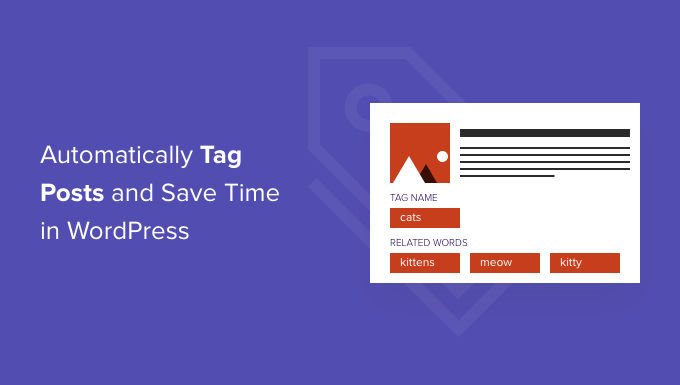
Pourquoi étiqueter automatiquement vos articles WordPress ?
Les étiquettes sont l'un des moyens les plus simples d'organiser les articles sur votre site WordPress.
Alors que les catégories sont destinées à regrouper vos articles de manière générale, vous pouvez utiliser les étiquettes pour décrire les détails spécifiques d'un article.
Par exemple, votre blog WordPress pourrait avoir une catégorie « Sports ». Vous pouvez ajouter des étiquettes détaillées telles que « football », « Ligue des champions de l'UEFA » et « coupe d'Europe » pour aider les utilisateurs à trouver des sujets spécifiques dans cette catégorie.
Pour en savoir plus, consultez notre comparaison approfondie des catégories par rapport aux étiquettes.
L'ajout d'étiquettes à vos articles peut prendre beaucoup de temps, surtout si vous utilisez de nombreuses étiquettes différentes sur votre site Web.
Vous pourriez également manquer des opportunités d'ajouter une étiquette pertinente, ce qui peut empêcher les visiteurs de trouver ce qu'ils recherchent sur votre site.
Dans cet esprit, voyons comment vous pouvez étiqueter automatiquement vos articles.
Comment étiqueter automatiquement vos articles WordPress et gagner du temps
La façon la plus simple d'étiqueter automatiquement vos articles WordPress est d'utiliser le plugin gratuit TaxoPress.
Si un mot ou une expression dans le titre ou le contenu d'un nouvel article de blog correspond à l'un de vos tags, TaxoPress ajoutera ce tag à l'article.
Regardons un exemple. Sur votre site web, imaginez que vous ayez plusieurs tags, notamment recette, chocolat et pâtes.
Si vous publiez un nouvel article avec le titre « Meilleure recette de gâteau au chocolat », TaxoPress verra deux correspondances dans le titre et ajoutera automatiquement les tags « recette » et « chocolat ».
Pour commencer à étiqueter automatiquement vos articles, vous devrez installer et activer le plugin TaxoPress. Si vous avez besoin d'aide supplémentaire, consultez notre guide sur comment installer un plugin WordPress pour plus de détails.
Dans ce tutoriel, nous utilisons la version gratuite de TaxoPress, qui vous limite à une seule règle pour l'étiquetage des articles. C'est suffisant pour étiqueter automatiquement tous vos articles WordPress. Cependant, si vous souhaitez créer plusieurs règles à utiliser de différentes manières, vous devrez passer à TaxoPress Pro.
Pour en savoir plus sur le plugin, vous pouvez consulter notre avis détaillé sur TaxoPress.
Cela dit, votre première tâche après l'activation est de créer une règle qui taguera automatiquement vos articles WordPress. Cette règle est appelée un « Terme automatique ».
Pour commencer, allez dans TaxoPress » Auto Terms dans votre zone d'administration WordPress. Ensuite, vous devrez cliquer sur le bouton « Ajouter de nouveaux termes automatiques ».
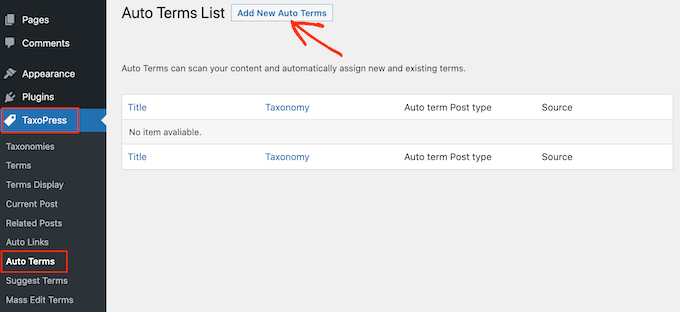
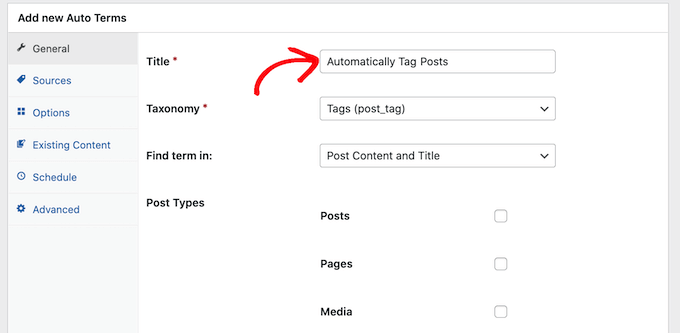
Ensuite, vous devrez saisir un titre pour le nouveau terme automatique.
Le titre est uniquement pour votre référence, vous pouvez donc utiliser ce que vous voulez.
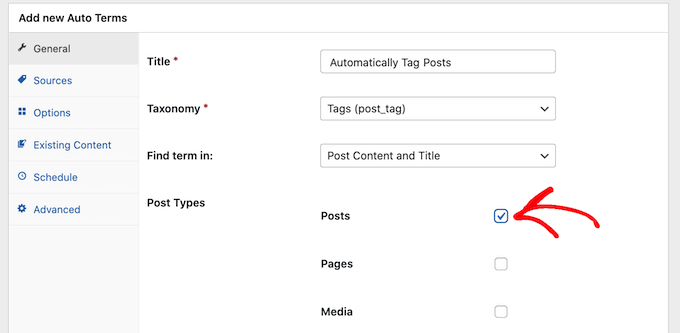
TaxoPress peut automatiquement étiqueter plus que de simples articles. Il peut également étiqueter des images et des pages.
Pour cet article, nous étiqueterons automatiquement uniquement les articles WordPress, alors cochez simplement la case « Articles ».
Ensuite, vous pouvez ouvrir le menu déroulant « Taxonomie ».
Dans la liste qui apparaît, cliquez sur « Étiquettes (post_tag). »
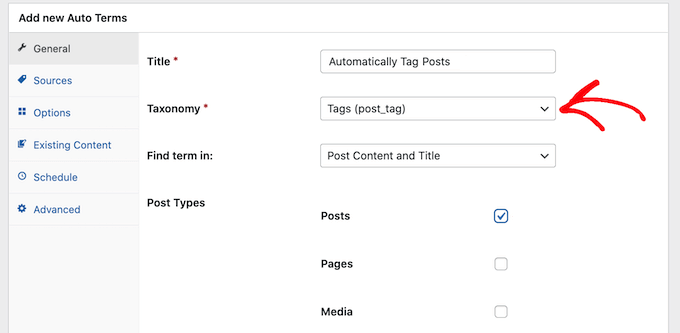
Lors de la recherche de contenu à étiqueter, TaxoPress analysera par défaut le titre et le contenu d'un article. Vous pouvez modifier cela dans le menu déroulant « Trouver le terme dans : » et sélectionner uniquement « Contenu de l'article » ou « Titre de l'article ».
Une fois que vous avez terminé de sélectionner les options, allez-y et cliquez sur l'onglet « Sources ».
C'est ici que nous sélectionnerons les étiquettes que nous voulons utiliser dans ce terme automatique.
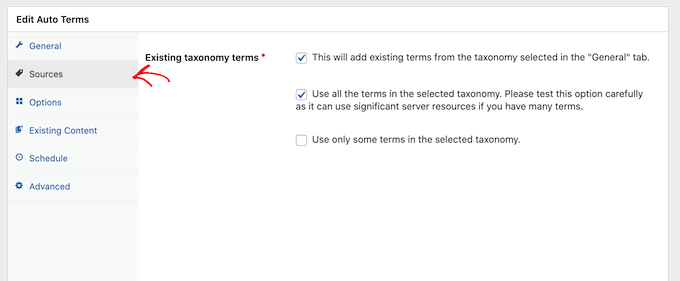
Par défaut, TaxoPress utilisera toutes les étiquettes que vous avez jamais créées sur votre site. Pour certains sites, ce sera beaucoup trop.
Vous pouvez définir celles auxquelles le plugin a accès en cochant la case « Utiliser uniquement certains termes dans la taxonomie sélectionnée ».
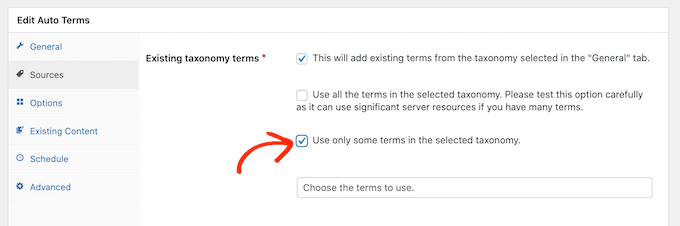
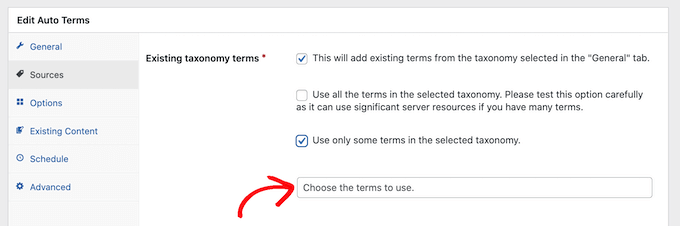
Maintenant, dans le champ « Choisir les termes à utiliser », commencez à taper le nom d'une étiquette.
Lorsque la bonne étiquette apparaît, cliquez dessus. Répétez cette opération pour toutes les étiquettes que vous souhaitez inclure dans ce terme automatique.
Une fois que vous avez terminé, cliquez sur l'onglet « Options ».
Cet écran est l'endroit où vous pouvez affiner le processus de balisage automatique.
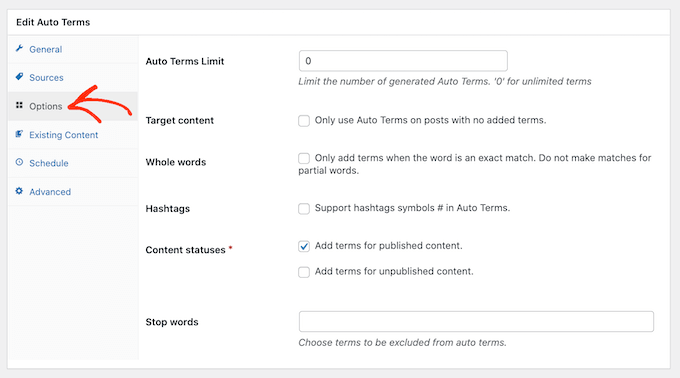
Par défaut, TaxoPress ajoutera des étiquettes pour les correspondances partielles. Cela signifie que si vous avez un article sur votre blog culinaire intitulé « Les meilleures recettes de gâteau au chocolat », l'étiquette « recette » sera ajoutée même si « recettes » n'est pas une correspondance exacte.
Si vous souhaitez uniquement que TaxoPress ajoute des étiquettes lorsqu'il y a une correspondance exacte, cochez la case « Mots entiers ».
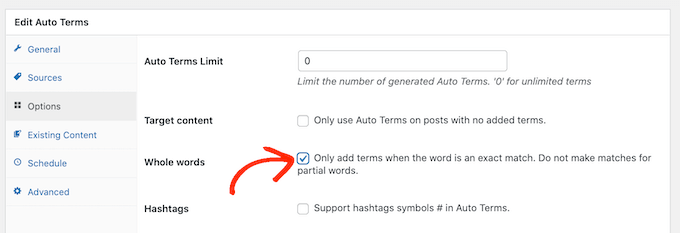
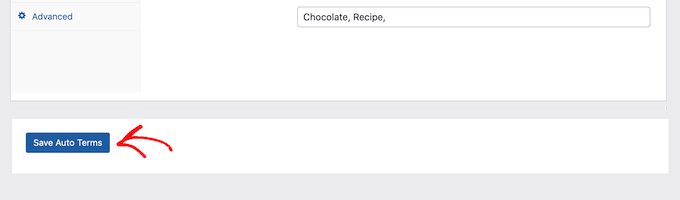
Lorsque vous êtes satisfait des paramètres, cliquez sur le bouton « Enregistrer les termes automatiques ».
Désormais, chaque fois que vous publierez un nouvel article dans WordPress, TaxoPress vérifiera le contenu et le titre de l'article. S'il trouve une correspondance, il ajoutera automatiquement une ou plusieurs étiquettes à l'article.
Comment étiqueter automatiquement vos articles WordPress publiés
Par défaut, TaxoPress étiquettera les nouveaux articles au fur et à mesure de leur publication. De plus, le plugin essaiera d'ajouter des étiquettes manquantes lorsque vous mettrez à jour un article existant.
TaxoPress peut également étiqueter les articles que vous avez déjà publiés sur votre site en utilisant les mêmes termes automatiques que vous avez créés en suivant le processus ci-dessus.
Pour commencer, allez à TaxoPress » Termes automatiques. Vous pouvez ensuite cliquer sur le terme automatique que nous avons créé précédemment.
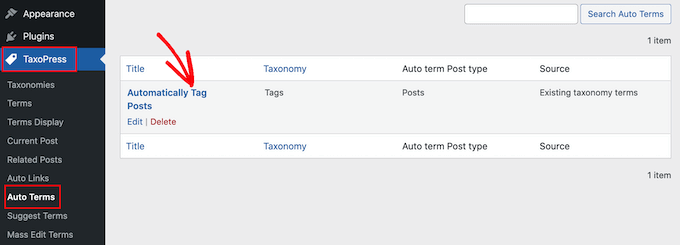
Une fois que vous avez fait cela, cliquez sur l'onglet « Contenu existant ».
Vous verrez maintenant tous les paramètres et règles que vous avez précédemment créés.
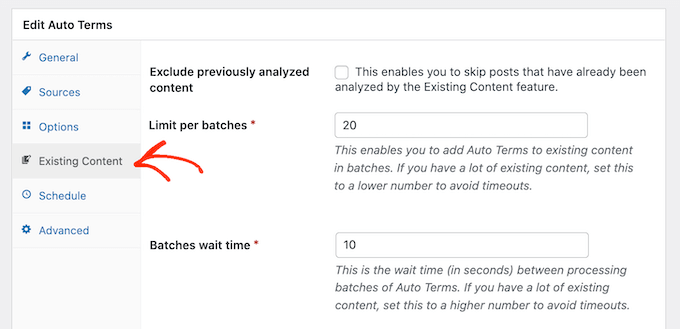
Si votre site contient beaucoup de contenu, TaxoPress peut prendre beaucoup de temps pour tout traiter. Pendant que le plugin étiquette les articles existants, votre site peut fonctionner plus lentement.
Pour accélérer les performances de WordPress, il est conseillé de configurer TaxoPress pour qu'il analyse vos articles par petits lots avec un intervalle plus long entre eux.
Par défaut, TaxoPress analysera votre contenu par lots de 20 articles toutes les 10 secondes. Vous pouvez diminuer le nombre d'articles par lot en tapant simplement un nombre inférieur dans le champ « Limite par lot ».
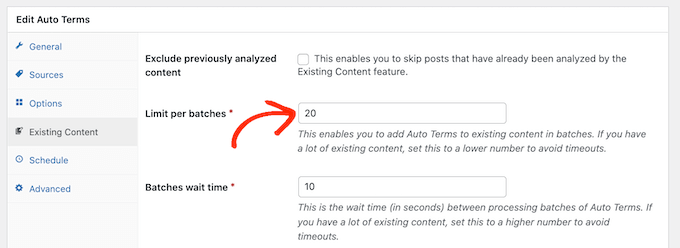
Vous pouvez ensuite augmenter le temps entre les lots en tapant un nombre plus élevé dans le champ « Temps d'attente entre les lots ».
Une autre option consiste à n'analyser que les articles publiés dans un certain laps de temps.
Par exemple, pour n'étiqueter que les articles publiés au cours des 6 derniers mois, ouvrez simplement le menu déroulant « Limiter les termes automatiques, basé sur la date de publication » et sélectionnez « Il y a 6 mois ».
Lorsque vous êtes satisfait de ces paramètres, vous êtes prêt à analyser le contenu déjà en ligne sur votre site web.
Pour démarrer le processus, cliquez simplement sur le bouton « Ajouter des termes automatiques au contenu existant ».
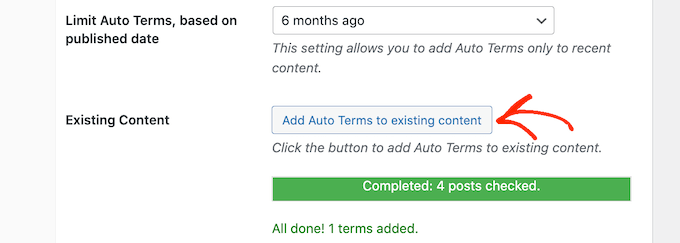
Une fois que le plugin a fini d'étiqueter automatiquement le contenu existant, vous verrez un message « Tout est terminé » à l'écran. En dessous, TaxoPress indiquera le nombre d'articles qu'il a vérifiés et le nombre d'étiquettes qu'il a ajoutées à vos articles WordPress.
Nous espérons que cet article vous a aidé à apprendre comment étiqueter automatiquement vos articles WordPress et à gagner du temps. Vous pouvez également consulter notre guide sur comment créer des flux de travail automatisés avec Uncanny Automator et comment ajouter des étiquettes de produits, des attributs et des catégories à WooCommerce.
Si vous avez aimé cet article, abonnez-vous à notre Chaîne YouTube pour des tutoriels vidéo WordPress. Vous pouvez également nous trouver sur Twitter et Facebook.




ADEBAYO
S'il vous plaît, puis-je convertir mes étiquettes en articles ou en menu... je veux faire un article qui affiche tous les articles de cette étiquette particulière sur
MERCI
scarlx
Salut, pourriez-vous me dire un moyen rapide d'ajouter une étiquette à 1000 articles à la fois ? existe-t-il un plugin que je pourrais utiliser
Lumière
Je dois ajouter une catégorie automatiquement lors du téléchargement de fichiers
J'utilise le plugin Embed Any Document
Et je veux
Que le nom de la nouvelle catégorie soit le même que le nom du fichier téléchargé sur le post
C'est-à-dire que chaque fois que je télécharge un fichier, une nouvelle catégorie est automatiquement créée au nom du fichier
Astuce mobile
J'ai besoin d'un plugin qui peut générer automatiquement des étiquettes en ajoutant n'importe quel mot connexe pour cela.
Allan
Quand vous dites étiquettes de chats, voulez-vous dire que partout où les mots-clés sont trouvés, il ajoutera une étiquette "chat" à cet article.
Donc, le nom de l'étiquette deviendra la nouvelle étiquette pour ces mots-clés ? Est-ce correct que tous les mots-clés que vous mettez, s'ils sont dans l'article, alors les articles auront le mot chat ajouté dans les étiquettes ?
Est-ce correct ?
Joe Yee
Je cherchais un plugin d'étiquetage automatique qui peut étiqueter automatiquement des articles personnalisés. Je pense que quelqu'un avait posé cette question mais sans réponse. Ce système d'étiquetage automatique peut-il faire l'affaire ? Ou existe-t-il un plugin wp qui le peut.
J'apprécie vos commentaires.
Annu Thakur
Bonjour, je viens de lancer un nouveau blog mais je ne trouve pas le moyen de lier automatiquement certains de mes SEO sur divers articles et d'afficher également des articles similaires.
Support WPBeginner
Découvrez comment installer et configurer le plugin WordPress SEO. Pour des articles similaires, consultez notre liste des 5 meilleurs plugins d'articles similaires pour WordPress.
Admin
Shmoo
Intéressant,
Pensez-vous que cela fonctionnerait également sur les types d'articles personnalisés avec une taxonomie d'étiquettes qui leur est attachée ?
C'est la même technologie de base, n'est-ce pas ?
Je pose cette question car je pensais l'utiliser ou peut-être la modifier un peu si possible pour qu'elle fonctionne avec le plugin bbPress. Les sujets dans le plugin de forums bbPress sont aussi une sorte de Posts comme WP et ont une fonctionnalité d'étiquetage. Le seul problème est que si vous laissez les membres soumettre des étiquettes manuellement aux sujets, cela devient très rapidement un système de spam - je ne crois pas du tout à l'utilisation des étiquettes pour le SEO, je les vois plutôt comme un excellent élément de navigation / filtrage de votre contenu si vous choisissez vos étiquettes très soigneusement et que vous n'en abusez pas.
J'ai vu cet exemple en direct sur le forum de Zurb. Ils ajoutent également des étiquettes automatiquement sous chaque sujet en fonction de l'élément de Foundation sur lequel vous posez une question.
http://foundation.zurb.com/forum
J'adore tellement cette idée, très propre et simple, mais aussi extrêmement géniale en termes de navigation et pour lister des sujets spécifiques.
Neal Schaffer
Merci ! J'ai dû installer puis supprimer plusieurs plugins de“tagging automatique” car ils ne fonctionnaient pas ou n’apportaient aucune valeur. C’est génial, surtout parce que vous pouvez également importer vos tags actuels pour vous faire gagner du temps dans la gestion de votre base de données de tags ! FORTEMENT RECOMMANDÉ !
Paul Mountney
Comment puis-je télécharger l'Automatic Post Tagger dans '/wp-content/plugins' ? Je ne sais même pas où c'est ni comment y accéder en premier lieu.
Personnel éditorial
Vous devrez utiliser FTP pour cela. Alternativement, vous pouvez regarder notre vidéo ici sur comment installer des plugins :
http://videos.wpbeginner.com/
Admin
Liam
C'est super !
Will be time saver
Glenn
Bonjour,
Merci beaucoup de partager, ce plugin est vraiment génial !
Will be a massive time saver
Brad
Eh bien, je ne l'utilisais pas, mais maintenant je le fais lol. J'aime vos trouvailles WP
Navneet
Super article mec……….