


Partager vos derniers articles WordPress sur Twitter (X) est un excellent moyen de générer du trafic vers votre site. Cependant, tweeter manuellement à chaque fois que vous publiez un nouvel article peut être fastidieux et répétitif.
Chez WPBeginner, nous sommes actifs sur plusieurs plateformes : Facebook, Instagram, LinkedIn et Twitter (X), entre autres. Nous comprenons donc l'importance de rester connecté avec votre public.
Sans automatisation, vous pourriez oublier de tweeter ou retarder le partage de votre nouveau contenu, manquant ainsi des interactions potentielles. De plus, cela peut sembler une tâche supplémentaire à votre routine de blogging habituelle.
C'est là que la mise en place de tweets automatiques peut vous aider. Avec une configuration simple, vous pouvez faire partager vos articles WordPress sur Twitter dès qu'ils sont publiés, vous faisant gagner du temps et augmentant votre portée.
Dans cet article, nous vous montrerons comment tweeter automatiquement lorsque vous publiez un nouvel article dans WordPress.
Pourquoi tweeter automatiquement les nouveaux articles de blog sur Twitter ?
Avec plus de 217 millions d'utilisateurs actifs mensuels, Twitter est un excellent endroit pour interagir avec votre public et développer une communauté.
En fait, selon nos statistiques marketing, les utilisateurs passent environ 2 heures et 29 minutes sur les réseaux sociaux chaque jour. C'est une énorme opportunité pour promouvoir vos articles de blog.
Cependant, il peut être fastidieux de tweeter manuellement chaque fois que vous publiez un nouvel article sur votre blog WordPress.
En utilisant un outil qui partage automatiquement les nouveaux articles pour vous, vous pouvez maintenir votre fil Twitter actif et intéressant, peu importe à quel point vous êtes occupé.
Dans cette optique, voici comment publier automatiquement des tweets lors de la publication de nouveaux articles sur votre site WordPress. Vous pouvez utiliser ces liens rapides pour naviguer entre les étapes :
Commençons !
Étape 1 : Configurer le plugin Uncanny Automator
Le moyen le plus simple et le plus fiable d'ajouter une fonctionnalité de partage automatique sur Twitter dans WordPress est d'utiliser Uncanny Automator.

Uncanny Automator est le meilleur plugin d'automatisation WordPress qui vous aide à créer des flux de travail automatisés sans avoir à écrire de code.
Considérez Uncanny Automator comme Zapier mais pour les sites Web WordPress. Il s'intègre parfaitement à tous les plugins WordPress indispensables et outils tiers.
Pour ce guide, nous utiliserons la version Pro d'Uncanny Automator, car elle inclut l'intégration X/Twitter. Cependant, n'hésitez pas à consulter leur version gratuite pour découvrir à quoi ressemble le plugin.
Pour tweeter automatiquement les nouveaux articles WordPress, vous devez installer et activer le plugin Uncanny Automator. Pour plus de détails, suivez notre tutoriel sur comment installer un plugin WordPress.
Lors de l'activation, vous devez d'abord activer votre clé de licence Uncanny Automator Pro, que vous obtiendrez après l'achat d'un plan Pro.
Allez simplement dans Automator » Paramètres et insérez la clé de licence dans le champ approprié.

Après cela, cliquez simplement sur « Activer la licence ».
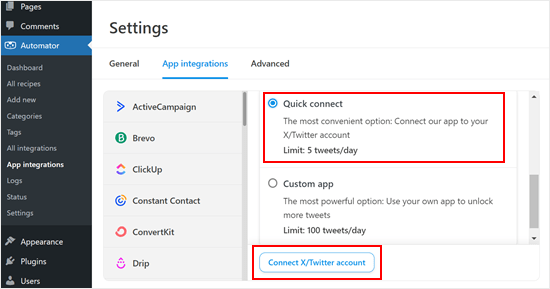
Ensuite, vous pouvez cliquer sur l'onglet « Intégrations d'applications » et sélectionner « X/Twitter ».
Vous sélectionnerez maintenant l'une des méthodes de connexion : « Connexion rapide » ou « Application personnalisée ».
Avec « Connexion rapide », vous connecterez simplement Automator à votre compte d'application Twitter et obtiendrez une limite de 5 tweets par jour à publier.
L'option « Application personnalisée » vous permet d'utiliser votre propre application développeur pour connecter Automator à votre compte Twitter. Vous obtiendrez une limite de 100 tweets par jour. Cependant, nous ne recommandons cette option que si vous avez des connaissances en API.
Pour ce tutoriel, nous utiliserons « Connexion rapide ». Une fois que vous avez sélectionné cela, cliquez sur « Connecter le compte X/Twitter ».
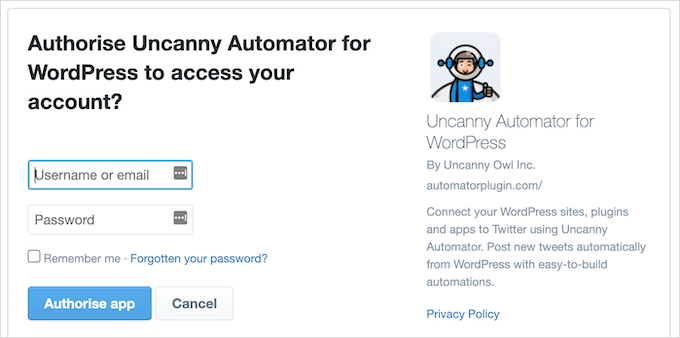
Cela ouvre une fenêtre contextuelle où vous pouvez saisir le nom d'utilisateur ou l'adresse e-mail lié à votre compte Twitter, ainsi que votre mot de passe Twitter.
Après cela, cliquez sur le bouton « Autoriser l'application ».
Vous serez redirigé vers la page des paramètres d'Uncanny Automator.
Étape 2 : Créer un flux de travail automatisé
Vous êtes maintenant prêt à créer une recette qui enverra automatiquement des tweets lorsque vous publierez un nouvel article de blog.
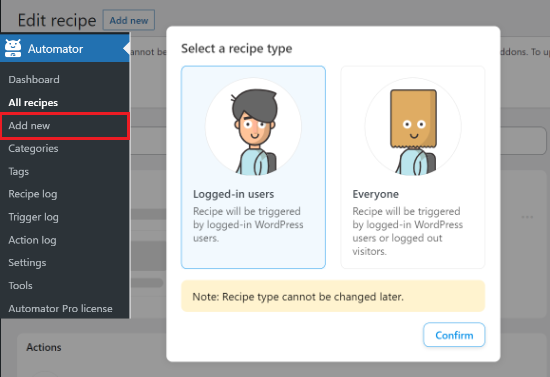
Pour commencer, rendez-vous simplement sur Automator » Ajouter nouveau. Il vous sera demandé de sélectionner si vous souhaitez créer une recette pour les utilisateurs connectés ou pour tout le monde.
Vous pouvez sélectionner « Utilisateurs connectés », puis cliquer sur le bouton « Confirmer ».
Ensuite, vous pouvez donner un nom à la recette en le tapant dans le champ « Titre ». Ceci est juste pour votre référence, vous pouvez donc utiliser ce que vous voulez.
Les recettes Uncanny Automator sont composées d'actions et de déclencheurs. Pour commencer, vous devrez choisir un déclencheur, qui est tout ce qui lance la recette.
Dans la section « Déclencheurs », sélectionnez « WordPress ».
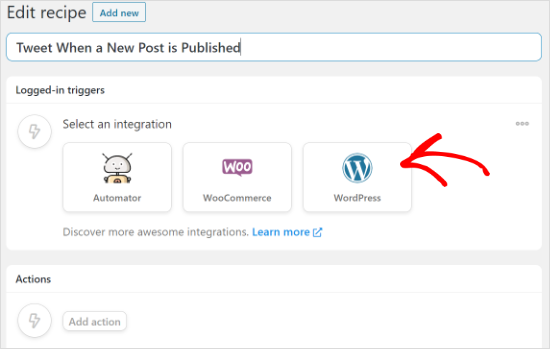
Vous verrez maintenant tous les différents déclencheurs WordPress.
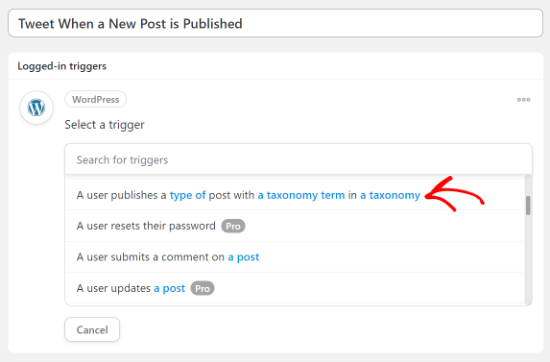
Dans le menu déroulant, sélectionnez « Un utilisateur a publié un type d'article avec un terme de taxonomie dans une taxonomie ». Cette option vous permet d'envoyer un tweet chaque fois que quelqu'un publie un article de blog dans une catégorie spécifique.
Ensuite, ouvrez le menu déroulant « Type de publication » et choisissez le contenu que vous souhaitez partager sur Twitter.
Par exemple, si vous souhaitez partager tous les articles de blog, choisissez simplement « Article ». Vous pouvez ensuite décider si vous allez partager des articles d'une catégorie ou d'une étiquette particulière en modifiant les paramètres de « Taxonomie ».
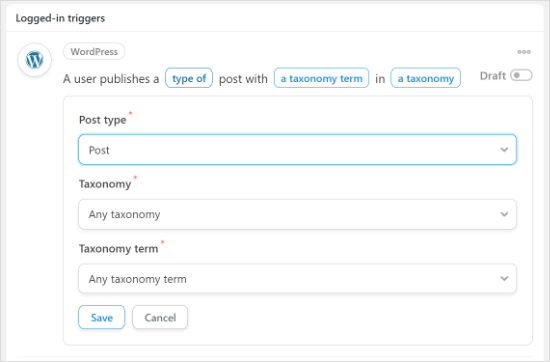
Lorsque vous avez terminé, cliquez sur le bouton « Enregistrer ».
Ensuite, vous devrez choisir l'action, qui est la tâche qu'Uncanny Automator effectuera lorsque la recette sera déclenchée. Dans notre cas, il s'agit de partager l'article sur Twitter.
Pour commencer, cliquez sur le bouton « Ajouter une action ».
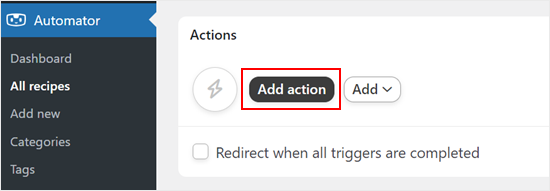
Vous verrez maintenant toutes les intégrations d'Uncanny Automator. Par exemple, il existe une intégration Twilio qui vous permet d'envoyer des notifications SMS depuis WooCommerce.
Allez-y simplement et sélectionnez « X/Twitter » comme intégration.
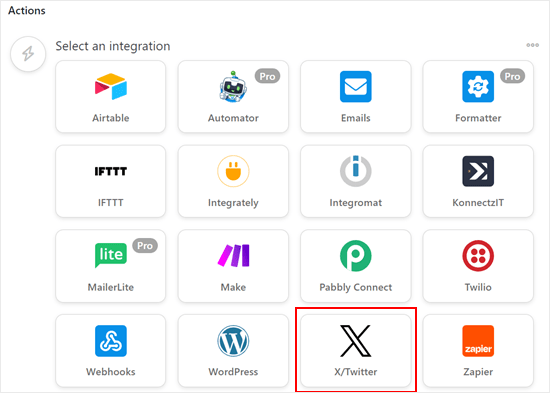
Par défaut, vous ne pouvez sélectionner que l'action « Publier un tweet sur X/Twitter ».
Une fois que vous avez choisi cela, allez-y et écrivez un message modèle pour vos tweets automatiques dans la boîte Statut.
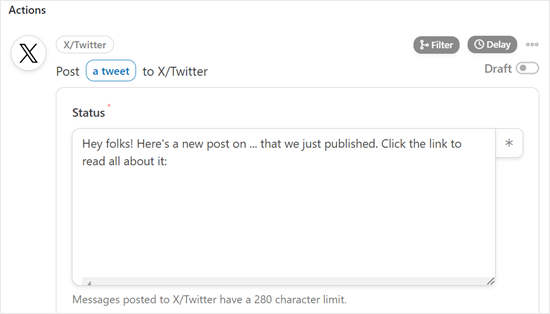
Vous pouvez taper du texte brut, ou vous pouvez utiliser des jetons de remplacement pour le statut. Uncanny Automator remplacera automatiquement les jetons de remplacement par du texte unique, tel que le titre de l'article.
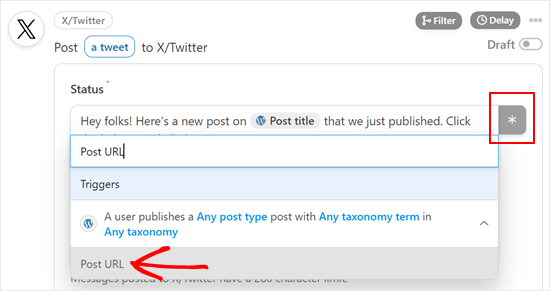
Pour ajouter un jeton à votre statut Twitter, cliquez simplement sur le « * » puis recherchez les informations que vous souhaitez ajouter, telles que « Titre de l'article » et « URL de l'article ».
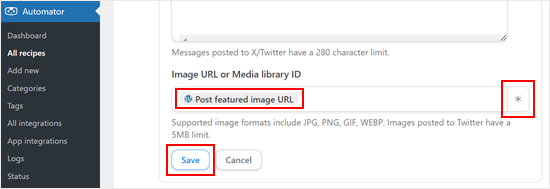
Si vous souhaitez ajouter la même image à chaque tweet, vous pouvez simplement coller l'URL de cette image dans le champ « URL de l'image ». Par exemple, vous pourriez vouloir ajouter le logo personnalisé de votre site Web à chaque tweet.
Une autre option consiste à afficher l'image mise en avant de l'article. Pour ce faire, vous pouvez cliquer sur le bouton « * » à côté du champ « URL de l'image ou ID de la médiathèque » et sélectionner « URL de l'image mise en avant de l'article ».
Lorsque vous êtes satisfait de la façon dont la recette est configurée, n'oubliez pas de cliquer sur le bouton « Enregistrer ».
Étape 3 : Publier et prévisualiser votre flux de travail automatisé
À ce stade, vous êtes prêt à publier la recette.
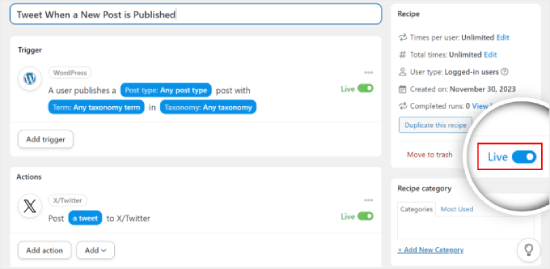
Dans la boîte « Recette », cliquez sur le commutateur « Brouillon » pour afficher « En direct » à la place.
C’est tout !
Désormais, Uncanny Automator tweetera automatiquement chaque fois que vous publierez un nouvel article de blog sur votre site WordPress.
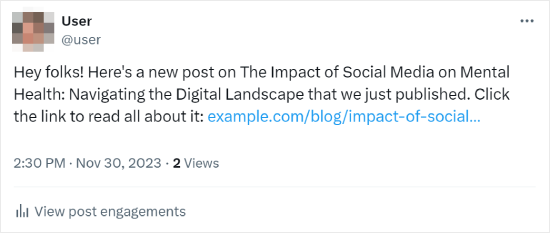
Vous pouvez tester cela en publiant un article de blog de test et voir si Twitter envoie réellement un nouveau tweet automatiquement.
Pour plus de conseils et d'astuces sur l'utilisation d'Uncanny Automator, vous pouvez consulter nos autres guides complets :
- Comment créer des flux de travail automatisés dans WordPress
- Comment publier automatiquement de WordPress vers Instagram
- Comment utiliser l'IA pour booster votre marketing (conseils d'experts)
- Comment publier automatiquement sur Facebook depuis WordPress
- Comment publier automatiquement sur Threads depuis WordPress
Astuce bonus : Afficher un flux Twitter sur votre site WordPress
Vous avez donc appris à tweeter automatiquement vos nouveaux articles. Maintenant, vous pensez peut-être à afficher votre flux Twitter sur votre site Web. C'est une excellente idée pour que vos visiteurs restent engagés et informés de vos derniers tweets.
Le moyen le plus simple de le faire sur WordPress est avec le plugin Smash Balloon. Il possède de nombreuses fonctionnalités intéressantes, comme la possibilité de faire correspondre l'apparence de votre flux Twitter au design de votre site Web.
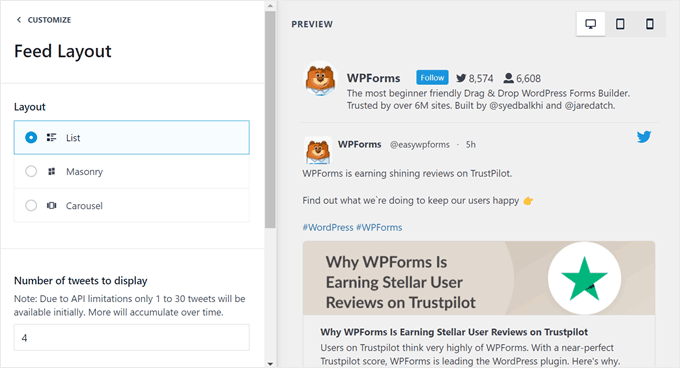
De plus, Smash Balloon offre des mises en page de flux réactives, de sorte que votre flux Twitter sera superbe sur tous les appareils.
Pour plus d'informations, vous pouvez consulter notre avis sur Smash Balloon.
Tutoriel vidéo
Si vous préférez les tutoriels vidéo, vous pouvez vous plonger dans ce tutoriel vidéo étape par étape sur la façon de tweeter automatiquement chaque fois que vous publiez un nouvel article dans WordPress :
Nous espérons que cet article vous a aidé à envoyer des tweets automatiques lorsque vous publiez de nouveaux articles dans WordPress. Vous voudrez peut-être aussi consulter notre guide sur comment ajouter des boîtes « cliquez pour tweeter » dans vos articles et nos meilleurs choix pour les meilleurs plugins de médias sociaux.
Si vous avez aimé cet article, abonnez-vous à notre Chaîne YouTube pour des tutoriels vidéo WordPress. Vous pouvez également nous trouver sur Twitter et Facebook.



Jiří Vaněk
Merci pour le tutoriel. Jusqu'à présent, j'ai téléchargé manuellement chaque article sur le site Twitter. Cela me fait gagner pas mal de temps sur certains sites.
Support WPBeginner
Glad our guide could help
Admin
Rubie Maxon
Je suis votre site Web depuis longtemps maintenant… Je trouve vos idées brillantes. Continuez comme ça !
Support WPBeginner
Thank you, glad you’ve been following our content
Admin
Nick
Bonjour,
J'ai un site Web de liste d'événements Wordpress et j'ai configuré un autoposteur pour tweeter l'événement.
y a-t-il un moyen de retweeter l'organisateur de l'événement ou le lieu pour les informer du message Wordpress
Existe-t-il un shortcode standard qui est utilisé ?
Merci d'avance
(J'ai déjà pu utiliser le shortcode pour configurer le titre de l'événement et l'URL dans le tweet automatique)
Olaf Rowas
Merci beaucoup pour votre article avec le manuel étape par étape. Avec les indices de votre manuel, il a été vraiment facile de connecter mon blog à Twitter.
Sushant Kumar
Pouvons-nous obtenir un événement si de nouveaux articles ont été publiés sur WordPress pour appeler une fonction ou une API.
Dr. Diana Hardy
Merci beaucoup pour votre aide
Anirban Pathak
C'est un excellent article. J'aime vraiment ce post et la simplicité de sa mise en œuvre. Personnellement, j'utilise IFTTT pour interroger une poignée de flux de mon site pour mettre à jour Twitter.
T Nichols
Quel est l'avantage d'utiliser ceci par rapport à la fonctionnalité Publicize de WP qui vous permet également de partager automatiquement vos articles sur Twitter ?
Support WPBeginner
La fonctionnalité Publicize n'est disponible que pour les utilisateurs de WordPress.com ou ceux qui utilisent le plugin JetPack.
Admin
Taylor McRae
J'aime vraiment ce post et la simplicité de sa mise en œuvre. Personnellement, j'utilise IFTTT pour interroger une poignée de flux de mon site pour mettre à jour Twitter.
Karen McCamy
Bien que tweeter votre dernier article soit une demande courante parmi les « blogueurs » et les propriétaires de sites Web, beaucoup de propriétaires de sites Web ne pensent pas à l'impact si vous avez votre propre newsletter par e-mail (et vous devriez collecter des noms d'e-mail et construire votre propre liste interne) !
SI vous tweetez chaque nouvel article, personne n'a besoin de s'abonner à votre newsletter !
Si vous tweetez et demandez des abonnements à la newsletter, vous pourriez nuire à vos propres objectifs, il serait donc préférable d'évaluer soigneusement quelle option est la meilleure pour vous. La voie que vous choisissez dépend également de vos objectifs et de votre objectif de site, bien sûr.
Tout ce que je dis, c'est d'évaluer soigneusement SI tweeter chaque article est le meilleur processus pour VOUS !
Support WPBeginner
Karen, nous sommes d'accord qu'il n'est peut-être pas nécessaire de tweeter chaque article. Cependant, nous ne sommes pas d'accord avec l'hypothèse selon laquelle tweeter les mêmes articles que vous allez inclure dans votre newsletter est moins efficace. Les flux Twitter donnent à votre tweet un temps d'exposition très limité. Dès qu'une chronologie d'utilisateur reçoit de nouveaux tweets d'autres personnes qu'ils suivent, votre tweet sera très probablement enterré, réduisant vos chances d'être remarqué ou cliqué. D'autre part, la répétition de votre nom de marque, du titre de votre article et de vos mises à jour, vous aide à renforcer la reconnaissance de votre marque, la confiance et l'autorité. Pour plus d'exposition, nous vous recommandons de créer une liste d'e-mails.
Admin
Vinh
Un bon tutoriel ! Merci beaucoup !