


Au cours de nos nombreuses années de travail avec des sites Web WordPress, nous avons appris que de petits détails de mise en forme peuvent grandement améliorer l'aspect professionnel de votre contenu.
Deux options de mise en forme qui font souvent la différence sont le soulignement du texte clé et la justification des paragraphes pour une apparence nette et soignée.
WordPress maintient l'éditeur simple par défaut, mais parfois vous avez besoin de ces outils supplémentaires pour obtenir le look que vous désirez.
Dans ce guide, nous vous montrerons des moyens simples d'ajouter des boutons de soulignement et de justification à votre éditeur WordPress.
💡 Réponse rapide : Comment ajouter le soulignement et la justification dans WordPress
Si vous êtes pressé, voici les trois méthodes que nous couvrons dans ce guide :
- Raccourcis clavier : Utilisez
Ctrl+Upour souligner le texte. UtilisezShift+Alt+Jpour justifier (Éditeur classique uniquement). - Éditeur de blocs : Installez le plugin EditorsKit pour ajouter ces options à la barre d’outils des blocs.
- Éditeur classique : Installez le plugin Advanced Editor Tools pour faire glisser et déposer ces boutons dans votre éditeur visuel.
Pourquoi ajouter les boutons de soulignement et de justification de texte dans WordPress ?
De nombreux utilisateurs souhaitent ajouter les boutons de soulignement et de justification pour rétablir les options de mise en forme familières qui ont été supprimées dans WordPress 4.7.
Avant de les réintroduire, gardez à l’esprit que le texte souligné peut ressembler à des liens. Vos utilisateurs pourraient être frustrés lorsque ce qu’ils pensent être un lien ne fonctionne pas. De plus, le texte justifié peut rendre votre contenu plus difficile à lire, surtout sur les petits écrans.
Cela étant dit, examinons comment ajouter des boutons de soulignement et de justification de texte dans WordPress si vous en avez toujours besoin.
- Méthode 1 : Souligner et justifier du texte à l'aide de raccourcis clavier
- Méthode 2 : Ajouter des boutons de soulignement et de justification de texte à l'éditeur de blocs
- Méthode 3 : Ajouter des boutons de soulignement et de justification de texte à l'éditeur classique
- Bonus : Surligner du texte dans WordPress
Méthode 1 : Souligner et justifier du texte à l'aide de raccourcis clavier
Vous n’avez pas besoin d’un plugin ou d’icônes de barre d’outils pour souligner ou justifier du texte dans WordPress. Vous pouvez simplement utiliser un raccourci clavier.
Pour souligner du texte, sélectionnez simplement le texte que vous souhaitez souligner dans WordPress et appuyez sur Ctrl+U sous Windows ou Cmd+U sur Mac. C'est tout. Ce raccourci clavier fonctionnera avec l'éditeur de blocs et l'éditeur classique.
Il existe un autre raccourci clavier pour justifier du texte. Sélectionnez simplement le texte et appuyez sur Maj+Alt+J sous Windows ou Cmd+Option+J sur Mac et votre texte sera justifié.
Cependant, la combinaison de touches pour justifier le texte ne fonctionnera qu'avec l'éditeur classique.
L'éditeur de blocs a supprimé la prise en charge native du texte justifié pour améliorer les normes de lisibilité. Si vous utilisez l'éditeur de blocs, vous devrez utiliser la méthode de plugin ci-dessous.
Méthode 2 : Ajouter des boutons de soulignement et de justification de texte à l'éditeur de blocs
Si vous souhaitez ajouter des boutons de soulignement et de justification de texte dans l'éditeur de blocs, alors cette méthode est pour vous.
Tout d’abord, vous devez installer et activer le plugin Gutenberg Block Editor Toolkit – EditorsKit. Pour plus de détails, consultez notre guide étape par étape sur comment installer un plugin WordPress.
Remarque : Gardez à l’esprit que le plugin n’a pas été testé avec la dernière version de WordPress. Cependant, lorsque nous l’avons utilisé, il semblait fonctionner correctement. Consultez notre guide sur l’utilisation de plugins obsolètes.
Après activation, le plugin rendra automatiquement disponibles les fonctionnalités de soulignement, de justification et d’autres options de mise en forme lors de l’utilisation de l'éditeur de blocs WordPress.
Ces icônes supplémentaires ne peuvent pas être ajoutées directement à la barre d'outils de l'éditeur de blocs. Cependant, vous trouverez les options supplémentaires en cliquant sur l'icône de la flèche vers le bas sur la barre d'outils.
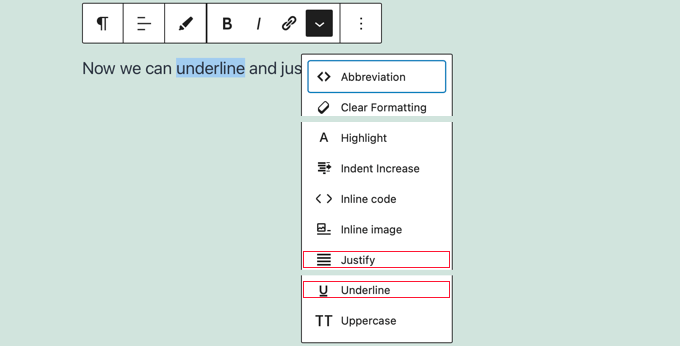
Pour souligner du texte, vous devez d'abord le sélectionner avec votre souris. Cliquez ensuite sur la flèche vers le bas « Affiche plus d'outils de bloc » et sélectionnez « Souligner » dans le menu déroulant.
Pour justifier un paragraphe, assurez-vous d'abord que votre curseur se trouve dans ce paragraphe. Cliquez ensuite sur la flèche vers le bas « Affiche plus d'outils de bloc » et sélectionnez « Justifier » dans le menu déroulant.
Méthode 3 : Ajouter des boutons de soulignement et de justification de texte à l'éditeur classique
Si vous utilisez l'éditeur classique, alors cette méthode est pour vous.
Ici, vous devez installer et activer le plugin Advanced Editor Tools. Pour plus de détails, consultez notre guide étape par étape sur comment installer un plugin WordPress.
Après activation, accédez à la page Paramètres » Advanced Editor Tools depuis la barre latérale d'administration de WordPress. Ensuite, vous pouvez cliquer sur l'onglet « Éditeur classique (TinyMCE) » en haut de la page.
Vous verrez un aperçu de l'éditeur classique de WordPress. Sous l'aperçu, tous les boutons inutilisés seront affichés.
Vous devez maintenant faire glisser et déposer les boutons de soulignement et de justification de texte de la boîte « Boutons inutilisés » vers l'éditeur de publication.
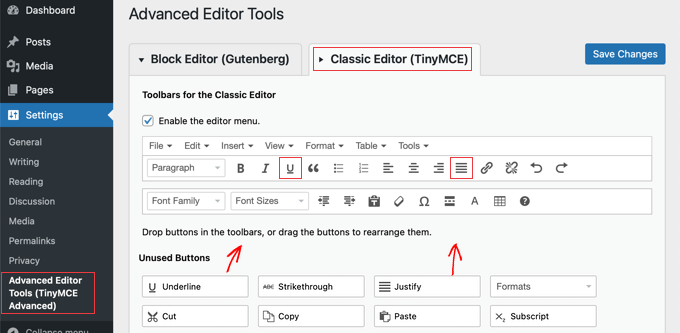
Lorsque vous avez terminé, assurez-vous de cliquer sur le bouton « Enregistrer les modifications » en haut de l'écran pour enregistrer les nouveaux paramètres.
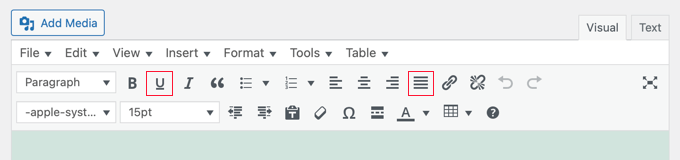
Maintenant, lorsque vous créez ou modifiez un article ou une page de blog WordPress, les nouveaux boutons de mise en forme seront disponibles sur la barre d’outils de l’éditeur classique.
Bonus : Surligner du texte dans WordPress
Contrairement aux boutons masqués pour le soulignement et la justification, l'option de surlignage du texte est disponible directement dans la barre d'outils. C'est un moyen facile de mettre l'accent sur les points importants de votre contenu.
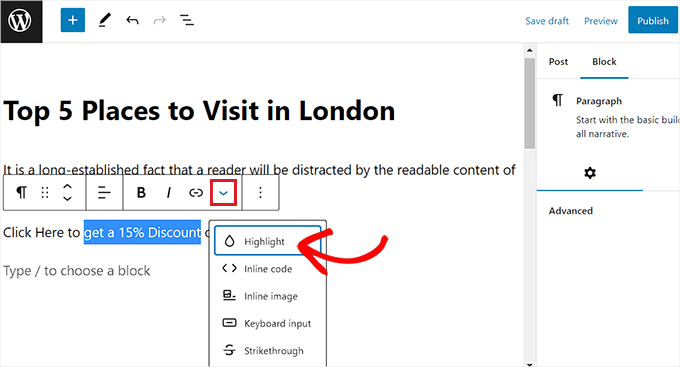
Pour surligner du texte, vous devez ouvrir l’éditeur de blocs et sélectionner le texte que vous souhaitez surligner à l’aide de votre souris.
Ensuite, cliquez sur l'icône « Plus » dans la barre d'outils du bloc pour ouvrir un menu déroulant à partir duquel vous pouvez sélectionner l'option « Surligner ».
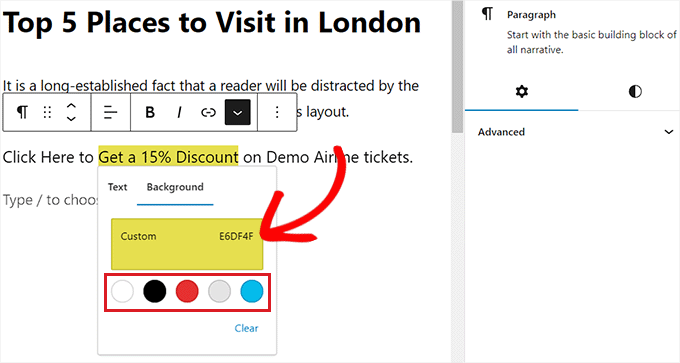
Cela ouvrira un sélecteur de couleurs à l'écran où vous devrez passer à l'onglet « Arrière-plan ». Vous pourrez ensuite sélectionner une couleur pour mettre en surbrillance le texte en cliquant sur l'option « Personnaliser » pour lancer un outil « Pipette ».
Ensuite, cliquez sur le bouton « Mettre à jour » ou « Publier » pour enregistrer vos paramètres. Visitez maintenant votre site Web pour voir le texte surligné en action. Pour plus d’informations, consultez notre tutoriel sur comment surligner du texte dans WordPress.
Nous espérons que ce tutoriel vous a aidé à apprendre comment ajouter des boutons de soulignement et de justification dans WordPress. Vous voudrez peut-être aussi consulter notre guide pour débutants sur comment masquer des blocs à des utilisateurs spécifiques dans l’éditeur WordPress ou consulter notre liste de questions fréquentes sur Gutenberg.
Si vous avez aimé cet article, abonnez-vous à notre Chaîne YouTube pour des tutoriels vidéo WordPress. Vous pouvez également nous trouver sur Twitter et Facebook.




kzain
Je me demandais où étaient passés les boutons de soulignement et de justification dans le nouvel éditeur. Les raccourcis clavier sont une excellente astuce, surtout pour le soulignement. Merci d'avoir partagé cette approche alternative !
Dennis Muthomi
Dans la section BONUS sur la mise en surbrillance du texte, vous montrez comment choisir une couleur personnalisée dans le sélecteur de couleurs. Je me demandais – y a-t-il un moyen d'enregistrer cette couleur personnalisée que j'ai choisie pour qu'elle apparaisse par défaut à l'avenir ?
Il serait utile d'avoir mes couleurs de marque personnalisées disponibles là-bas aux côtés des 5 couleurs par défaut.
Support WPBeginner
Pas pour le moment, mais si nous trouvons une méthode que nous recommandons, nous ne manquerons pas de la partager !
Admin
Jiří Vaněk
L'alignement du texte en utilisant « justifier » a-t-il un impact sur le classement du contenu d'un site web, par exemple par Google ? Ou est-ce simplement qu'il pourrait créer des espaces non naturels dans le texte pour certaines personnes ? Je me demande si l'utilisation de « justifier » pourrait affecter l'évaluation du contenu de quelque manière que ce soit. Personnellement, je n'utilise pas justifier, mais parfois les propriétaires de sites web le demandent.
Support WPBeginner
L'utilisation de Justifier ne devrait pas affecter le classement de votre site et il est utilisé par certains sites pour éviter un aspect non naturel en fonction du thème utilisé par le site.
Admin
Jiří Vaněk
Merci pour votre réponse et pour le réconfort. Personnellement, je n'ai jamais compris pourquoi cette option d'alignement a disparu de nombreux constructeurs, et j'ai ensuite hésité à l'utiliser, craignant qu'elle n'entraîne des commentaires négatifs parce qu'elle était considérée comme inappropriée. Merci de confirmer que ce n'est pas le cas.
The Venetian Box
EXCELLENT POST !!!! Vous m'avez TELLEMENT aidé, merci !!!
Support WPBeginner
You’re welcome, glad you like our content
Admin
Achraf NAJIH
Ça a marché. Merci.
Crina Caba
Vous avez répondu à ma question… Merci.
Darrin
Comment ajouter la justification sans plugin ?
une idée ?
merci
mourad
Merci beaucoup pour votre aide
Reinette
Merci beaucoup ! TinyMCE est un super petit plugin et j'adore ce qu'il a fait pour mon éditeur de texte.
Encore une fois, merci !
Robert Lindquist
Merci beaucoup !!
Ajay
Merci beaucoup
Darren
Merci pour ça ! Ça me rendait fou !
Gibran Dimasagung
Merci mec
Sally Eilers
…. signalant la fin de WordPress.
James
Ça ne fonctionne pas sur mon blog. Quand je clique sur plugins, j'arrive sur 'Jetpack by Wordpress.com' et il n'y a rien qui ressemble à ce dont vous parlez !!!!
Aayush Bhaskar
Vous devez aller dans Tableau de bord du site au lieu d'aller dans la zone d'administration du réseau. Cliquez sur l'icône d'accueil et sélectionnez Administration du réseau > plugins. Il y aura des options comme Ajouter nouveau, Activer sur le réseau, etc.
chandrashekhar
Merci mec ! C'était d'une grande aide
Sampath S
Alternativement, vous pouvez simplement utiliser des raccourcis clavier :
Justifier l'alignement – Alt +Maj +J
Souligner – Ctrl+U
David
Merci. C'est une solution simple. Je n'ai pas besoin de plus de plugins sur mon site.
Leslie
Merci beaucoup pour cette solution simple ! Pas besoin de se compliquer avec des plugins !!!
Dipo Putra
La question est, pourquoi l'ont-ils supprimé ?
HARISH NEGI
Merci beaucoup. Mon problème est résolu.
Joey Bangun
Merci beaucoup !
d'Indonésie
Praboda Madushan
Merci beaucoup !
Sharyn Wise
Tu es une personne incroyable MERVEILLEUSE stupéfiante géniale FANTASTIQUE !
Je viens de découvrir qu'ils avaient disparu !
MERCI !
David
Une petite astuce très pratique et utile… Merci !
Sarah
Pas vraiment besoin d'un plugin pour ça. Sur Mac Ctrl+Alt+J et texte justifié,
Mais pourquoi wordpress a décidé de supprimer l'icône du menu ?
nadia
Merci beaucoup ! J'ai ajouté le plugin Re-add Text Underline and Justify et cela a parfaitement fonctionné.
Support WPBeginner
Salut nadia,
Glad you found it helpful Don’t forget to follow us on Facebook for more WordPress tips and tutorials.
Admin
A
Pour moi, ceci a aidé :
Sélectionnez le texte que vous souhaitez justifier (Ctrl+A)
Appuyez sur Maj+Alt+J
Et WordPress justifie alors le texte !
Amrit Singh
You’re the real mvp. thanks for the trick
Aldo Retana
C'était plus utile, merci !
Richmond
Oui !, Tu es le vrai MVP. Génial
Thomas
Pourquoi ont-ils supprimé l'option de justifier ou de souligner le texte de toute façon ? Causait-elle des problèmes quelque part en cours de route ?
Harpreet Kumar
Vraiment un article génial
louis
Good! It’s interesting. Under certain conditions, this may be useful!
D'un autre côté, je pense que le soulignement devrait être évité dans tous les documents web, sauf pour la création de liens hypertextes. Cela peut parfois prêter à confusion étant donné les liens hypertextes. Quant à la fonction de justification du texte, elle donne très souvent des résultats inattendus.
Ce n'est pas pour rien que ces deux options ont été éliminées. À utiliser avec parcimonie dans de TRÈS rares conditions.
Désolé pour mon pauvre anglais.