


Une fonctionnalité de synthèse vocale vous permet d'ajouter une version audio de vos articles à l'aide de l'intelligence artificielle.
Ceci est particulièrement utile pour les longs articles et aide les utilisateurs qui préfèrent écouter du contenu audio pendant l'exercice ou les déplacements.
De plus, cela rend votre contenu plus accessible aux utilisateurs qui pourraient avoir des déficiences visuelles. D'après notre expérience, toute mesure que vous prenez pour améliorer l'accessibilité est un excellent moyen de développer votre audience.
Dans cet article, nous vous montrerons comment ajouter facilement la synthèse vocale dans WordPress.
Qu'est-ce que la synthèse vocale dans WordPress ?
La synthèse vocale est une technologie qui utilise l'intelligence artificielle pour convertir n'importe quel texte en parole d'apparence naturelle. Il s'agit d'un service basé sur le cloud proposé par plusieurs entreprises, dont Google Cloud et Amazon AWS.
L'ajout de la synthèse vocale à votre site Web WordPress permet aux utilisateurs d'écouter vos articles de blog tout en vaquant à leurs activités quotidiennes comme l'exercice, la cuisine et les déplacements.
La synthèse vocale peut vous aider à élargir votre audience en rendant le contenu plus accessible aux malvoyants et aux personnes ayant des difficultés de lecture, améliorant ainsi l'expérience utilisateur. De plus, elle améliore le référencement de votre site web car les moteurs de recherche ont tendance à mieux classer les sites web inclusifs.
C'est là qu'BeyondWords intervient. C'est une plateforme populaire de publication audio basée sur l'IA qui vous permet d'ajouter facilement une fonction de synthèse vocale à votre site web à l'aide d'un plugin WordPress.
Il s'agit d'un service freemium qui propose différents plans tarifaires. Il existe également un plan gratuit, qui vous permet de convertir jusqu'à 30 000 caractères en audio chaque mois.
Cela étant dit, voyons comment vous pouvez facilement ajouter la synthèse vocale dans WordPress en utilisant BeyondWords, étape par étape.
Étape 1 : Création d'un compte BeyondWords
Tout d'abord, vous devez visiter le site web BeyondWords et cliquer sur le bouton « S'inscrire gratuitement ».
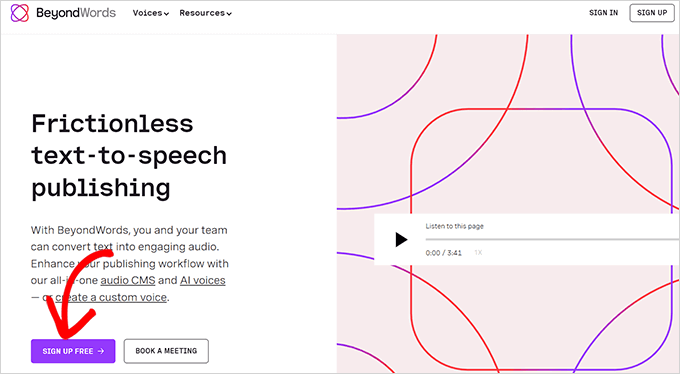
Cela ouvrira une page « S'inscrire ».
Ici, vous devez saisir votre adresse e-mail et votre mot de passe, puis cliquer sur le bouton « Créer mon compte gratuit ».
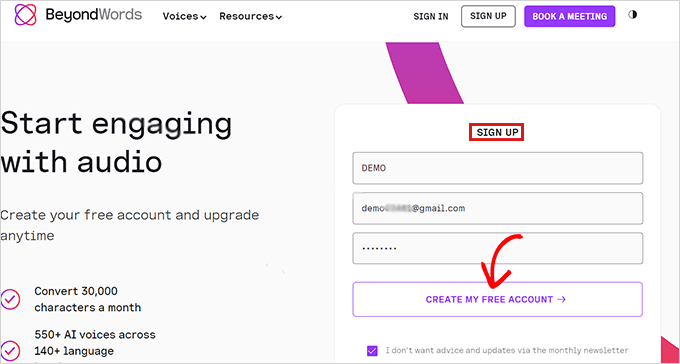
Une fois que vous avez créé un compte, vous serez dirigé vers votre tableau de bord BeyondWords.
À partir de là, cliquez sur le bouton « Créer un nouveau projet » pour créer un espace de travail audio pour votre blog WordPress.
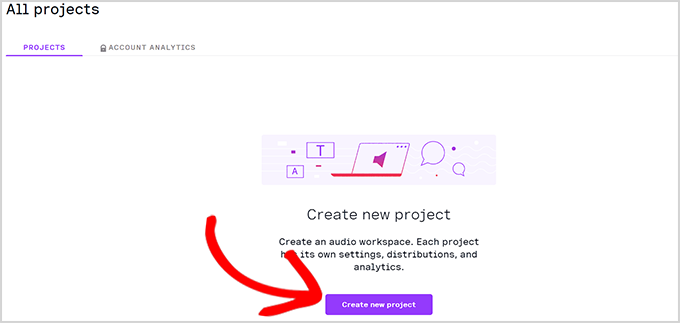
Après cela, une invite s'ouvrira, vous demandant de choisir un titre pour votre projet.
En dessous, vous devrez sélectionner une langue dans le menu déroulant. Vos articles seront lus dans la langue que vous choisissez ici.
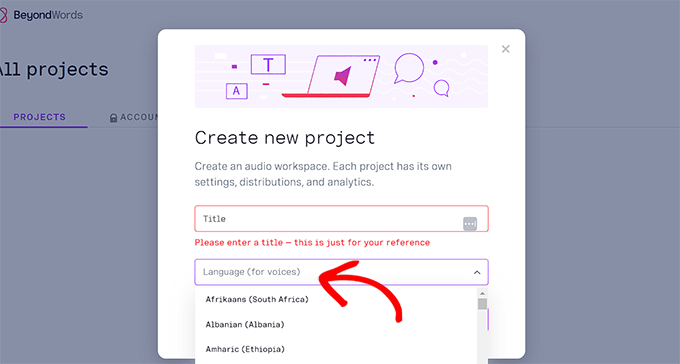
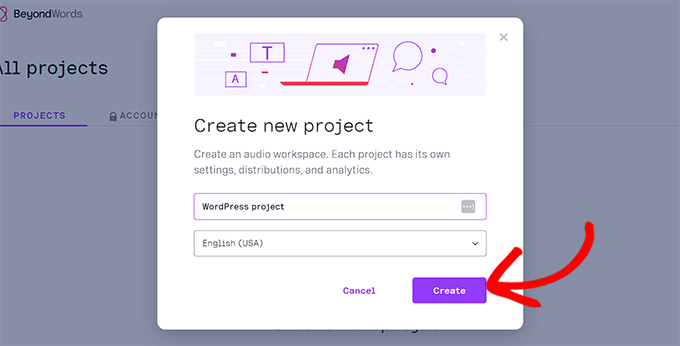
Vous pouvez choisir parmi environ 143 langues proposées par BeyondWords. Pour ce tutoriel, nous avons sélectionné la langue « Anglais ».
Une fois que vous êtes satisfait de votre choix, cliquez simplement sur le bouton « Créer » pour enregistrer votre projet.
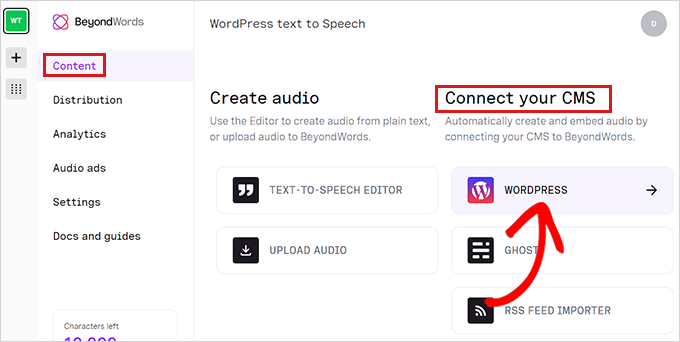
Ensuite, vous serez dirigé vers la page « Contenu » de votre tableau de bord de projet.
Ici, cliquez simplement sur l'onglet « WordPress » dans la colonne « Connectez votre CMS ».
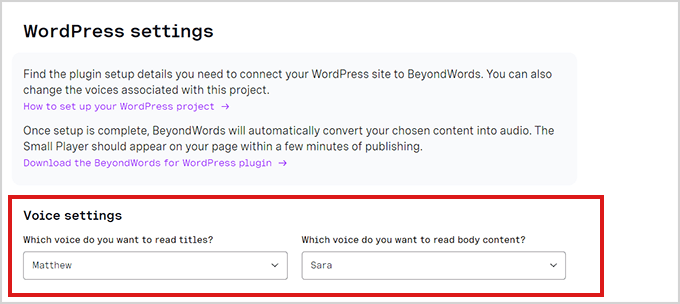
Vous serez maintenant dirigé vers la page « Paramètres WordPress ». Ici, vous devez configurer les paramètres vocaux.
Allez simplement dans la section « Paramètres vocaux » et sélectionnez les voix IA pour lire le titre et le corps de votre article dans les menus déroulants.
Après cela, n'oubliez pas de cliquer sur le bouton « Enregistrer les modifications » pour enregistrer vos paramètres.
Votre compte BeyondWords est maintenant configuré. Il est temps de connecter votre site WordPress à BeyondWords.
Étape 2 : Intégration de BeyondWords avec le plugin WordPress
Maintenant, vous devez installer et activer le plugin BeyondWords. C'est un plugin de synthèse vocale qui connectera BeyondWords à votre site web. Pour plus d'instructions, veuillez consulter notre guide pour débutants sur comment installer un plugin WordPress.
Après activation, visitez la page Paramètres » BeyondWords depuis la barre latérale d'administration de WordPress.
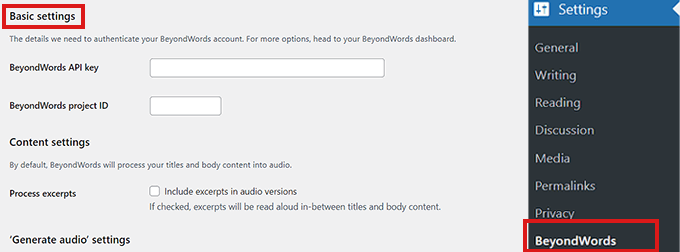
Pour intégrer pleinement votre compte à WordPress, vous devrez ajouter votre clé API BeyondWords et votre ID de projet.
Pour cela, rendez-vous sur le tableau de bord de votre projet BeyondWords et allez dans Paramètres » Général depuis la barre latérale.
Faites maintenant défiler jusqu'à la section « Identifiants » et copiez simplement la clé API et l'ID du projet.
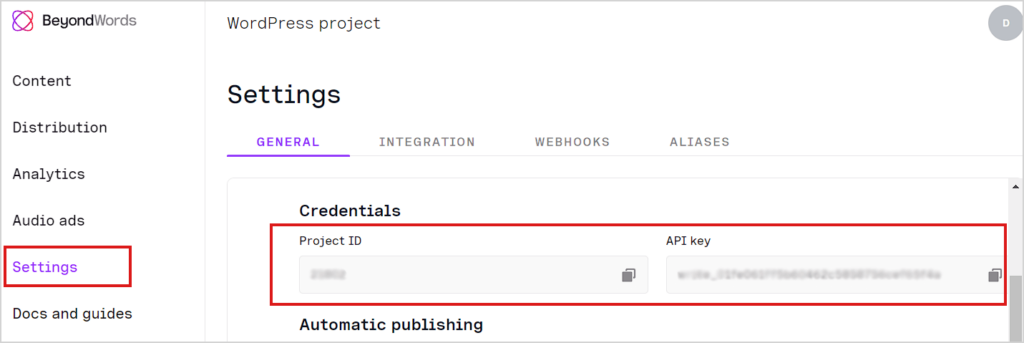
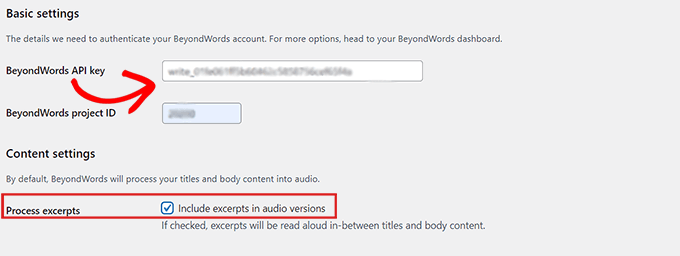
Après cela, retournez au tableau de bord WordPress, puis collez vos informations d'identification.
Faites maintenant défiler jusqu'à la section « Paramètres du contenu ».
Si vous souhaitez inclure des extraits dans la version audio de votre contenu, cochez simplement l'option « Traiter les extraits ».
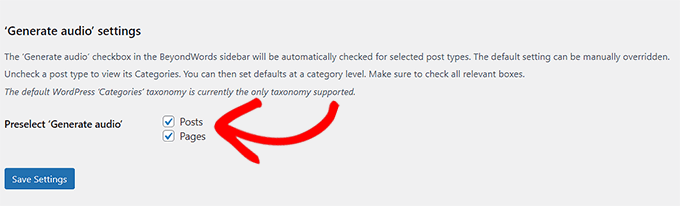
Une fois que vous avez fait cela, faites défiler jusqu'à la section « Paramètres de génération audio » et cochez les cases « Articles » et « Pages » si vous souhaitez générer une voix réactive pour les deux.
Vous pouvez également décocher l'une des cases si vous ne souhaitez pas générer d'audio pour les articles ou les pages.
N'oubliez pas de cliquer sur le bouton « Enregistrer les modifications » pour sauvegarder vos réglages.
Étape 3 : Ajouter la synthèse vocale à un article
Tout d'abord, vous devez modifier l'article ou la page où vous souhaitez afficher le lecteur audio de synthèse vocale.
Dans l'éditeur de blocs, cliquez simplement sur l'onglet BeyondWords dans le panneau des paramètres de l'article.
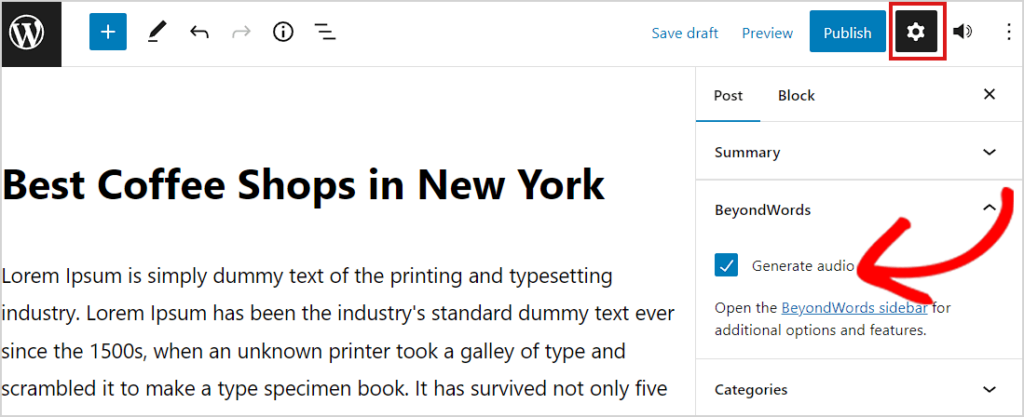
Maintenant, vous devez cocher la case « Générer l'audio », puis cliquer sur le bouton « Mettre à jour » ou « Publier » pour enregistrer vos modifications.
Vous pouvez maintenant visiter cet article ou cette page pour voir le lecteur audio de synthèse vocale en action.
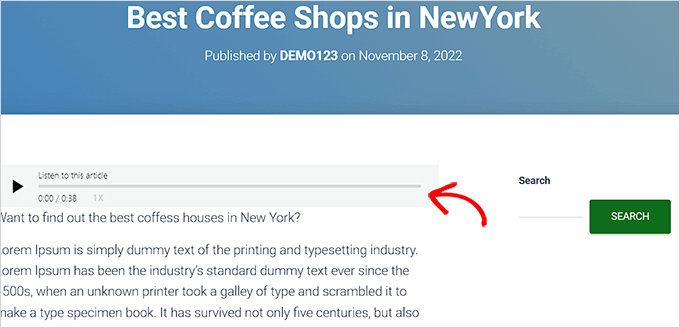
Bonus : Ajoutez la capacité de recherche vocale à votre site WordPress
Une fois que vous avez ajouté la synthèse vocale à vos articles de blog, vous pouvez également ajouter la recherche vocale à votre site web.
Cela permettra aux utilisateurs de rechercher différents contenus sur votre site Web sans avoir à taper quoi que ce soit. C'est également utile pour les utilisateurs malvoyants qui peuvent avoir du mal à lire ou à taper et qui s'appuient sur des commandes vocales pour naviguer sur Internet.
Pour ajouter cette fonction, vous devez installer et activer le plugin Recherche vocale. Pour plus de détails, consultez notre tutoriel sur comment installer un plugin WordPress.
Après activation, le plugin fonctionnera immédiatement et ajoutera automatiquement l'icône de recherche vocale à votre formulaire de recherche.
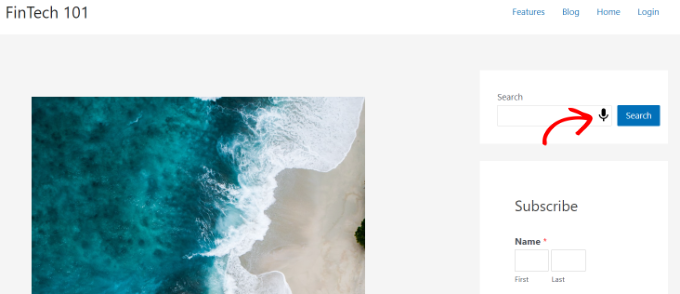
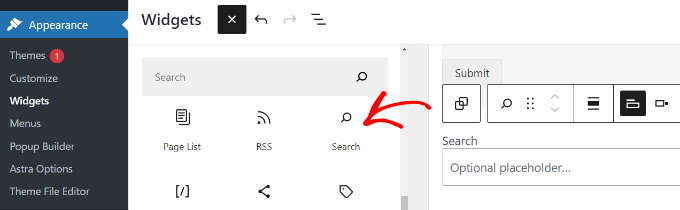
Cependant, si vous n'avez pas encore ajouté le formulaire de recherche, vous pouvez visiter la page Apparence » Widgets et ajouter le bloc « Recherche » depuis le menu.
Une fois que vous avez terminé, cliquez simplement sur le bouton 'Update' pour enregistrer vos paramètres.
Pour plus d'informations, consultez notre tutoriel sur comment ajouter la capacité de recherche vocale dans WordPress.
Nous espérons que cet article vous a aidé à apprendre comment ajouter facilement la synthèse vocale à votre site WordPress. Vous voudrez peut-être aussi consulter notre guide pour débutants sur comment ajouter un chatbot dans WordPress et nos meilleurs choix pour les meilleurs outils de communication d'équipe pour les petites entreprises.
Si vous avez aimé cet article, abonnez-vous à notre Chaîne YouTube pour des tutoriels vidéo WordPress. Vous pouvez également nous trouver sur Twitter et Facebook.




Jiří Vaněk
J'ai souvent réfléchi à la manière de rendre mon blog plus accessible aux personnes handicapées, comme celles ayant des déficiences visuelles. Ou comment rendre le blog disponible aux personnes qui ne peuvent pas lire l'article pour le moment mais aimeraient l'écouter, par exemple, en conduisant. La conversion texte-parole semble être une méthode absolument fantastique, que j'utilise occasionnellement avec mon lecteur de livres électroniques, et je voulais l'implémenter sur mon site web également. Merci de présenter les options et services qui peuvent être utilisés à cet effet, et qui généreront un son naturel et de haute qualité.
Dennis Muthomi
disons maintenant que j'active le lecteur audio texte-parole sur un article de blog existant. Puis plus tard, je mets à jour cet article avec du nouveau contenu. Le fichier audio existant sera-t-il automatiquement mis à jour pour refléter le nouveau texte ? Ou un tout nouveau fichier audio sera-t-il généré pour le contenu mis à jour de l'article ?
Support WPBeginner
Pour l'implémentation actuelle, vous devrez contacter le support du plugin et ils pourront vous le dire !
Admin
Ralph
C'est incroyable ! Il y a plus d'un an, j'ai commencé à enregistrer mes articles en podcast pour faire exactement cela, mais je déteste ça ! Cela prend tellement de temps, et je n'aime pas vraiment enregistrer ou éditer de l'audio. Après 50 enregistrements, je ne veux plus faire ça, mais j'ai entendu dire que Google prendrait en compte les fichiers audio pour les résultats SEO. Cela pourrait résoudre mon problème. Merci pour cet article.
bertha
Bonjour, j'ai réussi à activer la fonction texte-parole et j'ai correctement configuré les options disponibles dans Amazon Polly. Cependant, cela ne s'est pas affiché dans mon article même après l'avoir mis à jour et enregistré les modifications à chaque fois. Y a-t-il une étape que j'ai manquée ?
Support WPBeginner
Vous voudrez vous assurer que les paramètres du plugin sous l'éditeur de l'article pour vos anciens articles l'ont activé.
Admin
apptikka
J'ai fait tout ce qui est mentionné ci-dessus mais j'obtiens ce message : Vérifiez que vos identifiants AWS sont exacts
Support WPBeginner
Vous voudrez vous assurer que vos clés d'accès et secrètes sont correctes.
Admin
Mohit Dwivedi
C'est tellement incroyable ! (Peut-être trop technique pour certains.)
J'aime le fait qu'en plus de fournir un moyen alternatif aux visiteurs de consommer du contenu, cela nous permette d'utiliser des fichiers audio à des fins de création de liens.