


Les commentaires spam sur WordPress sont le pire. Ils sont comme des invités non invités qui griffonnent des absurdités sur votre site Web soigneusement construit.
En fait, les commentaires spam sont l'une des plaintes les plus courantes que nous entendons de la part des propriétaires de sites Web WordPress.
Mais vous n'avez pas à désactiver complètement les commentaires juste pour arrêter les bots. Il existe une meilleure solution : Google reCAPTCHA.
Pensez à Google reCAPTCHA comme à un agent de sécurité pour votre section de commentaires. Il utilise des énigmes intelligentes et des défis simples pour s'assurer que seules les vraies personnes - pas les bots - peuvent laisser des commentaires sur vos publications.
Dans ce guide, nous vous montrerons comment ajouter facilement Google reCAPTCHA à votre formulaire de commentaires WordPress afin que vous puissiez exclure le spam et laisser les conversations authentiques circuler. 🛡️
Qu'est-ce que Google reCAPTCHA ?
Google reCAPTCHA est un outil gratuit de Google qui aide à protéger votre site contre le spam et les abus. Il utilise des vérifications intelligentes pour distinguer les vraies personnes des bots automatisés.
Ceci est important car le spam de commentaires est un énorme casse-tête sur de nombreux sites WordPress. Par exemple, le filtre anti-spam populaire Akismet bloque environ 7,5 millions de commentaires indésirables chaque heure.
reCAPTCHA est l'un des meilleurs moyens d'arrêter ce flot. Pensez-y comme à un gardien qui bloque les bots mais laisse passer les vrais lecteurs.
✏️ Une petite note sur le nom : CAPTCHA signifie « Completely Automated Public Turing test to tell Computers and Humans Apart » (Test de Turing public entièrement automatisé pour distinguer les ordinateurs des humains). Google a acheté la technologie CAPTCHA originale en 2009, l'a retravaillée et a appelé la version améliorée reCAPTCHA - beaucoup plus conviviale pour les humains.
Comment les gens le réussissent-ils ?
Souvent, il suffit de cliquer sur une case à cocher indiquant « Je ne suis pas un robot ». Si nécessaire, l'utilisateur peut être confronté à un petit défi d'image (par exemple : « cliquez sur toutes les cases avec des feux de circulation »), ce qui est facile pour les humains mais difficile pour les robots.

Google met reCAPTCHA à la disposition de tous, vous pouvez donc l'ajouter aux formulaires de contact, aux pages de connexion et aux formulaires de commentaires. Il est également très facile à configurer.
Ci-dessous, nous vous montrerons étape par étape comment ajouter reCAPTCHA à votre formulaire de commentaires WordPress. Voici un bref aperçu de ce que nous allons couvrir :
- Installation d'un plugin reCAPTCHA pour WordPress
- Enregistrement de votre site Web pour obtenir les clés API reCAPTCHA
- Ajout de reCAPTCHA à un formulaire de commentaires WordPress
- Conseils bonus : d'autres moyens de lutter contre le spam de commentaires dans WordPress
- FAQ : Ajouter reCAPTCHA au formulaire de commentaires WordPress
- Guides d'experts pour améliorer l'expérience de commentaire dans WordPress
Commençons !
Installation d'un plugin reCAPTCHA pour WordPress
La première chose à faire est d'installer et d'activer le plugin Advanced Google reCAPTCHA.
Pour ce faire, naviguez vers Plugins » Ajouter un nouveau plugin dans votre zone d'administration WordPress.

Ensuite, recherchez « Advanced Google reCAPTCHA » dans la barre de recherche. Assurez-vous de rechercher le plugin développé par WebFactory Ltd.
Une fois trouvé, cliquez sur le bouton « Installer maintenant ».
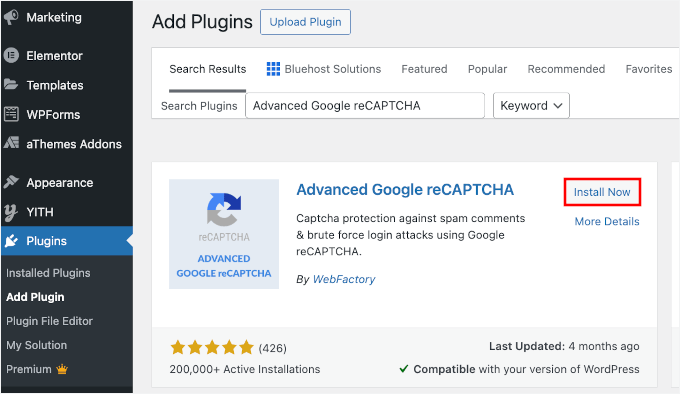
N'oubliez pas de cliquer sur « Activer » pour terminer le processus. Vous pouvez consulter notre guide étape par étape sur comment installer un plugin WordPress pour des instructions détaillées.
Après l'activation, vous devez vous rendre sur la page Paramètres » Advanced Google reCAPTCHA dans votre tableau de bord WordPress pour configurer les paramètres du plugin.
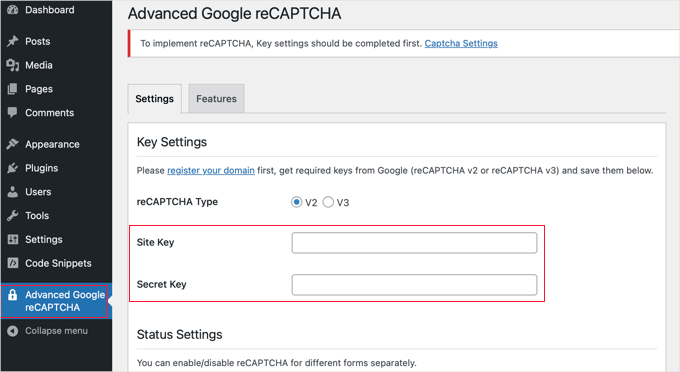
Le plugin vous demandera de fournir vos clés API Google reCAPTCHA.
Vous pouvez créer ces clés gratuitement sur le site officiel de reCAPTCHA. Nous vous montrerons comment faire à l'étape suivante.
Enregistrement de votre site Web pour obtenir les clés API reCAPTCHA
Le lien « enregistrer votre domaine » vous mènera au site Web Google reCAPTCHA, où vous pourrez enregistrer votre site pour qu'il fonctionne avec reCAPTCHA.
Il vous sera demandé de vous connecter avec votre compte Google. Ensuite, vous verrez la page « Enregistrer un nouveau site », où vous devrez fournir quelques informations de base pour enregistrer votre site.
Tout d'abord, vous devez saisir le nom de votre site Web ou tout nom de votre choix dans le champ « Libellé ». Ceci est pour votre propre référence et vous aidera à identifier facilement votre site à l'avenir.
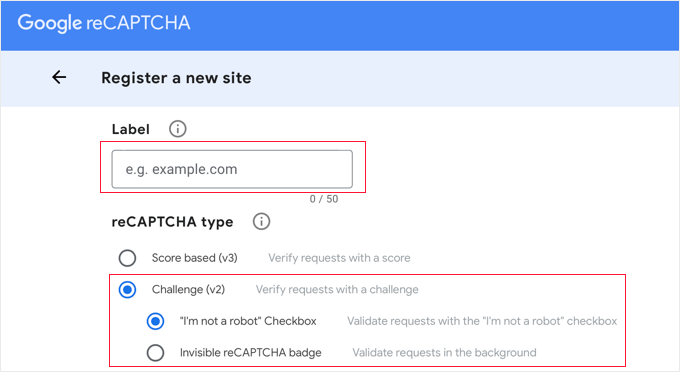
Ensuite, sélectionnez le bouton radio « Défi (v2) » pour ouvrir vos options.
Puisque vous souhaitez ajouter la case à cocher reCAPTCHA à votre site, vous devez sélectionner la première option, « Je ne suis pas un robot - Case à cocher ».
Lorsque vous faites défiler vers le bas, vous verrez la zone de texte « Domaines ». Cela vous permet d'ajouter le nom de domaine de votre site Web où vous souhaitez ajouter la case à cocher reCAPTCHA.
Assurez-vous de saisir votre domaine sans https:// ni www (par exemple, wpbeginner.com).
Vous pouvez également ajouter plusieurs domaines ou sous-domaines en cliquant sur l'icône plus (+). Cela vous permettra d'utiliser les mêmes clés API sur différents sites Web.

Une fois que vous avez rempli le formulaire, vous pouvez cliquer sur le bouton « Soumettre » pour enregistrer votre site.
Google reCAPTCHA vous affichera maintenant un message de succès ainsi que votre clé de site et votre clé secrète.
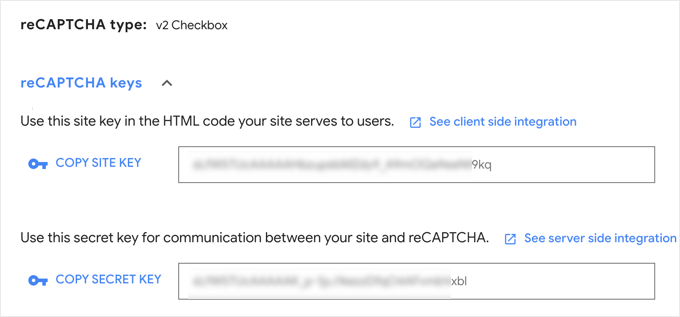
Vous pouvez maintenant utiliser ces clés API dans les paramètres du plugin sur votre site WordPress.
Ajout de reCAPTCHA à un formulaire de commentaires WordPress
Maintenant, vous devez retourner à « Advanced Google reCAPTCHA » dans votre espace d'administration WordPress.
Sur la page des paramètres, collez la clé de site et la clé secrète de Google dans les champs correspondants.
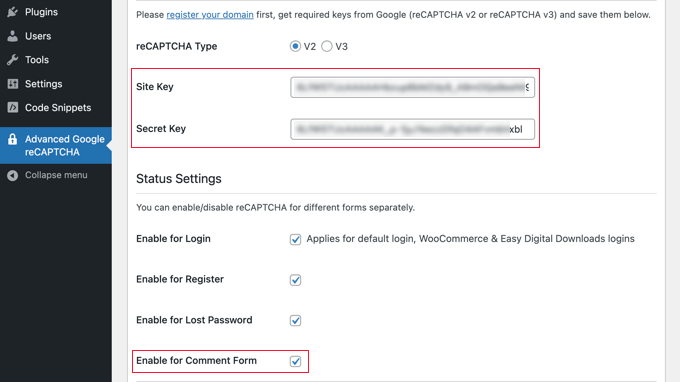
Ensuite, assurez-vous que la case « Activer pour le formulaire de commentaires » est cochée.
Par défaut, reCAPTCHA peut être activé sur la page de connexion, la page d'inscription, la page de mot de passe perdu et le formulaire de commentaires.
Une fois que vous avez terminé, n'oubliez pas de cliquer sur le bouton « Enregistrer les modifications » en bas de la page pour stocker les clés API et activer reCAPTCHA.
Félicitations, vous avez ajouté avec succès reCAPTCHA à votre formulaire de commentaires WordPress. Vous pouvez maintenant vérifier la section des commentaires de vos articles de blog pour confirmer que cela fonctionne.
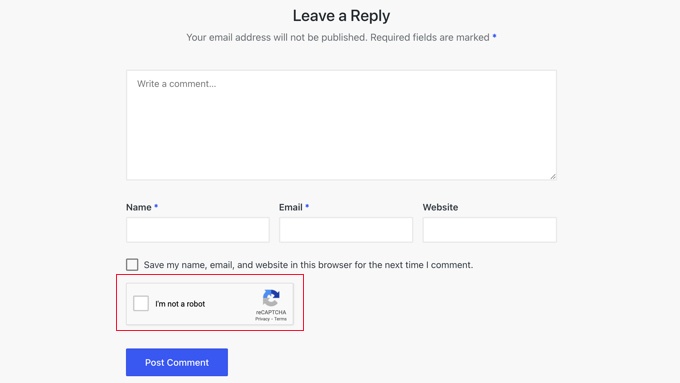
💡 Remarque : La case à cocher reCAPTCHA sera affichée uniquement aux utilisateurs déconnectés. Pour prévisualiser reCAPTCHA, vous devrez vous déconnecter de WordPress ou ouvrir votre site Web dans une fenêtre de navigation privée de votre navigateur.
Conseils bonus : d'autres moyens de lutter contre le spam de commentaires dans WordPress
reCAPTCHA n'est qu'une façon de lutter contre le spam de commentaires sur votre site web. Voici quelques options supplémentaires à considérer :
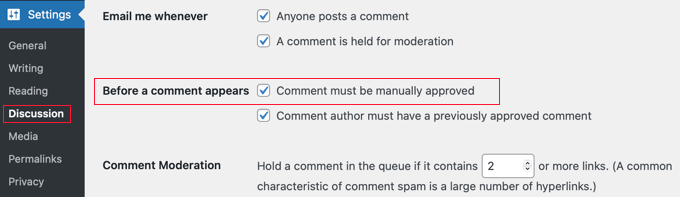
Votre première étape devrait être d'activer la modération des commentaires. Cela vous donnera la possibilité de visualiser et d'approuver les commentaires avant qu'ils ne soient affichés sur votre site Web.
Vous pouvez également utiliser le plugin Akismet pour intercepter automatiquement les types de commentaires indésirables les plus courants en vérifiant une base de données mondiale de spam. Akismet est préinstallé avec WordPress, mais il n'est pas activé par défaut. Vous devrez vous inscrire pour obtenir une clé API afin de l'activer.
Mieux encore, le plugin premium Sucuri vous permet de bloquer les requêtes suspectes avant même qu'elles n'atteignent votre site Web. Cela empêche les robots et scripts automatisés de soumettre des commentaires. Nous l'utilisons sur tous nos sites Web.
Vous pouvez également bloquer les commentaires indésirables en utilisant le plugin Antispam Bee. Il vous permet de définir des règles sur les utilisateurs à faire confiance, tels que les commentateurs approuvés ou les commentateurs avec un Gravatar. Vous pouvez également créer des règles qui marquent immédiatement les commentaires comme spam, par exemple lorsqu'ils contiennent du code.
Vous pouvez en apprendre davantage sur ces méthodes et bien d'autres dans notre sélection d'experts de conseils et outils pour lutter contre le spam de commentaires dans WordPress.
FAQ : Ajouter reCAPTCHA au formulaire de commentaires WordPress
Avant de conclure, voici quelques réponses rapides aux questions courantes sur l'utilisation de reCAPTCHA dans les commentaires WordPress.
reCAPTCHA est-il gratuit ?
Oui. Google reCAPTCHA (v2) est gratuit pour la plupart des sites Web, y compris WordPress. Il vous suffit de créer des clés API pour l'utiliser.
Quelle est la différence entre CAPTCHA et reCAPTCHA ?
Les CAPTCHA traditionnels demandent généralement aux utilisateurs de taper des lettres déformées ou de résoudre des énigmes simples. reCAPTCHA est la version améliorée de Google qui utilise des vérifications plus intelligentes, comme cliquer sur une case ou analyser le comportement de l'utilisateur, pour vérifier qu'une personne est humaine avec moins de friction.
Consultez notre guide sur CAPTCHA vs reCAPTCHA vs hCAPTCHA pour plus de détails.
reCAPTCHA v2 est-il toujours efficace ?
Oui, reCAPTCHA v2 (la case à cocher « Je ne suis pas un robot ») fonctionne toujours bien et est largement pris en charge. De nombreux propriétaires de sites Web l'utilisent car il est simple et fiable.
Pourquoi l'IA ne peut-elle pas passer facilement reCAPTCHA ?
L'IA ne peut pas passer reCAPTCHA car reCAPTCHA examine plus que le simple puzzle. Il analyse le comportement d'un utilisateur — mouvements de souris, timing et interactions — pour repérer les bots. Les outils d'IA ne peuvent pas facilement imiter ces modèles humains naturels, ils sont donc souvent signalés.
Guides d'experts pour améliorer l'expérience de commentaire dans WordPress
Nous espérons que ce tutoriel vous a aidé à apprendre comment ajouter reCAPTCHA au formulaire de commentaires WordPress de votre site web.
Vous pourriez également vouloir consulter d'autres articles liés à l'amélioration de l'expérience de commentaires dans WordPress :
- Comment créer une page de commentaires récents dans WordPress
- Comment autoriser les utilisateurs à aimer ou à ne pas aimer les commentaires dans WordPress
- Comment permettre aux utilisateurs de modifier leurs commentaires dans WordPress
- Comment permettre à vos utilisateurs de s'abonner aux commentaires dans WordPress
- Comment rendre les commentaires des articles de blog consultables dans WordPress
- Meilleurs plugins pour améliorer les commentaires WordPress
Si vous avez aimé cet article, abonnez-vous à notre Chaîne YouTube pour des tutoriels vidéo WordPress. Vous pouvez également nous trouver sur Twitter et Facebook.



Jiří Vaněk
J'utilisais WP Armour auparavant, mais malheureusement, certains spams ont commencé à passer et j'ai dû les supprimer. J'ai donc également configuré reCAPTCHA en suivant vos instructions. Cependant, j'aimerais demander : cela causera-t-il des problèmes sur le site Web si j'utilise deux solutions anti-spam ? L'une était insuffisante et des spams occasionnels passaient. La situation s'est améliorée après la mise en œuvre de reCAPTCHA, mais je crains que cela ne bloque les commentaires légitimes ou les discussions de forum.
Commentaires WPBeginner
Cela ne devrait pas entrer en conflit, mais il peut être judicieux de tester ce type de configuration sur votre site pour vous assurer qu'elle fonctionne correctement.
Jiří Vaněk
Merci pour votre réponse. J'ai tout testé et j'ai également consulté le support du plugin, et cela semble avoir fonctionné. Les deux solutions coopèrent et ont mutuellement renforcé la sécurité du site web contre le spam. J'ai l'impression qu'après plusieurs mois, les commentaires réguliers passent bien et le spam a cessé. Donc, pour moi, la fonctionnalité est excellente. Merci pour votre temps, votre réponse et votre aide.
THANKGOD JONATHAN
Installation facile et ça marche ! reCAPTCHA a considérablement réduit le spam sur mon blog.
Les commentaires indésirables font partie du passé grâce à reCAPTCHA ! Ma section de commentaires est enfin propre et attrayante.
Ahmed Omar
C'est vraiment un point important dans la protection du site contre les commentaires de spam et les abonnements.
J'ai rencontré ce problème il y a quelques jours, et la seule solution a été de mettre recaptcha.
Merci
Support WPBeginner
De rien, heureux que notre guide ait pu vous aider à l'inclure !
Admin
Ralph
J'ai le plugin Akismet et il est génial. Plus de 5 ans de blogging sur mon blog actuel et plus de 2200 commentaires, j'ai peu ou pas de spam. Et même si c'est le cas, il va toujours dans le dossier spam, donc je n'ai pas à m'en soucier, car personne ne peut le voir.
reCAPTCHA peut être agaçant pour les lecteurs car il est parfois lent et ne fonctionne pas. Je préfère vous donner le conseil que vous avez fourni avec le contenu qui doit être approuvé manuellement. Je dois approuver le premier commentaire d'un e-mail particulier, puis il accepte cette personne à chaque fois. Je n'ai jamais eu de problèmes avec ça.
Support WPBeginner
It is always a question of personal preference but as long as you have found the way that works for you
Admin
afdhal
merci pour les conseils ! plus de bots dans mes commentaires.
Support WPBeginner
Glad you found this recommendation helpful
Admin
Moh
Pourquoi n'avez-vous pas de CAPTCHA ici sur votre site web ?
Support WPBeginner
Nous essayons d'autres outils sur notre site, il n'y a rien de mal à utiliser CAPTCHA mais c'est une préférence personnelle si vous l'utilisez.
Admin
Simon Griffiths
Le plugin que vous recommandez semble ne plus être pris en charge. Y en a-t-il d'autres ?
Support WPBeginner
Nous ne manquerons pas d'y jeter un œil et de mettre à jour notre suggestion si nous trouvons une alternative que nous pourrions recommander.
Admin
Jack
Parfait ! Un énorme désagrément de WordPress disparaîtra !
Support WPBeginner
Glad our guide was helpful
Admin
jodarove
Merci ! Très utile !
Support WPBeginner
You’re welcome
Admin
Duncan McCormack
re la section reCAPTCHA lorsque vous visitez le plugin, il est indiqué en haut : Ce plugin n’a pas été testé…
Est-ce toujours le meilleur plugin à utiliser ? Est-il sûr ? Ou y a-t-il maintenant un meilleur plugin disponible ?
Cordialement, Duncan.
Support WPBeginner
Pour l'avertissement non testé, vous voudrez consulter notre article ci-dessous pour nos recommandations à ce sujet :
https://www.wpbeginner.com/opinion/should-you-install-plugins-not-tested-with-your-wordpress-version/
Admin
Steve
J'ai suivi les instructions à la lettre et le bouton reCaptcha n'apparaît pas du tout sur mon site. Déconnecté de WP. Fenêtre de navigation privée. Rien.
Support WPBeginner
Veuillez contacter le support spécifique du plugin pour voir si cela pourrait être dû à un conflit entre votre thème spécifique et le plugin lui-même.
Admin
Desi
Ce plugin ne fonctionne plus. Je l'ai installé et aucun des boutons ne bascule.
Support WPBeginner
Vous devriez contacter le support du plugin et les informer pour vous aider à résoudre le problème.
Admin
DonDee
Pour information… Le nouveau v3CAPTCHA ne fournit pas de confirmation cliquable « Je ne suis pas un robot ». La seule façon de savoir s'il fonctionne sur le site est une icône CAPTCHA flottant dans le coin inférieur droit de l'écran sur le site que vous visitez.
Support WPBeginner
Thanks for sharing this for anyone using v3
Admin
Pradeep Singh
Bonjour
Si j'utilise le plugin anti-spam Akismet, ai-je toujours besoin d'utiliser la technologie reCaptcha ?
Merci
Support WPBeginner
Ce serait une question de préférence personnelle, les deux sont des outils pour aider à prévenir le spam et fonctionneront ensemble.
Admin
pepe
The recaptcha is not showing! help!
help!
Support WPBeginner
Vous voudrez peut-être vérifier votre site dans un navigateur incognito où vous n'êtes pas connecté à votre site pour vous assurer qu'il ne se cache pas pour votre utilisateur administrateur.
Admin
bob martin
Aide ! J'ai cliqué sur le bouton Enregistrer les clés API comme le disait le tutoriel et maintenant mon site ne fonctionne plus du tout.
Support WPBeginner
Cela dépendrait de votre erreur pour la cause et la solution possible, pour commencer, vous voudrez consulter notre guide ici : https://www.wpbeginner.com/beginners-guide/beginners-guide-to-troubleshooting-wordpress-errors-step-by-step/
Admin
Eva Live
Est-ce que cela signifie que si j'utilise ceci, je n'ai pas vraiment besoin de modérer tous les commentaires ? Je n'aime pas que les commentaires n'apparaissent pas dès qu'ils sont publiés, il faut attendre que je me penche sur la révision des commentaires.
Support WPBeginner
You would still need to moderate comments, reCAPTCHA is a way to prevent spam from bots but there can be other comments you don’t want on your site
Admin