


Les clients apprécient les informations claires et utiles. C'est pourquoi l'ajout d'une section de questions et réponses sur les produits à votre boutique en ligne peut améliorer considérablement l'expérience d'achat.
Cela vous aidera à répondre aux demandes courantes directement sur vos pages produits et permettra aux clients de poser des questions avant d'acheter un produit.
Nous avons plusieurs boutiques en ligne pour vendre nos plugins et logiciels, et nous avons remarqué que l'ajout d'une section Q&R peut vraiment aider à la satisfaction client.
Dans cet article, nous allons vous montrer comment ajouter facilement des questions et réponses sur les produits dans WooCommerce.
💡 Réponse rapide : Comment ajouter des questions et réponses sur les produits
Pour ajouter une section de questions et réponses dans WooCommerce, nous recommandons d'utiliser un plugin. Il existe deux méthodes principales :
- Solution Premium (Idéale pour les fonctionnalités) : Le plugin YITH WooCommerce Questions and Answers offre des fonctionnalités avancées de modération, de notifications par e-mail et de vote.
- Solution Gratuite (Idéale pour le budget) : Le plugin Product Questions & Answers for WooCommerce vous permet d'ajouter un simple onglet Q&R sans aucun frais.
Pourquoi devriez-vous ajouter des Q&R sur les produits dans WooCommerce ?
L'ajout d'une section de questions et réponses sur les produits permet aux clients de poser des questions sur un produit directement sur la page produit.
Vous avez peut-être remarqué la section de questions et réponses sur les produits sur des sites de commerce électronique populaires comme Amazon, Target, Best Buy, et plus encore.
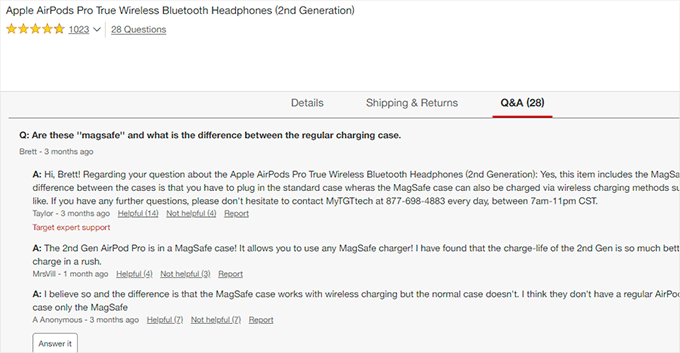
Vous ou vos clients pouvez ensuite répondre à cette question, et elle devient visible pour tous les autres nouveaux clients qui pourraient avoir la même question en tête.
Au fil du temps, votre page produit aura sa propre section de questions fréquemment posées, ce qui contribuera à augmenter les ventes et à réduire les taux d'abandon de panier.
L'ajout d'une section de questions et réponses à votre boutique en ligne vous permet également de gérer du contenu généré par les utilisateurs, améliorant ainsi le classement de recherche de vos produits WooCommerce.
Cela dit, voyons comment vous pouvez facilement ajouter des questions et réponses sur les produits à WooCommerce.
Nous vous montrerons deux méthodes différentes pour y parvenir. Le plugin premium offre des fonctionnalités plus avancées comme les notifications par e-mail et la protection anti-spam, tandis que l'option gratuite est un excellent choix si vous avez un budget limité.
Vous pouvez choisir la méthode qui convient le mieux aux besoins de votre boutique.
- Méthode 1 : Ajouter une section Questions et Réponses sur les produits à l'aide d'un plugin premium
- Méthode 2 : Ajouter une section Questions et Réponses sur les produits à l'aide d'un plugin gratuit
- Bonus : Ajouter un schéma FAQ sur vos pages produits
- FAQ sur les Questions et Réponses sur les produits dans WooCommerce
Méthode 1 : Ajouter une section Questions et Réponses sur les produits à l'aide d'un plugin premium
Pour cette méthode, nous utiliserons le plugin YITH WooCommerce Questions and Answers.
C'est un plugin premium qui offre plus de fonctionnalités pour ajouter facilement une section Q&R attrayante avec une meilleure expérience utilisateur.
Tout d'abord, vous devez installer et activer le plugin YITH WooCommerce Questions and Answers. Pour plus d'instructions, veuillez consulter notre guide étape par étape sur comment installer un plugin WordPress.
Après l'activation, visitez la page YITH » Activation de la licence et entrez votre clé de licence. Vous trouverez ces informations dans votre compte sur le site web de YITH.
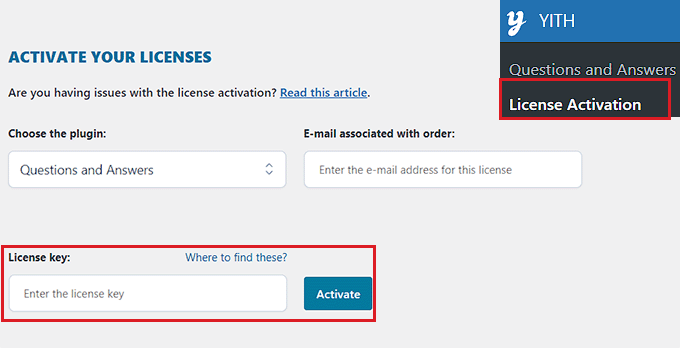
N'oubliez pas de cliquer sur le bouton « Activer » après avoir saisi votre clé de licence.
Ensuite, vous devez aller à la page YITH » Questions et Réponses pour configurer les paramètres du plugin.
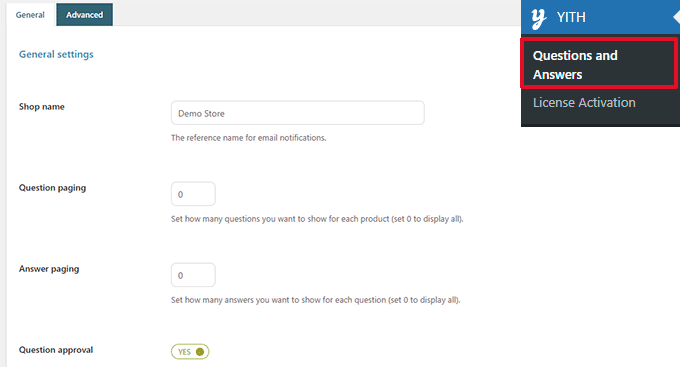
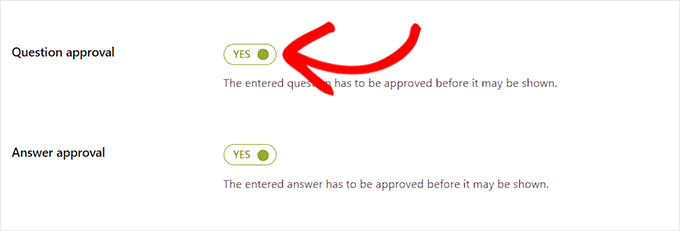
À partir d'ici, faites défiler jusqu'à l'option « Approbation des questions » et basculez l'interrupteur sur « Oui ».
Une fois que vous aurez fait cela, les questions sur les pages produits devront être approuvées par un administrateur avant d'être affichées dans votre boutique WooCommerce.
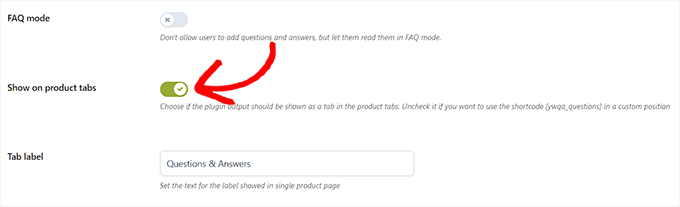
Ensuite, vous devez faire défiler jusqu'à l'option « Afficher dans les onglets produit ».
À partir de là, basculez le commutateur sur « Oui » afin que le plugin ajoute automatiquement une section « Questions et Réponses » aux pages produits.
Après cela, n'oubliez pas de cliquer sur le bouton « Enregistrer les options » pour sauvegarder vos modifications.
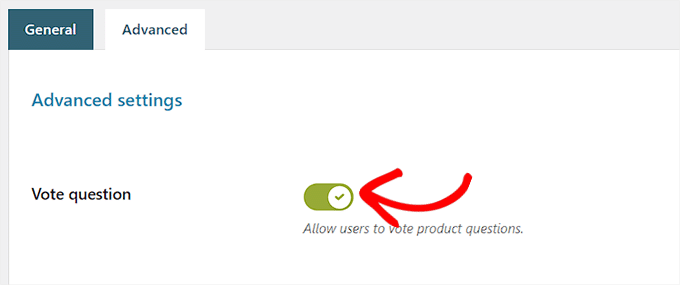
Maintenant, vous devez passer à l'onglet « Paramètres avancés ». À partir de là, activez le commutateur « Question de vote » sur « Oui » si vous souhaitez autoriser les utilisateurs à voter sur les questions relatives aux produits.
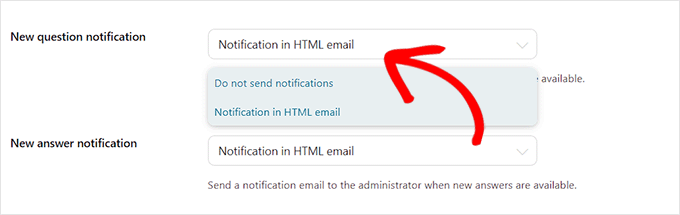
Ensuite, vous pouvez choisir si vous souhaitez recevoir une notification par e-mail une fois qu'une question est soumise sur votre site Web.
Sélectionnez simplement l'option « Notification par e-mail HTML » dans le menu déroulant à côté du champ « Notification de nouvelle question ».
💡 Astuce : Pour garantir la délivrabilité des e-mails, il est préférable d'utiliser un serveur SMTP. Consultez notre guide sur comment résoudre le problème des e-mails non envoyés par WooCommerce pour plus d'informations.
De même, vous pouvez également choisir l'option « Notification par e-mail HTML » dans le champ « Notification de nouvelle réponse » si vous souhaitez recevoir un e-mail une fois qu'une question est répondue sur votre site.
Votre utilisateur peut également recevoir une notification une fois que la question soumise par cet utilisateur a reçu une réponse.
Pour activer cette option, activez le commutateur à côté de l'option « Notification utilisateur » sur « Oui ».
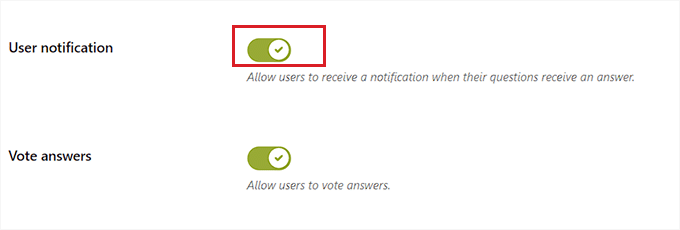
Après cela, vous pouvez examiner les autres paramètres. Les options par défaut fonctionneront pour la plupart des sites Web, mais vous pouvez les modifier si nécessaire.
Enfin, n'oubliez pas de cliquer sur le bouton « Enregistrer les options » pour sauvegarder vos modifications.
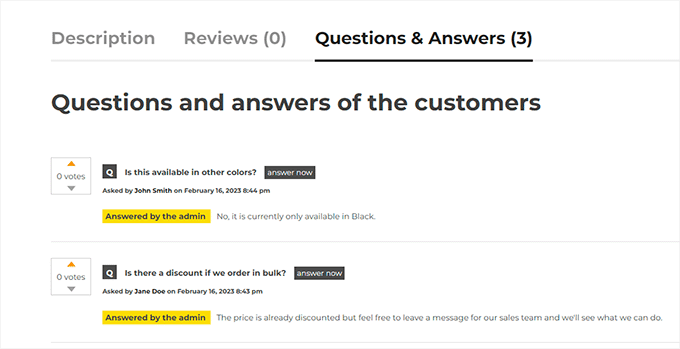
Vous pouvez maintenant visiter votre site web pour voir la section Questions et Réponses sur vos pages produits.
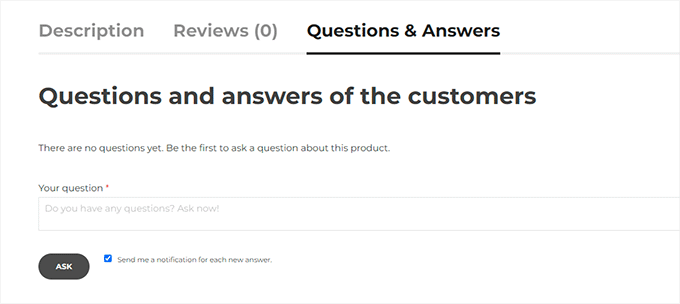
À partir de là, vos clients peuvent soumettre leurs questions.
Modération des questions et ajout de réponses
Vous recevrez une notification par e-mail pour les nouvelles questions soumises par les utilisateurs. Vous pouvez également les consulter en visitant la page Questions et réponses » Toutes les discussions.
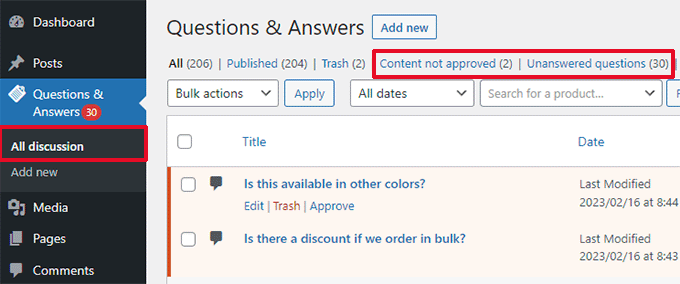
Vous pouvez trier les entrées ici par « Contenu non approuvé » ou « Questions sans réponse ».
Vous pouvez également survoler une question avec votre souris et cliquer sur « Approuver » pour la rendre visible.
Pour ajouter une réponse à une question, vous pouvez cliquer sur le lien « Modifier » sous cette question. Sur l'écran de modification, faites défiler jusqu'à la section « Votre réponse » pour répondre à la question.
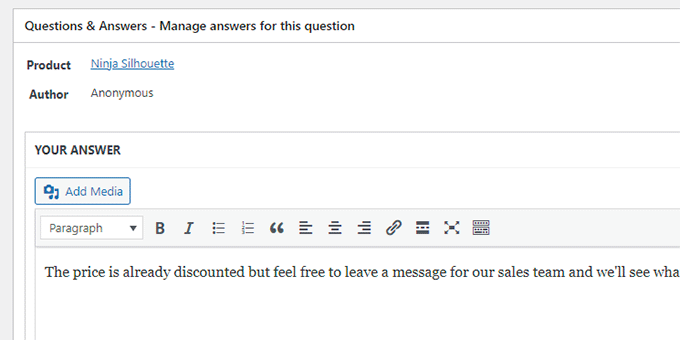
Répétez le processus si vous avez d'autres questions sans réponse.
Voici à quoi ressemblait la section questions et réponses du produit dans notre magasin de démonstration.
Méthode 2 : Ajouter une section Questions et Réponses sur les produits à l'aide d'un plugin gratuit
Cette méthode est une excellente alternative si vous recherchez une solution gratuite pour ajouter une section Q&R à vos pages produit.
Tout d'abord, vous devez installer et activer le plugin Product Questions & Answers for WooCommerce. Pour plus de détails, consultez notre guide étape par étape sur comment installer un plugin WordPress.
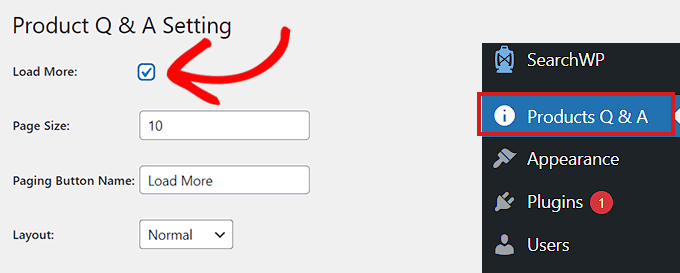
Après l'activation, cliquez sur le menu Produit Q&R dans la barre latérale d'administration de WordPress, ce qui vous dirigera vers la page « Paramètres du produit Q&R ».
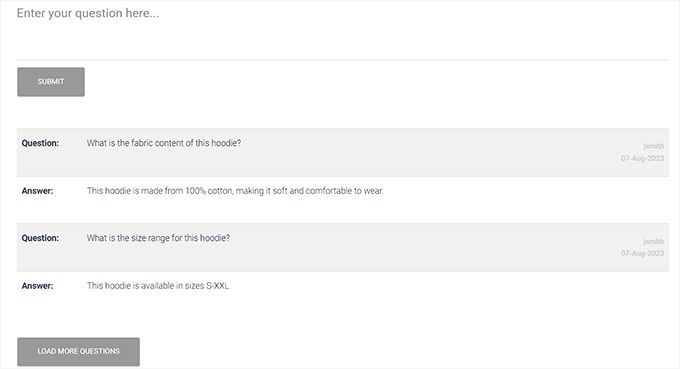
À partir de là, cochez l'option « Charger plus » si vous souhaitez ajouter un bouton « Charger plus » à votre section Q&R du produit.
L'ajout de ce bouton permettra aux clients de charger les anciennes questions et de réduire le temps de chargement de la page si un produit reçoit un grand nombre de questions.
Ensuite, vous devez choisir une taille de page.
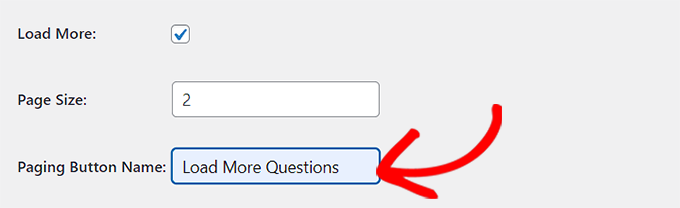
Cela signifie que vous devez sélectionner un nombre par défaut de questions affichées dans votre section Q&R. Toutes les autres questions seront masquées. Les utilisateurs pourront accéder à ces questions après avoir cliqué sur le bouton « Charger plus ».
Vous pouvez également modifier le texte du bouton « Charger plus » pour ce que vous voulez. Par exemple, vous pouvez l'appeler « Charger plus de questions ».
Ensuite, choisissez une mise en page pour votre section Q&R du produit dans le menu déroulant à côté de l'option « Mise en page ».
Vous pouvez choisir l'option « Normal » si vous souhaitez afficher la section Q&R en paragraphes.
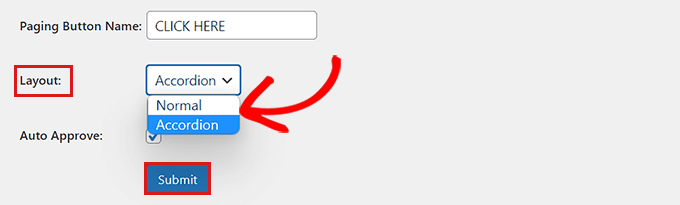
D'autre part, vous pouvez également afficher vos questions sous forme de menu Accordéon. Cela signifie que les utilisateurs devront cliquer sur une question pour voir la réponse.
Une fois terminé, n'oubliez pas de cliquer sur le bouton « Soumettre » pour enregistrer vos paramètres.
Gestion des questions et réponses sur les produits
Après la configuration du plugin, visitez n'importe quelle page produit de votre boutique.
Vous remarquerez un nouvel onglet Q&R ajouté.
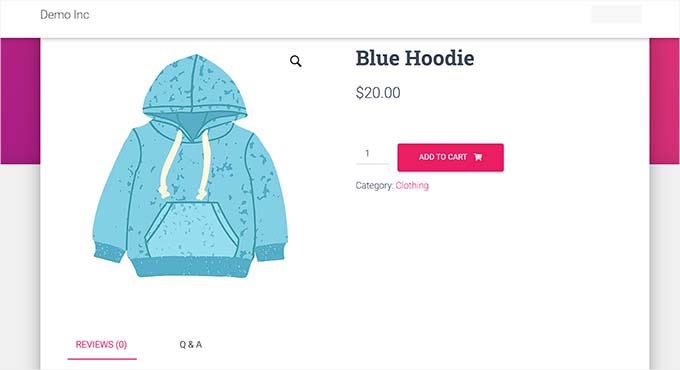
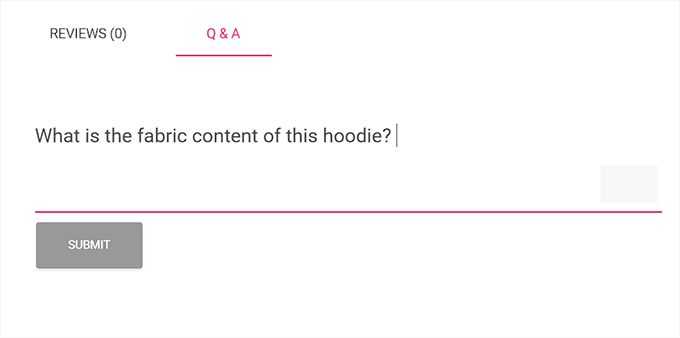
Cliquer dessus affichera la section « Q&R » où les clients peuvent soumettre leurs questions.
Vous recevrez désormais également une notification par e-mail lorsqu'un utilisateur soumet une question.
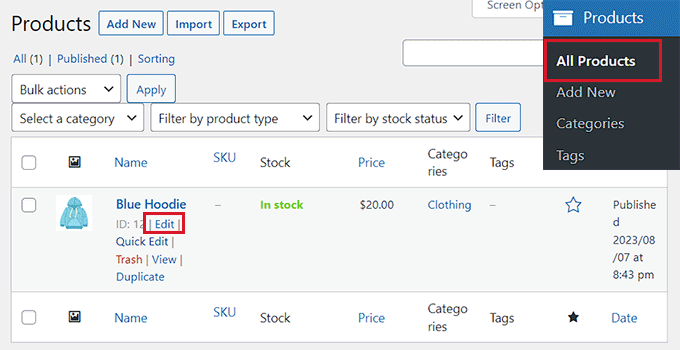
Maintenant, pour gérer les questions d'un article spécifique, accédez à la page Produits » Tous les produits depuis la barre latérale de votre administration.
Ensuite, cliquez sur le lien « Modifier » sous un produit pour ouvrir son éditeur.
Sur l'écran « Modifier le produit », faites défiler jusqu'à la section « Données produit ».
Ici, vous trouverez un nouvel onglet « Q&R produit ».
Dans cet onglet, vous verrez toutes les questions soumises pour ce produit spécifique. Vous pouvez les examiner, les approuver, les modifier ou les supprimer selon vos besoins.
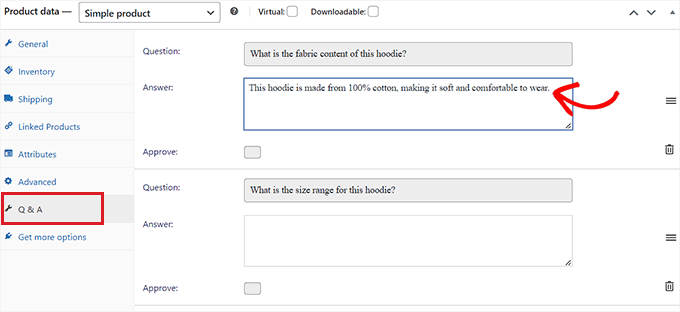
Par exemple, pour répondre à la requête, vous pouvez taper votre réponse dans le champ « Réponse ».
Pour supprimer la question car elle est inappropriée ou non pertinente pour votre produit, cliquez sur l'icône « Supprimer » dans le coin droit de chaque question.
Vous pouvez également décocher l'option « Approuver » si vous ne souhaitez pas afficher la question sur la page produit.
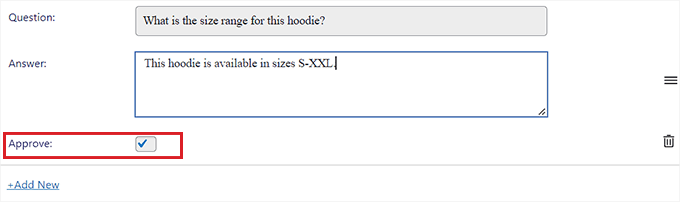
Une fois que vous avez répondu aux questions produit, allez en haut de la page et cliquez sur le bouton « Mettre à jour » pour enregistrer vos modifications.
Maintenant, vous pouvez visiter la page produit pour voir la section Questions et Réponses en action.
Bonus : Ajouter un schéma FAQ sur vos pages produits
Après avoir ajouté une section Q&R, vous pouvez convertir vos questions les plus importantes en un schéma FAQ. C'est un moyen puissant d'aider vos pages produits à se démarquer dans les résultats de recherche Google.
En ajoutant un schéma, les moteurs de recherche peuvent afficher vos Q&R directement dans un extrait enrichi. Cela rend votre annonce plus visible et peut augmenter votre taux de clics.
La façon la plus simple de l'ajouter est avec un plugin comme All in One SEO (AIOSEO), qui gère le balisage technique pour vous.
Nous l'utilisons chez WPBeginner et avons remarqué qu'il a aidé nos articles à mieux se classer dans les résultats de recherche. Pour plus de détails sur notre expérience, consultez notre avis complet sur AIOSEO.

Tout d'abord, vous devez installer et activer AIOSEO, puis ouvrir une page produit sur votre tableau de bord WordPress.
Ici, faites défiler vers le bas jusqu'à la section « Paramètres AIOSEO » et basculez vers l'onglet « Schéma ».
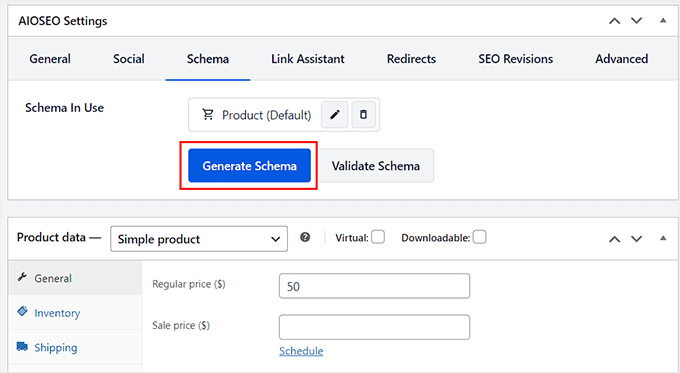
Ensuite, cliquez sur le bouton « Générer le schéma ».
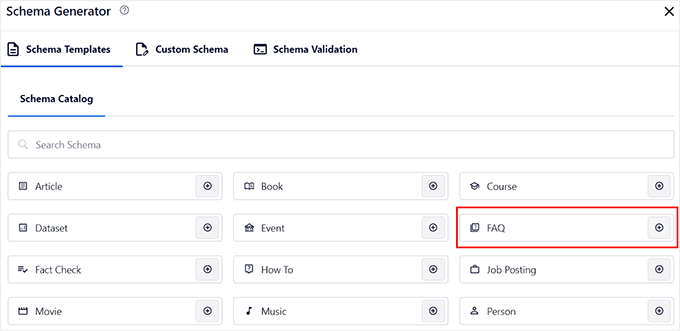
Cela ouvrira le catalogue de schémas à l'écran, d'où vous devrez cliquer sur le bouton « + » à côté de l'option « FAQ ».
Après cela, vous pouvez ajouter toutes les questions et réponses du produit en tant que FAQ.
Une fois que vous avez fait cela, n'oubliez pas de cliquer sur le bouton « Ajouter le schéma » pour enregistrer vos paramètres. Ce schéma aidera désormais à améliorer le classement de vos pages produits dans les moteurs de recherche.
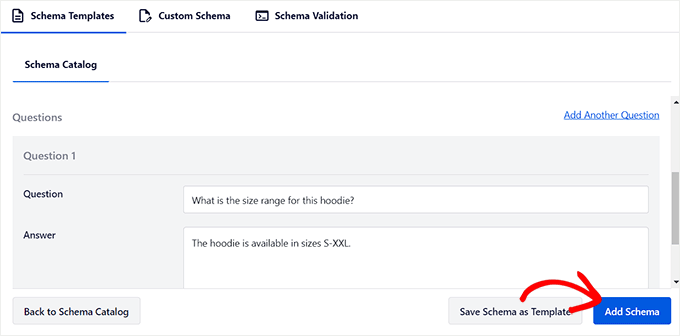
Pour des instructions détaillées, vous pouvez consulter notre tutoriel sur comment ajouter un balisage de schéma dans WordPress et WooCommerce.
FAQ sur les Questions et Réponses sur les produits dans WooCommerce
Voici quelques questions fréquemment posées par nos lecteurs concernant l'ajout d'une section Q&R dans WooCommerce :
Puis-je approuver les questions avant qu'elles n'apparaissent sur ma page produit ?
Oui, le plugin vous permet de modérer toutes les nouvelles questions et réponses.
Vous pouvez approuver ou supprimer toute soumission depuis votre tableau de bord WordPress, ce qui vous donne un contrôle total sur le contenu.
Une section Q&R améliore-t-elle le référencement des pages produits ?
Oui, l'ajout d'une section Q&R peut être très bénéfique pour votre SEO. Ce contenu généré par les utilisateurs ajoute naturellement des mots-clés pertinents à votre page.
Cela signale également aux moteurs de recherche que votre page est une ressource utile, ce qui peut améliorer son autorité et son classement au fil du temps.
Les clients seront-ils informés lorsque leur question recevra une réponse ?
Absolument. Le plugin dispose d'un système de notification par e-mail intégré qui alerte automatiquement les clients lorsque leur question reçoit une réponse.
C'est un excellent moyen de ramener les acheteurs engagés dans votre boutique.
Quelle est la meilleure façon de gérer les questions de spam ?
La meilleure défense est la fonctionnalité intégrée Google reCAPTCHA. Vous pouvez facilement l'activer dans les paramètres du plugin pour protéger vos formulaires Q&R contre les robots spammeurs.
Nous espérons que cet article vous a aidé à apprendre comment ajouter des questions et réponses sur les produits dans WooCommerce. Vous pouvez également consulter notre sélection des meilleurs plugins WooCommerce et notre guide pour débutants sur comment limiter la quantité d'achat dans WordPress.
Si vous avez aimé cet article, abonnez-vous à notre Chaîne YouTube pour des tutoriels vidéo WordPress. Vous pouvez également nous trouver sur Twitter et Facebook.


Jiří Vaněk
Existe-t-il un plugin qui peut intégrer des avis d'utilisateurs en plus des Q&R ? C'est-à-dire, pour que les questions et les vrais avis des personnes qui ont acheté le produit puissent être côte à côte en même temps ? Ou faut-il résoudre cela avec plusieurs plugins ?
Support WPBeginner
Pas que nous puissions recommander pour le moment, dans ce cas, nous vous recommandons d'utiliser un plugin pour chaque fonctionnalité que vous souhaitez ajouter.
Admin
Jiří Vaněk
Merci pour vos conseils, je vais essayer de trouver la solution nécessaire. Quel plugin recommandez-vous pour les questions et réponses et l'autre plugin pour les avis. Mon objectif est que les gens puissent à la fois poser des questions et évaluer les produits résultants.
Commentaires WPBeginner
Nous vous recommandons de consulter le plugin WP Review : https://www.wpbeginner.com/wp-tutorials/how-to-create-a-reviews-site-with-wordpress/
Jiří Vaněk
Merci pour vos conseils, vous êtes incroyable. Je vais aller voir et essayer.
Mensah
Bonjour,
Comment puis-je importer les questions et réponses sur les produits dans mon magasin Woocommerce ?
Support WPBeginner
You would want to check with the support for the plugin you’re using as each has their own methods
Admin