


Votre ancien contenu nuit-il silencieusement à la crédibilité de votre site Web ? Lorsque les visiteurs arrivent sur un article qui n'a pas été mis à jour depuis des années, ils supposent souvent que les informations sont erronées et partent immédiatement.
Chez WPBeginner, nous privilégions la transparence pour maintenir la confiance des lecteurs. Nous affichons toujours la date de la « Dernière mise à jour » sur nos articles afin que notre public sache qu'il reçoit les conseils les plus récents.
Dans ce guide, nous vous montrerons comment ajouter une notification de vieil article sur votre blog WordPress pour gérer les attentes des utilisateurs et améliorer l'autorité de votre site.
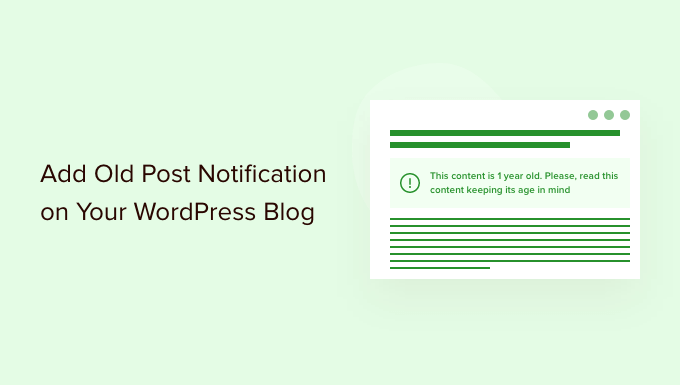
Pourquoi ajouter une notification d'ancien article aux articles de blog WordPress
Un constat : certains de vos meilleurs contenus pourraient nuire à la crédibilité de votre site web. Lorsque les visiteurs tombent sur un tutoriel vieux de trois ans sur un logiciel qui a été mis à jour cinq fois depuis, ils n'obtiennent pas l'aide dont ils ont besoin.
Un contenu obsolète peut entraîner la frustration des utilisateurs, des taux de rebond plus élevés et des classements de recherche inférieurs. Google privilégie le contenu frais et précis, et les informations obsolètes envoient de mauvais signaux.
La solution idéale ? Mettre à jour chaque ancien article avec des informations actuelles.
Mais soyons réalistes. Si vous bloguez depuis des années, vous avez probablement des centaines d'articles. Vous ne pourrez peut-être pas tous les mettre à jour en raison d'un temps et de ressources limités.
C'est là que les notifications d'anciens articles deviennent un compromis intelligent. Elles avertissent vos lecteurs qu'ils consultent du contenu ancien, afin qu'ils puissent prendre des décisions éclairées sur la manière d'utiliser ces informations. Il s'agit de transparence et de confiance.
De nombreux sites Web performants affichent également la date de « dernière mise à jour » au lieu de la simple date de publication. Cette approche fonctionne particulièrement bien pour le contenu intemporel que vous actualisez régulièrement.
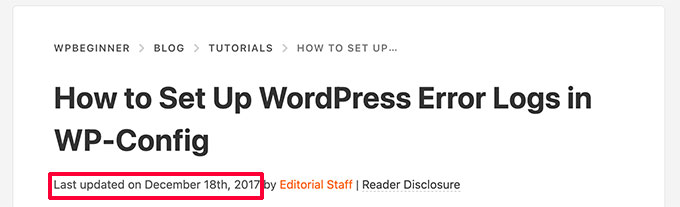
Plongeons maintenant dans les étapes pratiques. Nous allons vous montrer comment ajouter des notifications d'anciens articles à votre site WordPress et comment afficher les dates de dernière mise à jour qui renforcent la crédibilité auprès des utilisateurs et des moteurs de recherche.
Méthode 1. Afficher la notification d'ancien article à l'aide d'un plugin
Cette méthode est plus facile et recommandée pour tous les utilisateurs qui souhaitent afficher une notification d'ancien article.
Tout d'abord, vous devez installer et activer le plugin DX Out of Date. Pour plus de détails, consultez notre guide étape par étape sur comment installer un plugin WordPress.
Après l'activation, vous devez visiter la page Réglages » Hors date pour configurer les paramètres du plugin.
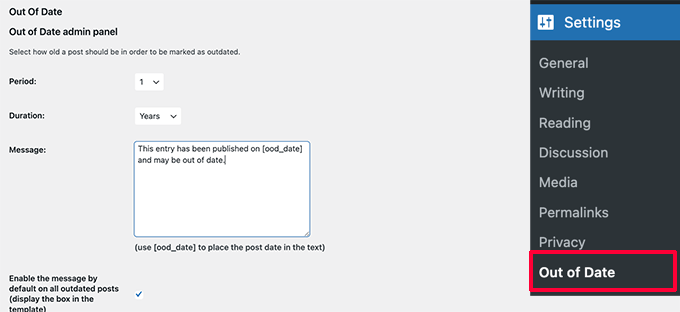
Ici, vous devez choisir la période et la durée. C'est le temps après lequel un article sera considéré comme ancien par le plugin.
En dessous, vous pouvez fournir un message personnalisé à afficher sur les anciens articles et activer la notification pour tous les anciens articles. Ne vous inquiétez pas, vous pourrez la masquer pour des articles spécifiques en les modifiant.
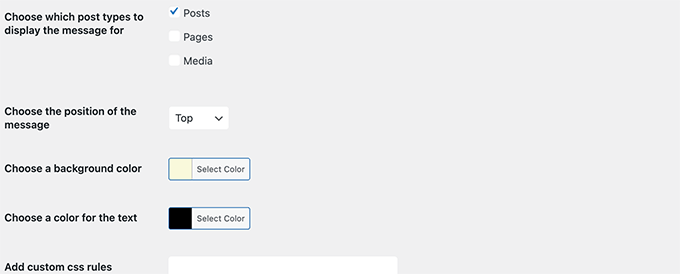
Sur la page des paramètres, vous pouvez également choisir les types d'articles, les couleurs de la boîte de notification et ajouter du CSS personnalisé si nécessaire.
N'oubliez pas de cliquer sur le bouton Enregistrer les modifications pour sauvegarder vos paramètres.
Vous pouvez maintenant visiter un ancien article sur votre site web pour voir le plugin en action.
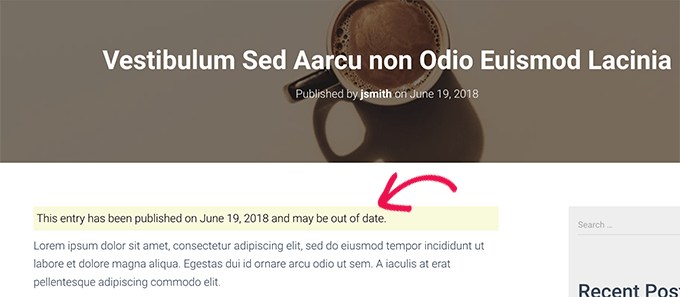
Masquer la notification d'ancien article sur des articles individuels
Supposons maintenant que vous ayez un vieil article qui est toujours exact, à jour et qui a d'excellents classements de recherche. Vous pourriez vouloir masquer la notification d'ancien article là-bas.
De même, que se passe-t-il si vous avez mis à jour un vieil article avec de nouvelles informations ? Le plugin continuera d'afficher les notifications d'ancien article car il utilise la date de publication de l'article pour déterminer son ancienneté.
Pour résoudre ce problème, modifiez l'article et recherchez la boîte « Notification hors date » dans les paramètres de l'éditeur. Décochez simplement l'option de notification et enregistrez vos modifications.
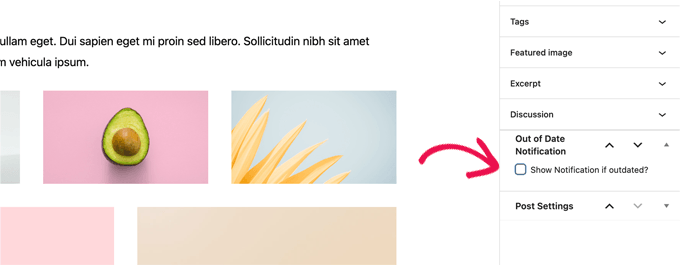
Le plugin cessera désormais d'afficher les notifications de contenu obsolète sur cet article particulier.
Méthode 2. Afficher la date de dernière modification de vos articles
De nombreux sites Web WordPress affichent la date de dernière modification de leurs articles de blog. Certains remplacent également la date de publication par la date de dernière modification.
L'avantage de cette méthode est qu'elle indique aux utilisateurs quand un article a été mis à jour pour la dernière fois sans afficher de message de contenu obsolète.
Tout d'abord, vous devez installer et activer le plugin WP Last Modified Info. Pour plus de détails, consultez notre guide étape par étape sur comment installer un plugin WordPress.
Après l'activation, rendez-vous sur la page Paramètres » WP Last Modified Info pour configurer les paramètres du plugin.
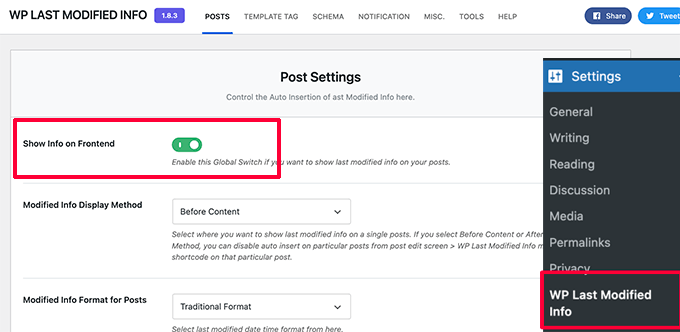
Sur la page des paramètres, vous devez activer le commutateur d'affichage global des informations de dernière modification. Ensuite, vous pouvez choisir comment vous souhaitez afficher la date de modification.
Vous pouvez remplacer la date de publication, l'afficher avant ou après le contenu, ou l'insérer manuellement dans un article.
Vous trouverez ci-dessous un tas d'options. Si vous n'êtes pas sûr, vous pouvez les laisser par défaut.
N'oubliez pas de cliquer sur le bouton Enregistrer les paramètres pour sauvegarder vos modifications.
Vous pouvez maintenant visiter votre site Web pour voir les informations de dernière mise à jour de tous vos articles de blog.
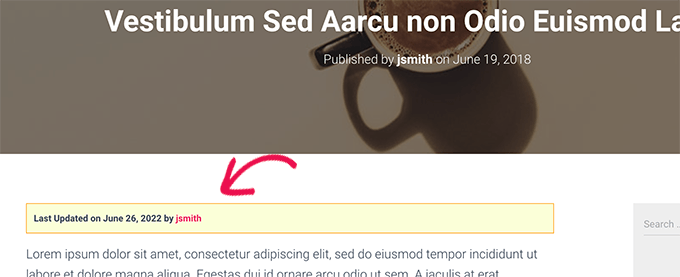
Par défaut, ce plugin peut afficher la date de dernière mise à jour sur tous les articles, même ceux que vous venez de publier. Si vous souhaitez uniquement l'afficher sur du contenu plus ancien, vous pouvez configurer les paramètres de délai.
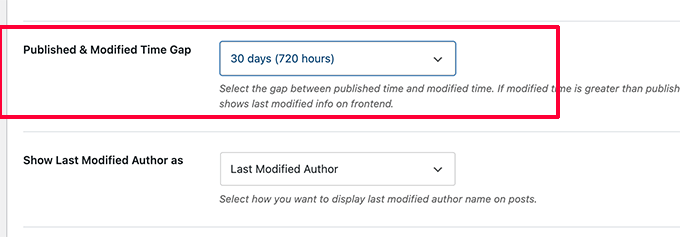
Dans les paramètres du plugin, vous pouvez définir un intervalle de temps spécifique (jusqu'à 30 jours). Cela garantit que la date de « Dernière mise à jour » n'apparaît que si vous avez modifié l'article après l'expiration de ce délai spécifique.
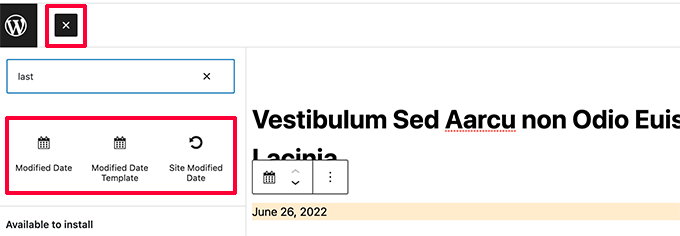
Le plugin fournit également trois blocs que vous pouvez insérer manuellement dans un article ou une page pour afficher les informations de dernière modification.
Vous avez également la possibilité d'utiliser du CSS personnalisé pour styliser votre avis de date de dernière modification. Nous avons utilisé le CSS personnalisé suivant dans les captures d'écran ci-dessus.
p.post-modified-info {
    background: #fbffd8;
    padding: 10px;
    border: 1px solid orange;
    font-size: small;
    font-weight: bold;
}
Méthode 3. Ajouter une notification de vieux articles à l'aide de code
Cette méthode vous oblige à ajouter manuellement du code aux fichiers de votre thème WordPress. Si vous ne l'avez jamais fait auparavant, consultez notre guide sur la façon d'ajouter des extraits de code personnalisés dans WordPress.
Copiez et collez simplement le code suivant dans le modèle single.php de votre thème.
// Define old post duration to one year
$time_defined_as_old = 60*60*24*365;

// Check to see if a post is older than a year
if((date('U')-get_the_time('U')) > $time_defined_as_old) {

$lastmodified = get_the_modified_time('U');
$posted = get_the_time('U');

//check if the post was updated after being published
 if ($lastmodified > $posted) {

// Display last updated notice
      echo '<p class="old-article-notice">This article was last updated ' . human_time_diff($lastmodified,current_time('U')) . ' ago</p>';

  } else {
// Display last published notice
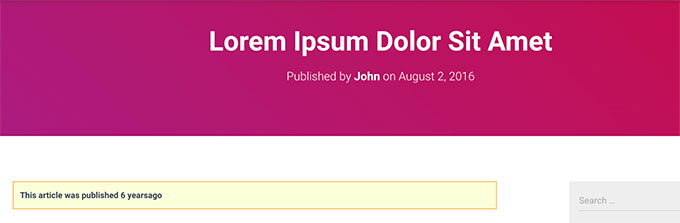
echo '<p class="old-article-notice">This article was published ' . human_time_diff($posted,current_time( 'U' )). 'ago</p>';

}
}
Ce code définit les vieux articles comme tout article publié il y a au moins un an.
Ensuite, il vérifie si un article est plus ancien qu'un an. Si c'est le cas, il vérifie si l'article a été mis à jour après sa publication. Il affiche ensuite un avis basé sur ces vérifications.
Voici à quoi cela ressemblait sur notre site de démonstration pour un article ancien et jamais mis à jour.
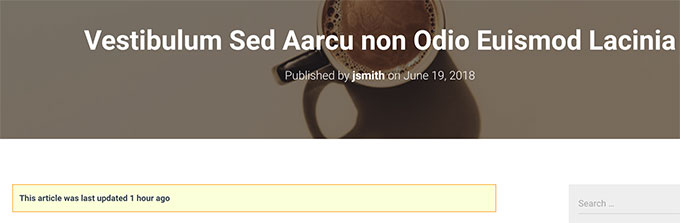
Voici à quoi cela ressemblait pour un article ancien, mais qui a été mis à jour après sa publication.
Nous avons personnalisé la notification de vieux articles avec le CSS personnalisé suivant.
p.old-article-notice {
    background: #fbffd8;
    padding: 10px;
    border: 1px solid orange;
    font-size: small;
    font-weight: bold;
}
Foire aux questions sur les notifications de vieil article
Nous avons aidé des milliers d'utilisateurs à gérer leurs archives de contenu. Voici quelques-unes des questions les plus courantes que nous entendons concernant la gestion des anciens articles dans WordPress.
1. Afficher une notification de vieil article nuira-t-il à mon référencement ?
Non, cela aide généralement. Si un utilisateur arrive sur un article de 2018 et pense qu'il est actuel, il pourrait être frustré et partir rapidement lorsqu'il réalisera que les informations sont obsolètes. Cela augmente votre taux de rebond, ce qui est mauvais pour le référencement. Une notification claire gère les attentes et renforce la confiance.
2. Devrais-je simplement supprimer les anciens articles de blog à la place ?
Nous ne recommandons pas de supprimer des publications, sauf si elles sont nuisibles ou complètement non pertinentes. Les anciennes publications peuvent toujours avoir des backlinks et du trafic. Au lieu de cela, vous devriez essayer de mettre à jour le contenu. Si vous devez le supprimer, assurez-vous de rediriger l'URL vers une nouvelle publication pertinente pour éviter les liens brisés.
3. Puis-je simplement changer la date de publication pour la date d'aujourd'hui ?
Vous ne devriez changer la date que si vous avez considérablement mis à jour le contenu pour y ajouter de la valeur. Changer simplement la date sans améliorer l'article est une mauvaise expérience utilisateur. Google peut détecter ce comportement, et il peut être signalé comme une tactique de spam, nuisant potentiellement à votre classement.
4. À quelle fréquence dois-je mettre à jour mon ancien contenu ?
Il n'y a pas de règle fixe, mais nous recommandons d'auditer vos publications les plus populaires tous les 6 à 12 mois. Si une publication génère beaucoup de trafic, vous voulez vous assurer qu'elle reste fraîche afin de ne pas perdre ces classements au profit d'un concurrent disposant d'informations plus récentes.
Ressources supplémentaires
Nous espérons que cet article vous a aidé à apprendre comment afficher facilement une notification de publication ancienne sur votre blog WordPress. Vous pourriez également consulter ces ressources supplémentaires :
- Le guide ultime du SEO WordPress pour débutants (étape par étape)
- Comment supprimer la date des URL WordPress
- Comment mettre en évidence les nouveaux articles pour les visiteurs récurrents dans WordPress
- Comment trouver et corriger les liens brisés dans WordPress (étape par étape)
- Faut-il conserver ou supprimer le contenu ancien dans WordPress ? (Avis d'expert)
Si vous avez aimé cet article, abonnez-vous à notre Chaîne YouTube pour des tutoriels vidéo WordPress. Vous pouvez également nous trouver sur Twitter et Facebook.


Gina Davis
En tant que lecteur de blogs, je préfère les blogs qui ont des dates et qui m'indiquent spécifiquement la dernière fois qu'ils ont vérifié le blog pour en assurer l'exactitude. Pas seulement quand ils ont fait une mise à jour. Souvent, je cherche des solutions à des problèmes et ce type d'informations contribue grandement à l'exactitude des informations.
En tant que blogueur, j'ai toujours inclus des dates. Et comme certains de mes blogs ont occasionnellement besoin d'une mise à jour, j'ajoute toujours quand le message a été consulté pour la dernière fois et quelles modifications, le cas échéant, ont été apportées.
Encore une fois, tout cela dépend du type de contenu du blog. Certains contenus résistent à l'épreuve du temps, mais les blogs contenant des instructions et des guides sont tout simplement importants, à mon humble avis.