


Chez WPBeginner, nous créons de nombreux tutoriels qui nécessitent d'insérer du code dans les sections <header> ou <footer> de votre site WordPress. Pour de nombreux utilisateurs, cela peut sembler intimidant, d'autant plus que WordPress ne dispose pas d'un moyen intégré pour insérer du code dans ces zones.
Cependant, l'ajout de code à votre en-tête et à votre pied de page est essentiel pour intégrer des services populaires tels que Google Analytics, Google Search Console, Facebook Pixel, et plus encore. Vous pourriez également avoir besoin d'ajouter du CSS ou du JavaScript personnalisé dans le cadre d'autres tutoriels WordPress.
La bonne nouvelle ? Vous n'avez pas besoin de modifier directement les fichiers de votre thème ni de craindre de casser votre site. En utilisant le plugin gratuit WPCode, même les débutants peuvent ajouter en toute sécurité et facilement des extraits de code à leur en-tête ou à leur pied de page.
Dans ce guide, nous vous expliquerons comment ajouter du code dans l'en-tête et le pied de page de WordPress, étape par étape.
La meilleure façon d'ajouter du code dans l'en-tête et le pied de page de WordPress
Si vous souhaitez ajouter du code dans l'en-tête et le pied de page de WordPress, trois solutions s'offrent à vous :
- Manuellement, en modifiant les fichiers header.php et footer.php de votre thème
- Avec la fonctionnalité intégrée de votre thème pour le code d'en-tête et de pied de page
- En utilisant un plugin WordPress pour les en-têtes et les pieds de page
La première option n'est pas adaptée aux débutants car elle vous oblige à ajouter le code de l'en-tête et du pied de page en modifiant directement manuellement les fichiers header.php et footer.php.
Un autre inconvénient de cette méthode est que votre code sera supprimé si vous installez une mise à jour de votre thème.
La deuxième option consiste à utiliser la fonctionnalité intégrée de votre thème. Certains thèmes WordPress comme Elegant Themes offrent une option intégrée pour ajouter rapidement du code et des scripts à l'en-tête et au pied de page de votre WordPress.
Si vous utilisez un thème avec une fonctionnalité intégrée, cela semble être une solution simple et sûre. Cependant, si vous changez de thème, tous les extraits de code ajoutés à votre site web disparaîtront. Cela inclut la vérification du site dans Google Search Console, l'analyse du site web via Google Analytics, etc.
C'est pourquoi nous recommandons toujours aux utilisateurs d'utiliser la troisième option, un plugin d'en-têtes et de pieds de page. Cette option est de loin la méthode la plus simple et la plus sûre pour ajouter du code d'en-tête et de pied de page dans WordPress.
Après de nombreuses demandes de nos lecteurs, notre équipe a créé le plugin WPCode.

WPCode (anciennement appelé Insert Headers and Footers) est un plugin d'extraits de code 100% gratuit. Vous pouvez l'utiliser pour ajouter facilement du code à l'en-tête et au pied de page dans WordPress.
Voici quelques avantages de l'utilisation du plugin WPCode :
1. 🚀 Facile, Rapide et Organisé : Il vous permet d'ajouter du code à l'en-tête et au pied de page de votre site facilement et rapidement. De plus, il vous permet de tout organiser en stockant tous vos codes d'en-tête et de pied de page en un seul endroit.
2. ✅ Empêche les erreurs : La validation intelligente des extraits de code permet d'éviter les erreurs qui pourraient survenir si vous modifiez manuellement les fichiers de votre thème.
3. 😌 Mettez à niveau ou changez votre thème sans souci : Le plugin enregistrera votre code d'en-tête et de pied de page dans un endroit séparé, vous permettant ainsi de mettre à jour ou de changer votre thème sans craindre que le code ne soit effacé.
Outre les scripts d'en-tête et de pied de page, vous pouvez également utiliser WPCode pour insérer facilement des extraits de code PHP, JavaScript, CSS, HTML et texte personnalisés sans modifier les fichiers de votre thème.
De plus, WPCode dispose d'une bibliothèque d'extraits intégrée où vous pouvez trouver tous les extraits de code WordPress les plus utiles. Cela vous permet de supprimer rapidement les fonctionnalités WordPress que vous ne souhaitez pas, comme les mises à jour automatiques, l'API REST, XML-RPC, les commentaires, et plus encore.
Note : Le plugin gratuit WPCode a tout ce dont vous avez besoin pour ajouter du code d'en-tête et de pied de page dans WordPress. Cependant, si vous souhaitez des fonctionnalités avancées comme une bibliothèque d'extraits dans le cloud privé, des pixels de conversion, des extraits planifiés, et plus encore, vous pouvez passer à WPCode Pro.
Pour plus de détails, lisez notre guide sur comment ajouter facilement du code personnalisé dans WordPress.
Cela dit, voyons comment ajouter facilement du code d'en-tête et de pied de page dans WordPress en utilisant le plugin WPCode.
Ajouter du code à l'en-tête et au pied de page dans WordPress
La première chose à faire est d'installer et d'activer le plugin gratuit WPCode. Pour plus de détails, consultez notre guide étape par étape sur comment installer un plugin WordPress.
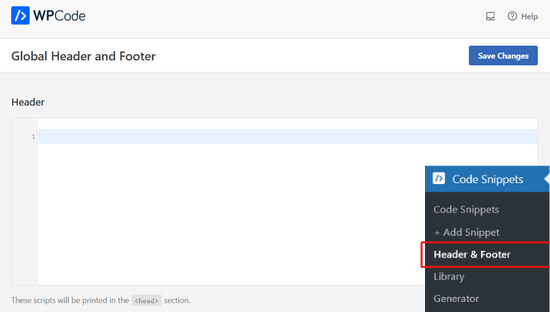
Une fois le plugin activé, allez dans Snippets de code » En-tête & Pied de page depuis votre panneau d'administration WordPress. Ensuite, vous verrez une boîte « En-tête » où vous pourrez ajouter votre code.
Si vous faites défiler vers le bas, vous verrez également une boîte « Corps » et une boîte « Pied de page ».
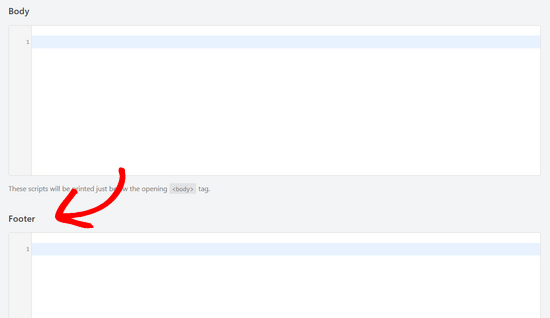
Collez simplement le code dans l'une des trois boîtes. Une fois que vous avez terminé, n'oubliez pas de cliquer sur le bouton « Enregistrer les modifications » pour sauvegarder vos paramètres.
Le plugin chargera désormais automatiquement le code dans les emplacements respectifs sur votre site WordPress.
Vous pouvez toujours modifier et supprimer tout code que vous ne souhaitez pas conserver.
Vous devrez garder le plugin installé et activé en permanence. La désactivation du plugin arrêtera l'ajout de tout code personnalisé à votre site.
Si vous désactivez accidentellement le plugin, le code sera toujours stocké en toute sécurité dans votre base de données WordPress. Vous pouvez simplement réinstaller ou réactiver le plugin, et le code recommencera à apparaître.
Note : Vous devrez peut-être vider le cache de votre WordPress après avoir enregistré les modifications, afin que le code apparaisse correctement sur le front-end de votre site web.
Nous avons constaté que la principale raison pour laquelle de nombreux débutants utilisent le plugin WPCode est d'ajouter Google Analytics à leur site web. Pour cela, nous recommandons en fait d'utiliser le plugin gratuit MonsterInsights.
MonsterInsights est le meilleur plugin Google Analytics pour WordPress. Il vous aide à configurer correctement le suivi Google Analytics en quelques clics, et il vous montre des statistiques utiles directement dans votre tableau de bord WordPress.
Pour des instructions étape par étape, consultez ce tutoriel sur comment installer Google Analytics dans WordPress.
Tutoriel vidéo
Si vous n'aimez pas suivre des instructions écrites, vous pouvez regarder notre tutoriel vidéo sur la façon d'ajouter du code d'en-tête et de pied de page dans WordPress :
Nous espérons que cet article vous a aidé à apprendre comment ajouter facilement du code d'en-tête et de pied de page dans WordPress. Vous voudrez peut-être aussi consulter notre guide sur comment afficher du code sur votre site WordPress, ou nos meilleurs choix d'experts des meilleurs outils de développement WordPress.
Si vous avez aimé cet article, abonnez-vous à notre Chaîne YouTube pour des tutoriels vidéo WordPress. Vous pouvez également nous trouver sur Twitter et Facebook.




Shahad
mon en-tête et mon pied de page ne s'affichent pas sur une page particulière... comment puis-je résoudre ce problème ?
Support WPBeginner
Vous devriez vérifier auprès du support de votre thème spécifique pour le problème de l'en-tête n'apparaissant pas sur une page spécifique, car il pourrait s'agir d'un modèle spécifique à la page qui vous pose des problèmes.
Admin
Lio
Merci les gars pour votre plugin ! Je l'ai utilisé pour ajouter le Pixel FB à mon site, mais maintenant j'ai une page de destination et j'ai besoin d'un événement Pixel différent (Lead) sur la page de remerciement après que les visiteurs aient confirmé leurs détails. Puis-je utiliser le plugin pour ajouter le script à une page spécifique ?
Support WPBeginner
Pas pour le moment, pour l'instant, le plugin ajoute le code à toutes les pages par défaut
Admin
Keith
Bonjour, y a-t-il un moyen de changer la taille de la police du pied de page ?
J'ai essayé de saisir un bloc de texte d'avertissement, mais il est trop grand.
Merci d'avance !
Support WPBeginner
Pour la taille de la police, vous voudrez consulter notre article ici : https://www.wpbeginner.com/beginners-guide/how-to-change-the-font-size-in-wordpress/
Admin
katrina
J'ai utilisé votre plugin d'insertion d'en-têtes et pieds de page et c'était tellement facile et utile ! Merci beaucoup !
Support WPBeginner
You’re welcome, glad our plugin was helpful
Admin
Deeksha
Bonjour,
Puis-je ajouter le code Google AdSense à l'en-tête de mon blog gratuit ?
Support WPBeginner
Si vous parlez d'un site WordPress.com, ils n'autorisent actuellement pas AdSense sur leur plan gratuit.
Admin
Jeremy
J'essaie de connecter mon site web à AdSense afin de créer un compte.
Jusqu'à présent, Google n'a pas vu le code.
Support WPBeginner
Vous voudrez peut-être vous assurer d'avoir vidé tout cache sur votre site, car c'est l'une des raisons les plus courantes
Admin
PJ
Vous devez modifier votre message/publicité concernant le plugin d'en-tête/pied de page comme étant gratuit à installer. Il n'est pas gratuit à moins que vous n'ayez acheté le plan Business pour votre page.
Support WPBeginner
That would be because you are on WordPress.com, our tutorials are for WordPress.org sites. You can see the difference between the two here: https://www.wpbeginner.com/beginners-guide/self-hosted-wordpress-org-vs-free-wordpress-com-infograph/
Admin
Dipak
Combien de codes pouvons-nous ajouter dans une seule section d'en-tête ou de pied de page, je veux dire, puis-je utiliser deux ou trois codes dans une seule section d'en-tête comme le code Facebook, le code Google, etc. ?
Support WPBeginner
Vous pourriez certainement ajouter autant de codes que nécessaire dans la section d'en-tête, en fonction de vos besoins.
Admin
Michael
Je me demandais si le PHP pouvait être ajouté dans la section d'en-tête. Comme ajouter le code Breadcrumb de Yoast à l'en-tête pour ne pas avoir à modifier les fichiers de mon thème.
Support WPBeginner
Pour le moment, le plugin ne permet pas d'ajouter de code PHP.
Admin
Michael
Merci pour votre réponse. Will, cette fonctionnalité sera-t-elle ajoutée à l'avenir ?
Support WPBeginner
Currently, it is not planned but we will certainly look into it as a possibility if the need increases
moschino
Puis-je utiliser à la fois le pixel de suivi Facebook et Google Analytics sur une seule page WP ?
Support WPBeginner
Oui, vous pouvez.
Admin
Ray Sagacious Ashia
Pouvez-vous ajouter plus d'un code d'en-tête au plugin, par exemple
le code AdSense et le code de vérification YouTube.
Support WPBeginner
Yes, you can
Admin
Adewale Mudasiru
Bonjour, j'essaie d'ajouter un javascript à l'en-tête de mon site mais lorsque je clique sur enregistrer, il indique que la page est introuvable.
Support WPBeginner
Vous pourriez essayer de réenregistrer vos permaliens et de vérifier auprès de votre fournisseur d'hébergement qu'il ne reçoit pas d'erreur sur votre site qui empêcherait la page de s'enregistrer.
Admin
Poonam Kandpal
Merci beaucoup pour votre vidéo, bien que j'aie copié le code, je ne parviens toujours pas à activer mon en-tête. Comment faire ?
Support WPBeginner
Si le plugin est installé, vous devriez pouvoir ajouter le code sous Paramètres>Insérer les en-têtes et les pieds de page
Admin
Faris Naqib
Bonjour. J'ai déjà installé le plugin et il fonctionne. Mais comment ajouter plus d'un code ? Il suffit de copier comme ça ou j'ai besoin de faire un espace pour copier le code
Support WPBeginner
Si vous avez besoin de modifier le code plus tard, il est généralement préférable d'ajouter le nouveau code sur la ligne suivante.
Admin
rodrigo
Impossible de mettre à jour le plugin « Insérer les en-têtes et pieds de page ».
Message d'erreur : Erreur de mise à jour : Impossible d'éliminer la version précédente du plugin. (traduction de l'espagnol)
Lors de la tentative de suppression du plugin : « insert-headers-and-footers-old/ihaf.php n'a pas pu être complètement supprimé ».
Support WPBeginner
Vous voudrez peut-être essayer la méthode décrite dans notre article ici : https://www.wpbeginner.com/beginners-guide/how-to-manually-update-wordpress-plugins-via-ftp/
Admin
Arp
Quel rôle est nécessaire pour accéder à ce plugin – est-il réservé aux administrateurs ou peut-il être fourni aux éditeurs aussi ?
Support WPBeginner
Le plugin est configuré pour n'autoriser que les administrateurs à y accéder pour le moment.
Admin
Marcus
Bonjour,
Après avoir inséré le code d'en-tête, lorsque je clique sur « enregistrer », il se lie automatiquement à la page d'erreur 404. Comment puis-je résoudre ce problème ?
Support WPBeginner
Vous voudrez commencer par certaines de nos solutions recommandées dans notre article ici : https://www.wpbeginner.com/wp-tutorials/how-to-fix-wordpress-posts-returning-404-error/
Admin
Judy
Puis-je ajouter plusieurs/différents codes dans les sections d'en-tête ? c'est-à-dire un de Google Analytics et un de Blogmote
Support WPBeginner
Tant que vous collez le code de manière à ce qu'il s'agisse de codes distincts, vous le pouvez certainement.
Admin
Jon
J'ai un autre plugin qui semble fonctionner de manière presque identique, mais il peut être utilisé sur une seule page ou personnalisé pour les pages où le script est ajouté.
J'essaie le plugin WpBeginner juste parce que je vous fais confiance.
Est-il probable que j'aie des problèmes en ajoutant les deux à mon site ?
Utiliser le vôtre pour l'ensemble du site, et l'autre pour ajouter quelque chose uniquement à l'en-tête ou au pied de page d'une page individuelle ?
Support WPBeginner
Normalement, vous ne devriez pas, mais si vous rencontrez des conflits, vous pouvez contacter le support des plugins.
Admin
Jon
Thank you.
Support WPBeginner
You’re welcome
maddy
Bonjour,
J'essaie de mettre à jour quelque chose dans la section de mon pied de page.
J'ai déjà téléchargé et installé/utilisé ce plugin précédemment et il fonctionne actuellement. Cependant, lorsque j'essaie de le modifier, lorsque ma souris survole les paramètres... aucun menu déroulant n'apparaît pour aller vers -> insérer l'en-tête et le pied de page. Cela m'emmène uniquement à ma page de paramètres de compte. Aidez-moi s'il vous plaît car je dois mettre à jour mes options de liste de diffusion dès que possible ! Merci !
Support WPBeginner
Si vous allez dans votre zone de paramètres, cela devrait développer les autres options pour que vous puissiez voir l'élément de menu Insérer en-têtes et pieds de page.
Admin
SirPhren
Merci WPbeginer,
J'ai essayé de sauvegarder le plugin lorsque j'ai ajouté mon code Google Search Console, il m'a redirigé vers une erreur 404.
Qu'est-ce qui pourrait être faux ?
Support WPBeginner
C'est assez étrange, vous voudrez peut-être vérifier si une erreur s'est produite avec votre fichier htaccess lorsque vous avez enregistré : https://www.wpbeginner.com/wp-tutorials/how-to-fix-wordpress-posts-returning-404-error/
car c'est la raison la plus courante des erreurs 404, sinon vous pourriez utiliser notre article de dépannage ici : https://www.wpbeginner.com/beginners-guide/beginners-guide-to-troubleshooting-wordpress-errors-step-by-step/
Admin
Kanyi Daily
Dois-je désactiver et supprimer le plugin après avoir inséré le code ?
Le code sera-t-il supprimé dès que le plugin sera désactivé ?
Support WPBeginner
Vous voudriez laisser le plugin actif, si vous désactivez le plugin le code que vous avez ajouté ne sera plus inclus.
Admin
Kirsty Bennetts
Bonjour. J'utilise ce plugin depuis un certain temps et je le trouve inestimable.
Cependant, je suis sur le point de passer à WordPress 5 mais sur la page de téléchargement, il est indiqué « Compatible jusqu'à 4.9.9 ». Cela me rend méfiant – fonctionnera-t-il avec la version 5 et y a-t-il des projets de mise à jour ? Merci.
Support WPBeginner
Pour le moment, le plugin devrait fonctionner avec la version la plus récente de WordPress, mais si le nombre non testé vous préoccupe, vous voudrez peut-être consulter notre article : https://www.wpbeginner.com/opinion/should-you-install-plugins-not-tested-with-your-wordpress-version/
Admin
Eya
Merci.
Support WPBeginner
Glad our article was helpful
Admin
ken doughty
Salut,
Merci d'avoir recommandé le plugin Header and Footer, et j'ai ajouté du code à un seul article pour éviter tout problème.
J'ai remarqué cependant que mon menu déroulant n'apparaît plus (uniquement sur la page avec le code). Avez-vous une solution Javascript, s'il vous plaît ?
http://www.phhsolicitors.co.uk/calc/
J'espère que vous pourrez m'aider.
Joyeux Noël !!!!
Support WPBeginner
Salut Ken,
Essayez de désinstaller le plugin pour voir si cela résout votre problème.
Admin
Heather
Je l'ai ajouté à mon site. Il le lit très bien, mais imprime le code en haut de ma barre d'en-tête À CHAQUE FOIS ! Je ne sais pas comment résoudre ce problème.
Kendra
S'il vous plaît, expliquez en détail comment ajouter plus d'un code dans l'espace des en-têtes, car j'ai déjà inséré le code de la console de recherche Google avec le plugin, comment vais-je ajouter le code AdSense dans la même section d'en-tête ?
Support WPBeginner
Vous ajouteriez le nouveau code sur la ligne suivante, comme si vous copiez l'intégralité du code pour chacun, ils devraient se fermer eux-mêmes.
Admin
Yovann
Comment puis-je ajouter un code HTML dans l'en-tête de mon thème. Je ne comprends pas bien où il se trouve. J'utilise Xtheme et certaines personnes ont dit d'aller dans apparence et éditeur, mais je n'ai pas d'éditeur.
Je dois ajouter le Gtag dans l'en-tête de mon site web pour Google Analytics et je ne veux pas utiliser de plugin
mohamed ballouti
Je voudrais vous poser une question concernant ce plugin.
Puis-je insérer plusieurs codes provenant de différents sites (par exemple, le code Google Analytics, le code Webmaster et le code publicitaire Adsense) ? Le nombre de codes affectera-t-il leurs performances car je constate une différence en termes de visiteurs entre Google Analytics et l'analyse WordPress (WP Statistics) ?
Et quelle est la différence entre placer le code dans l'en-tête et dans le pied de page ?
Merci, désolé de vous déranger.
J'espère que vous répondrez rapidement.
Support WPBeginner
Salut Mohamed,
Oui, vous pouvez ajouter du code provenant de plusieurs sites comme Analytics, Webmaster Tools, etc.
Admin
Samantha
Comme ils l'ont demandé, quelle est la différence entre placer le code dans l'en-tête ou dans le pied de page ?
Merci !
Support WPBeginner
Le code serait exécuté plus tôt lorsqu'il est placé dans votre en-tête, ce qui le rend moins susceptible d'empêcher le chargement en raison d'un script défectueux lorsqu'il est placé dans l'en-tête.
Gerardo
Bonjour, est-il possible d'utiliser ce plugin pour ajouter plus de scripts ? Par exemple, j'ai besoin d'ajouter les codes AdSense et PushCrew.
Si possible, copiez simplement les codes l'un sous l'autre ?
Merci
Knut
Salut
Comment utiliser ce filtre booléen si je veux désactiver l'en-tête sur la page 65 ?
Cordialement.
Knut
Support WPBeginner
Bonjour Knut,
Voici un exemple de code que vous pouvez utiliser pour exclure l'en-tête de n'importe quelle page en utilisant l'ID de la page.
add_filter( 'disable_ihaf_header', 'hide_header_on_page_id' ); function hide_header_on_page_id() { if( is_page( 65 ) ) { return false; } return true; }1-click Use in WordPress
Admin
Marvin
Code ajouté sous votre code de pied de page ou d'en-tête dans le plugin ?
Support WPBeginner
Bonjour Marvin,
Non, ce code sera ajouté dans le fichier functions.php de votre thème.
Tom S.
Jusqu'à présent, tout va bien. J'ai essayé de chercher sur votre site du code pour insérer des sauts de ligne et centrer du texte. Des URL pour ces explications ?
Faith
Merci beaucoup. Cela a résolu mon problème. J'aimerais aussi savoir s'il existe un moyen de résoudre le code d'erreur que j'obtiens dans les codes de mon thème. J'ai 53 erreurs lorsque je consulte le code source.
Claire Plaisted
J'aimerais que cela soit disponible pour les comptes Premium ainsi que pour les comptes Business. Existe-t-il un autre moyen d'intégrer du code sur votre site ?
Support WPBeginner
Salut Claire,
Vous utilisez probablement WordPress.com. Veuillez consulter notre guide sur la différence entre WordPress.org auto-hébergé et un blog WordPress.com gratuit.
Admin
Iboro William
Cela a été très utile !
Mo
J'ai installé le plugin d'en-tête et de pied de page, entré le code pertinent et l'ai sauvegardé. Lorsque je regarde dans le script d'en-tête de l'éditeur d'en-tête, je ne vois pas le code pertinent que je viens d'entrer. Merci de me conseiller.
Merci.
Alex
Bonjour, y a-t-il un moyen d'insérer le code d'en-tête uniquement pour certains articles ou pour des articles d'une certaine catégorie ?
Randy Trelka
Lorsque j'essaie d'ajouter du code d'en-tête en utilisant le plugin, j'obtiens une page 403 Forbidden. Comment puis-je contourner cela ? J'ai temporairement essayé de désactiver ma sécurité, mais cela n'a pas aidé.
Support WPBeginner
Salut Randy,
Veuillez consulter notre guide sur la façon de corriger l'erreur 403 Forbidden dans WordPress.
Admin
Prolete Atienza
Salut, je cherche une option comme celle-ci mais pour un multisite,
mais ce dont j'ai besoin, c'est d'un administrateur général pour les options à l'échelle du réseau,
où lorsque je configure cela, cela s'affichera dans l'en-tête de tous les sous-sites,
actuellement, je dois configurer cela pour chaque configuration de plugin de sous-site.
y a-t-il un moyen d'avoir l'option du plugin de ce menu sous l'option réseau ou quelque chose comme ça et pas par sous-site.
y a-t-il d'autres options que je peux utiliser/faire.
merci
Riddhi
Hé, y a-t-il un moyen de vérifier si le code a été inséré ? Je ne le détecte ni dans le code source de mon site ni dans le fichier headers.php. Est-il possible que ce plugin ne fonctionne pas ?
Support WPBeginner
Salut Riddhi,
Une fois que vous avez ajouté le code et enregistré vos modifications, vous pourrez voir le code dans le code source de votre site. Pour le code d'en-tête, vous le trouverez entre les balises <head> et </head>. Le code de pied de page sera ajouté avant la balise </body>.
Admin
Debbie
Y a-t-il un moyen d'utiliser ceci pour ajouter une image dans l'en-tête qui ne remplace pas l'en-tête existant ? En d'autres termes, j'ai déjà un logo à gauche et une barre de recherche avec des liens vers les réseaux sociaux à droite. Le centre est vide. Je veux ajouter un widget image qui renvoie à la page source de l'image. J'ai le code du widget prêt à insérer, mais il n'y a pas de HTML affiché dans le fichier header.php. Je ne connais pas le PHP (je connais très bien le HTML).
J'ai ajouté le widget au pied de page, ce qui était facile car dans mon thème il y a BIEN du HTML (un tableau HTML) dans le pied de page. Mais il est censé être en haut des pages.
Ralph Machin
Une idée quand ce plugin sera mis à jour pour WP 4.9.1 ? Il semble qu'il ne soit compatible qu'avec la version 4.8.4.
Support WPBeginner
Salut Ralph,
Vous pouvez installer le plugin en toute sécurité. Pour en savoir plus sur ce sujet, veuillez consulter notre article : devriez-vous installer des plugins non testés pour votre version de WordPress.
Admin
Jesse
Merci beaucoup pour ces informations. J'ai eu beaucoup de problèmes pour coller le code AdSense HTML dans l'en-tête. Ces informations m'aident beaucoup.
Gareth Parmar
Alors, puis-je désactiver cette notification après l'installation n'importe où ?
Je n'ai pas besoin que tous mes clients multisites voient cette notification !!
Brandon
Lorsque j'ajoute mon code dans la section en-tête ou pied de page du plugin, s'applique-t-il à toutes mes pages ? Merci.
Support WPBeginner
Salut Brandon,
Oui, cela s'appliquerait à toutes les pages de votre site Web.
Admin
Rolland
Salut
Comment ajouter le code à l'en-tête d'une seule page (pas d'un article) pour qu'il n'apparaisse que sur cette page ?
Support WPBeginner
Salut Rolland,
Ce plugin ajoutera du code d'en-tête et de pied de page à toutes les pages et tous les articles. Si vous souhaitez l'ajouter à une seule page, vous devrez ajouter manuellement votre code à votre thème et l'entourer d'une balise PHP conditionnelle. Par exemple :
if (is_page( 22 )) { // your code goes here }1-click Use in WordPress
N'oubliez pas de remplacer 22 par l'ID réel de votre page.
melody
salut, je viens de rajouter mon code intégré pour le widget de pied de page, il vient de keyreply.
Je ne sais pas ce qui s'est mal passé, je pouvais voir mon widget de pied de page depuis mon PC (pendant que je suis connecté à WP), cependant sur tout autre appareil (PC ou téléphone portable), le widget ne s'affiche pas. des idées ?
Prava
Je suis un nouvel apprenant et j'ai des problèmes pour convertir le contenu du pied de page en contenu WordPress dynamique.
Wendy K
J'ai installé le plugin "Insert Headers and Footers" sur le site Wordpress de mon client, mais lorsque je clique dessus sous "Réglages", une page blanche s'affiche. Il n'y a aucun champ disponible pour insérer du texte.
Geraldinesmythe
Bonjour,
J'essaie d'installer une bannière publicitaire html5 en haut de ma page d'accueil et de quelques autres pages. J'ai un client qui souhaite uniquement livrer sa bannière publicitaire dans ce format afin que, en tant que bannière rotative, chaque image renvoie à une URL différente que nous promouvons. Où dois-je placer ce code pour qu'il s'affiche ? J'ai essayé de télécharger des plugins pour le placer mais rien ne fonctionne. Normalement, nous acceptons juste des jpg et des liens, mais je ne veux pas perdre cette vente car elle ne livrera qu'en html5. Merci de votre aide ! Geraldine
Support WPBeginner
Bonjour,
Veuillez jeter un œil au plugin AdSanity.
Admin
Gareth
Bonjour, j'adore la simplicité de ce plugin. Il y a cependant un point agaçant.
Comment puis-je désactiver la notification du tableau de bord « Merci d'avoir installé… » dans une configuration multisite.
Je n'ai pas besoin que tous les sites de mes clients voient cette notification.
Une solution qui n'implique pas un autre plugin serait appréciée, de préférence je peux simplement supprimer une action ou quelque chose comme ça.
Gareth
Cela signifie-t-il que je ne peux pas désactiver la notification ? (sans pirater le plugin)