


La création de sites WordPress nous a appris que les moteurs de recherche aiment la spécificité.
Plus vous pouvez fournir d'informations précises sur les produits dont vous parlez, meilleures seront vos chances de bien vous classer et d'attirer les bons visiteurs sur votre site.
C'est là que le balisage de schéma GTIN, ISBN et MPN s'avère utile. Ces identifiants de produit donnent aux moteurs de recherche les détails dont ils ont besoin pour comprendre et catégoriser correctement votre contenu.
Lorsque vous ajoutez ces données structurées correctement, cela peut améliorer votre visibilité dans les résultats de recherche et aider votre contenu à se démarquer avec des extraits enrichis.
Dans ce tutoriel, nous partagerons les méthodes les plus simples pour ajouter le schéma GTIN, ISBN et MPN à vos sites WordPress.
💡 Réponse rapide : Ajouter le schéma de produit dans WordPress
Si vous êtes pressé, voici un bref aperçu des méthodes que nous aborderons dans ce guide :
- Méthode 1 : Ajouter le schéma à un article ou une page WordPress. C'est la meilleure solution si vous n'utilisez pas de plugin de panier d'achat. C'est idéal pour les critiques ou les blogs qui vendent un seul article.
- Méthode 2 : Ajouter le schéma aux produits WooCommerce. C'est la meilleure méthode si vous gérez déjà une boutique en ligne avec WooCommerce.
Pourquoi ajouter le schéma GTIN, ISBN et MPN dans WooCommerce et WordPress ?
Les propriétés de schéma GTIN, ISBN et MPN sont des types spécifiques de code de balisage. Vous pouvez les ajouter à votre site WordPress pour fournir des informations précises sur les produits aux moteurs de recherche.
Voici une brève explication des différences entre ces identifiants :
- GTIN (Global Trade Item Number) : Il est utilisé pour identifier les articles commerciaux tels que les produits ou les services.
- ISBN (International Standard Book Number) : Il est utilisé exclusivement pour le suivi des livres, des e-books et des livres audio.
- MPN (Manufacturer Part Number) : Il suit des pièces spécifiques et est courant dans des industries telles que l'automobile, la machinerie et la quincaillerie.
Ce balisage peut améliorer la visibilité de votre contenu et le SEO de votre site web. Lorsque les gens recherchent un ISBN, un GTIN ou un MPN spécifique, vos produits peuvent apparaître dans les résultats de recherche.
Par exemple, si vous gérez une boutique en ligne qui vend des livres, vous pouvez ajouter le schéma ISBN pour augmenter la visibilité de votre site web.

L'utilisation du balisage de schéma dans WooCommerce ou WordPress est un excellent moyen d'obtenir plus de clics à partir des résultats de recherche organiques. Cela conduit souvent à plus de ventes.
Cela dit, voyons comment ajouter facilement le schéma GTIN, ISBN et MPN dans WordPress et WooCommerce. Vous pouvez utiliser les liens rapides ci-dessous pour accéder à la méthode que vous souhaitez utiliser :
Méthode 1 : Ajouter le schéma de produit à un article ou une page WordPress
Si vous cherchez à ajouter le schéma GTIN, ISBN ou MPN à un article ou une page de votre site WordPress, cette méthode est pour vous.
C'est parfait si vous examinez ou vendez un seul produit sur un article de blog standard et que vous n'utilisez pas de plugin e-commerce comme WooCommerce.
Vous pouvez facilement ajouter ce schéma à l'aide de All in One SEO (AIOSEO), qui est le meilleur plugin SEO pour WordPress du marché et est utilisé par plus de 3 millions de sites web.
Le plugin vous permet également d'ajouter différents types de schémas à votre site web, y compris les FAQ, les recettes, les articles et le schéma de produit.
Nous utilisons ce plugin sur WPBeginner pour améliorer le classement de notre site. Nous utilisons également souvent le schéma FAQ pour aider nos articles à mieux se classer. Pour en savoir plus, consultez notre avis sur AIOSEO.
Tout d'abord, vous devez installer et activer le plugin AIOSEO. Pour des instructions détaillées, vous pouvez consulter notre guide pour débutants sur comment installer un plugin WordPress.
Remarque : AIOSEO dispose également d'une version gratuite. Cependant, vous aurez besoin du plan Pro du plugin pour débloquer la fonctionnalité de balisage de schéma.
Après l'activation, le plugin lance l'assistant de configuration sur votre écran, qui vous guide tout au long du processus de configuration.
Si vous avez besoin d'aide, vous pouvez consulter notre guide étape par étape sur comment configurer All in One SEO dans WordPress.

Désormais, vous pouvez ajouter un balisage schema distinct pour tous vos produits. Pour ce faire, accédez à la page ou à l'article où vous souhaitez ajouter le schema ISBN, GTIN ou MPN depuis la barre latérale d'administration de WordPress.
Une fois sur place, faites défiler vers le bas jusqu'à la section « Paramètres AIOSEO » dans l'éditeur de blocs et basculez vers l'onglet « Schema ».
Ensuite, vous devez cliquer sur le bouton « Générer le Schema ».
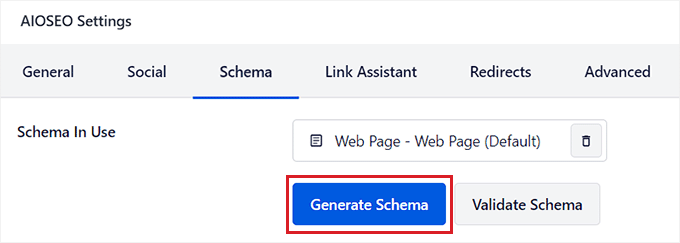
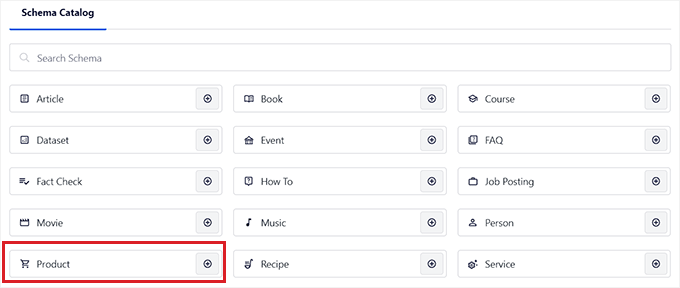
Cela lancera la fenêtre contextuelle « Catalogue de Schema » sur votre écran, où vous pourrez sélectionner le modèle de schema que vous souhaitez ajouter.
Allez-y et cliquez sur le bouton « + » à côté de l'option « Produit ».
Cela ouvrira une fenêtre modale où vous pourrez ajouter les détails de votre produit unique et indiquer aux moteurs de recherche comme Google toutes ses informations.
Vous pouvez commencer par fournir le nom, la description, la marque, le SKU et l'image de votre produit.
Une fois que vous avez fait cela, faites défiler vers le bas jusqu'à la section Identifiants du produit, où vous pouvez insérer le GTIN, l'ISBN ou le MPN.
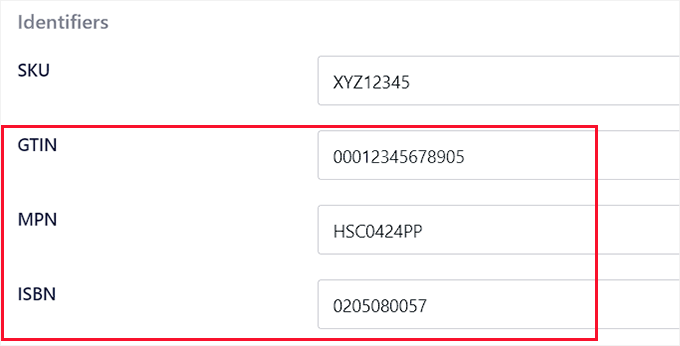
Après cela, vous pouvez faire défiler davantage pour ajouter le prix, les attributs, les avis et la destination d'expédition pour le produit dans le balisage schema.
Une fois que vous avez terminé, cliquez sur le bouton « Ajouter le Schema » pour enregistrer votre balisage schema. Vous pouvez ensuite répéter le processus pour les autres produits de la page.
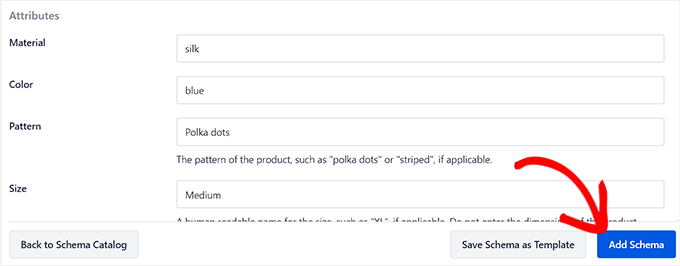
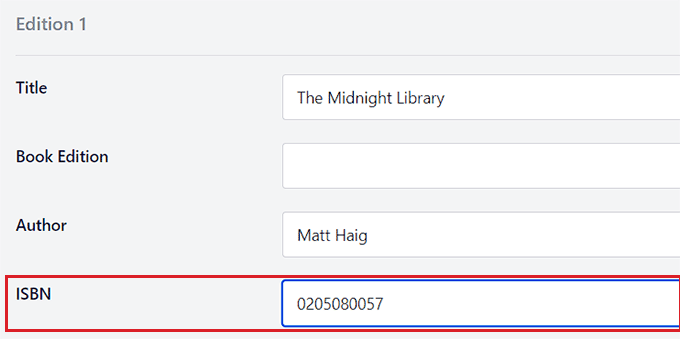
Si vous vendez des livres en ligne, vous pouvez également sélectionner le schema « Livre » dans la fenêtre contextuelle « Catalogue de Schema ». Cela ouvrira une nouvelle fenêtre modale où vous pourrez ajouter des données produit telles que le titre, l'auteur, la description et l'image du livre.
Après cela, faites défiler jusqu'à la section « Éditions » et ajoutez l'ISBN du livre. Enfin, cliquez sur le bouton « Ajouter un schéma » pour générer le schéma.
Une fois que vous avez ajouté le schéma GTIN, MPN ou ISBN pour tous les produits, n'oubliez pas de cliquer sur le bouton « Mettre à jour » ou « Publier » en haut pour enregistrer vos modifications.
Vous ne verrez aucune différence visuelle sur le front-end de votre site web, mais les robots des moteurs de recherche auront désormais les détails de l'ISBN, du GTIN ou du MPN.
Nous vous recommandons de vérifier vos modifications à l'aide de l'outil Google Rich Results Test mentionné dans la section suivante.
Méthode 2 : Ajouter le schéma de produit directement aux produits WooCommerce
Si vous souhaitez ajouter un balisage de schéma GTIN, ISBN ou MPN dans votre boutique WooCommerce, cette méthode est pour vous.
Vous pouvez facilement ajouter ces identifiants à l'aide du plugin All in One SEO (AIOSEO).
Tout d'abord, vous devez installer et activer le plugin AIOSEO. Pour des instructions détaillées, vous pouvez consulter notre guide étape par étape sur comment installer un plugin WordPress.
Remarque : AIOSEO dispose d'une version gratuite, mais vous avez besoin de la version Pro pour débloquer la fonctionnalité de balisage de schéma.
Après l'activation, le plugin lancera un assistant de configuration sur votre écran. Si vous avez besoin d'aide, vous pouvez consulter notre tutoriel sur comment configurer All in One SEO dans WordPress.
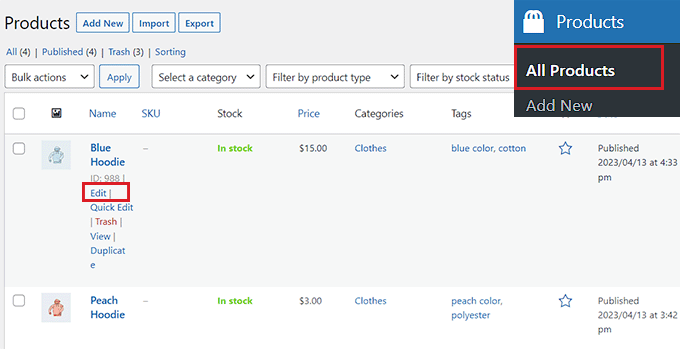
Ensuite, rendez-vous sur la page Produits » Tous les produits depuis la barre latérale d'administration de WordPress.
À partir d'ici, cliquez simplement sur le lien « Modifier » sous le produit où vous souhaitez ajouter le GTIN, l'ISBN ou le MPN.
Cela ouvrira la page « Modifier le produit », où vous devrez faire défiler jusqu'à la boîte méta « Paramètres AIOSEO ».
À partir d'ici, passez à l'onglet « Schéma », où vous verrez que le schéma « Produit » est déjà utilisé par défaut. Maintenant, cliquez simplement sur le bouton « Modifier » à côté du schéma.
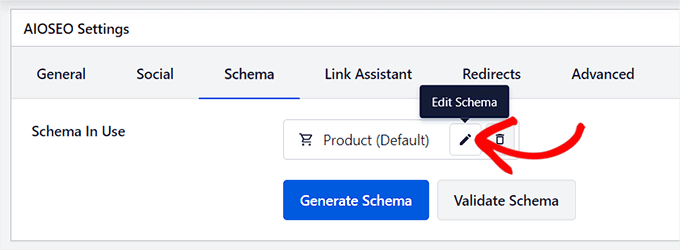
Cela ouvrira une fenêtre contextuelle « Modifier le produit » à l'écran, où vous verrez que le commutateur « Générer automatiquement les champs » a été activé sur « Oui ».
Ceci est activé par défaut car AIOSEO extrait intelligemment les informations que vous avez déjà saisies dans les détails de votre produit WooCommerce (comme le nom, la description et le prix) pour remplir le schéma pour vous, vous faisant gagner du temps.
Cependant, si vous souhaitez remplir ces champs manuellement, vous pouvez simplement désactiver le commutateur « Générer automatiquement les champs » en le passant sur « Non ».
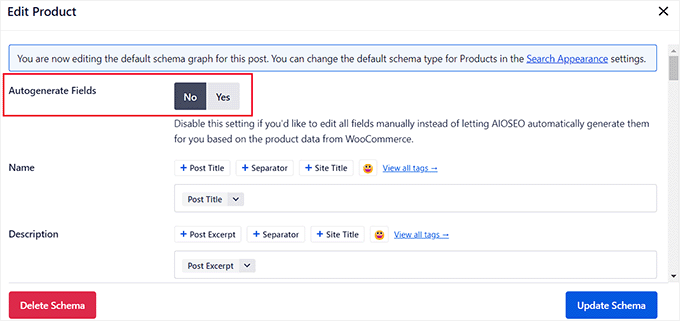
Après cela, faites défiler jusqu'à la section « Identifiants » et ajoutez le GTIN, l'ISBN ou le MPN de votre produit. Vous pouvez également ajouter d'autres attributs, des destinations d'expédition et des avis sur les produits dans le balisage de schéma.
Après avoir apporté vos modifications, n'oubliez pas de cliquer sur le bouton « Mettre à jour le schéma ».

Si votre boutique en ligne ne vend que des livres, vous pouvez cliquer sur le bouton « Générer le schéma » dans l'onglet Schéma, puis sélectionner le modèle de schéma « Livre » dans le catalogue.
Cela ouvrira le Générateur de schéma à l'écran, où vous pourrez ajouter le titre, l'image et la description du livre que vous vendez.
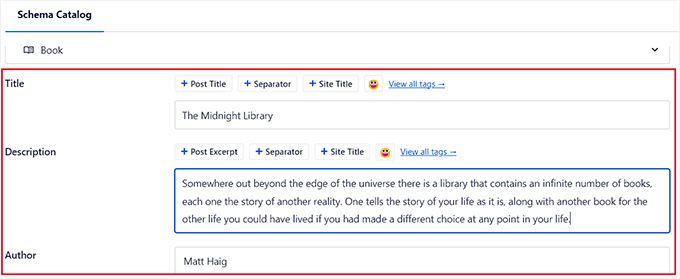
Après cela, faites défiler jusqu'à la section « Éditions » et ajoutez l'ISBN de votre livre.
Après avoir saisi les détails, cliquez sur le bouton « Ajouter le schéma » pour générer votre balisage de schéma pour les livres.
Enfin, cliquez sur le bouton « Mettre à jour » en haut pour enregistrer vos modifications.
Vous avez maintenant ajouté avec succès un balisage de schéma pour vos produits, y compris les détails GTIN, ISBN ou MPN.
Après avoir terminé cette configuration, il est conseillé de tester votre schéma pour vous assurer que Google le voit correctement en utilisant l'outil Test des résultats enrichis de Google.
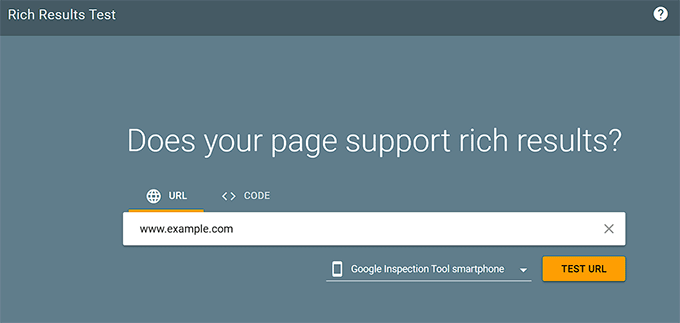
Entrez simplement l'URL de votre page produit pour voir dans quelle mesure votre schéma est intégré et s'il est éligible aux fonctionnalités de recherche enrichie.
Avec ces étapes, vos produits sont prêts à gagner en visibilité et à attirer des acheteurs plus informés !
Bonus : Ajouter vos produits à Google Shopping
En plus d'ajouter le schéma GTIN, ISBN ou MPN pour vos marchandises, une autre façon de rendre votre site visible pour les moteurs de recherche est d'ajouter vos produits à Google Shopping.
Google Shopping est une place de marché virtuelle où les utilisateurs peuvent rechercher, visualiser et comparer des produits de différents vendeurs. En ajoutant vos produits sur ce marché, vous pouvez attirer plus de trafic vers votre boutique e-commerce et générer plus de revenus.
Pour ajouter vos produits ici, vous devez d'abord créer un compte dans le Google Merchant Center.
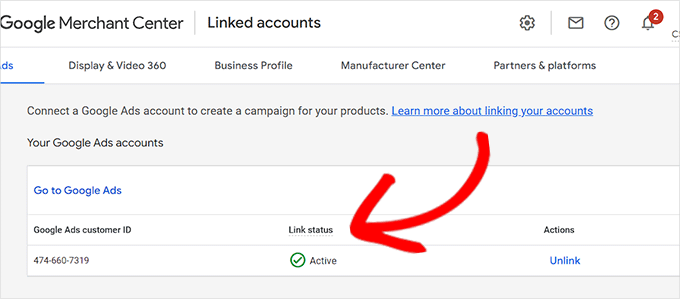
Une fois cela configuré, vous devriez le lier à votre compte Google Ads.
Ensuite, vous devez installer et activer le plugin AdTribes. Pour plus de détails, consultez notre tutoriel sur comment installer un plugin WordPress.
Ici, vous devrez créer un flux de produits, qui est un fichier contenant tous les détails de vos produits (y compris GTIN, MPN et ISBN), formaté pour Google.
Après cela, téléchargez simplement ce fichier dans votre compte Merchant Center.
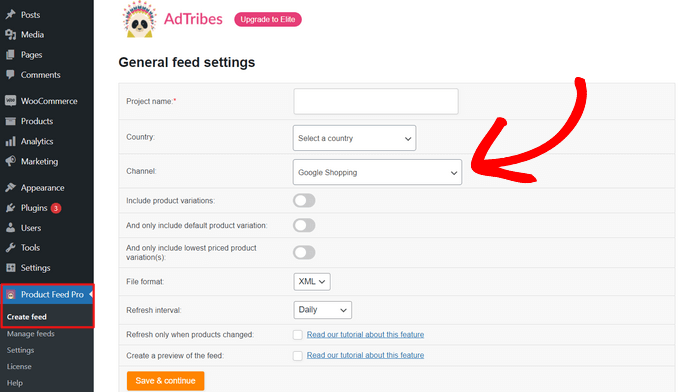
Une fois que vous aurez fait cela, les clients naviguant sur Google Shopping pourront également voir vos produits.
Pour des instructions détaillées, consultez notre tutoriel sur comment ajouter automatiquement des produits WordPress dans Google Shopping.
Foire aux questions sur le schéma de produit
Voici quelques questions que nos lecteurs nous ont fréquemment posées concernant l'ajout de schémas dans WordPress :
Comment ajouter un schéma à un site web WordPress ?
La manière la plus simple d'ajouter un schéma est d'utiliser un plugin comme All in One SEO (AIOSEO). Il génère automatiquement le code nécessaire pour vos pages sans que vous ayez besoin d'engager un développeur.
Qu'est-ce que GTIN, UPC, EAN ou ISBN dans WooCommerce ?
Ce sont tous des identifiants uniques utilisés pour suivre les articles commerciaux. Le GTIN est la norme mondiale, tandis que l'UPC, l'EAN et l'ISBN sont des formats spécifiques utilisés dans différentes régions ou industries comme l'édition.
Comment ajouter un schéma FAQ dans WordPress ?
Vous pouvez facilement ajouter un schéma FAQ à l'aide du plugin AIOSEO. Sélectionnez simplement le schéma FAQ dans le catalogue de schémas de l'éditeur WordPress et remplissez vos questions et réponses.
Pour plus de détails, consultez notre tutoriel sur l'ajout d'un schéma FAQ dans WordPress.
L'ISBN est-il identique au GTIN ?
Un ISBN est un type spécifique de GTIN utilisé exclusivement pour les livres. Bien qu'ils soient similaires, le GTIN est la catégorie générale pour tous les produits, tandis que l'ISBN est un sous-ensemble réservé aux livres.
Le SKU est-il le même que le GTIN ?
Non, un SKU (Stock Keeping Unit) sert au suivi interne des stocks au sein de votre entreprise spécifique. Un GTIN est un numéro universel utilisé pour identifier les produits sur l'ensemble du marché mondial.
Le schéma est-il nécessaire pour le SEO ?
Le schéma n'est pas strictement obligatoire, mais il est fortement recommandé. Il aide les moteurs de recherche à comprendre le contexte de votre contenu et vous aide à obtenir des extraits enrichis dans les résultats de recherche.
L'ASIN est-il le même que le GTIN ?
Non, un ASIN est un numéro d'identification propre à la plateforme Amazon. Un GTIN est une norme reconnue mondialement et utilisée par tous les détaillants et moteurs de recherche.
Nous espérons que cet article vous a aidé à apprendre comment ajouter facilement le schéma GTIN, ISBN et MPN dans WooCommerce et WordPress. Vous voudrez peut-être aussi consulter notre tutoriel sur comment ajouter votre site WordPress à Google Search Console et nos meilleurs choix pour les meilleurs plugins de balisage de schéma WordPress.
Si vous avez aimé cet article, abonnez-vous à notre Chaîne YouTube pour des tutoriels vidéo WordPress. Vous pouvez également nous trouver sur Twitter et Facebook.


kzain
C'est une excellente astuce SEO pour les sites Web basés sur des produits ! L'ajout de balisage de schéma pour les identifiants de produits comme GTIN et ISBN semble être un moyen de donner aux moteurs de recherche plus de contexte sur mes produits.
Dennis Muthomi
En tant que responsable de boutique WooCommerce, j'ai trouvé votre explication de ces termes et de leurs avantages SEO particulièrement utile. J'apprécie la façon dont vous avez décomposé le processus d'ajout de ces schémas à l'aide du plugin AIOSEO – cela semble simple et gérable.
The bonus tip about Google Shopping is a great addition too.
But sadly Google Shopping is not available in my country, hopefully one day it will be availabele
THANKGOD JONATHAN
Merci pour l'explication claire du schéma GTIN, ISBN et MPN ! Je ne connaissais pas ces termes auparavant, mais je vois comment les ajouter à mon site WooCommerce pourrait être bénéfique pour le SEO. Je vais essayer le plugin All in One SEO pour ajouter ce schéma à mes pages produits. J'espère que cela m'aidera à améliorer mon classement dans les résultats de recherche.
Ralph
J'aimerais rendre mes livres sur Amazon KDP plus visibles grâce à mon site web, mais est-ce que cet ISBN aide vraiment ? Il n'y a aucun inconvénient à le faire et je le ferai certainement, mais personnellement, je ne connais pas une seule personne qui l'utilise. Tout le monde cherche simplement le nom du livre sur Google. Est-ce que cela augmente la visibilité et peut aider à promouvoir un livre dans une niche saturée ?
Support WPBeginner
L'ISBN aide principalement s'il existe des livres avec des titres similaires et certains outils utilisent l'ISBN pour aider à suivre les livres.
Admin