


Ajouter des GIF animés est un moyen amusant de montrer sa personnalité dans vos articles de blog. Chez WPBeginner, nous les utilisons souvent pour rendre nos tutoriels plus pertinents.
Cependant, le téléchargement de fichiers GIF volumineux peut ralentir considérablement votre site Web. Un site lent nuit à votre expérience utilisateur et à votre classement SEO.
Heureusement, vous pouvez intégrer des GIF directement depuis Giphy pour résoudre ce problème. Cela économise de la bande passante et maintient la rapidité de chargement de vos pages.
Dans ce guide, nous allons partager deux méthodes simples pour ajouter des GIF de Giphy dans WordPress.

Avantages et inconvénients de l'utilisation d'images GIF animées dans WordPress
L'utilisation de GIFs animés (Graphics Interchange Format) peut être un moyen amusant et attrayant d'améliorer votre contenu.
Ils sont parfaits pour ajouter des réactions animées, des mèmes et des références à la culture pop à votre site WordPress. Cela peut aider à augmenter le nombre de pages vues et à réduire le taux de rebond de votre blog.
Cependant, il y a quelques inconvénients. Les fichiers GIF sont volumineux. Ils peuvent occuper beaucoup d'espace dans la médiathèque WordPress, ralentir votre site Web et consommer votre bande passante. C'est une mauvaise nouvelle pour l'expérience utilisateur et cela peut également affecter votre classement dans les moteurs de recherche et votre trafic.
C'est là qu'intervient Giphy. En servant vos images GIF animées via Giphy, vous économiserez la bande passante de votre plan d'hébergement Web. Cela aura également moins d'impact sur le temps de chargement et les performances de votre WordPress.
De plus, Giphy dispose d'une vaste collection de GIF amusants et pertinents, ce qui en fait un excellent moyen d'ajouter une touche d'humour et de personnalité à votre contenu.
Cela dit, examinons 2 méthodes simples pour utiliser des GIFs de Giphy dans WordPress. Cliquez simplement sur les liens ci-dessous pour accéder à la méthode de votre choix :
Remarque : Ce tutoriel concerne l'ajout d'images GIF à partir de Giphy. Si vous souhaitez ajouter vos propres images GIF à la médiathèque, consultez notre guide étape par étape sur comment ajouter des GIF animés dans WordPress.
Méthode 1 : Comment ajouter des GIFs de Giphy à l'aide d'un code d'intégration (sans plugin)
Une option consiste à ajouter le GIF à une page ou un article en utilisant son code d'intégration Giphy.
Comme vous utilisez un code d'intégration, vous n'avez pas besoin de plugins WordPress spéciaux. Cependant, obtenir le code d'intégration demande quelques étapes supplémentaires.
Si vous souhaitez uniquement ajouter un petit nombre de GIFs à votre site web, ces étapes supplémentaires ne devraient pas poser de problème. Cependant, si vous prévoyez d'utiliser beaucoup de GIFs, il peut être utile d'installer un plugin qui facilitera ce processus.
Pour ajouter un GIF en utilisant son code d'intégration, rendez-vous sur le site Web Giphy.com. Ensuite, trouvez le GIF que vous souhaitez utiliser.
Vous pouvez maintenant cliquer sur le bouton « Embed ».

Giphy affichera maintenant le code d'intégration pour ce GIF.
À ce stade, vous pouvez choisir entre « Responsive Off » et « Responsive On ».
Nous vous recommandons de choisir « Responsive On ». Cela garantit que votre GIF animé s'adapte correctement et s'affiche parfaitement sur les appareils mobiles ainsi que sur les écrans d'ordinateur.
Par exemple, les thèmes WordPress réactifs s'ajustent automatiquement à la taille de l'écran de l'utilisateur.
Dans cette optique, il est conseillé de choisir « Responsive On ».
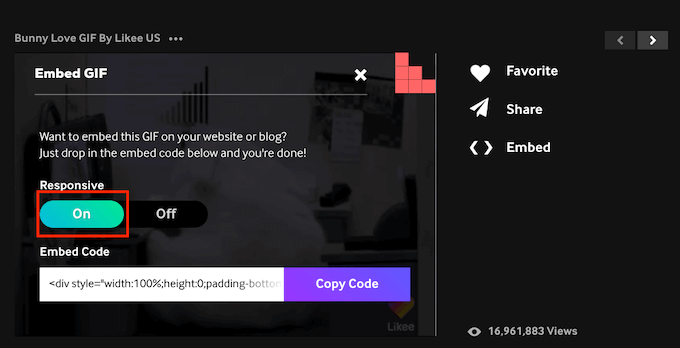
Après avoir pris votre décision, copiez le code d’intégration en cliquant sur le bouton « Copier le code ».
Il est maintenant temps de passer à votre zone d'administration WordPress. Ici, ouvrez simplement l'éditeur Gutenberg pour la page ou l'article où vous souhaitez intégrer votre GIF.
Votre prochaine tâche consiste à créer un nouveau bloc HTML personnalisé. Pour commencer, cliquez sur l'icône « + ».
Ensuite, dans la fenêtre contextuelle qui apparaît, tapez « HTML personnalisé » pour trouver le bon bloc. Une fois que vous cliquez sur le bloc HTML personnalisé, WordPress ajoutera ce bloc à votre page.
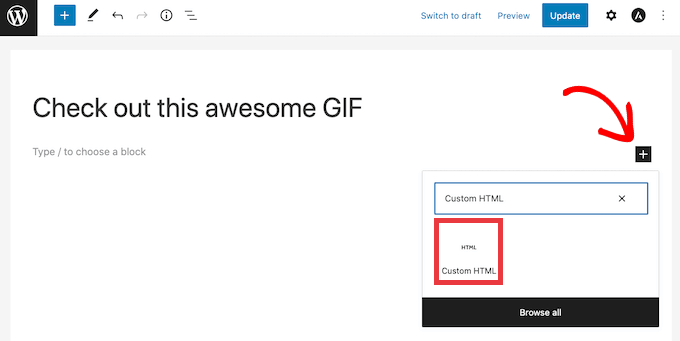
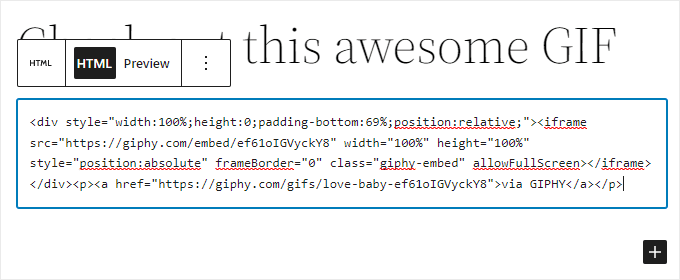
Vous pouvez maintenant simplement coller le code d'intégration de votre GIF dans le bloc HTML personnalisé.
Cela devrait ressembler à ceci.
Avant de publier ce GIF, vous voudrez peut-être vérifier son apparence pour vos visiteurs. Pour ce faire, cliquez simplement sur le bouton « Aperçu » en haut de l'écran. WordPress affichera maintenant votre page dans un nouvel onglet.
Si vous êtes satisfait de votre GIF, vous pouvez alors publier cet article ou cette page WordPress. Cliquez simplement sur le bouton « Mettre à jour » ou « Publier » dans l'éditeur de blocs.
Le GIF apparaîtra maintenant sur votre blog WordPress.
Méthode 2 : Comment ajouter des GIF depuis Giphy en utilisant EmbedPress
Si vous prévoyez d'ajouter beaucoup de GIF à votre site Web, les codes d'intégration peuvent devenir trop longs.
Une autre option consiste à utiliser le plugin EmbedPress. Ce plugin freemium vous permet d'intégrer des GIF en utilisant simplement leurs URL Giphy.
EmbedPress vous permet également d'intégrer du contenu provenant de plus de 100 autres sites Web. Cela inclut l'intégration de vidéos YouTube, de PDF, de fichiers audio, et plus encore.
Tout d'abord, vous devrez installer et activer le plugin EmbedPress. Nous utiliserons la version gratuite car elle contient ce dont nous avons besoin pour ce tutoriel.
Si vous avez besoin d'aide, consultez notre guide sur comment installer un plugin WordPress.
Après l'activation, accédez à la page ou à l'article où vous souhaitez ajouter votre GIF. Vous pouvez ensuite cliquer sur l'icône '+'.
Dans la fenêtre contextuelle qui apparaît, tapez 'EmbedPress' pour trouver le bon bloc.
Cliquez simplement sur ce bloc, et WordPress ajoutera un bloc EmbedPress à votre page.
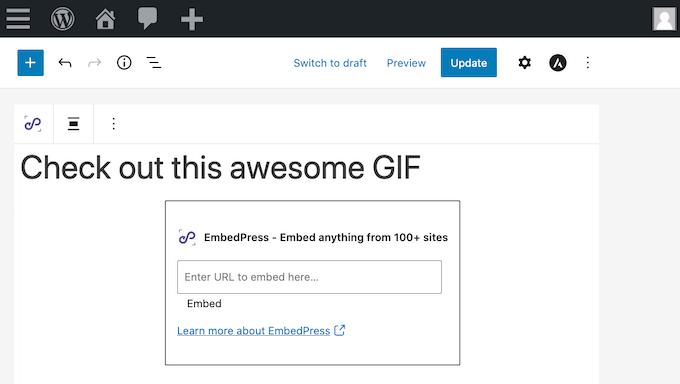
Dans un nouvel onglet, rendez-vous sur le site Web Giphy. Vous pouvez ensuite trouver le GIF que vous souhaitez utiliser.
Ensuite, copiez simplement l'URL de ce GIF.
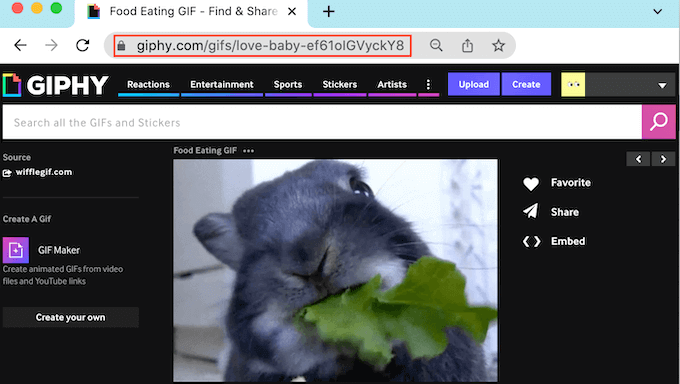
Il est maintenant temps de revenir à votre tableau de bord WordPress.
Collez simplement l'URL du GIF dans la boîte EmbedPress. Enfin, cliquez sur 'Intégrer'.
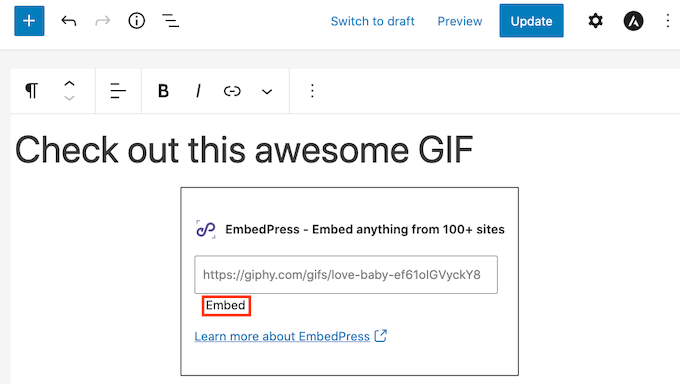
Maintenant, si vous regardez votre site Web, vous verrez votre nouveau GIF.
Si vous n'êtes pas satisfait de votre GIF, EmbedPress propose quelques paramètres que vous pourriez vouloir explorer. Ceux-ci incluent la modification de la hauteur et de la largeur de tous les GIF que vous ajoutez via EmbedPress.
Pour jeter un œil à ces paramètres, cliquez sur « EmbedPress » dans la barre latérale de WordPress.
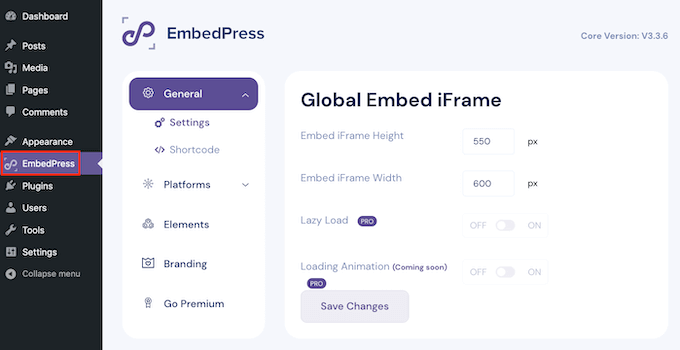
S'il n'est pas déjà sélectionné, cliquez sur l'onglet « Général ». Vous pouvez maintenant utiliser ces paramètres pour personnaliser vos intégrations EmbedPress.
N'oubliez pas que toutes les modifications que vous apportez dans ce menu affecteront tout votre contenu EmbedPress.
Questions fréquemment posées sur l'utilisation des GIFs dans WordPress
Voici les réponses à certaines des questions les plus fréquemment posées concernant l'ajout de GIFs à un site WordPress.
L'intégration de GIFs depuis Giphy ralentira-t-elle mon site web ?
L'utilisation de Giphy est généralement bien meilleure pour les performances que le téléchargement de fichiers GIF volumineux directement sur WordPress. Comme le fichier est servi depuis les serveurs de Giphy, cela économise votre bande passante et votre espace de stockage. Cependant, il charge toujours un script externe, nous vous recommandons donc de n'utiliser que quelques GIF par page pour maintenir la rapidité de chargement de votre site.
Puis-je créer mes propres GIFs et les télécharger sur WordPress ?
Oui, vous pouvez absolument télécharger vos propres GIF dans la médiathèque WordPress. Gardez simplement à l'esprit que les fichiers GIF sont souvent volumineux et peuvent consommer de l'espace de stockage et ralentir votre site s'ils ne sont pas optimisés. Nous couvrons la meilleure façon de le faire dans notre guide sur comment ajouter des GIF animés dans WordPress.
Est-il préférable d'utiliser un plugin pour intégrer des GIFs ou de le faire manuellement ?
Cela dépend de votre flux de travail. La méthode du code d'intégration manuel est parfaite si vous prévoyez d'ajouter un GIF occasionnellement, car elle ne nécessite aucun plugin supplémentaire. Cependant, si vous utilisez fréquemment des GIFs dans votre contenu, un plugin dédié comme EmbedPress vous fait gagner du temps en vous permettant de les intégrer avec une simple URL.
Quelles sont les meilleures pratiques pour utiliser des GIFs sur un site web ?
Pour de meilleurs résultats, utilisez des GIFs pertinents pour votre contenu et qui apportent une valeur ajoutée, que ce soit par l'humour ou l'illustration. Essayez de ne pas en abuser, car un ou deux GIFs bien placés sont plus efficaces qu'une page encombrée. Enfin, choisissez toujours l'option d'intégration responsive pour vous assurer que vos GIFs s'affichent parfaitement sur tous les appareils.
Pour aller plus loin
Nous espérons que cet article vous a aidé à apprendre comment ajouter des GIF de Giphy dans WordPress. Vous pourriez également consulter nos autres guides liés aux médias et aux performances de WordPress :
- Comment optimiser les images pour les performances web sans perdre en qualité
- Meilleurs plugins de téléchargement de fichiers pour WordPress (gratuits et payants)
- Comment ajouter facilement des images interactives à 360 degrés dans WordPress
- Comment corriger les problèmes d'images courants dans WordPress
Si vous avez aimé cet article, abonnez-vous à notre Chaîne YouTube pour des tutoriels vidéo WordPress. Vous pouvez également nous trouver sur Twitter et Facebook.


Dennis Muthomi
J'adore cette fonctionnalité ! J'ai constaté que l'utilisation directe des URL Giphy est un gain de temps considérable. Plus besoin de s'embêter avec les codes d'intégration.
Faith Oge
Bonjour, merci pour cet excellent article. J'ai vérifié le plugin giphypress et j'ai découvert qu'il n'avait pas été mis à jour depuis 3 ans, pensez-vous qu'il soit sûr de le télécharger ?
Support WPBeginner
Nous ne l'avons pas testé récemment, en termes de sécurité d'installation, vous voudrez consulter notre article ici : https://www.wpbeginner.com/opinion/should-you-install-plugins-not-tested-with-your-wordpress-version/
Admin
christine
Qu'en est-il des droits d'auteur ? Je travaille pour une entreprise et je souhaite ajouter des GIFs à notre blog d'entreprise. Pouvez-vous le faire ?
tom
comment trouver dans la fenêtre giphy mes propres gifs ? que dois-je taper en recherchant ?
Modestie
1. Je n'ai pas de "tableau de bord"
2. mais j'ai bien des "plugins", nulle part il n'est indiqué "ajouter" juste une liste de ceux qui sont actifs et quelques-uns pour lesquels je devrais passer à la version supérieure.
alors qu'est-ce qui me manque ?
Kyle
J'ai le même problème. Avez-vous trouvé une solution ?
Awontis
Généralement, l'implémentation de GIFs dans les articles ne pose pas de problème. Par conséquent, pour les débutants, c'est un excellent conseil.
anisanis611
Bonjour,
J'ai installé Giphy sur mon site WordPress, mais quand je clique sur l'icône, la fenêtre Giphy se charge indéfiniment.
Quelqu'un a-t-il ce problème ??