


L'utilisation d'un formulaire de contact sur notre site WordPress nous a appris une leçon précieuse : nous avons besoin d'une bonne protection anti-spam qui n'agace pas les vrais utilisateurs. Nous avons essayé de nombreuses options de CAPTCHA, mais elles frustraient souvent nos visiteurs.
Les CAPTCHA classiques arrêtent le spam, mais les gens ne les aiment pas. Nous avons reçu des plaintes concernant des énigmes difficiles, surtout sur les téléphones. Certains s'inquiétaient également de leur vie privée.
Puis nous avons découvert Cloudflare Turnstile, et cela a tout changé. Il bloque le spam sans déranger les visiteurs. De cette façon, vous pouvez avoir moins de spam tout en continuant à faire remplir vos formulaires par les gens.
Dans ce guide, nous vous montrerons comment ajouter Turnstile à votre site WordPress.
Pourquoi ajouter le CAPTCHA Cloudflare Turnstile dans WordPress ?
Le spam et les bots peuvent causer des problèmes pour les sites web, comme l'envoi de liens de spam, l'intrusion dans les formulaires de connexion, ou le débordement d'e-mails de spam sur un formulaire de génération de prospects.
Tout cela peut créer des opportunités pour les attaques par force brute, ruinant l'expérience de vos visiteurs. Si vous gérez une boutique en ligne, des scripts automatisés peuvent même passer des commandes frauduleuses.
De nombreux propriétaires de sites Web utilisent CAPTCHA et reCAPTCHA pour bloquer les scripts et les bots. Cependant, beaucoup de gens se plaignent que ces technologies offrent une mauvaise expérience utilisateur, et certains craignent même que les CAPTCHAs ne volent leurs données.
En gardant ces préoccupations à l'esprit, Cloudflare a introduit Turnstile CAPTCHA. Cette technologie utilise des défis simples et non intrusifs qui s'exécutent de manière invisible dans le navigateur, protégeant votre site sans demander aux visiteurs de résoudre des énigmes complexes.
De plus, il utilise les jetons d'accès privé d'Apple pour vérifier les utilisateurs sans collecter de données supplémentaires.
Si vous utilisez des générateurs de formulaires ou WooCommerce, Turnstile s'intègre également à ces plugins tiers. Cela vous permet d'ajouter des CAPTCHAs invisibles dans de nombreux domaines différents de votre site Web WordPress.
Cela dit, voyons comment vous pouvez ajouter le CAPTCHA Cloudflare Turnstile dans WordPress. Utilisez simplement les liens rapides ci-dessous pour accéder directement à la méthode de votre choix :
Méthode 1 : Utiliser WPForms pour ajouter le CAPTCHA Cloudflare (pour les formulaires WordPress)
La façon la plus simple d'ajouter le CAPTCHA de Cloudflare à vos formulaires est d'utiliser le plugin gratuit WPForms.
WPForms est le meilleur plugin de génération de formulaires WordPress par glisser-déposer, utilisé par plus de 6 millions de sites Web. Vous pouvez l'utiliser pour créer toutes sortes de formulaires, y compris des formulaires de contact, des formulaires de réservation, et bien plus encore.
Le plugin gratuit WPForms dispose d'un champ prédéfini Cloudflare Turnstile que vous pouvez faire glisser et déposer sur n'importe quel formulaire.
Comment ajouter le CAPTCHA Turnstile à WPForms
Tout d'abord, vous devrez installer et activer le plugin WPForms. Si vous avez besoin d'aide, veuillez consulter notre guide sur comment installer un plugin WordPress.
Après l'activation, allez dans WPForms » Paramètres, puis cliquez sur l'onglet CAPTCHA .
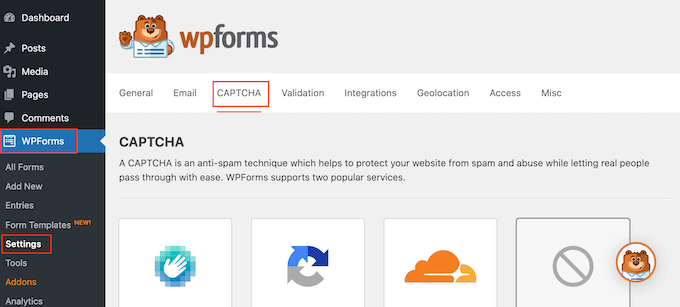
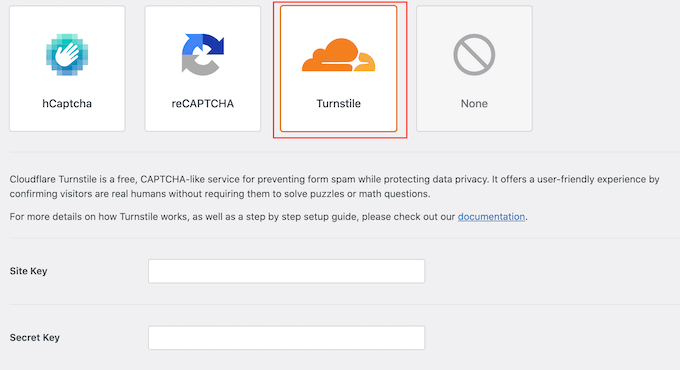
Sur cette page, sélectionnez « Turnstile ».
Vous verrez maintenant de nouveaux paramètres où vous pourrez saisir la clé de site et le secret de site.
Pour obtenir ces informations, ouvrez un nouvel onglet de navigateur et rendez-vous sur la page de connexion Cloudflare. Vous devrez créer un compte Cloudflare en utilisant votre adresse e-mail si ce n'est pas déjà fait.
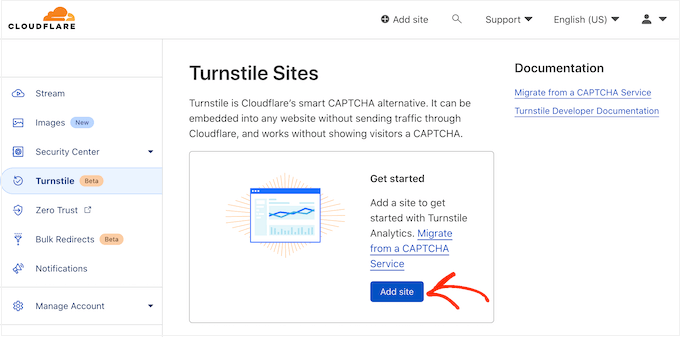
Une fois connecté au tableau de bord Cloudflare, trouvez « Turnstile » dans le menu de gauche et cliquez dessus.
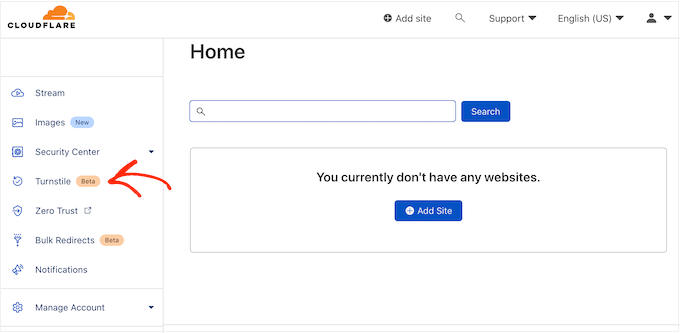
Cela vous mènera à un écran avec des informations de base sur Cloudflare Turnstile.
Si vous souhaitez continuer, cliquez sur le bouton « Ajouter un site ».
Sur cet écran, commencez par taper un « Nom du site ».
Ceci est juste pour votre référence, vous pouvez donc utiliser ce que vous voulez.
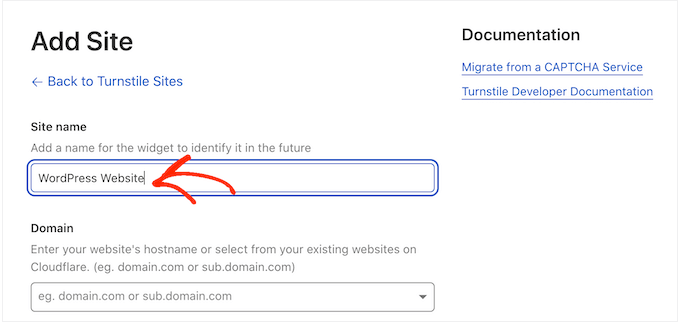
Ensuite, tapez le nom de domaine de votre site Web dans le champ « Domaine ».
L'étape suivante consiste à choisir le widget CAPTCHA que vous souhaitez créer. Le premier choix est « Géré », qui est la méthode recommandée par Cloudflare. C'est là que Cloudflare analyse la requête du navigateur, puis décide quel type de défi exécuter.
Pendant que cela se produit, le visiteur verra une animation de chargement.
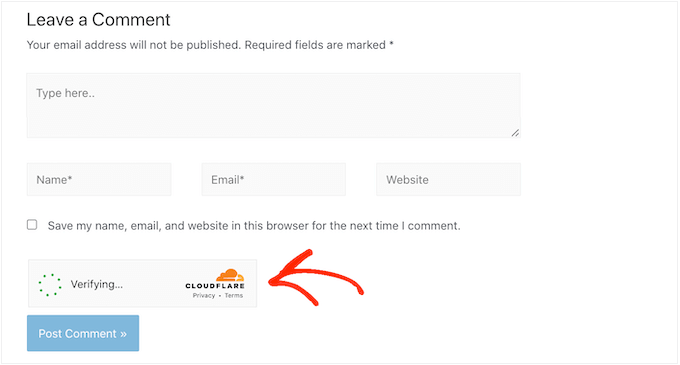
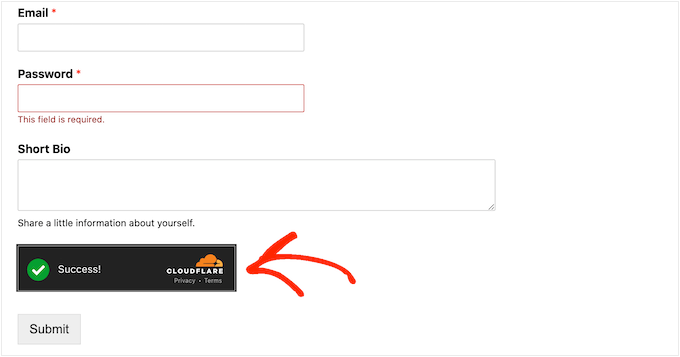
Dans la mesure du possible, Cloudflare essaiera d'exécuter un défi non interactif en arrière-plan afin que le visiteur n'ait rien à faire. Dans ce cas, l'utilisateur verra simplement un message « Succès » lorsque son navigateur aura réussi le test.
Parfois, Cloudflare peut décider qu'il est plus sûr d'afficher un défi interactif à la place. Cependant, le visiteur devra simplement cocher une case plutôt que de résoudre un puzzle, donc c'est toujours plus facile que les CAPTCHA traditionnels basés sur des puzzles.
Sauf si vous avez une raison spécifique de ne pas le faire, il est judicieux d'utiliser des CAPTCHA gérés, car cela vous offre un bon niveau de sécurité avec un impact minimal sur l'expérience visiteur.
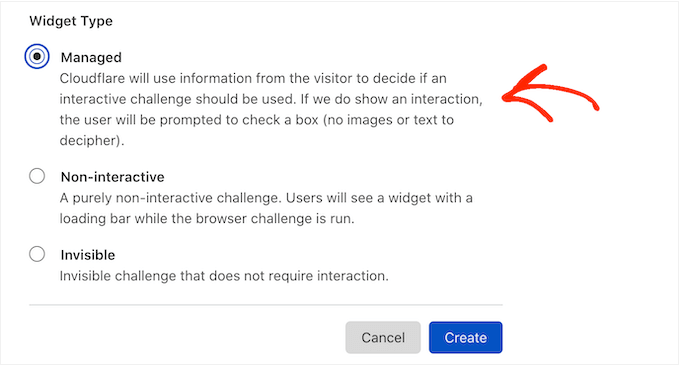
Vous ne souhaitez pas utiliser de défis interactifs sur votre site Web WordPress ? Alors vous pouvez choisir « Non interactif » ou « Invisible » à la place.
Les défis non interactifs s'exécutent dans le navigateur, de sorte que le visiteur n'a pas besoin d'agir. Tout comme le CAPTCHA géré, les visiteurs verront l'animation de chargement et un message « Succès » lorsque le défi sera terminé.
Si vous choisissez « Invisible » à la place, le visiteur ne verra pas l'animation ni le message de succès. Ce réglage vous permet de masquer complètement le CAPTCHA à vos visiteurs, ce qui peut éviter la confusion et n'ajoutera aucun encombrement à votre thème WordPress.
Après avoir pris votre décision, cliquez sur le bouton « Créer ». Dès que vous l'aurez fait, Cloudflare affichera votre clé de site et votre clé secrète.
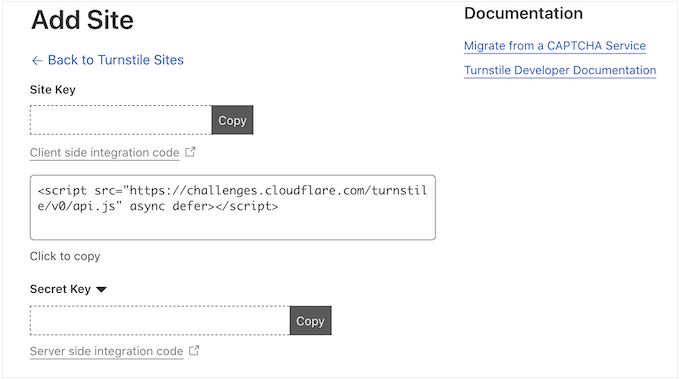
Comment configurer le CAPTCHA Cloudflare Turnstile pour WordPress
Maintenant, revenez à votre blog WordPress ou site Web et ajoutez la « Clé de site » et le « Secret de site ».
Par défaut, WPForms affichera le message suivant chaque fois qu'un visiteur échoue au CAPTCHA : « La vérification Cloudflare Turnstile a échoué, veuillez réessayer plus tard. »
Vous pouvez remplacer ceci par votre propre message personnalisé en tapant dans le champ « Message d'échec ».
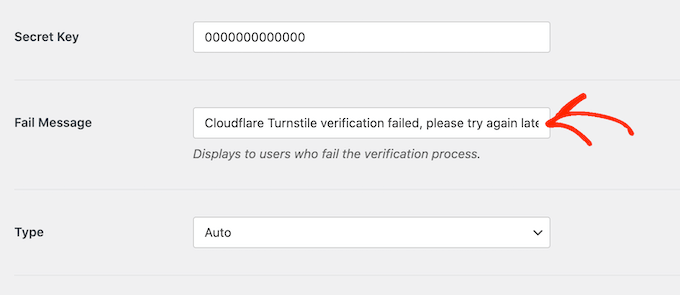
Après cela, vous voudrez peut-être personnaliser l'apparence du CAPTCHA sur votre site Web en ouvrant le menu déroulant « Type » et en choisissant entre clair, sombre ou automatique.
L'image suivante montre un exemple de l'apparence du thème « Sombre » sur un formulaire d'inscription utilisateur personnalisé.
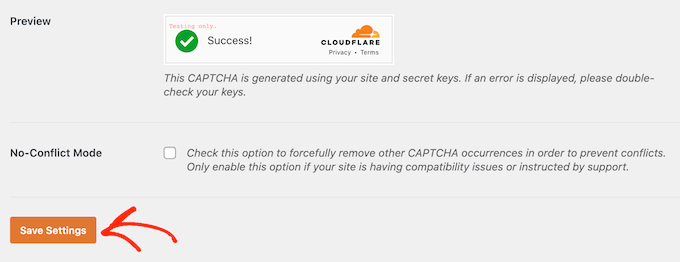
Après avoir pris cette décision, faites défiler jusqu'en bas de l'écran et cliquez sur « Enregistrer les paramètres ».
Une fois cela fait, vous êtes prêt à ajouter la protection CAPTCHA Turnstile à n'importe quel formulaire.
Comment ajouter le CAPTCHA Cloudflare Turnstile à un formulaire WordPress
L'ajout de Cloudflare Turnstile à WordPress à l'aide de WPForms est simple et facile.
Pour créer un nouveau formulaire avec WPForms, allez simplement dans WPForms » Ajouter un nouveau.
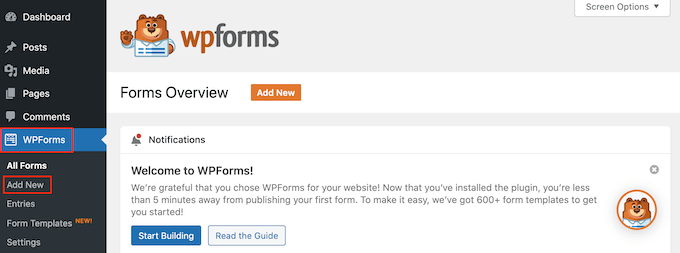
Pour commencer, donnez un nom au formulaire en tapant dans le champ « Nommez votre formulaire ». Ceci est juste pour votre référence, vous pouvez donc utiliser ce que vous voulez.
WPForms est livré avec des modèles prêts à l'emploi, vous pouvez donc commencer rapidement et créer toutes sortes de formulaires. Lorsque vous trouvez un design que vous souhaitez utiliser, cliquez sur le bouton orange « Utiliser le modèle ».
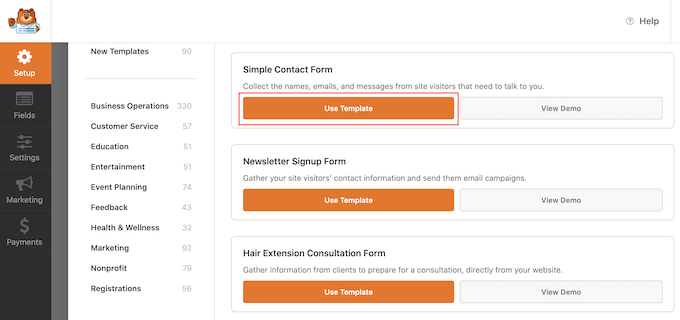
Remarque : Le plugin gratuit WPForms propose des modèles pour créer un formulaire d'inscription à une newsletter par e-mail, un formulaire de contact, et plus encore. Si vous en voulez plus, vous pouvez débloquer plus de 1500 modèles en passant à la version premium de WPForms.
Après avoir choisi un modèle, vous verrez l'éditeur WPForms.
Pour personnaliser un champ, cliquez simplement dessus pour le sélectionner dans l'éditeur de formulaire. La barre latérale se mettra alors à jour pour afficher tous les paramètres du champ sélectionné.
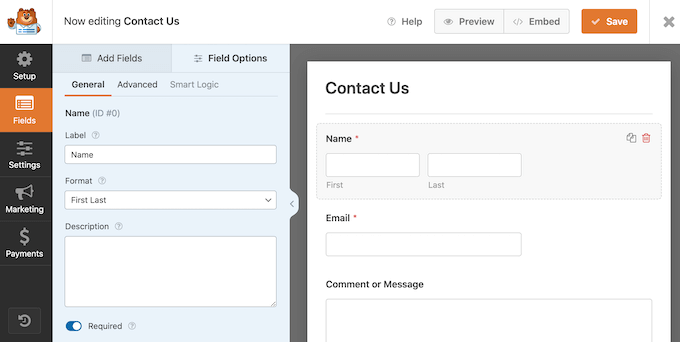
Vous pouvez également modifier l'ordre dans lequel ces champs apparaissent en utilisant le glisser-déposer.
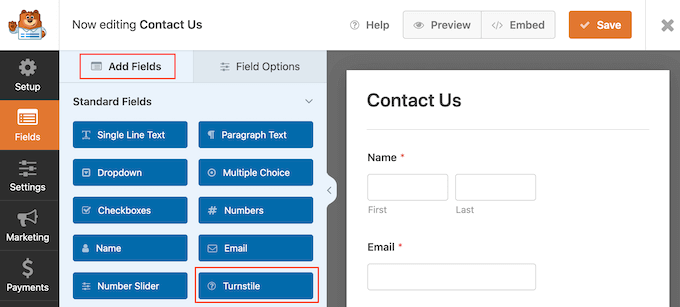
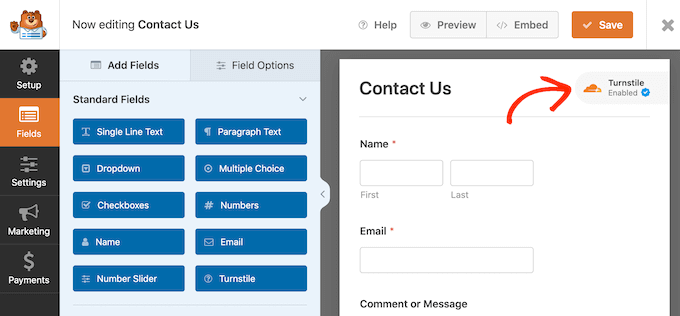
Pour ajouter Cloudflare Turnstile au formulaire, cliquez simplement sur l'onglet « Ajouter des champs » dans le menu de gauche.
Ici, trouvez le champ intégré « Turnstile » et cliquez pour l'ajouter à votre formulaire.
WPForms affichera maintenant une icône « Turnstile activé » dans le coin supérieur droit.
Cela vous indique que le formulaire est protégé par Cloudflare Turnstile.
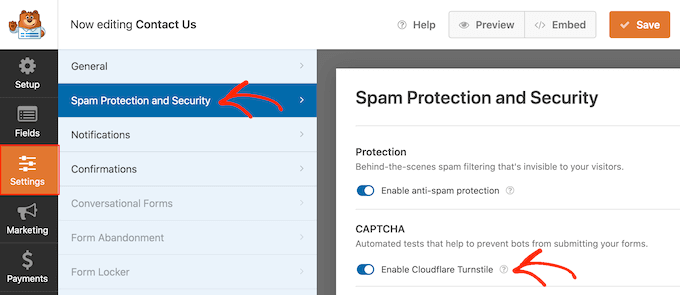
Une autre option consiste à activer Cloudflare dans les paramètres du formulaire. Sélectionnez simplement « Paramètres » dans le menu de gauche, puis cliquez sur « Protection contre le spam et sécurité ».
Vous cliquez maintenant sur le commutateur « Activer Cloudflare Turnstile » pour le faire passer de désactivé (gris) à activé (bleu).
Lorsque vous êtes satisfait de la configuration du formulaire, cliquez sur le bouton « Enregistrer ».
Vous pouvez maintenant aller sur la page ou l'article où vous souhaitez afficher le formulaire et cliquer sur l'icône « + ». Dans la fenêtre contextuelle qui apparaît, commencez à taper « WPForms ».
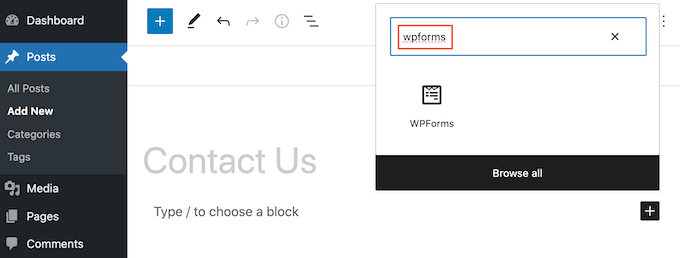
Lorsque le bon bloc apparaît, cliquez dessus pour l'ajouter à la page ou à l'article.
Dans votre nouveau bloc WPForms, cliquez sur la liste déroulante et sélectionnez le formulaire que vous venez de créer.
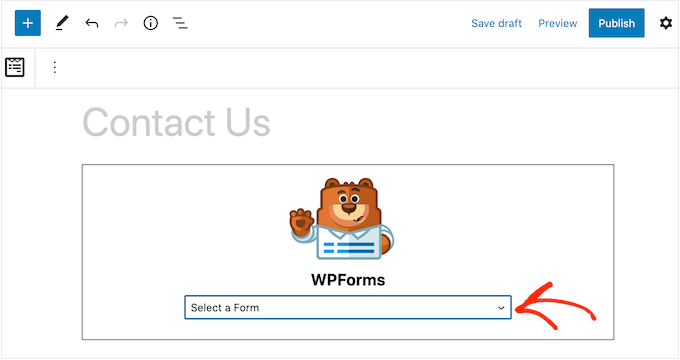
Vous pouvez maintenant mettre à jour ou publier votre page. Maintenant, si vous visitez cette page ou cet article, vous verrez le formulaire en direct.
Pour plus d'informations, vous pouvez lire notre guide étape par étape sur comment créer un formulaire de contact sécurisé dans WordPress.
Méthode 2 : Ajouter le CAPTCHA Turnstile aux commentaires, WooCommerce et plus encore (Plugin gratuit)
Si vous souhaitez protéger vos formulaires avec Cloudflare Turnstile, WPForms vous permet d'ajouter une protection CAPTCHA en quelques clics.
Cependant, vous pourriez vouloir ajouter Turnstile à d'autres zones de votre site Web. Par exemple, vous pourriez l'utiliser pour combattre le spam de commentaires dans WordPress.
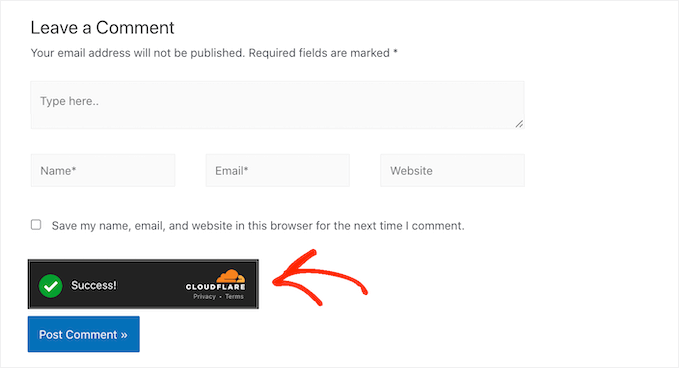
Vous pourriez également vouloir utiliser Turnstile sur votre boutique WooCommerce.
Par exemple, vous pouvez protéger toutes vos pages eCommerce, y compris la page de connexion WooCommerce, d'inscription et de paiement. Cela peut aider à prévenir la fraude et les fausses commandes dans WooCommerce.
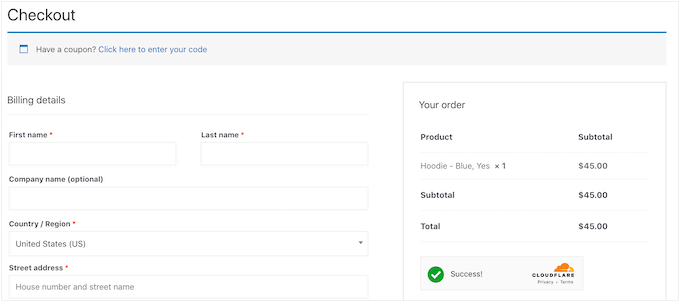
Le moyen le plus simple d'ajouter le CAPTCHA de Cloudflare à d'autres zones de WordPress est d'utiliser Simple Cloudflare Turnstile. Ce plugin gratuit s'intègre à de nombreux plugins WordPress et constructeurs de formulaires populaires, y compris Formidable Forms, WPForms, et d'autres.
Tout d'abord, vous devrez installer et activer le plugin. Si vous avez besoin d'aide, veuillez consulter notre guide sur comment installer un plugin WordPress.
Après l'activation, allez dans Paramètres » Cloudflare Turnstile.
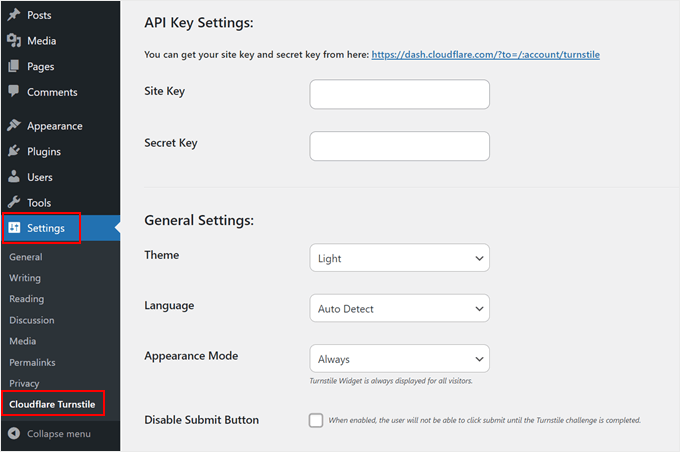
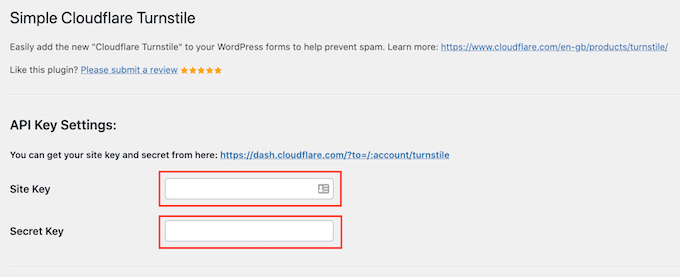
Le plugin vous demandera alors une clé de site et un secret de site. Pour obtenir ces informations, suivez simplement le même processus décrit ci-dessus lors de la configuration d'un compte Turnstile.
Une fois cela fait, ajoutez la « Clé du site » et le « Secret du site » à votre tableau de bord WordPress.
Après cela, vous voudrez peut-être personnaliser l'apparence du CAPTCHA sur votre site Web et son comportement dans les Paramètres généraux. Pour commencer, vous pouvez ouvrir le menu déroulant « Thème » et choisir entre clair, sombre ou automatique.
Si les visiteurs de votre site Web viennent de différents pays, vous pouvez sélectionner « Détection automatique » dans le champ « Langue ». De cette façon, Cloudflare Turnstile utilisera la langue utilisée par le visiteur.
Dans le mode « Apparence », vous pouvez choisir si le widget Turnstile doit apparaître pour tous les utilisateurs ou uniquement en fonction de certaines interactions. L'option la plus sûre est de sélectionner « Toujours ».
Il est également possible de désactiver le bouton de soumission de Turnstile. Si vous sélectionnez cette option, il n'y aura pas de bouton de soumission sur lequel l'utilisateur pourra cliquer une fois qu'il aura terminé le défi Turnstile.
En faisant défiler vers le bas, vous trouverez les Paramètres avancés.
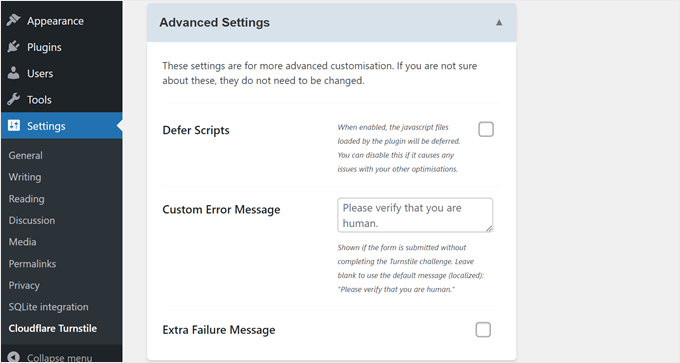
Une chose que vous pouvez faire ici est de différer les scripts. Ce paramètre peut accélérer le chargement de la page Web car il indiquera au navigateur d'attendre que la page entière soit chargée avant d'exécuter le code JavaScript.
Cependant, si ce paramètre cause des problèmes avec d'autres éléments de votre site Web, vous voudrez peut-être le désactiver.
Vous pouvez également personnaliser le message Turnstile. Par défaut, Cloudflare affiche un message « Veuillez vérifier que vous êtes humain » aux visiteurs. Pour ajouter votre propre formulation, tapez simplement dans le champ « Message d'erreur personnalisé ».
Enfin, vous pouvez choisir d'activer le message d'échec supplémentaire. Ce paramètre vous permet d'ajouter un message supplémentaire qui s'affichera sous le widget Turnstile si l'utilisateur échoue au défi.
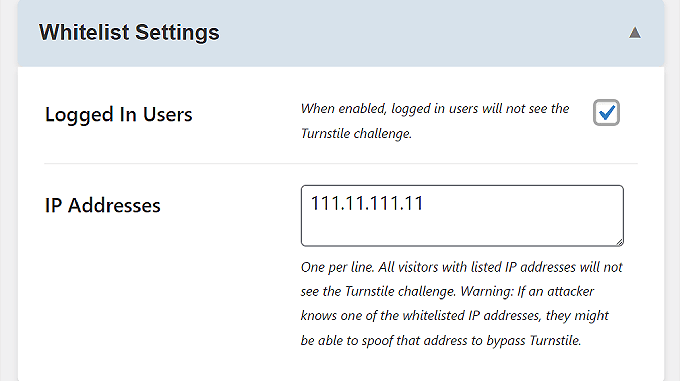
Sous les paramètres avancés se trouvent les paramètres de liste blanche.
Ici, vous pouvez choisir de ne pas obliger les utilisateurs connectés à compléter le Cloudflare Turnstile. Vous pouvez également lister les adresses IP qui n'auront pas besoin de passer par le défi.
Après cela, vous pouvez sélectionner les zones où vous souhaitez utiliser le CAPTCHA Turnstile de Cloudflare.
Vous pouvez utiliser Turnstile avec tous les formulaires intégrés de WordPress, y compris la page de connexion, le formulaire d'inscription des utilisateurs et la page de réinitialisation du mot de passe.
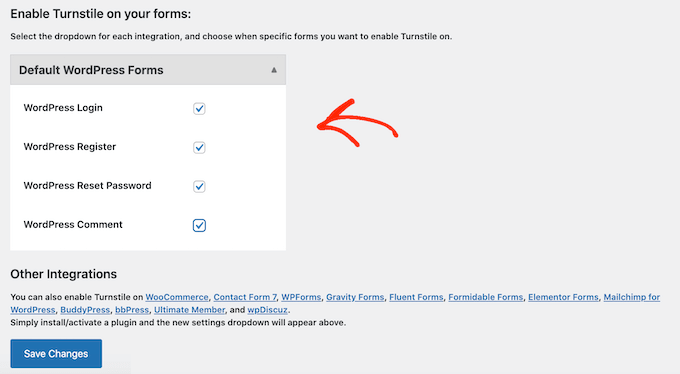
Selon les plugins que vous avez installés, vous pourriez voir des options supplémentaires.
Par exemple, si vous avez créé une boutique en ligne avec WooCommerce, vous verrez une section « Formulaires WooCommerce ».
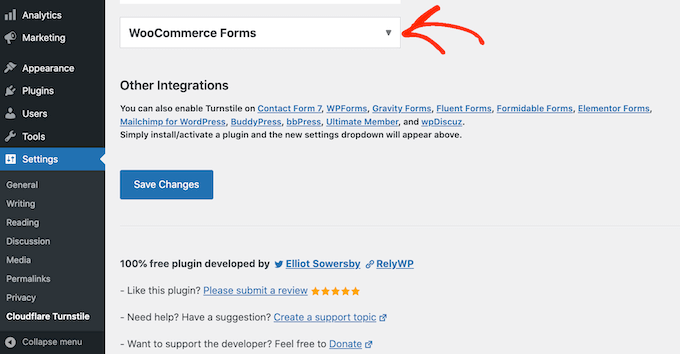
Si vous cliquez pour développer cette section, vous verrez alors toutes les pages WooCommerce où vous pouvez ajouter un CAPTCHA Cloudflare.
Cochez simplement la case à côté de chaque page que vous souhaitez protéger.
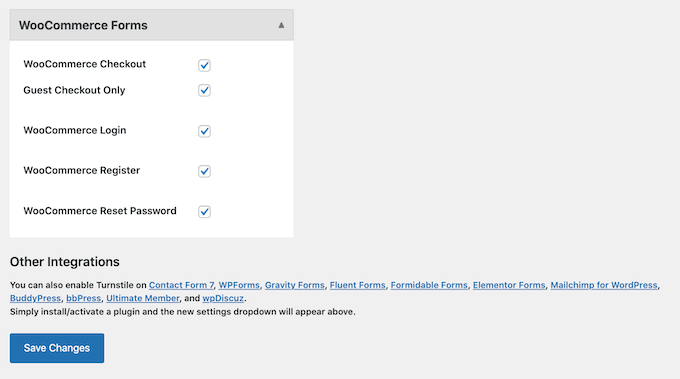
Lorsque vous êtes satisfait des informations que vous avez saisies, faites défiler jusqu'en bas de l'écran et cliquez sur « Enregistrer les modifications ».
Maintenant, si vous visitez votre site Web, vous verrez le CAPTCHA Turnstile en action.
Protégez davantage votre site Web avec nos guides ultimes
Vous voulez rendre votre site web encore plus sûr contre les utilisateurs non autorisés et les bots malveillants ? Consultez ces articles ci-dessous pour améliorer la sécurité de votre site web :
- Comment arrêter et prévenir une attaque DDoS sur WordPress
- Comment et pourquoi limiter les tentatives de connexion dans WordPress
- Comment protéger par mot de passe vos formulaires WordPress
- Comment ajouter une connexion en un clic avec Google dans WordPress
- Comment ajouter le SSL gratuit dans WordPress avec Let’s Encrypt
- Comment ajouter l'authentification à deux facteurs dans WordPress (méthode gratuite)
Nous espérons que cet article vous a aidé à apprendre comment ajouter le CAPTCHA Cloudflare Turnstile dans WordPress. Vous pouvez également consulter notre guide ultime de sécurité WordPress et nos meilleurs choix pour les meilleurs plugins de sécurité WordPress.
Si vous avez aimé cet article, abonnez-vous à notre Chaîne YouTube pour des tutoriels vidéo WordPress. Vous pouvez également nous trouver sur Twitter et Facebook.


Joey Brinkman
Il serait utile d'ajouter comment utiliser le style compact de Turnstile sur les formulaires WP, car 300px est trop large pour de nombreux thèmes mobiles.
Support WPBeginner
Merci d'avoir partagé ce retour, si nous trouvons une méthode recommandée, nous ne manquerons pas de la partager !
Admin
Jiří Vaněk
J'utilise Google reCAPTCHA depuis un certain temps et j'ai également rencontré des problèmes de fiabilité. Dernièrement, les énigmes visuelles sur de nombreux sites web sont vraiment frustrantes car elles ne fonctionnent souvent pas du premier coup. Je ne veux pas frustrer mes utilisateurs avec des tests similaires avant qu'ils ne puissent, par exemple, soumettre un formulaire. Et comme j'utilise déjà des serveurs DNS et des services CDN via Cloudflare, j'ai commencé à me pencher sur leur service CAPTCHA. Merci pour l'explication détaillée sur la façon d'activer le CAPTCHA Cloudflare sur WordPress. Comme je suis très satisfait de leurs services, je vais probablement passer de Google CAPTCHA bientôt. Grâce à vous, je sais maintenant comment faire.
Dennis Muthomi
Un immense merci à l'équipe de WPBeginner pour avoir créé un guide aussi complet et étape par étape avec toutes les captures d'écran. Vous l'avez très bien décomposé, ce qui a permis à des blogueurs non techniques comme moi de comprendre et de mettre en œuvre facilement. J'ai utilisé la méthode simple du plugin Cloudflare Turnstile pour ajouter le CAPTCHA Turnstile à la section des commentaires de mon blog. Les commentaires indésirables sont une préoccupation majeure ces derniers temps sur mon blog. Ce sont des guides comme celui-ci qui sauvent la vie.
Support WPBeginner
Glad our guide was helpful
Admin
Mohamad
Bonjour, merci pour l'article. Une question rapide, pensez-vous qu'il soit nécessaire de désactiver le bouton de soumission jusqu'à ce que l'utilisateur réponde à CF Turnstile ?
Support WPBeginner
Ce n'est pas obligatoire, mais cela peut aider à réduire la confusion des utilisateurs si vous désactivez le bouton de soumission jusqu'à ce qu'il soit vérifié.
Admin