


Souhaitez-vous ajouter un meilleur résumé à vos articles WordPress avec un appel à l'action unique ? Les moteurs de recherche préfèrent le contenu long, riche en mots-clés et facile à lire. Mais vos utilisateurs ne feront peut-être pas défiler la page pour voir votre appel à l'action à la fin. Dans cet article, nous vous montrerons comment ajouter un meilleur résumé dans WordPress avec TLDR CTA.
Qu'est-ce que TLDR CTA ?
TLDR ou tl;dr est l'abréviation de 'Too long didn’t read' (Trop long, pas lu). Il est utilisé avec de longs articles, indiquant le résumé ou l'aperçu de l'article entier en moins de mots.
WordPress vous permet d'ajouter un résumé d'article comme extrait, mais ces extraits ne sont généralement que de simples extraits de texte.
CTA est l'abréviation de Call to Action (Appel à l'action). Un appel à l'action est un terme marketing utilisé pour décrire les actions que vous souhaitez que vos utilisateurs effectuent sur votre site Web.
Par exemple, s'inscrire à votre liste d'e-mails, télécharger quelque chose, effectuer un achat, etc.
Cela étant dit, examinons comment combiner TLDR et CTA pour améliorer l'expérience utilisateur et augmenter les taux de conversion.
Ajout de TLDR CTA dans les articles WordPress
La première chose à faire est d'installer et d'activer le plugin TLDR-CTA. Pour plus de détails, consultez notre guide étape par étape sur comment installer un plugin WordPress.
Lors de l'activation, le plugin ajoutera un nouvel élément de menu intitulé TLDR Settings à votre barre d'administration WordPress. Cliquer dessus vous mènera à la page des paramètres du plugin.
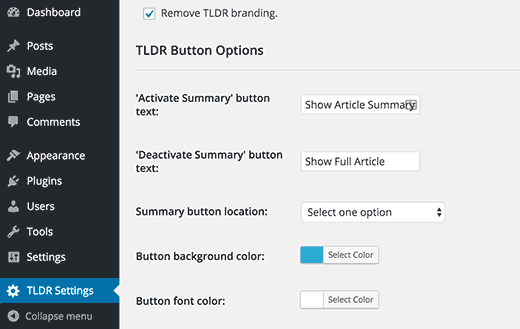
La première option consiste à ajouter ou supprimer la marque TLDR. Vous pouvez cocher cette option pour supprimer le lien / la marque de l'auteur du plugin.
Ensuite, vous pouvez choisir le texte du bouton qui affiche le résumé de l'article et le bouton qui affiche l'article complet.
Après cela, vous choisirez l'emplacement du bouton de résumé. Le plugin vous permet de choisir parmi trois emplacements : bouton de barre fixe en haut, barre fixe avec bouton en bas, et bouton au-dessus du contenu (par défaut).
Le reste des options sur la page des paramètres vous permet de contrôler les couleurs et l'apparence de la boîte de résumé et du bouton d'appel à l'action.
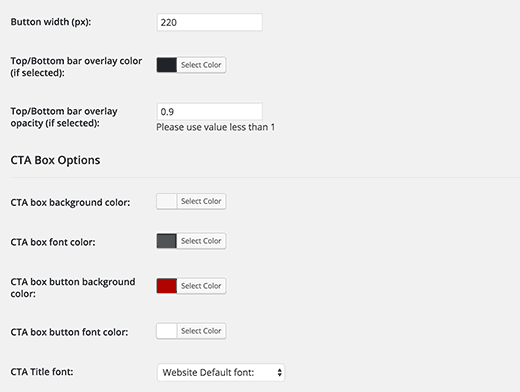
Les options par défaut fonctionneront pour la plupart des sites Web, mais vous pouvez facilement les ajuster pour qu'elles correspondent à votre thème WordPress.
Une fois que vous avez terminé, cliquez sur le bouton Enregistrer les modifications pour enregistrer les paramètres de votre plugin.
Ajout d'un résumé d'article et d'un CTA avec vos articles WordPress
Créez ou modifiez un article WordPress où vous souhaitez afficher le TLDR-CTA. Sous l'éditeur d'article, vous trouverez deux nouvelles boîtes de métadonnées : résumé de l'article et CTA de résumé.
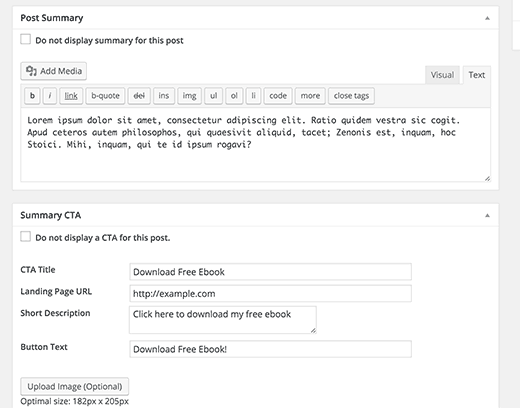
Ajoutez le résumé de votre article dans la boîte de métadonnées du résumé de l'article. Vous pouvez utiliser une mise en forme de base et même ajouter des liens dans le résumé.
Après cela, vous devrez configurer votre appel à l'action, fournir un titre pour ce CTA, ajouter une URL et fournir une courte description ou un slogan pour la section d'appel à l'action.
Facultativement, vous pouvez également ajouter une image qui apparaîtra à côté de votre appel à l'action. Cette image doit avoir une taille de 182 × 205 pixels.
Vous pouvez maintenant enregistrer et prévisualiser votre article WordPress.
Vous verrez le bouton « Afficher le résumé » et cliquer dessus affichera le résumé de l'article avec votre appel à l'action.
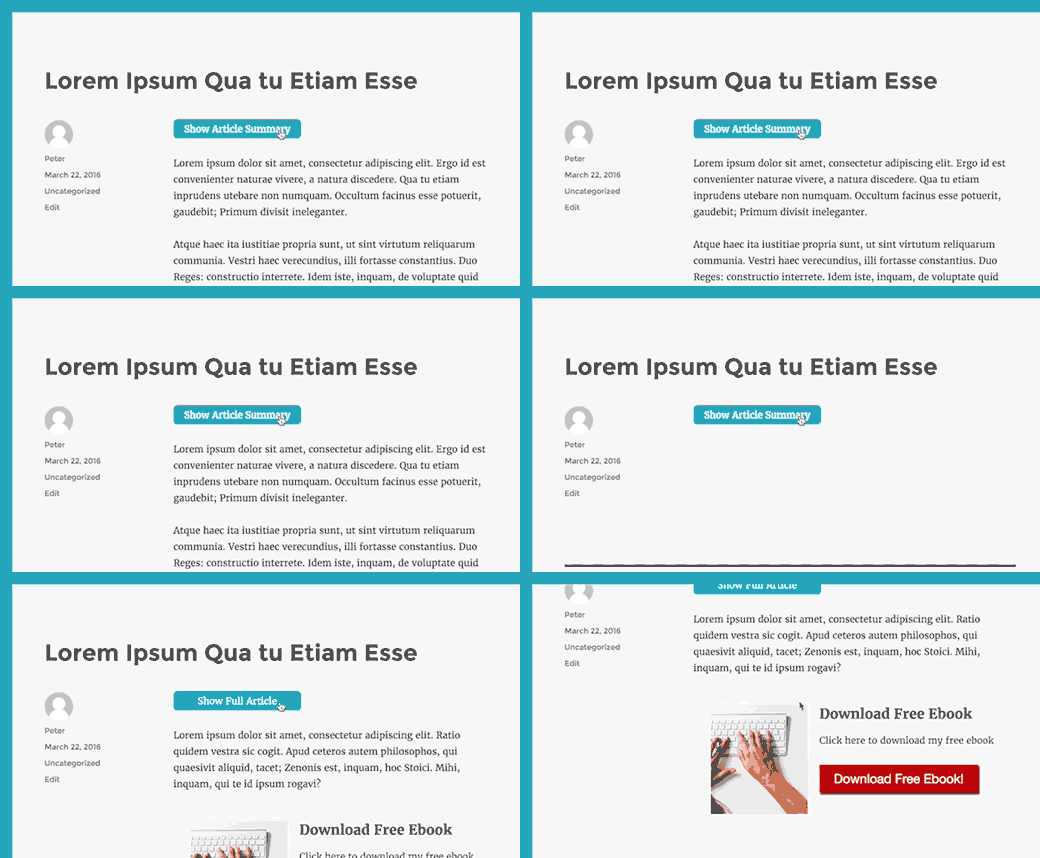
C'est tout, vous pouvez maintenant visiter n'importe quel article de votre site Web, et vous verrez un bouton Afficher le résumé. Cliquer sur le bouton affichera le résumé de l'article avec un bouton d'appel à l'action.
Nous espérons que cet article vous a aidé à ajouter un meilleur résumé dans les articles WordPress avec TLDR CTA. Vous voudrez peut-être aussi consulter notre guide sur comment configurer une adresse e-mail professionnelle avec Google Apps et Gmail.
Si cet article vous a plu, abonnez-vous à notre chaîne YouTube pour des tutoriels vidéo sur WordPress. Vous pouvez également nous trouver sur Twitter et Facebook.





Sachin
Ce plugin de résumé me sera très utile. Comme j'écris de très longs avis sur les produits. Cela peut être utile aux visiteurs qui sont pressés. Eh bien, je dois d'abord le tester. Cela me semble génial. Merci.
Nas
Une question, ce plugin créera-t-il automatiquement un résumé ou l'auteur doit-il l'insérer manuellement ?
Travis Pflanz
Vous devez le créer. Vous pouvez voir dans la capture d'écran où entrer le résumé – https://www.wpbeginner.com/wp-content/uploads/2016/03/metaboxes.png