


Avez-vous déjà regardé une photo sur un site web et eu l'impression qu'il manquait quelque chose ? Les images peuvent attirer l'attention, mais lorsque vous ajoutez une narration vocale ou un clip sonore, elles prennent vie et créent une impression durable pour vos visiteurs.
Dans ce guide, je vais vous montrer comment ajouter des histoires audio à vos images dans WordPress en utilisant le plugin gratuit Audio Story Images. Il est convivial pour les débutants et ne nécessite aucune connaissance en codage.
Cette approche fonctionne très bien pour les portfolios narrés, les livres d'histoires audiovisuels, ou même les photos de produits WooCommerce avec des descriptions parlées. C'est un moyen simple de rendre votre contenu plus attrayant et interactif.
Pourquoi ajouter des histoires audio à vos images dans WordPress ?
L'ajout d'audio aux images peut avoir un impact énorme sur la façon dont les visiteurs interagissent avec votre site.
Premièrement, c'est un puissant outil de narration. Si vous êtes photographe, artiste ou blogueur, vous pouvez ajouter vos propres commentaires, explications ou récits à vos visuels. Cela crée un lien beaucoup plus profond avec votre public.
C'est aussi excellent pour l'engagement car le contenu interactif maintient les visiteurs plus longtemps sur votre page. C'est un signal positif pour les moteurs de recherche et peut aider à améliorer votre classement.
De plus, lorsque l'audio est une description narrée, il rend votre contenu plus accessible aux utilisateurs ayant des déficiences visuelles.
Que vous créiez un tutoriel produit, une histoire pour enfants ou un blog personnel, cette technique ajoute une touche unique et professionnelle.
Comment ajouter des histoires audio à des images (étape par étape)
Pour ce tutoriel, j'utiliserai le plugin gratuit Audio Story Images. C'est un plugin léger conçu spécifiquement pour lier un fichier audio à n'importe quelle image de votre bibliothèque multimédia WordPress. Je l'ai trouvé incroyablement simple, c'est pourquoi il est parfait pour les débutants.
Tout d'abord, vous devez installer et activer le plugin. Si vous avez besoin d'un rappel sur la façon de faire, vous pouvez suivre mon guide détaillé sur comment installer un plugin WordPress.
Une fois le plugin activé, vous êtes prêt à commencer à associer vos médias. L'ensemble du processus ne prend que quelques clics directement depuis votre tableau de bord WordPress.
Étape 1 : Téléchargez vos fichiers image et audio
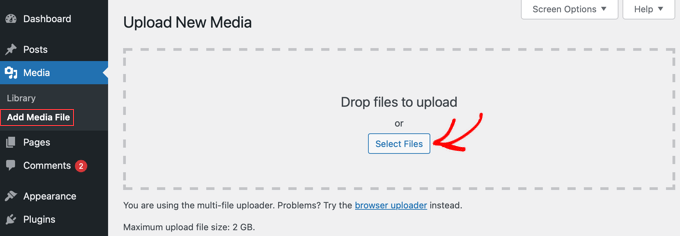
Pour commencer, accédez à Média » Ajouter un fichier multimédia depuis votre panneau d'administration WordPress. Ici, vous pouvez télécharger à la fois l'image et le fichier audio que vous souhaitez lier ensemble.
Vous pouvez les faire glisser et déposer ou utiliser le bouton « Sélectionner des fichiers ».
Étape 2 : Attachez le fichier audio à votre image
Une fois vos fichiers téléchargés, rendez-vous dans Média » Bibliothèque. Pour que l'étape suivante fonctionne, vous devez être en vue liste.
Cliquez simplement sur l'icône de liste en haut de l'écran pour passer de la vue grille par défaut.
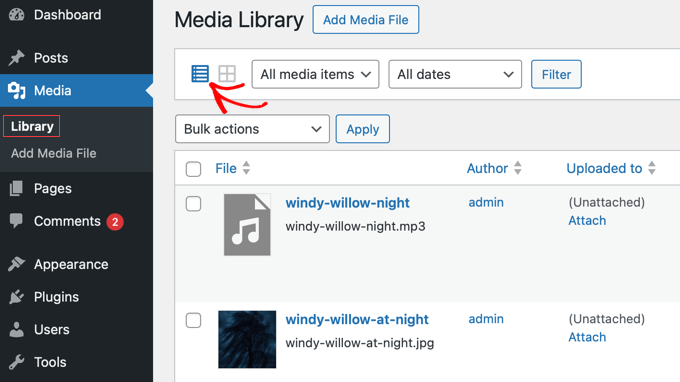
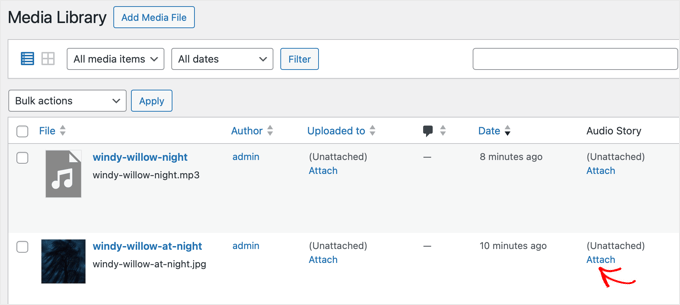
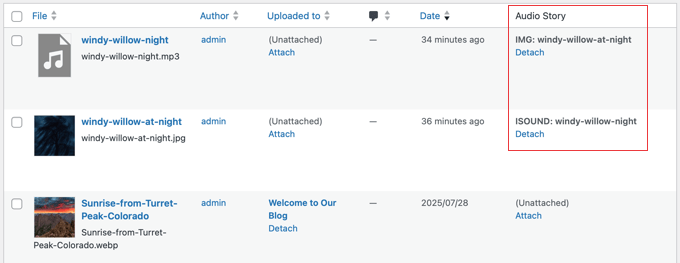
En vue liste, vous verrez une nouvelle colonne ajoutée par le plugin appelée « Audio Story ».
Trouvez votre image dans la liste et cliquez sur le lien « Attacher » juste à côté.
Une fenêtre contextuelle apparaîtra, affichant à nouveau votre bibliothèque multimédia.
Maintenant, recherchez et sélectionnez simplement le fichier audio que vous souhaitez connecter à cette image.
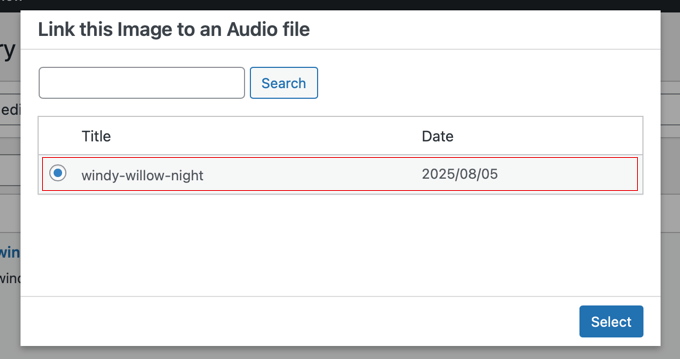
Une fois que vous avez choisi votre fichier audio, cliquez sur le bouton « Sélectionner » pour confirmer.
Le plugin liera les deux fichiers, et vous verrez le nom du fichier audio apparaître dans la colonne « Histoire audio » à côté de votre image. Cela confirme qu'ils sont correctement associés.
Étape 3 : Ajoutez l'image audio à un article ou une page
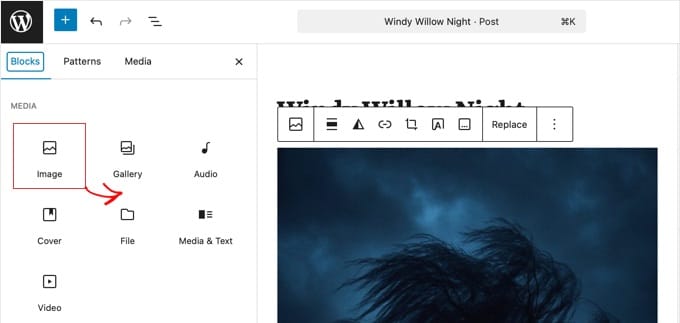
Maintenant que votre image a son histoire audio attachée, vous pouvez l'ajouter à n'importe quel article ou page WordPress. Vous pouvez simplement ouvrir l'éditeur WordPress pour un article nouveau ou existant.
À partir de là, cliquez sur l'icône « + » pour ajouter un nouveau bloc et choisissez le bloc « Image ». Ouvrez la « Bibliothèque de médias » et sélectionnez l'image que vous venez de configurer.
Étape 4 : Prévisualisez votre image d'histoire audio
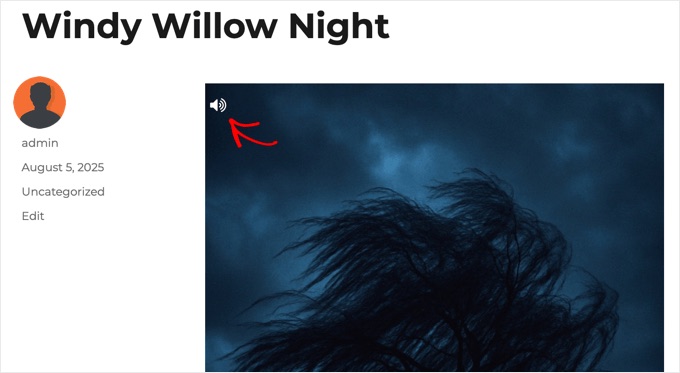
C'est tout. Une fois que vous enregistrez ou publiez votre article, vous pouvez prévisualiser la page. Vous verrez maintenant une petite icône de volume dans le coin supérieur gauche de votre image.
Lorsqu'un visiteur clique sur cette icône, le fichier audio que vous avez joint commence à jouer. C'est un moyen simple et efficace d'ajouter une nouvelle dimension au contenu visuel de votre site.
Et voilà ! Vous savez maintenant comment associer de l'audio à vos images dans WordPress.
Foire aux questions sur l'ajout d'histoires audio dans WordPress
Je reçois occasionnellement des questions sur l'ajout d'histoires audio à des images dans WordPress, j'ai donc abordé certaines des plus courantes ici.
1. Quels formats de fichiers audio puis-je utiliser dans WordPress ?
Le plugin fonctionne avec le lecteur audio WordPress standard, il prend donc en charge les formats courants tels que MP3, OGG et WAV. Je recommande d'utiliser des MP3 car ils offrent un bon équilibre entre qualité sonore et petite taille de fichier.
2. L'ajout de fichiers audio ralentira-t-il mon site web ?
Oui, les fichiers audio volumineux peuvent ralentir votre site web. Pour éviter cela, il est important de compresser vos fichiers audio pour les rendre aussi petits que possible avant de les télécharger sur WordPress. Cela permet à vos pages de se charger rapidement et de satisfaire vos visiteurs.
3. Puis-je ajouter des histoires audio à des images dans une galerie ?
Non, le plugin Audio Story Images est conçu pour fonctionner avec des images individuelles placées dans votre article ou votre page. Il ne fonctionne pas avec le bloc de galerie WordPress par défaut ni avec la plupart des autres plugins de galerie.
4. Le plugin Audio Story Images est-il gratuit ?
Oui, le plugin Audio Story Images est entièrement gratuit. Vous pouvez le télécharger et l'installer depuis le répertoire officiel des plugins WordPress sans aucun coût.
5. À quoi ressemblera l'image de l'histoire audio sur les appareils mobiles ?
L'icône audio est conçue pour être réactive, elle fonctionne donc bien sur les appareils mobiles. Elle apparaîtra sur votre image, et les utilisateurs mobiles pourront simplement appuyer sur l'icône pour lire l'audio, tout comme sur un ordinateur de bureau.
Ressources supplémentaires pour la gestion des fichiers multimédias dans WordPress
J'espère que cet article vous a aidé à apprendre comment ajouter des histoires audio à des images.
Pour vous aider davantage à maîtriser les médias sur votre site WordPress, voici quelques guides essentiels :
- Comment trouver des images libres de droits pour vos articles de blog WordPress
- Comment optimiser les images pour les performances web
- Comment corriger les problèmes d'images courants dans WordPress
- Comment créer une galerie d'images dans WordPress
- Comment ajouter un widget de lecteur de musique audio dans WordPress
Si vous avez aimé cet article, abonnez-vous à notre Chaîne YouTube pour des tutoriels vidéo WordPress. Vous pouvez également nous trouver sur Twitter et Facebook.




Daniel
Existe-t-il des moyens de personnaliser le bouton de lecture ?
Support WPBeginner
Vous devriez contacter le support du plugin pour connaître les options de personnalisation disponibles.
Admin
Penelope
Bonjour, j'ai tout installé comme vous dites, mais quand je clique sur l'image, l'audio ne se lance pas. J'ai créé la page avec Elementor – est-ce que cela pourrait affecter le fonctionnement ?
Support WPBeginner
Bonjour Penelope,
Essayez de créer une histoire audio sur une page WordPress normale.
Admin
Umeh Chidera
S'il vous plaît, comment faire pour que le logo de mon site apparaisse chaque fois que quelqu'un télécharge ma musique et la joue. L'image apparaîtra donc dans Boomplay, comment faire s'il vous plaît ?
indra
Lorsque l'arrière-plan de l'image est blanc ou de toute autre couleur claire... cette icône de volume n'est pas visible..
de plus, s'il est possible d'obtenir un son différent pour la même image à différents endroits, ce serait formidable..!
Trelandon
J'apprécie toujours vos lectures sur WP.
George
Il aurait été bien de voir un exemple de cela dans l'article afin que nous puissions évaluer l'UX.
Merci pour l'explication, mais un exemple concret aurait aidé.
Support WPBeginner
Bonjour George,
Si vous visitez la page du plugin sur le répertoire WordPress.org, vous trouverez un lien vers plus d'informations avec une démo en direct.
Admin
Awontis
Comme toujours, wpbeginner a toutes les réponses sur WordPress.
Marius Haga Skaar
Hello. I was wondering if I could get some help. Recently I’ve moved my website from blogger to WordPress. But my problem is Google. I’ve deleted my blogger blogs, but Google seach console still shows my old website or blog. Like Google hasn’t indexed my site, but it has taken many days or even weeks. I was then wondering if there’s a fix to this, so Google would show my newest site in example in the data structure (text marketing or what the name was). Ether way, thanks from Marius HS (15 years old from Norway).
Support WPBeginner
Salut Marius,
Avez-vous ajouté votre nouveau site Web à la Google Search Console ? De plus, avez-vous correctement redirigé votre blog Blogger vers WordPress ? Veuillez consulter notre guide sur la façon de passer de Blogger à WordPress sans perdre votre classement Google.
Admin