


De nombreux sites Web utilisent une ligne de texte défilante en haut de la page pour attirer l'attention sur des mises à jour importantes, telles que des soldes, des annonces ou des nouvelles de dernière minute.
Cette fonctionnalité, souvent appelée bandeau d'actualités, est un moyen simple de s'assurer que les messages clés sont vus sans envahir votre mise en page ni distraire les visiteurs.
Nous avons utilisé des bandeaux d'actualités sur nos propres sites WordPress pour promouvoir des offres à durée limitée et partager des mises à jour importantes, et ils fonctionnent particulièrement bien lorsque vous souhaitez mettre en évidence quelque chose sans refondre votre page d'accueil.
Dans ce guide, nous vous montrerons comment ajouter un bandeau d'actualités défilant à votre site WordPress, étape par étape.
💡 Réponse rapide : Comment ajouter un bandeau d'actualités
Le moyen le plus simple d'ajouter un bandeau d'actualités défilant dans WordPress est d'utiliser le plugin Ditty. Installez simplement le plugin, ajoutez vos éléments de texte, choisissez le type d'affichage « Ticker », et collez le shortcode généré dans l'en-tête ou la page d'accueil de votre site.
Qu'est-ce qu'un bandeau d'actualités défilant ?
Un bandeau d'actualités est une seule ligne de texte qui défile continuellement à travers l'écran.
C'est un excellent moyen d'afficher de petits extraits d'informations de manière accrocheuse. Comme le contenu défile constamment, vous pouvez montrer beaucoup d'informations dans un espace limité.
Les bandeaux sont généralement utilisés pour afficher :
- Articles d'actualité courants
- Résultats sportifs
- Informations financières en direct
- Informations météorologiques
- Seuils de livraison gratuite
- Codes de réduction et annonces de soldes
Ceci est similaire à la façon dont vous pourriez utiliser une barre de pied de page flottante et fixe.
Examinons comment ajouter un bandeau d'actualités défilant à votre blog ou site Web WordPress.
Comment ajouter un bandeau d'actualités défilant dans WordPress
Le moyen le plus simple de créer un bandeau d'actualités est d'utiliser un plugin. Bien que le CSS personnalisé offre une certaine personnalisation, il n'est pas adapté aux débutants.
Nous recommandons Ditty (anciennement Ditty News Ticker). C'est l'un des meilleurs plugins d'actualités WordPress sur le marché.
Avec ce plugin, vous pouvez ajouter du contenu en mouvement, défilant et glissant à votre site web. Vous pouvez également modifier la direction, l'espacement, la vitesse et le style de l'animation.
Tout d'abord, vous devez installer et activer le plugin. Pour plus de détails, consultez notre guide complet sur comment installer un plugin WordPress.
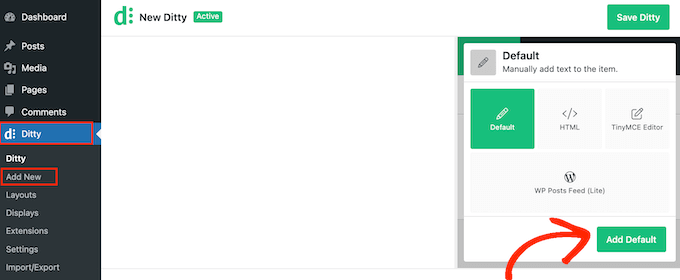
Après l'activation, vous devez aller dans Ditty » Ajouter nouveau dans le tableau de bord WordPress. Cliquez ensuite sur le bouton « Ajouter par défaut ».
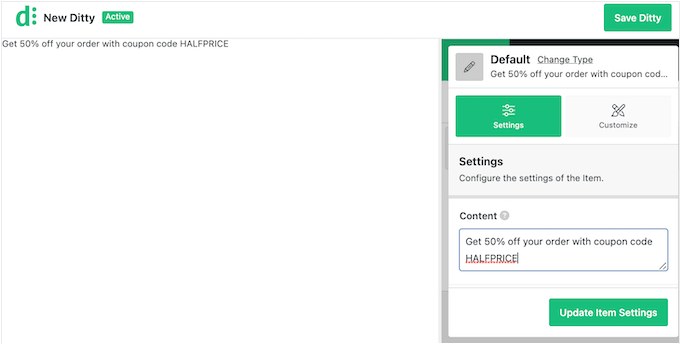
Maintenant, vous pouvez créer le premier élément pour le bandeau. Dans la boîte « Contenu », tapez le texte que vous souhaitez afficher.
Vous pourriez faire une annonce ou partager des informations utiles. Par exemple, vous pourriez informer les clients d'une vente prévue ou de publications récentes.
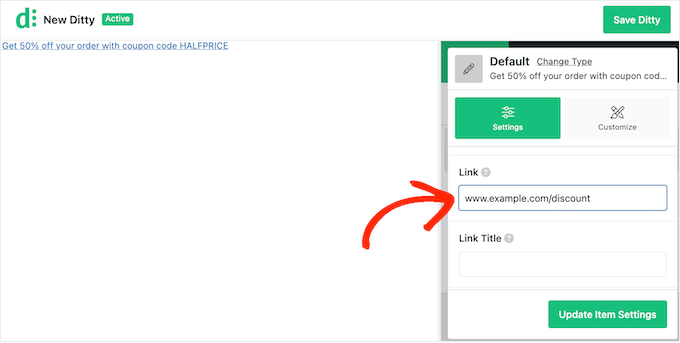
Vous pouvez également ajouter des liens à l'élément d'actualité. Cela permet aux utilisateurs de visiter facilement la page ou la publication présentée dans le bandeau.
Pour ce faire, ajoutez une URL dans le champ « Lien ».
Vous pouvez également ajouter un titre de lien, marquer l'URL comme nofollow, et plus encore.
Pour tirer le meilleur parti du bandeau, vous voudrez peut-être ajouter plusieurs éléments d'actualité. Cliquez sur le bouton « Mettre à jour les paramètres de l'élément » pour enregistrer vos modifications.
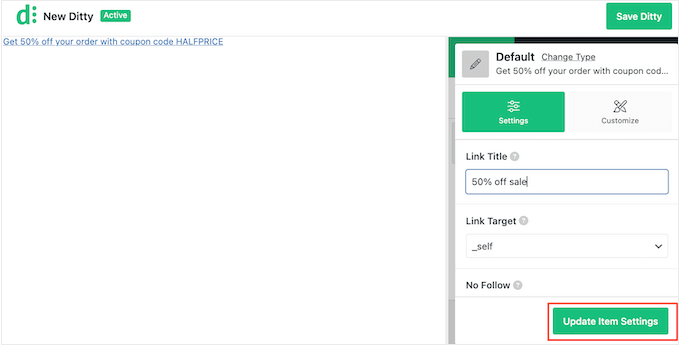
L'aperçu sera maintenant mis à jour pour afficher l'élément que vous venez de créer.
Pour ajouter un autre élément au bandeau, cliquez sur le bouton « Ajouter un élément ».
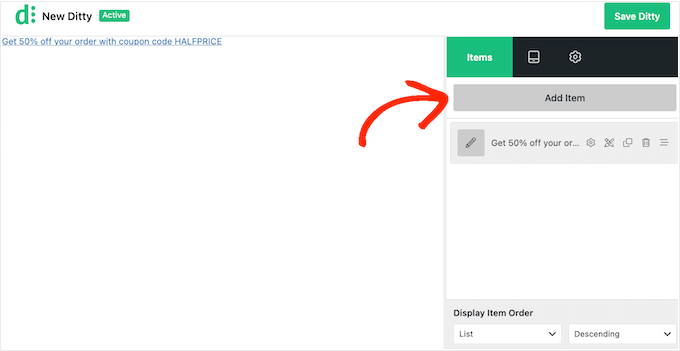
Vous pouvez ensuite répéter les étapes ci-dessus pour ajouter autant d'éléments d'actualité que nécessaire.
Une fois que vous êtes satisfait de vos éléments, vous voudrez peut-être réorganiser leur ordre. Saisissez simplement l'élément que vous souhaitez déplacer et faites-le glisser vers une nouvelle position.
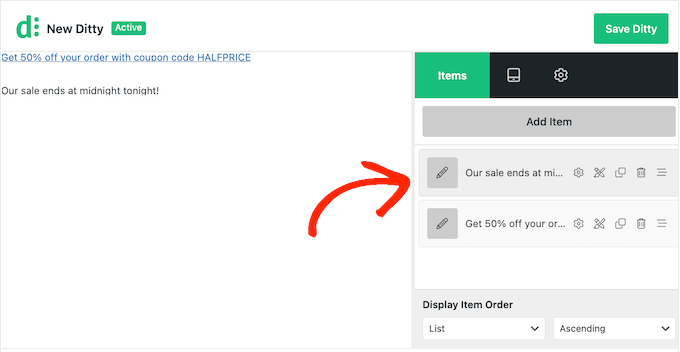
Par défaut, Ditty affiche vos éléments dans une liste.
Puisque vous voulez créer un bandeau défilant, cliquez sur l'onglet « Affichage ».
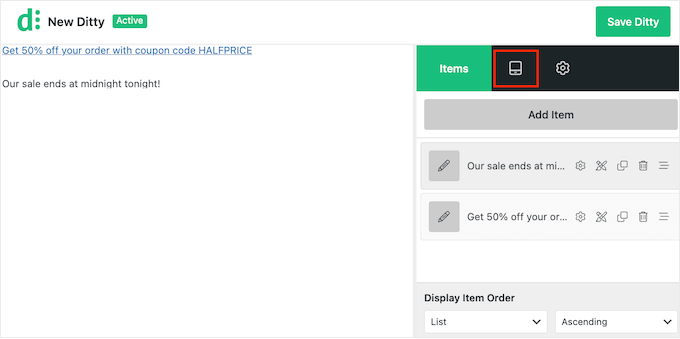
Sur cet écran, cliquez sur le lien « Changer le type ».
Dans la fenêtre contextuelle qui apparaît, sélectionnez « Bandeau » puis cliquez sur « Mettre à jour le type ».
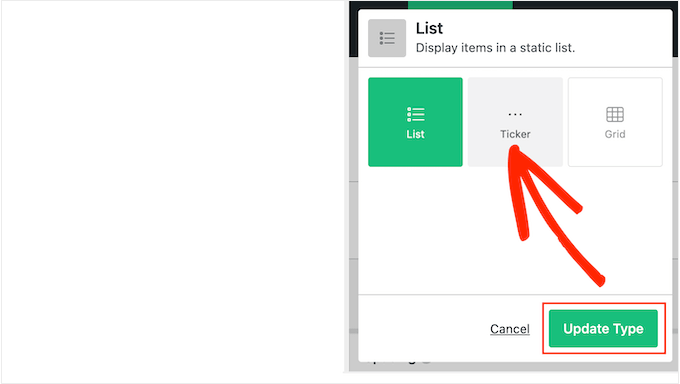
Vous pouvez maintenant changer l'apparence et le comportement du bandeau sur votre site WordPress.
Cela inclut la modification de la direction du défilement, de la vitesse et de l'espacement entre les éléments du bandeau.
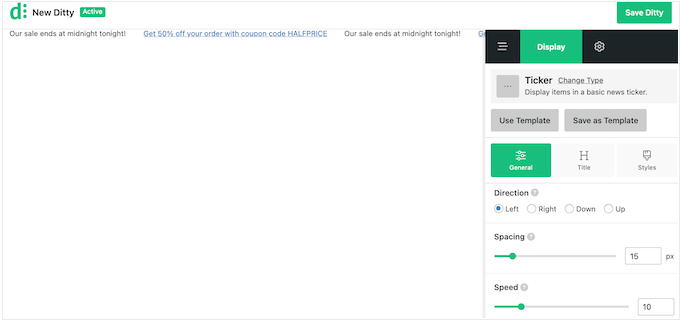
Vous pouvez également choisir entre différents styles pour le conteneur du ticker, les éléments, les titres, etc. La plupart de ces paramètres sont explicites, il vaut donc la peine de les explorer pour voir quels changements vous souhaitez apporter.
Lorsque vous êtes satisfait de la configuration du bandeau, cliquez sur le bouton « Enregistrer Ditty ».
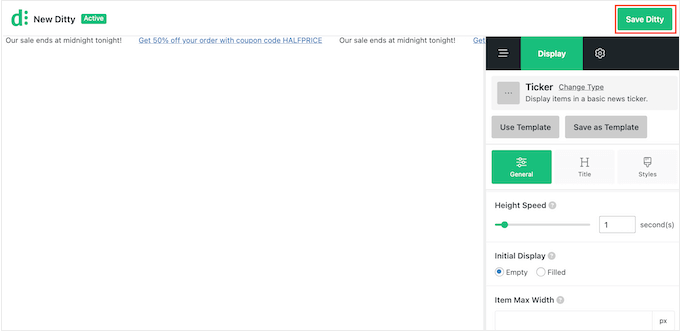
Après cela, vous êtes prêt à ajouter le ticker à votre site à l'aide d'un shortcode. Pour obtenir ce shortcode, cliquez sur l'onglet « Paramètres ».
Maintenant, copiez la valeur dans le champ « Shortcode ».
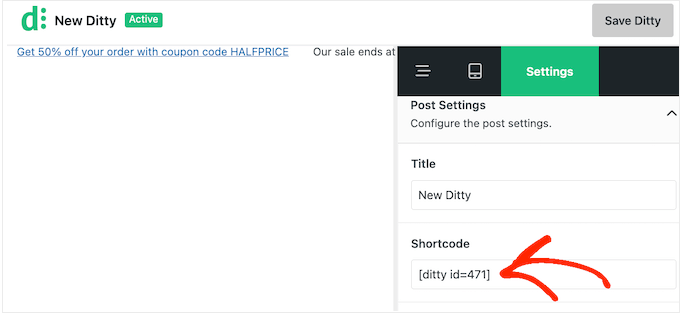
Vous pouvez ajouter le shortcode à n'importe quelle page, publication ou zone prête pour les widgets. Cependant, les tickers sont plus efficaces lorsqu'ils sont placés dans l'en-tête du site ou en haut de la page d'accueil.
Pour plus d'informations sur la façon de placer le shortcode, veuillez consulter notre guide sur comment ajouter un shortcode.
Une fois que vous avez fait cela, mettez simplement à jour ou publiez vos modifications pour rendre le bandeau visible sur votre site WordPress.

🎁 Bonus : Ajoutez une barre de pied de page fixe pour un impact maximal
Un ticker d'actualités défilant permet de mettre en évidence les annonces rotatives. Cependant, le combiner avec une barre de pied de page flottante et fixe peut attirer efficacement l'attention des visiteurs à différentes fins.
La barre de pied de page maintient les informations essentielles et statiques visibles. Le ticker d'actualités garantit que les mises à jour en temps voulu sont au premier plan.
Avec des outils comme OptinMonster, vous pouvez créer des barres de pied de page attrayantes et les coordonner avec votre bandeau d'actualités pour présenter des offres spéciales, des nouvelles urgentes ou des articles populaires.
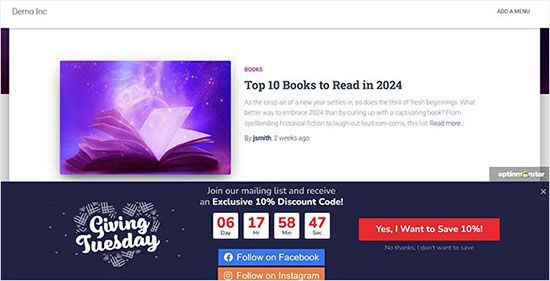
Considérez le pied de page comme un appel à l'action constant, tandis que le fil d'actualités diffuse des mises à jour importantes à court terme.
Ensemble, ces fonctionnalités améliorent l'expérience utilisateur et peuvent augmenter les taux de conversion en encourageant un engagement opportun avec les offres et le contenu clé.
Pour commencer, consultez notre tutoriel sur comment créer une barre de pied de page flottante et fixe dans WordPress.
Foire aux questions sur les tickers d'actualités défilants
Voici quelques questions que nos lecteurs nous ont fréquemment posées concernant l'ajout de tickers d'actualités défilants dans WordPress :
Comment ajouter des actualités défilantes dans WordPress ?
La meilleure façon d'ajouter des actualités défilantes est d'utiliser un plugin spécialisé comme Ditty. Vous pouvez installer le plugin, créer un nouvel élément de ticker et utiliser le shortcode généré pour afficher le flux d'actualités sur vos publications, pages ou barre latérale.
Comment ajouter du texte défilant dans WordPress ?
Vous devriez utiliser un plugin pour ajouter du texte défilant afin de vous assurer qu'il fonctionne sur les appareils mobiles. Nous vous recommandons d'éviter l'ancienne balise HTML <marquee> car elle est obsolète et peut ne pas s'afficher correctement dans les navigateurs Web modernes.
Comment ajouter une barre de défilement dans WordPress ?
Si vous souhaitez ajouter une barre de texte défilante (ticker) à votre site, vous pouvez utiliser le plugin Ditty comme montré dans ce guide. Si vous cherchez à ajouter une barre de défilement personnalisée pour la navigation ou une barre de progression de lecture, vous aurez probablement besoin d'un plugin différent comme Worth The Read.
Nous espérons que ce tutoriel vous a aidé à apprendre comment ajouter un bandeau d'actualités défilant dans WordPress. Vous voudrez peut-être aussi apprendre comment mettre en évidence les nouveaux articles pour les visiteurs de retour ou consulter notre sélection d'experts des meilleures astuces de barre latérale WordPress pour obtenir des résultats maximums.
Si vous avez aimé cet article, abonnez-vous à notre Chaîne YouTube pour des tutoriels vidéo WordPress. Vous pouvez également nous trouver sur Twitter et Facebook.




Jiří Vaněk
Merci pour cet article ; il m'a aidé à résoudre un problème que je rencontrais depuis un an. J'ai un blog et je voulais ajouter un soi-disant microblog, une petite section sur le site où je pourrais publier des mises à jour très rapides et concises sur les nouveaux développements. Cependant, il n'existe actuellement pas de plugin spécifique pour le microblogging. Cette méthode est exactement ce dont j'avais besoin pour enfin résoudre le problème du microblog et ajouter des mises à jour rapides et courtes à mon site. Je suis ravi d'avoir trouvé une solution utilisable après un an – fantastique !
kzain
J'ai voulu modifier l'apparence de mes liens et cet article m'a rendu la tâche très facile. L'option personnaliseur était parfaite pour mes besoins de base, mais je garderai certainement la méthode CSS à l'esprit pour des modifications plus avancées.
Envisagez d'utiliser un outil de palette de couleurs pour vous assurer que la couleur de votre lien contraste bien avec le reste du design de votre site web.
Lin
J'ai deux sites web. Puis-je ajouter un fil d'actualité sur un site qui reflétera l'autre site ?
Support WPBeginner
Bien que le fil d'actualité ne transmette pas les informations à votre autre site, vous pouvez certainement ajouter les mêmes informations dans le fil d'actualité.
Admin
karbhari
Comment ajouter le titre "Dernières nouvelles" au fil d'actualité, après l'en-tête sur la page principale, il s'affiche sur mon site.
Anna Sue
Où entrez-vous le texte pour votre fil d'actualité ? Mon installation n'affiche pas certains des éléments que vous avez dans vos captures d'écran.
Anna Sue
Je pense que c'est le fil d'actualité que je veux, mais, comme dans de nombreuses vidéos en ligne sur les plugins, vous avez parlé et bougé si vite que je n'ai pas pu suivre les instructions.
H.M.Mohiuddin
comment puis-je ajouter un fil d'actualité sans utiliser de plugin
plazma
ce n'est pas dynamique.
felix
Comment ajouter le titre "Dernières nouvelles" au fil d'actualité, il s'affiche sur mon site, mais je n'ai pas vu où ajouter si ce sont les dernières nouvelles ou les dernières mises à jour, etc.
hosam abdallah
très bon plugin mais j'ai une question
j'utilise artisteer pour créer mes thèmes, pouvez-vous me dire où je peux ajouter une fonction php à un widget
dans celui-ci ou à partir d'où puis-je l'ajouter à mes thèmes
Abdulmumin
Bonjour, S'il vous plaît, comment puis-je ajouter la fonction directe, kindly fournir l'instruction étape par étape pour ajouter la fonction directe.
J'ai ajouté le shortcode sur ma page "À propos" et cela a fonctionné, mais je l'ai ajouté sur ma page d'accueil et cela n'a pas fonctionné... kindly advice
Support WPBeginner
Copiez simplement la fonction Direct comme montré dans la dernière capture d'écran de l'article et collez-la dans le fichier home.php ou header.php de votre thème. Collez-la à l'endroit où vous souhaitez que votre fil d'actualité apparaisse.
Admin
Sujani
salut,
merci d'avoir donné les instructions clairement.. j'avais une question où devons-nous mettre le shortcode et la fonction directe ?
le plaçons-nous dans le post/la page ?
Merci,
Sujani
Support WPBeginner
shortcode pour les articles/pages/widgets et fonction directe si vous souhaitez l'intégrer directement dans les fichiers de votre thème.
Admin
Peter Johnson
Cela semble être un excellent thème, car je ne suis pas un développeur PHP mais je veux utiliser ce thème et l'intégrer sur mon blog WordPress. Je veux juste que vous décriviez comment je peux utiliser ce thème sur mon blog afin que mes dernières nouvelles puissent être affichées en haut de mon menu ou en dessous de mon menu principal comme un diaporama à la télévision. S'il vous plaît, j'ai besoin d'une procédure.
Merci
Mackenzie
Merci, très bon tutoriel.