


Lorsque nous avons commencé à créer des sites Web, obtenir une section de questions fréquemment posées (FAQ) correctement était un vrai casse-tête. Nous avions besoin d'une solution qui ait l'air professionnelle pour nos visiteurs et qui inclue le balisage de schéma correct pour Google.
Après avoir testé de nombreux outils différents, nous avons constaté que l'utilisation d'un bloc dédié est l'approche la plus simple et la plus efficace. Le bloc FAQ AIOSEO, que nous vous montrerons dans ce guide, gère automatiquement à la fois la conception et le balisage SEO crucial.
Cette approche a été très efficace pour organiser notre contenu et améliorer notre visibilité dans les moteurs de recherche. Si vous souhaitez un moyen facile d'ajouter une section FAQ soignée et optimisée pour le SEO à votre site, vous êtes au bon endroit.

Pourquoi ajouter des questions fréquemment posées (FAQ) dans WordPress ?
Vous pouvez ajouter une section FAQ à votre site Web WordPress pour aider à répondre aux questions courantes que les utilisateurs se posent sur vos produits et services. Cela peut également aider à résoudre les problèmes ou les préoccupations que vos visiteurs pourraient avoir.
Les FAQ peuvent même aider à faire gagner du temps à votre personnel de support client. En listant les détails de base ou les requêtes courantes que les gens pourraient avoir dans un format question-réponse, vous n'aurez pas à répondre à d'innombrables e-mails de support.
En outre, l'ajout d'une section FAQ avec le bon balisage de schéma peut améliorer votre SEO WordPress. Le balisage de schéma est un type de code spécial qui aide les moteurs de recherche à mieux comprendre votre contenu. Cela leur permet d'afficher vos FAQ dans des résultats de recherche améliorés, comme directement sous le nom de votre site Web.
Dans d'autres cas, Google utilisera le contenu de la section FAQ pour la boîte « Les internautes recherchent aussi ». Il s'agit d'une boîte qui apparaît pour différents mots-clés, où vous verrez différentes questions dans les résultats de recherche. Vous pouvez cliquer sur chaque question pour l'étendre et voir la réponse.
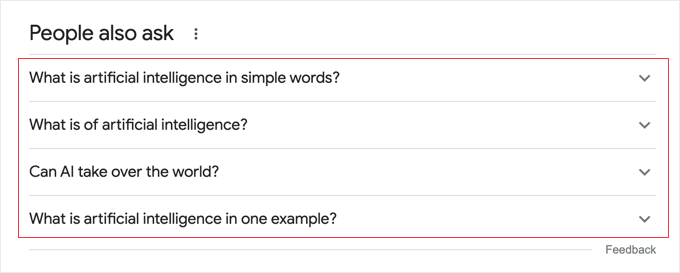
Être mis en avant dans la section « Les internautes recherchent aussi » peut augmenter le trafic de votre site web et l'engagement. Vous pouvez en apprendre davantage en suivant notre guide sur comment apparaître dans les boîtes de réponse Google.
Dans cette optique, nous allons vous montrer comment ajouter des questions fréquemment posées à votre site WordPress en utilisant 2 méthodes. Vous pouvez cliquer sur les liens ci-dessous pour accéder à votre méthode préférée :
Commençons.
Méthode 1 : Ajouter une section FAQ à l'aide d'AIOSEO (Idéal pour FAQ + Schéma FAQ)
Le moyen le plus simple d'ajouter des FAQ à votre site WordPress est d'utiliser le plugin All in One SEO (AIOSEO). C'est le meilleur plugin SEO WordPress qui vous aide à optimiser votre site pour les moteurs de recherche comme Google.
AIOSEO propose un bloc FAQ dans l'éditeur de contenu, vous pouvez donc facilement l'ajouter n'importe où sur un article ou une page. En outre, il vous permet également de configurer un schéma FAQ pour vous aider à apparaître dans la section « Les internautes recherchent aussi ».
Note : Nous utilisons la version AIOSEO Pro dans nos captures d'écran, mais vous pouvez également le faire avec la version gratuite AIOSEO Lite. Le bloc FAQ AIOSEO, qui ajoute automatiquement le bon schéma, est disponible dans les versions gratuite et pro.
Tout d'abord, vous devrez installer et activer le plugin AIOSEO. Si vous avez besoin d'aide, consultez notre guide sur comment installer un plugin WordPress.
Après l'activation, vous verrez l'assistant de configuration AIOSEO. Cliquez simplement sur le bouton « Commencer » et suivez les instructions à l'écran pour configurer le plugin.

Pour plus de détails, vous pouvez consulter notre guide sur comment configurer correctement All in One SEO pour WordPress.
Ensuite, vous pouvez créer un nouvel article ou une nouvelle page. Une fois dans l'éditeur de blocs WordPress, cliquez simplement sur le bouton « + » et ajoutez le bloc « AIOSEO – FAQ ».
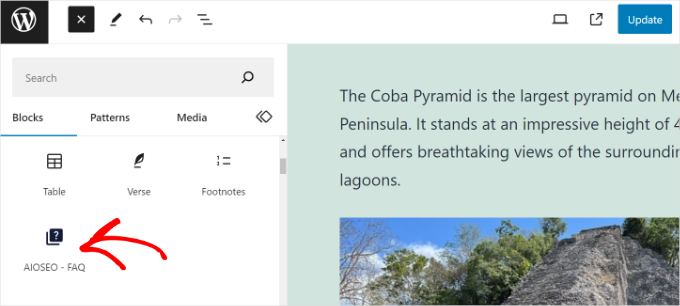
Après cela, vous verrez le bloc dans votre contenu. Par défaut, il affichera vos questions dans un style d'accordéon rétractable. C'est idéal pour l'expérience utilisateur car cela permet de garder votre page propre et de permettre aux visiteurs de trouver facilement les réponses qu'ils recherchent.
Vous pouvez ajouter des questions et des réponses pour votre section FAQ.
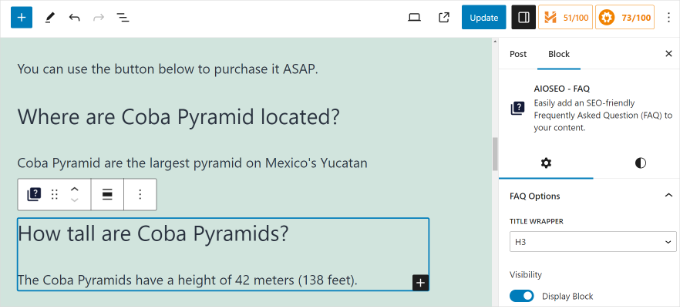
Pour ajouter d'autres questions à votre liste, cliquez simplement sur le bouton « + Ajouter une nouvelle FAQ » à l'intérieur du bloc. Vous pouvez ajouter autant de questions et de réponses que nécessaire, le tout organisé de manière soignée dans ce seul bloc.
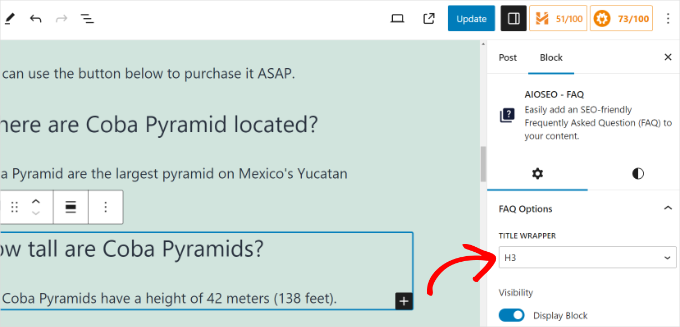
AIOSEO propose également des paramètres optionnels pour le bloc FAQ dans le panneau des paramètres à droite. Par exemple, vous pouvez modifier l'enveloppe du titre et définir un niveau d'en-tête pour chaque question.
Une fois que vous avez terminé d'ajouter vos questions et réponses, publiez ou mettez simplement à jour votre article.
C'est tout ! Le bloc AIOSEO ajoute automatiquement le code de schéma FAQ correct en arrière-plan pour vous. Aucune étape supplémentaire n'est nécessaire.
Ce code aide les moteurs de recherche comme Google à lire et à comprendre vos questions, ce qui peut vous aider à apparaître dans la section « Les internautes ont également posé cette question » des résultats de recherche.
Ajout du schéma FAQ dans WordPress
Si vous utilisez la version AIOSEO Pro, vous pouvez également ajouter le schéma FAQ à votre article. Cela augmente les chances que votre contenu apparaisse dans la section « Les internautes ont également posé cette question ».
Dans l'éditeur de contenu WordPress, faites simplement défiler vers le bas jusqu'à la boîte de métadonnées des paramètres AIOSEO. À partir de là, vous devez passer à l'onglet « Schéma ».
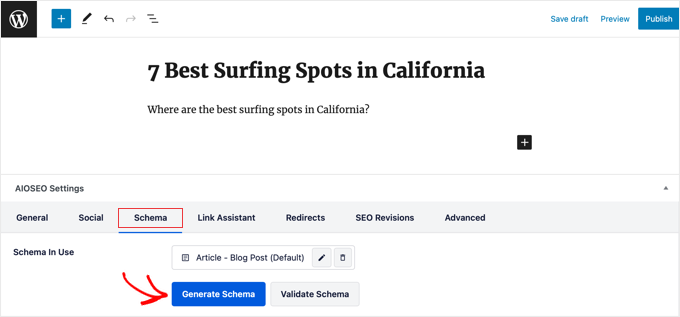
Ensuite, vous pouvez cliquer sur le bouton « Générer le schéma ».
Cela ouvrira le Générateur de Schéma, où vous verrez différentes options. Allez-y et sélectionnez l'option « FAQ ».
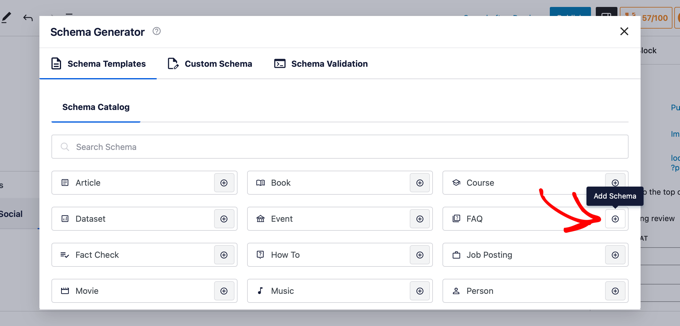
Après cela, vous pouvez ajouter vos questions et réponses dans les champs respectifs.
Pour insérer d'autres questions et réponses, cliquez simplement sur l'option « Ajouter une autre question ».
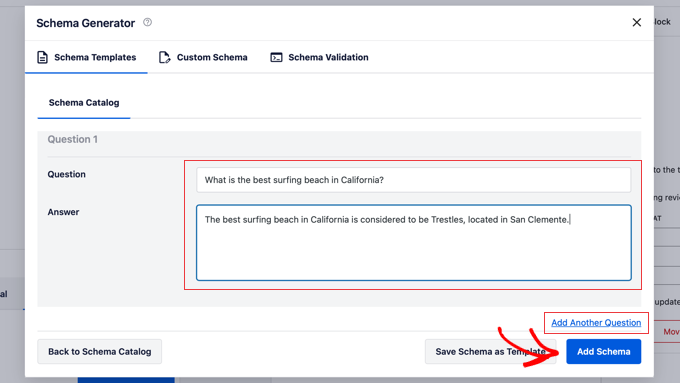
Lorsque vous avez terminé, cliquez simplement sur le bouton « Ajouter le schéma ».
Pour en savoir plus, consultez notre guide sur comment ajouter un schéma FAQ dans WordPress.
Méthode 2 : Ajouter une section FAQ avec HeroThemes (idéal pour les FAQ personnalisables)
Alternativement, vous pouvez ajouter une section FAQ personnalisable dans WordPress en utilisant HeroThemes. C'est l'un des meilleurs plugins de support client WordPress qui vous aide à créer une base de connaissances et à offrir un service client exceptionnel.
HeroThemes propose un plugin FAQ appelé Heroic FAQs. Vous pouvez utiliser ce plugin pour gérer et créer des sections pour les questions fréquemment posées sur votre site web.
C'est parfait pour placer un ensemble de questions sur plusieurs pages. Par exemple, si vous avez différentes pages de produits, vous pouvez utiliser le plugin pour créer des FAQ, puis les ajouter facilement à chaque page en un instant.
Remarque : Il s'agit d'un plugin premium, et vous aurez besoin au moins du plan Heroic KB Plus.
Tout d'abord, vous devrez télécharger et installer le plugin Heroic FAQs. Pour plus de détails, veuillez consulter notre guide sur comment installer un plugin WordPress.
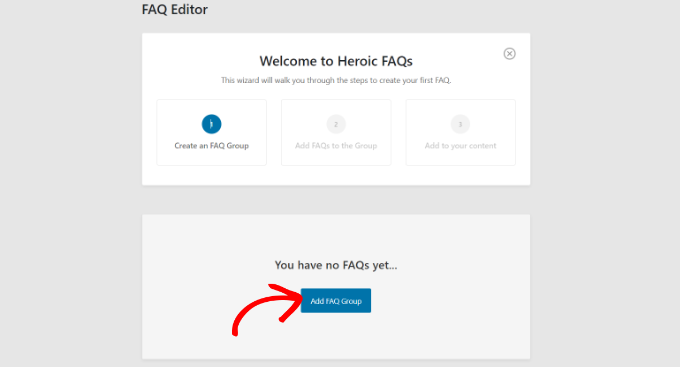
Après l'activation, vous verrez l'écran de bienvenue de Heroic FAQs.
Entrez votre clé de licence et cliquez sur le bouton « Activer ». Vous pouvez trouver la clé dans votre espace client et dans l'e-mail de confirmation d'achat.
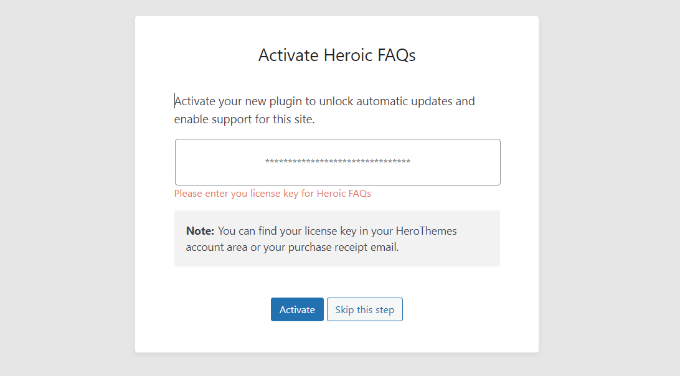
Une fois le plugin actif, vous devrez créer un groupe de FAQ.
Sur l'écran suivant, vous pouvez simplement cliquer sur le bouton « Ajouter un groupe de FAQ ».
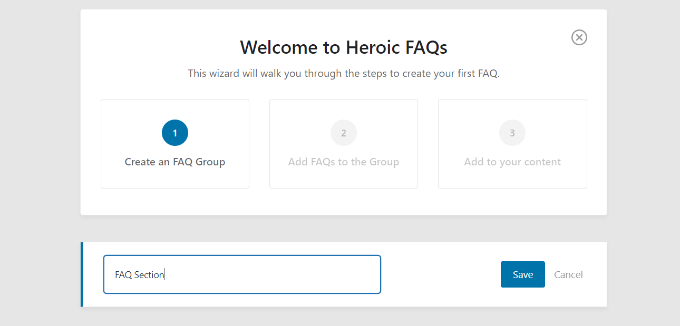
Ensuite, vous devrez entrer un nom pour votre groupe de FAQ.
Une fois cela fait, cliquez simplement sur le bouton « Enregistrer ».
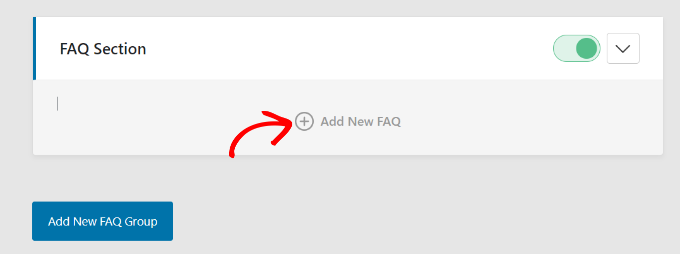
Après cela, vous verrez votre groupe de FAQ.
Cliquez sur l'option « + Ajouter une nouvelle FAQ ».
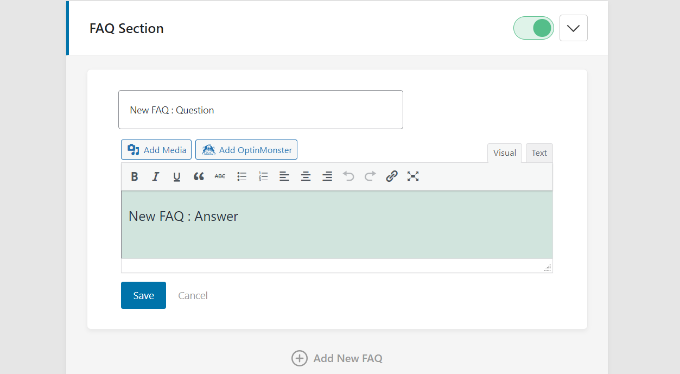
Sur l'écran suivant, vous pouvez saisir la question et la réponse de la FAQ.
Après avoir ajouté le contenu, cliquez simplement sur le bouton « Enregistrer ».
Vous verrez maintenant votre FAQ ajoutée au groupe.
Cliquez simplement sur « + Ajouter une nouvelle FAQ » pour répéter ce processus et ajouter d'autres questions.
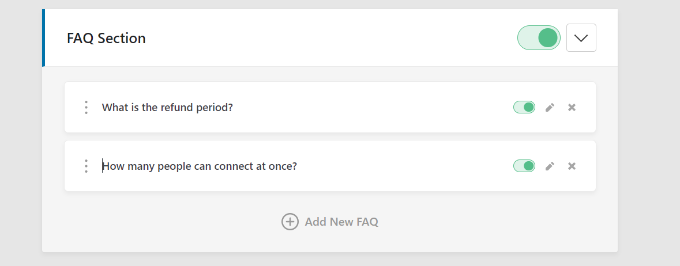
Heroic FAQ affiche également un interrupteur pour chaque groupe et chaque question. Vous pouvez cliquer sur l'interrupteur pour activer ou désactiver les questions que vous souhaitez afficher dans la section FAQ.
Le plugin vous permet également de réorganiser l'ordre des questions en les faisant simplement glisser-déposer.
Une fois que vous avez terminé de créer un groupe de FAQ, l'étape suivante consiste à l'ajouter à votre contenu. Modifiez ou créez un nouvel article ou une nouvelle page WordPress.
Lorsque vous êtes dans l'éditeur de contenu, cliquez simplement sur le bouton « + » et ajoutez le bloc « Heroic FAQ ».
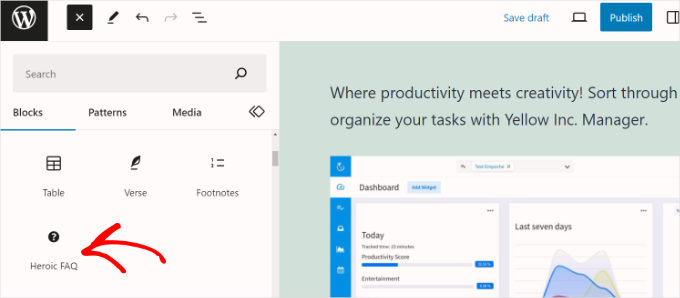
Ensuite, vous verrez différentes options pour le bloc « Heroic FAQ » dans le panneau des paramètres à droite.
Vous pouvez cliquer sur le menu déroulant « Groupe de FAQ » et sélectionner le groupe que vous souhaitez afficher sur la page.
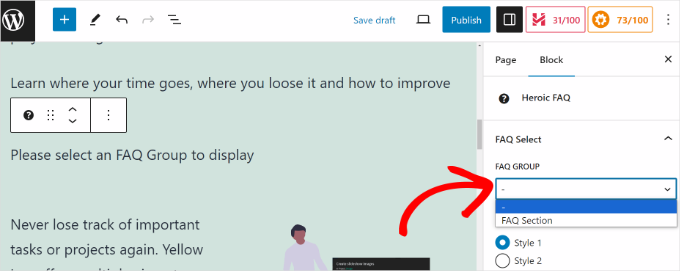
Il existe également une option pour choisir différents styles pour votre section FAQ.
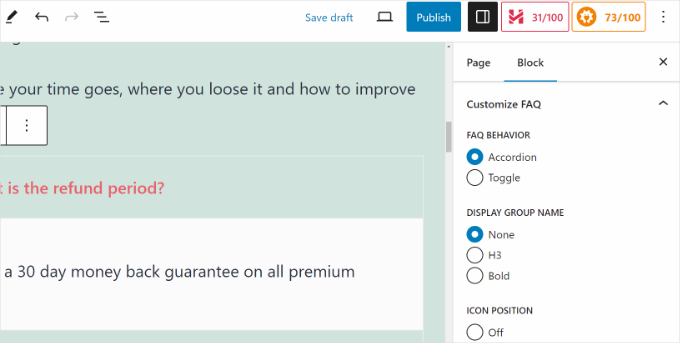
Si vous faites défiler vers le bas du panneau des paramètres, vous verrez plus d'options pour personnaliser votre zone de FAQ.
Par exemple, le plugin vous permet de choisir un comportement de FAQ, de sélectionner un nom de groupe d'affichage, de choisir la position de l'icône, de sélectionner différentes icônes, de modifier la couleur de la question, et plus encore.
Lorsque vous avez terminé, publiez ou mettez simplement à jour votre page ou votre article.
Vous pouvez maintenant visiter votre site Web pour voir la section FAQ en action.
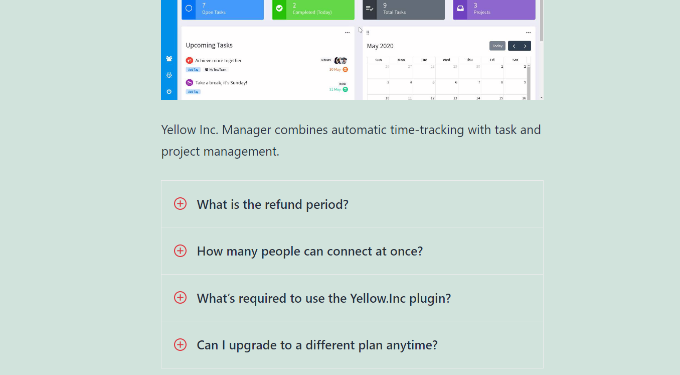
C'est tout ! Vous avez ajouté avec succès une section FAQ à votre site WordPress en utilisant le plugin Heroic FAQ.
Conseils bonus pour améliorer votre support client
L'ajout d'une section FAQ à votre site Web est un excellent moyen d'éduquer vos visiteurs et d'améliorer votre support client. Il existe également de nombreuses autres façons de rationaliser votre flux de travail de support client.
For instance, you can create a user knowledge base and add tutorials and troubleshooting guides. There are different knowledge base plugins like Heroic Knowledge Base that help you with creating documentation and how-to articles without editing any code.
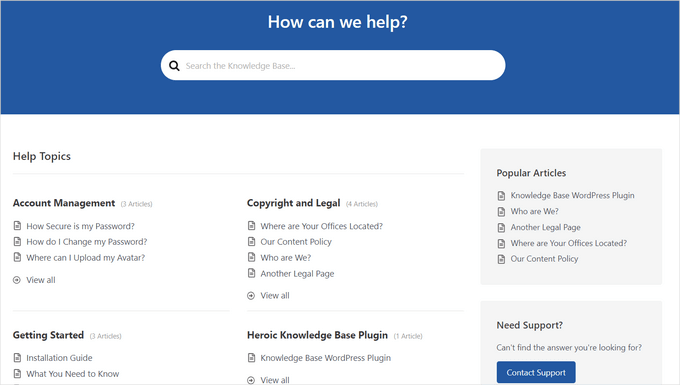
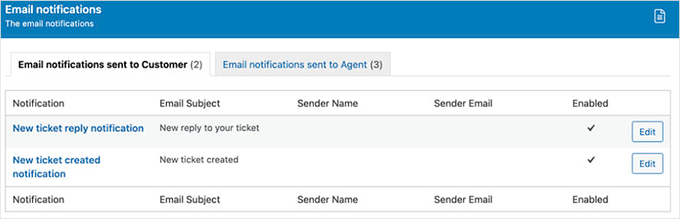
You can also use help desk software such as HelpScout to manage all your customer support requests in one place. If users are unable to find an answer in the FAQs, then they can submit a support ticket.
A help desk solution lets you quickly respond to queries, set up automated replies, and scale your customer support as your business grows.
Questions fréquemment posées sur l'ajout d'une section FAQ
Many of our readers have questions about the best way to add an FAQ section and how it impacts their site. Here are the answers to some of the most common ones we receive.
1. What is the purpose of an FAQ section?
An FAQ (Frequently Asked Questions) section answers common questions your visitors might have about your products, services, or business. It’s a great way to provide helpful information upfront and reduce the number of support requests you receive.
2. How does an FAQ section help with SEO?
A well-structured FAQ section can improve your WordPress SEO. When you use proper FAQ schema, search engines like Google can display your questions and answers directly in the search results, often in the ‘People also ask’ box. This can increase your website’s visibility and drive more traffic.
3. What is the best plugin for adding FAQs in WordPress?
Pour la plupart des utilisateurs, nous recommandons All in One SEO (AIOSEO). Il comprend un bloc FAQ simple qui ajoute automatiquement le balisage de schéma nécessaire pour vous aider à mieux vous classer dans les résultats de recherche. Pour des options de personnalisation plus avancées, Heroic FAQs est un autre excellent choix mentionné dans notre guide.
4. Puis-je ajouter une section FAQ sans plugin ?
Oui, vous pouvez créer manuellement une page FAQ en utilisant l'éditeur de blocs WordPress standard. Cependant, vous aurez toujours besoin d'un outil comme AIOSEO pour ajouter le balisage de schéma FAQ. L'utilisation d'un bloc FAQ dédié est souvent plus facile car il gère à la fois le formatage et le schéma pour vous.
Ressources supplémentaires
Nous espérons que ce guide vous a aidé à ajouter une section de questions fréquemment posées à votre site WordPress. Vous pourriez également vouloir consulter ces autres articles utiles :
- Comment apparaître dans les boîtes de réponse de Google avec votre site WordPress
- Comment ajouter le balisage Schema dans WordPress et WooCommerce
- Cadre technique de référencement WordPress (Checklist éprouvée)
Si cet article vous a plu, abonnez-vous à notre chaîne YouTube pour des tutoriels vidéo WordPress. Vous pouvez également nous retrouver sur Twitter et Facebook.


Mrteesurez
Oui, la FAQ est vraiment utile pour un site web, surtout pour les sites qui vendent des produits comme les sites de commerce électronique.
Pour ma part, chaque fois que je visite un site web qui ressemble à une page de vente ou une page de destination, je trouve rapidement un moyen d'accéder à la page FAQ ou je fais défiler jusqu'en bas pour trouver la FAQ, car elle fournit parfois
des réponses directes aux questions que j'aurais pu vouloir poser.
michael
Bonjour,
Puis-je ajouter différentes questions à différentes pages ? Si oui, comment faire ?
Michael
Support WPBeginner
Vous devrez regrouper les questions FAQ, puis vous devriez être en mesure d'utiliser le shortcode pour afficher uniquement les FAQ d'un groupe spécifique sur une page.
Admin
Sandip Roy
Y a-t-il une balise H (titre) spécifique dans la FAQ – comme H2 – afin qu'elle apparaisse dans les SERP de Google ?
Support WPBeginner
Pas pour le moment.
Admin
Isaac
Bonjour, y a-t-il un moyen de désactiver le bouton « Retour à l'index » situé sous chaque réponse ? Merci
Support WPBeginner
Vous devriez contacter le support du plugin pour savoir s'il dispose d'une méthode intégrée pour le supprimer. Sinon, vous pourriez le masquer avec du CSS en dernier recours.
Admin
Isaac
Ok super merci !
YessPal
J'ai suivi la vidéo YouTube mais mes questions ne sont pas regroupées, elles sont toutes listées comme indiqué ci-dessus. Est-il possible de regrouper les questions car j'ai 80 questions réparties en 6 groupes. Merci.
Support WPBeginner
Vous devriez aller sur la page du plugin et utiliser le modificateur de filtre pour le shortcode
Admin
AMRIT RAJ KARN
aujourd'hui, j'ai recherché le plugin donné et j'ai trouvé un message sur leur page qui disait : « Ce plugin a été fermé le 19 octobre 2018 et n'est plus disponible en téléchargement. »
Existe-t-il une alternative pour le sujet donné ?
Veuillez me le faire savoir
Support WPBeginner
Il semble que le plugin ait été temporairement désactivé en raison d'un problème et que l'auteur du plugin travaille actuellement à sa résolution.
Admin
Jitu
Que deviendront les FAQ si je désactive ce plugin plus tard ? Les URL des FAQ deviendront-elles inactives et afficheront-elles une erreur 404 ?
Brian Luff
Quick and Easy FAQs fonctionnait bien, mais récemment il est cassé (du moins sur mon site). Il ne semble pas facile d'obtenir de l'aide, j'espère donc trouver une autre solution. C'est ainsi que j'ai trouvé cet article, mais malheureusement, j'ai toujours trouvé qu'il pointait vers une solution qui ne fonctionne plus pour moi.
Ajay Shukla
J'ai plusieurs pages de FAQ, pour différents types de services. Est-il possible d'afficher différentes FAQ dans différentes catégories ?
Stelios
Salut ! Merci pour vos excellents conseils ! Votre aide a été inestimable !
J'aimerais poser des questions sur la façon dont ce plugin affecte le référencement d'une page donnée.
J'utilise SEO by YOAST et il me dit que je n'ai que 3 mots alors que le minimum est de 300.
Mes FAQ font beaucoup plus de 300 mots, mais il semble que le plugin Yoast ne le voie pas.
Cela me fait penser qu'il y a un intérêt, car le seul contenu réel de la page est le shortcode du plugin FAQ et non du texte réel....
Alors, est-ce ce que le moteur de recherche Google verra et classera ma page bas ? Ce plugin nuit-il à mon score SEO ?
Merci d'avance, continuez le bon travail que vous faites !
Support WPBeginner
Salut Stelios,
Les moteurs de recherche verront tout le texte de vos FAQ. Vous pouvez ignorer en toute sécurité la suggestion de Yoast SEO dans ce cas.
Admin
Gundeep
Bonjour monsieur, j'ajoute une section FAQ sur mon site pour être remarqué par les moteurs de recherche, afin de pouvoir me classer sur ces questions. Ce plugin est-il optimisé pour le référencement et m'aidera-t-il à gagner des classements ?
Merci d'avance
Support WPBeginner
Salut Gundeep,
Il est convivial pour le SEO, cependant cela dépend des moteurs de recherche et de nombreux autres facteurs sont également utilisés pour déterminer les classements de recherche.
Mark Welton
J'ai adoré le tutoriel
Et si j'ai besoin de mettre différentes FAQ sur différentes pages ? Est-ce possible ?
Merci
Mark
Stelios
Oui, cela peut être fait en raccourcissant chaque FAQ dans une catégorie spécifique.
Chaque catégorie peut contenir un nombre quelconque de FAQ et un seul shortcode, vous pouvez donc avoir différentes FAQ partout où vous le souhaitez !
Chris
Tout cela semblait fonctionner, mais lorsque je clique sur la FAQ, m'attendant à ce qu'elle fasse défiler jusqu'à la question, elle va simplement en haut de la page. Cependant, si je fais défiler vers le bas, les liens « retour à l'index » fonctionnent bien.
Des suggestions ?
Shahid
Ça n'a pas fonctionné pour moi.
J'utilise la version gratuite du thème Storefront. Tout ce que j'obtiens après avoir publié la page est ceci :
“[faq_accordion]”
Est-ce que je fais quelque chose de mal.
J'ai collé le shortcode ci-dessus en mode texte sur ma page de FAQ.
Lee Gibbons
Salut
J'ai suivi toutes les étapes, mais une fois que j'ajoute le shortcode, il n'utilise aucun des styles/fonctionnalités. Il affiche juste les questions et les listes. Même si je mets [faqs style=”toggle”]..
Pourriez-vous me dire pourquoi ?
Lee
Ok désolé, j'ai réussi à faire fonctionner ça…
pour une raison quelconque, il n'ouvre plus les réponses ? il renvoie juste à la page d'accueil ?
Jamhid
Cela pourrait être dû à un copier-coller.
Corrigez de
[faqs style=”toggle”]
à
[faqs style=”toggle”]
(notez les guillemets)
Bob Furber
Excellent tutoriel, mais il s'applique uniquement à WordPress.org, pas à WordPress.com.
Y a-t-il un moyen de créer une page de FAQ sur WordPress.com ?
Support WPBeginner
Vous pouvez créer une page simple avec vos FAQ, mais elle ne sera pas comme la section FAQ décrite dans ce tutoriel. Veuillez consulter notre guide sur la différence entre WordPress.org auto-hébergé vs blog WordPress.com gratuit.
Admin
Tasneem Abrahams
Bonjour
J'ai téléchargé ce plugin et ajouté mes FAQ, mais lorsque j'ai essayé d'ajouter le shortcode dans un widget de texte dans mon pied de page, il affiche simplement le shortcode au lieu des FAQ réelles. Je ne trouve pas de solution sur le forum de support.
Support WPBeginner
Ajoutez ce code dans le fichier functions.php de votre thème ou dans un plugin spécifique au site.
add_filter('widget_text','do_shortcode');1-click Use in WordPress
Admin