


Une seule image haute résolution peut prendre plus de temps à se charger que tout le texte de votre page combiné. Lorsque votre site semble lent, c'est généralement parce que des photos non optimisées consomment votre bande passante et ralentissent l'expérience de vos visiteurs.
J'ai constaté qu'une compression d'image appropriée peut réduire la taille des fichiers de plus de 50 %. Cela maintient la rapidité de vos pages sans que vos visiteurs ne remarquent une baisse de la qualité de l'image.
J'ai testé des dizaines de plugins de compression d'images sur des sites réels pour trouver ceux qui donnent réellement des résultats. Dans ce guide, je partagerai les 7 meilleures options pour accélérer votre site, améliorer le SEO et offrir une meilleure expérience à vos visiteurs.
⚡ Résumé rapide : Si vous voulez le meilleur équilibre absolu entre confidentialité et performance, alors EWWW Image Optimizer est mon premier choix.
Pour les photographes qui ont besoin de belles galeries avec une compression intégrée, Envira Gallery est la meilleure option. Si vous recherchez une solution cloud sans entretien, Optimole est un excellent choix.
🏆 Les meilleurs plugins d'optimisation d'images WordPress comparés
Avant de plonger dans des critiques détaillées, voici une comparaison rapide côte à côte des meilleurs plugins d'optimisation d'images WordPress :
| # | Plugin | Idéal pour | Version gratuite | Prix de départ |
|---|---|---|---|---|
| 🥇 | Optimiseur d'images EWWW | Optimisation automatique des images, respectueuse de la vie privée | ✅ | 80 $/an |
| 🥈 | Optimole | Optimisation automatique des images avec CDN | ✅ | 19,00 $/mois |
| 🥉 | ShortPixel Image Optimizer | Compression d'images puissante à faible coût | ✅ | 8,33 $/mois |
| 4 | reSmush.it | Compression d'images simple et 100% gratuite pour les débutants | ✅ | Gratuit |
| 5 | TinyPNG | Excellente qualité d'image avec compression JPEG/PNG | ✅ | Payez par image |
| 6 | Envira Gallery | Galeries photo avec compression intégrée | ✅ | 99,50 $/an |
| 7 | WP Rocket | Mise en cache + optimisation d'images | ❌ | 59 $/an |
Pourquoi ai-je besoin d'un plugin de compression d'images pour WordPress ?
Vous avez besoin d'un plugin de compression d'images car les images lourdes sont la principale cause des sites Web WordPress lents. Ces plugins réduisent automatiquement la taille des fichiers image en arrière-plan, de sorte que vos pages se chargent plus rapidement et que votre classement dans les moteurs de recherche s'améliore.
Les images sont plus volumineuses que le texte brut, ce qui signifie qu'elles prennent plus de temps à se charger et peuvent ralentir votre site Web. Mais elles sont importantes car elles rendent votre contenu plus attrayant et interactif.
Pour accélérer votre site WordPress, vous devez optimiser vos images pour le web. Lorsque les images se chargent plus rapidement, cela contribue à améliorer votre SEO WordPress et à augmenter le trafic.
Désormais, l'une des solutions les plus populaires consiste à utiliser Photoshop ou un autre logiciel de retouche d'images avant de télécharger l'image sur WordPress. Cela vous donne beaucoup plus de contrôle sur la qualité des images de votre site Web.
Mais optimiser chaque image que vous téléchargez représente beaucoup de travail.
Heureusement, il existe plusieurs plugins de compression d'images pour WordPress qui peuvent vous aider. Ces plugins optimisent vos images en les compressant automatiquement et en utilisant la version de plus petite taille sur votre site Web.
🧑💻 Astuce d'expert : Si vous installez plusieurs plugins d'optimisation d'images, ils peuvent entrer en conflit les uns avec les autres, entraînant des images déformées ou des performances serveur lentes. Je recommande de choisir un outil fiable et de s'y tenir.
Dans mes tests des meilleurs plugins de compression d'images pour WordPress
Pour ce comparatif, je suis allé au-delà de la comparaison des listes de fonctionnalités. J'ai installé chaque plugin de compression d'images et je l'ai utilisé sur de vrais sites WordPress avec des médiathèques actives, des téléversements d'images volumineux et des mises à jour de contenu régulières pour voir comment ils se comportent dans les conditions quotidiennes.
Voici comment je teste et évalue les plugins de compression d'images :
- 🖼️ Qualité de compression – J'ai examiné dans quelle mesure chaque plugin réduisait la taille des fichiers image et si les images étaient toujours belles après une compression avec perte, sans perte et de haute qualité.
- ⚡ Impact sur les performances – J'ai vérifié comment l'optimisation des images affectait les temps de chargement des pages et les Core Web Vitals, en particulier le Largest Contentful Paint (LCP). J'ai également surveillé les problèmes courants tels que le chargement tardif des images ou le Cumulative Layout Shift (CLS).
- 🛠️ Fiabilité et cohérence – J'ai prêté attention à la fiabilité avec laquelle chaque plugin optimisait les images sur le site et je me suis assuré qu'il n'y avait pas d'images manquantes ou de problèmes d'affichage.
- 🧑🎨 Besoins et cas d'utilisation de différents sites – J'ai regroupé les plugins en fonction de leurs points forts. Certains fonctionnent bien si vous souhaitez simplement une optimisation automatique des images, tandis que d'autres sont meilleurs pour les photographes, les sites à fort trafic ou les utilisateurs qui souhaitent plus de contrôle.
Cette approche m'aide à recommander des plugins de compression d'images WordPress qui fonctionnent bien sur des sites réels, pas seulement sur le papier.
Pourquoi faire confiance à ma recommandation ?
Pour ce comparatif, j'ai testé des plugins de compression d'images sur des sites WordPress en direct pour voir comment ils se comportent dans des situations quotidiennes.
Mon évaluation s'est concentrée sur des résultats pratiques, tels que :
- La réduction de la taille des fichiers image.
- La préservation de la qualité visuelle.
- La fluidité de leur fonctionnement sur différents thèmes, environnements d'hébergement et niveaux de trafic.
Je prends également en compte la fiabilité à long terme, y compris l'optimisation en masse, les sauvegardes d'images et la mise à l'échelle du CDN. Consultez nos directives éditoriales complètes pour en savoir plus.
Maintenant, examinons les meilleurs plugins de compression d'images pour WordPress et comment ils se comparent en termes d'optimisation d'images, de performances et de qualité.
1. EWWW Image Optimizer
| Avantages de EWWW Image Optimizer | ✅ Compresse automatiquement les images lors du téléversement et en masse ✅ Haute compression avec perte de qualité visuelle minimale ✅ Prend en charge JPG, PNG, GIF et PDF ✅ Peut optimiser les images en dehors de la médiathèque ✅ Inclut la mise à l'échelle, le chargement différé et la conversion WebP ✅ Optimisation des images via CDN sur les plans payants ✅ La version gratuite vous permet d'optimiser sur votre propre serveur (bon pour la confidentialité) |
| Inconvénients de EWWW Image Optimizer | ❌ Les meilleures fonctionnalités (CDN, multisite) nécessitent un plan payant ❌ Peut être excessif pour les sites très petits ou à faible trafic |
| Prix | Le plugin Free EWWW Image Optimizer est disponible À partir de 80 $ par an pour des images illimitées ; des plans plus chers sont nécessaires pour plusieurs sites |
| Idéal pour | Les propriétaires de sites WordPress qui souhaitent une solution d'optimisation d'images puissante, abordable, « configurez-le et oubliez-le » avec des options de CDN et respectueuses de la vie privée |
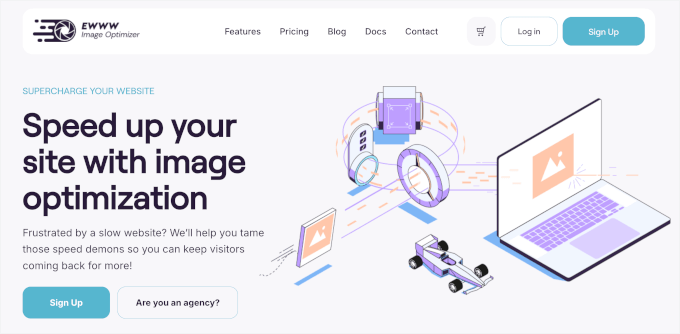
EWWW Image Optimizer est le meilleur plugin de compression d'images pour WordPress. Il est facile à utiliser, axé sur la confidentialité et peut optimiser automatiquement les images que vous téléchargez à la volée. Ce plugin prend en charge l'optimisation des JPG, PNG, GIF et même des PDF.
Nous avons testé en profondeur EWWW Image Optimizer pour voir comment il se compare aux autres solutions. Pour en savoir plus sur notre expérience, consultez notre avis complet sur EWWW Image Optimizer.
🧑💻 Astuce d'expert : Comme certains modes d'optimisation envoient vos images à des serveurs externes pour traitement, vous devriez en informer les utilisateurs dans votre Politique de confidentialité pour respecter les règles du RGPD.
Mon expérience
Lorsque j'ai testé EWWW Image Optimizer, j'ai simplement installé le plugin, choisi mes paramètres préférés une fois, et l'ai laissé fonctionner.
Il a automatiquement détecté mes images existantes et a géré l'optimisation en masse en arrière-plan pendant que nous continuions à travailler dans le tableau de bord.
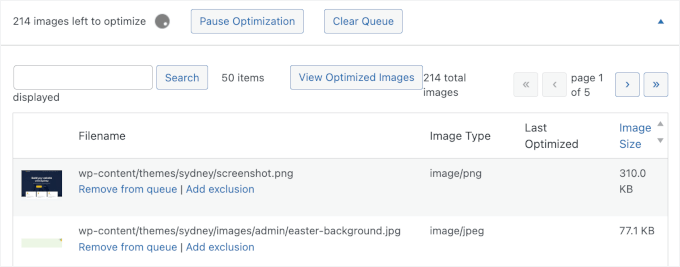
La différence de qualité visuelle était presque impossible à repérer, même sur de grandes images d'en-tête. Cela dit, j'ai constaté une nette diminution de la taille des fichiers et des temps de chargement des pages plus rapides.
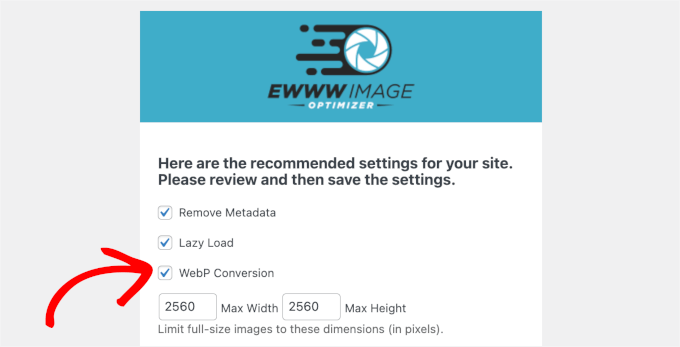
J'ai également apprécié qu'il puisse redimensionner les images en fonction de la mise en page de notre thème pour qu'elles s'adaptent à la bonne taille de page et d'appareil. Ensuite, il les convertit même au format moderne d'image WebP sans casser les URL d'images.
De plus, vous pouvez également optimiser les images générées par d'autres plugins WordPress et stockées en dehors de vos dossiers de bibliothèque de médias.
Vous pouvez également utiliser le plugin gratuit EWWW Image Optimizer. Mais les sites avec beaucoup d'images ou les sites qui reçoivent beaucoup de trafic voudront opter pour le plan payant, car il comprend un CDN d'optimisation d'images. Il compressera et convertira automatiquement les images au fur et à mesure qu'elles sont visualisées.
🌟 Pourquoi je recommande EWWW Image Optimizer : D'après mes recherches, EWWW Image Optimizer est la meilleure solution globale pour la compression automatique. Il vous permet d'optimiser un nombre illimité d'images gratuitement sur votre propre serveur, ce qui est idéal pour la confidentialité.
2. Optimole
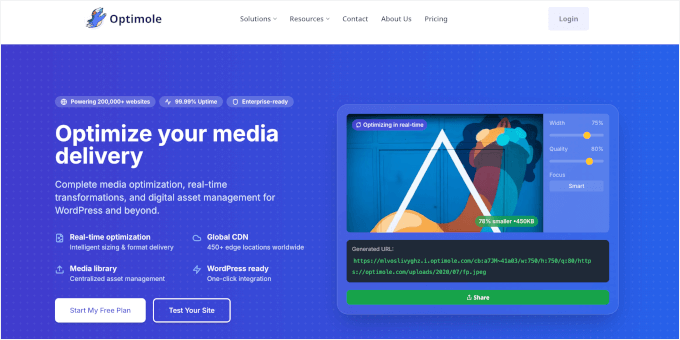
| Avantages d'Optimole | ✅ CDN d'images pour une livraison rapide à l'échelle mondiale ✅ Optimisation et redimensionnement d'images en temps réel par visiteur/appareil ✅ Tableau de bord central pour visualiser et gérer les images optimisées ✅ Contrôle de la qualité de compression, du redimensionnement et du chargement différé ✅ Filigrane intégré (idéal pour les photographes) |
| Inconvénients d'Optimole | ❌ Nécessite la création d'un compte et la configuration d'une clé API ❌ Tarification basée sur le nombre de visiteurs par mois, ce qui peut augmenter les coûts à mesure que le trafic augmente |
| Prix | Le plan gratuit d'Optimole est disponible pour jusqu'à 5 000 visiteurs/mois Les plans payants commencent à 19,00 $ par mois (facturation annuelle) pour jusqu'à 48 000 visiteurs par mois |
| Idéal pour | Sites qui souhaitent un flux de travail d'optimisation d'images entièrement automatisé basé sur un CDN, en particulier les portfolios et les sites de photographie nécessitant un filigrane |
Optimole est un plugin d'optimisation d'images basé sur le cloud. Il utilise son propre CDN pour livrer automatiquement des images parfaitement dimensionnées et compressées à chaque visiteur.
Pour plus de détails, consultez notre test complet d'Optimole.
Mon expérience
Lors de mes tests, la prise en main d'Optimole n'a nécessité qu'une rapide création de compte et une configuration de clé API.
Une fois activé, il a immédiatement commencé à servir mes images via son CDN, les aidant à se charger rapidement, peu importe où se trouvent les visiteurs.

Vous pouvez activer le chargement différé et le filigrane en quelques clics.
Le chargement différé garantit que les images ne se chargent que lorsqu'elles sont sur le point d'apparaître à l'écran. Cela permet aux pages de se charger plus rapidement et réduit l'utilisation inutile de données.
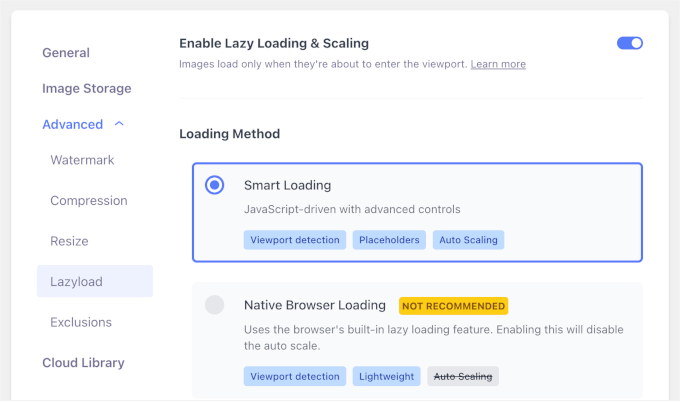
Et j'ai trouvé que le filigrane automatique est idéal pour les photographes qui essaient de protéger leur travail.
Depuis le tableau de bord, j'ai pu voir facilement combien d'images avaient été optimisées et combien de bande passante nous économisions. Lors du passage entre différents appareils et tailles d'écran, Optimole livre automatiquement la bonne taille d'image sans avoir besoin de configurer plusieurs versions.
🌟 Pourquoi je recommande Optimole : Après des tests, je recommande Optimole si vous souhaitez une solution complète « sans intervention ». Son CDN intégré garantit que vos images se chargent rapidement pour les visiteurs du monde entier, et le plan gratuit est parfait pour commencer.
3. ShortPixel Image Optimizer
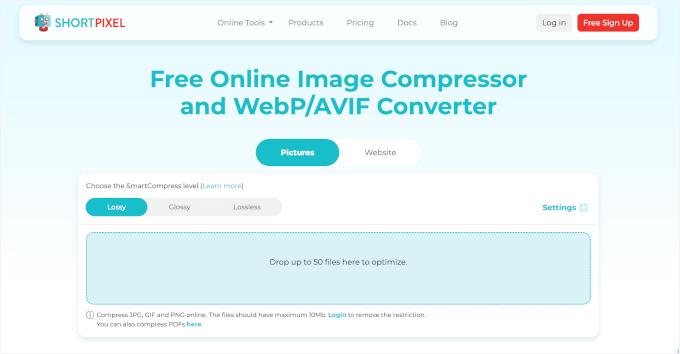
| Avantages de ShortPixel Image Optimizer | ✅ Commence automatiquement la compression après activation ✅ Plusieurs options de compression et formats ✅ Stocke les images originales dans un dossier séparé pour sauvegarde ✅ Conversion facile PNG ⇄ JPEG ✅ Compatible avec WooCommerce, NextGEN Gallery et WPML ✅ Intégration Cloudflare pour mettre à jour automatiquement les images optimisées ✅ Très abordable pour des volumes d'images élevés |
| Inconvénients de ShortPixel Image Optimizer | ❌ Nécessite la configuration d'une clé API avec un e-mail ❌ Les limites par image signifient que les utilisateurs intensifs auront besoin d'un plan payant |
| Prix | La version gratuite de ShortPixel est disponible pour 100 images/mois Les plans payants commencent à 8,33 $ par mois (facturation annuelle) pour des optimisations illimitées |
| Idéal pour | Les utilisateurs qui souhaitent une compression et une conversion d'images solides à un faible coût mensuel, y compris les boutiques WooCommerce et les blogs riches en images |
ShortPixel Image Optimizer est un plugin de compression d'images riche en fonctionnalités qui vous donne un contrôle détaillé sur les formats d'image, les niveaux de qualité et l'agressivité de l'optimisation de vos images.
Il comprend des fonctionnalités avancées et vous permet de choisir différents formats de compression.
Mon expérience
Lorsque j'ai essayé ShortPixel, la prise en main a été simple. J'ai activé le plugin, entré ma clé API (car j'utilise le plugin gratuit) et il était prêt à l'emploi. Il a immédiatement commencé à compresser les nouvelles téléversements d'images.
J'ai également exécuté l'optimiseur en masse sur une bibliothèque de médias existante avec des dizaines d'images.
Le compte gratuit de base vous permet de compresser jusqu'à 100 images par mois, et vous devrez passer à leurs plans payants pour augmenter cette limite.
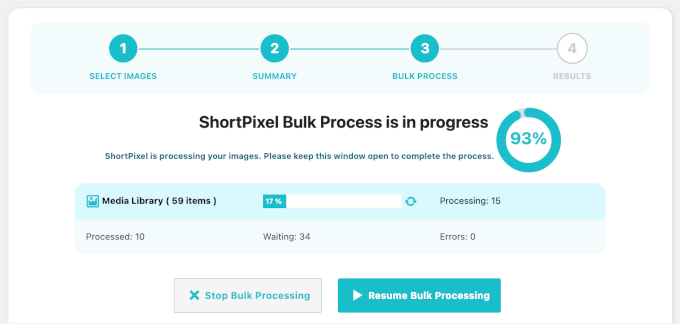
ShortPixel conserve des sauvegardes des images originales, ce qui m'a permis de tester facilement la compression avec perte, sans perte et avec une perte minimale en toute sécurité. Dans mes tests, le réglage avec perte offrait le meilleur équilibre entre des tailles de fichiers plus petites et une bonne qualité visuelle.
J'ai également constaté que la conversion intégrée de PNG en JPEG et l'intégration CDN WordPress CDN de Cloudflare fonctionnaient sans problème. Les images étaient mises à jour sur le front-end automatiquement, sans nécessiter d'étapes manuelles.
De plus, il est compatible avec WooCommerce, NextGEN Gallery et les plugins de traduction WPML.
🌟 Pourquoi je recommande ShortPixel Image Optimizer : ShortPixel Image Optimizer est une excellente option pour les utilisateurs qui ont besoin d'une compression de haute qualité à petit budget. C'est également un excellent choix si vous avez beaucoup de documents PDF à optimiser.
🧑💻 Astuce d'expert : N'oubliez pas que les optimiseurs basés sur le cloud facturent souvent en fonction du nombre de « miniatures » générées, et pas seulement du téléchargement d'origine.
Une seule photo haute résolution pourrait consommer 5 à 10 crédits, selon le nombre de tailles d'image requises par votre thème WordPress.
4. reSmush.it

| Avantages de reSmush.it | ✅ Optimise automatiquement les images lors du téléchargement ✅ Optimisation en masse pour les images existantes ✅ Curseur simple pour contrôler la qualité et la compression des images ✅ Utilise l'API reSmush pour une optimisation simple ✅ Possibilité d'exclure des images spécifiques de la compression |
| Inconvénients de reSmush.it | ❌ Pas de préréglages de compression séparés (utilise un seul curseur de qualité) ❌ Optimise uniquement les images de moins de 5 Mo ❌ Moins flexible que certains autres outils pour les utilisateurs avancés |
| Prix | Gratuit |
| Idéal pour | Les utilisateurs qui souhaitent un moyen gratuit, simple et rapide de compresser des images sans réglages complexes |
reSmush.it est un plugin d'optimisation d'images léger et gratuit qui se concentre sur la compression d'images simple en masse et automatique, sans vous submerger de réglages.
C'est idéal si vous voulez l'activer une fois et le laisser travailler discrètement en arrière-plan.
Mon expérience
Lors de mes tests, reSmush.it a été l'un des plugins les plus rapides à configurer. Je l'ai activé, j'ai ajusté le curseur de qualité, et il a immédiatement commencé à optimiser les téléchargements de nouvelles images.
J'ai constaté que l'exécution de l'optimiseur en masse sur d'anciennes images était également simple. Il a traité ma bibliothèque de médias en douceur sans ralentir mon site.
J'ai également apprécié de pouvoir exclure des images spécifiques lorsque la qualité complète était nécessaire, comme les logos ou les infographies détaillées.
Le revers de la médaille est qu'il n'a pas différents niveaux de compression. Il limite également l'optimisation aux téléchargements de moins de 5 Mo.
🌟 Pourquoi je recommande reSmush.it : Je recommande reSmush.it aux débutants qui souhaitent un outil entièrement gratuit et simple. C'est le moyen le plus simple de réduire la taille des fichiers image sans avoir à gérer des paramètres complexes.
5. TinyPNG

| Avantages de TinyPNG | ✅ Compression automatique lors du téléchargement ✅ Optimisation en masse pour les anciennes images ✅ Choisissez les tailles d'image WordPress à optimiser ✅ Peut définir une taille de téléchargement maximale et redimensionner automatiquement les images plus grandes ✅ Option pour préserver les métadonnées (date, copyright, GPS) dans les JPEGs |
| Inconvénients de TinyPNG | ❌ Nécessite la création d'un compte ❌ Le plan gratuit est limité à 500 crédits par mois (environ 100 images) ❌ Les plans payants sont basés sur des crédits, ce qui peut être difficile à budgétiser |
| Prix | Version gratuite disponible (500 images/mois) Les plans payants commencent à 0,009 $ par image après le niveau gratuit |
| Idéal pour | Sites petits à moyens qui utilisent principalement JPEG/PNG et souhaitent des contrôles simples sur les tailles et les métadonnées |
Le plugin TinyPNG envoie automatiquement vos images au service TinyPNG et renvoie des fichiers JPEG et PNG hautement compressés avec une perte de qualité presque imperceptible, le tout depuis votre tableau de bord WordPress.
Mon expérience
Lorsque j'ai testé le plugin TinyPNG, la connexion à mon compte TinyPNG a été la seule étape de configuration. Après cela, chaque nouveau téléchargement d'image était automatiquement envoyé à leurs serveurs, compressé, puis renvoyé à ma médiathèque.
J'ai configuré le plugin pour optimiser uniquement les tailles d'images réellement utilisées par mon thème, ce qui a permis de réduire le traitement inutile. J'ai également pu définir une taille maximale pour mes téléchargements d'origine.
L'outil d'optimisation en masse a géré de manière fiable de grands lots d'images existantes, et j'ai pu voir les tailles de fichiers avant et après directement dans la médiathèque.
Lors de mes vérifications visuelles, même les images fortement compressées semblaient suffisamment nettes pour les articles de blog et les images mises en avant. J'ai également constaté que je pouvais sauvegarder des données d'image telles que l'heure et la date, les informations de copyright et la localisation GPS sur les fichiers JPEG.
🌟 Pourquoi je recommande Compress JPEG & PNG : J'ai trouvé ce plugin idéal pour les utilisateurs qui privilégient la qualité d'image avant tout. L'algorithme de compression est excellent pour réduire la taille des fichiers sans rendre les images granuleuses.
6. Envira Gallery

| Avantages d'Envira Gallery | ✅ Plugin de galerie réactif et complet avec compression intégrée ✅ Activation de la compression en un clic à l'intérieur des galeries ✅ Plusieurs niveaux de compression : avec perte, brillante, sans perte ✅ Compresse automatiquement les images de la galerie après configuration ✅ Fonctionnalités supplémentaires : filigrane, validation, impression, protection, zoom, et plus encore ✅ Version gratuite disponible (fonctionnalités de galerie de base) |
| Inconvénients d'Envira Gallery | ❌ La fonctionnalité de compression d'images n'est disponible que dans le plan Pro ❌ Plus qu'un simple plugin de compression, il peut donc être excessif si vous ne souhaitez que l'optimisation |
| Prix | La version gratuite d'Envira Gallery est disponible Le plan Pro avec compression d'images commence à 99,50 $ par an |
| Idéal pour | Photographes, créatifs et entreprises ayant besoin de belles galeries avec compression intégrée, filigrane et protection des images |
Envira Gallery, le meilleur plugin de galerie photo pour WordPress, est le seul outil qui combine des affichages visuels haut de gamme avec une compression d'images intégrée pour éviter que les photos volumineuses ne ralentissent votre site.
Pour en savoir plus, consultez notre avis détaillé sur Envira Gallery.
Mon expérience
Lors de mes tests d'Envira Gallery, j'ai créé plusieurs galeries en utilisant des photos haute résolution et j'ai activé le module complémentaire de compression d'image dans les paramètres.
Pour la plupart des galeries d'images, l'option brillante offrait le meilleur équilibre entre la qualité de l'image et les performances.
Lorsque je suis passé de la compression avec perte, brillante et sans perte, il était facile de voir à quel point je pouvais être agressif avant de remarquer une perte de qualité.
Pour les images de galerie existantes, Envira les a automatiquement recompressées, je n'ai donc pas eu besoin de téléverser quoi que ce soit. Combiné au filigrane et à la protection des images, cela m'a donné un flux de travail complet pour gérer les galeries clients et les portfolios en un seul endroit.
🌟 Pourquoi je recommande Envira Gallery : Je recommande vivement Envira Gallery, en particulier pour les photographes et les sites de portfolios. Il gère la compression, le filigrane et de magnifiques mises en page de galerie, le tout dans un seul plugin puissant.
7. WP Rocket
| Avantages de WP Rocket | ✅ Plugin de mise en cache leader qui accélère considérablement WordPress ✅ Chargement différé intégré pour retarder le chargement des images jusqu'à ce qu'elles soient visibles ✅ Intégration étroite avec Imagify pour une optimisation puissante des images ✅ Imagify peut optimiser en masse, redimensionner à la volée et restaurer les originaux ✅ Contrôle total des paramètres de compression pour correspondre à vos besoins de qualité |
| Inconvénients de WP Rocket | ❌ Pas de version gratuite ❌ La compression d'images repose sur le plugin séparé Imagify ❌ Peut être excessif si vous ne souhaitez que l'optimisation d'images sans la mise en cache |
| Prix | À partir de 59 $ par an pour une licence de site unique |
| Idéal pour | Les entreprises qui souhaitent une amélioration globale des performances, la mise en cache + l'optimisation des images, et qui sont à l'aise avec l'utilisation conjointe de WP Rocket et Imagify |
WP Rocket est le meilleur plugin de cache WordPress du marché. Il est très convivial pour les débutants et aidera à rendre votre site très rapide.
Nous utilisons WP Rocket sur WPBeginner pour l'optimisation de la vitesse. Pour en savoir plus sur notre expérience, consultez notre avis complet sur WP Rocket.
Mon expérience
Pendant les tests, j'ai activé le chargement différé des images et j'ai constaté une amélioration des temps de chargement perçus, en particulier sur les longs articles de blog avec beaucoup d'images. Les images ne se chargeaient qu'au fur et à mesure que je faisais défiler la page, ce qui a considérablement réduit le poids initial de la page.
Ils ont également développé un plugin appelé Imagify. Lorsque j'ai associé WP Rocket à Imagify, j'ai eu une configuration de performance complète. Imagify gérait la compression et le redimensionnement des images, tandis que WP Rocket s'occupait de la mise en cache, de l'optimisation des fichiers et de la diffusion du contenu.
J'ai également apprécié que les paramètres par défaut fonctionnent bien dès le départ, je n'ai donc eu qu'à ajuster quelques options pour correspondre à mon thème WordPress.
🌟 Pourquoi je recommande WP Rocket : Si vous souhaitez accélérer l'ensemble de votre site Web, pas seulement vos images, alors WP Rocket est une bonne option. Bien qu'il fonctionne mieux avec le plugin Imagify, la combinaison offre le coup de pouce ultime en matière de performance pour WordPress.
Bonus : Jetpack

| Avantages de Jetpack | ✅ Plugin tout-en-un pour la sécurité, les performances et le marketing ✅ Activation en un clic de l'optimisation des images (très convivial pour les débutants) ✅ Utilise un CDN pour servir les images optimisées et réduire la charge du serveur ✅ Compression d'images disponible dans la version gratuite ✅ Pas de paramètres complexes à gérer |
| Inconvénients de Jetpack | ❌ Plugin riche en fonctionnalités ; peut sembler lourd si vous n'avez besoin que de l'optimisation des images ❌ Moins de contrôle granulaire sur le comportement de compression des images ❌ Certains utilisateurs préfèrent des outils séparés et plus légers pour chaque fonction |
| Prix | La version gratuite de Jetpack est disponible Les plans payants pour le Security Bundle commencent à 9,95 $ par mois (facturés annuellement) pour la première année |
| Idéal pour | Débutants et utilisateurs qui utilisent déjà Jetpack pour la sécurité/les performances et qui souhaitent une fonctionnalité simple d'optimisation des images basée sur un CDN intégrée |
Jetpack est une suite de plugins WordPress puissante qui combine des fonctionnalités importantes de WordPress en un seul plugin. L'objectif principal est la sécurité, les performances et le marketing.
Chez WPBeginner, nous utilisions Jetpack pour l'optimisation des images avant de passer à d'autres solutions. Pour en savoir plus sur notre expérience, consultez notre avis complet sur Jetpack.
Mon expérience
Lors de mes tests Jetpack, activer l'optimisation des images (« Accélérateur de site ») était aussi simple que d'actionner un seul interrupteur.
Dès que je l'ai activé, les images ont commencé à être chargées depuis le CDN de WordPress.com au lieu de mon propre serveur. J'ai vérifié plusieurs articles et confirmé que les URL des images étaient mises à jour automatiquement, sans médias cassés.
Sur un hébergement plus lent, cela a fait une différence notable dans la rapidité d'affichage des articles riches en images.
Comme il n'y a pas de paramètres de compression supplémentaires à gérer, c'est une recommandation facile si vous utilisez déjà Jetpack et souhaitez des images plus rapides sans ajouter un autre plugin.
Si l'idée de Jetpack vous plaît, mais que vous recherchez des plugins pour remplacer toutes les fonctionnalités de Jetpack, consultez notre guide sur les meilleures alternatives au plugin WordPress Jetpack.
🌟 Pourquoi je recommande Jetpack : Jetpack peut être une bonne option pour les utilisateurs qui souhaitent une solution simple et sans entretien. Si vous utilisez déjà Jetpack pour la sécurité ou les sauvegardes, l'activation de l'optimisation des images est facile.
Scores de test comparatifs pour les plugins de compression d'images
Maintenant que vous connaissez les différentes options de compression d'images pour WordPress, examinons comment elles se comparent en termes de performances.
Nous avons effectué nos tests en téléchargeant la même image en utilisant chaque plugin. Pour que les résultats soient aussi équitables que possible, nous avons utilisé les paramètres par défaut de chaque plugin et testé comment ils géraient le même fichier image.
Certains plugins appliquent la compression d'images globalement dans WordPress, tandis que d'autres optimisent les images uniquement dans des contextes spécifiques, comme à l'intérieur des galeries ou via un plugin compagnon.
Dans ces cas, nous avons testé l'image en utilisant la configuration recommandée par le plugin afin que les résultats reflètent la manière dont la plupart des utilisateurs l'utiliseraient réellement.
Comment j'ai testé la compression d'images JPEG
J'ai utilisé l'image JPEG suivante pour mes tests. Sa taille de fichier est de 118,3 Ko.

Je n'ai touché à aucun des paramètres du plugin et j'ai testé la compression avec les paramètres par défaut. Voici mes résultats de test :
| Plugin | Taille compressée | Économisé (%) | Méthode |
|---|---|---|---|
| Optimiseur d'images EWWW | 64 Ko | 54.24 | Sans perte |
| Optimole | 64 Ko | 54.24 | Sans perte |
| ShortPixel Image Optimizer | 72 Ko | 39.30 | Sans perte |
| reSmush.it | 78 Ko | 20.81 | Sans perte |
| TinyPNG | 118,1 Ko | 2 | Avec perte |
| Envira Gallery | 98 Ko | 17.16 | Avec perte |
| WP Rocket (avec Imagify) | 41,40 Ko | 65.02 | Sans perte |
Comment j'ai testé la compression d'images PNG
Ensuite, j'ai voulu tester une image PNG pour voir comment mes concurrents l'optimisaient.
J'ai utilisé l'image PNG suivante pour le test, et sa taille de fichier est de 99,4 Ko.

Voici mes résultats de test :
| Plugin | Taille compressée | Économisé (%) | Méthode |
|---|---|---|---|
| Optimiseur d'images EWWW | 97 Ko | 1.9 | Sans perte |
| Optimole | 41 Ko | 64 | Sans perte |
| ShortPixel Image Optimizer | 36 Ko | 56 | Sans perte |
| reSmush.it | 36 Ko | 56 | Sans perte |
| TinyPNG | 34,3 Ko | 54 | Avec perte |
| Envira Gallery | 83 Ko | 16.5 | Sans perte |
| WP Rocket (avec Imagify) | 20.06 Ko | 79.8 | Sans perte |
Quel est le meilleur plugin de compression d'images pour WordPress ?
Si vous recherchez le meilleur plugin de compression d'images, alors EWWW Image Optimizer est le meilleur choix.
Il offre des niveaux de compression élevés qui ne sacrifient pas la qualité de l'image, en plus d'être équipé d'un CDN d'images et d'autres fonctionnalités qui optimiseront votre site Web pour la vitesse.
Une autre excellente option pour les sites qui reçoivent moins de trafic est Optimole. Il fonctionne entièrement en arrière-plan et s'occupe de l'optimisation des images pour vous, en plus d'être gratuit jusqu'à 5 000 visiteurs par mois.
Si vous recherchez un plugin abordable qui offre des niveaux élevés de compression et de conversion d'images, alors ShortPixel vaut la peine d'être examiné.
FAQ sur les plugins de compression d'images
Pour vous aider à tirer le meilleur parti des plugins de compression d'images, voici les réponses aux questions courantes sur leur fonctionnement, quand les utiliser et ce à quoi il faut faire attention.
Les plugins de compression d'images réduisent-ils la qualité des images ?
La plupart des plugins de compression d'images sont conçus pour réduire la taille des fichiers image sans nuire à leur apparence. Dans mes tests, la compression avec perte offre généralement le meilleur équilibre entre des fichiers plus petits et des images de belle apparence. Pour plus de contrôle, de nombreux plugins proposent également des options de compression sans perte ou avec perte légère.
Les plugins de compression d'images peuvent-ils optimiser les images existantes ?
Vous pouvez, mais vous n'êtes pas obligé. Un bon plugin de compression d'images optimisera automatiquement les images après leur téléchargement, y compris toutes les différentes tailles d'images que WordPress crée. Cela permet de gagner du temps et de maintenir la cohérence.
Dois-je compresser les images avant de les télécharger sur WordPress ?
Idéalement, oui, compresser les images avant de les télécharger vous donne le plus de contrôle. Cependant, le but même d'utiliser un plugin de compression est d'automatiser ce processus afin que vous n'ayez pas à le faire manuellement.
Ai-je toujours besoin de compression d'images si j'utilise un CDN ?
Oui. Un CDN aide les images à se charger plus rapidement, mais il ne réduit pas les fichiers image par lui-même. La compression d'images et un CDN fonctionnent mieux lorsqu'ils sont utilisés ensemble. La compression réduit la taille des fichiers et le CDN livre rapidement ces images aux visiteurs du monde entier.
Prochaines étapes pour utiliser les images sur les sites WordPress
J'espère que cette comparaison des meilleurs plugins de compression d'images pour WordPress vous a été utile.
Vous pourriez également consulter nos autres guides sur :
- SEO d'images pour optimiser les images pour les moteurs de recherche
- Comment effectuer des modifications d'images de base dans WordPress (recadrer, faire pivoter, redimensionner, retourner)
- Texte alternatif d'image vs Titre d'image dans WordPress – Quelle est la différence ?
- Comment optimiser les images pour les performances web sans perdre en qualité
- Meilleurs plugins et outils d'images mises en avant pour WordPress
Si vous avez aimé cet article, abonnez-vous à notre Chaîne YouTube pour des tutoriels vidéo WordPress. Vous pouvez également nous trouver sur Twitter et Facebook.



Jiří Vaněk
Jusqu'à présent, j'ai utilisé des convertisseurs en ligne, d'abord en convertissant les images au format WebP, puis en les téléchargeant sur mon site Web. Ce n'est pas optimal, surtout en termes de temps, car la plupart de mes images sont en PNG et je dois faire tout le processus manuellement. Il y a quelque temps, j'ai commencé à chercher une sorte de plugin de conversion pour le site Web. Cet article est arrivé au bon moment, et j'aime beaucoup le plugin EWWW Image Optimizer. J'essaierai certainement d'abord la version gratuite, mais si cela commence vraiment à me faire gagner du temps et des ressources, je passerai probablement aussi à la version payante.
Moinuddin Waheed
le plugin de compression d'images est indispensable pour avoir des sites web ultra-rapides.
La plupart de la lenteur des sites web est causée par la présence d'images lourdes.
J'ai utilisé un optimiseur d'images et récemment, j'étais anxieux quant à son utilisation.
Mais après ma confusion concernant le plugin et son rôle dans la performance du site web, je suis optimiste quant à son utilisation.
Brad Scott
Pouvez-vous s'il vous plaît expliquer pourquoi vous recommandez EWWW, étant donné qu'il est si peu performant par rapport aux autres dans votre test de compression PNG ? Merci.
Support WPBeginner
Our recommendation was based on the JPEG as that is what most users tend to add to their site instead of PNGs
Admin
mike
Bon article, mais y a-t-il un moyen de supprimer l'image originale non optimisée ? car vous utiliserez celle optimisée à sa place
y a-t-il un moyen ? un hook , quelque chose ?
merci
Support WPBeginner
Selon le plugin que vous utilisez, il existe une option pour supprimer l'image d'origine dans les paramètres du plugin.
Admin
mehedionion
Personnellement, j'utilise ShortPixel.
J'ai une question :
puis-je en utiliser deux sur le même site web ?
merci pour cet article très utile !
Support WPBeginner
Nous ne recommandons pas plus d'un plugin de compression d'images sur le même site pour éviter certains problèmes de compression.
Admin
Janice
J'hésite entre prendre le plugin Shortpixel ou continuer à utiliser l'outil web Shortpixel. (Un plugin de moins). Y a-t-il des avantages supplémentaires à avoir le plugin ? Toutes mes photos à ce jour ont déjà été optimisées avec Ewww Image Optimizer (que j'ai maintenant supprimé).
Support WPBeginner
Sauf avis contraire, l'avantage d'utiliser le plugin signifie principalement que vous n'irez pas sur leur site pour optimiser vos images.
Admin
Ondrej
merci pour cet article très utile ! J'ai une question :
Si j'optimise les images avant de les télécharger, ai-je besoin d'un plugin d'optimisation d'images ?
Support WPBeginner
Si vous avez déjà optimisé l'image, vous n'avez pas à vous soucier d'ajouter un plugin pour vous aider à les optimiser à nouveau.
Admin
Rico
Bonjour,
Merci pour l'article et le partage.
J'ai une question à ce sujet si j'utilisais un plugin de compression et un autre sur le même site web.
Comment cela affectera-t-il l'image ?
Sera-ce une compression sur une compression si j'ai utilisé un autre plugin> ?
Merci
Support WPBeginner
Oui, cela pourrait probablement causer ce problème, nous vous recommandons de limiter la compression à un seul plugin pour le moment.
Admin
Sara Meyers
L'optimiseur d'images Short Pixel est fantastique. Merci.
Support WPBeginner
Glad you liked the recommendation
Admin
festus
Excellent article à ce jour comparé à d'autres contenus disponibles. Je pense que mon meilleur est shortpixel.
Pensez-vous qu'il fait toujours partie du top cinq ce mois-ci ?
Support WPBeginner
We still recommend these plugins
Admin
Iain
Je vends des impressions sur Storefront. Elles ont toutes un fond blanc. Une image (par exemple une voiture) prend moins de la moitié de l'espace de la page et est entourée de blanc. Le contour blanc (qui ne nécessite aucune résolution) ajoute à la taille mais montre la profondeur et l'espace pour le montage et l'encadrement. Si je recadre l'espace blanc, un acheteur ne verra pas l'impression dans son contexte. Comment gérer ce conflit entre de grandes zones d'espace « mort » qui servent un but et la réduction de la taille des images pour le téléchargement sur Wordpress ?
Support WPBeginner
Les plugins de compression d'images ne devraient pas supprimer l'espace blanc que vous dites être requis, ils ne feraient que réduire la taille des données qui composent les images.
Admin
Enry
reSmushit n'a pas été mis à jour depuis 10 mois et son forum de support est rempli de tickets non résolus indiquant qu'il ne fonctionne plus. Il semble malheureusement abandonné.
Support WPBeginner
Merci de nous avoir contactés, il semble que le plugin ait été mis à jour récemment et qu'ils répondent aux tickets. Le plugin ne semble pas abandonné.
Admin
Una
Merci beaucoup pour cet article – il est vraiment utile ! Je vais installer reSmush.it maintenant grâce à votre recommandation.
Support WPBeginner
You’re welcome, glad our recommendation could be helpful
Admin
Owen Jones
Bonjour,
Merci pour l'information, elle m'a été très utile.
J'avais besoin de compression car mon blog s'était arrêté, et le support m'a dit d'optimiser les fichiers 'image et js'.
Avez-vous une suggestion pour ces derniers également ?
Merci de votre aide,
Owen
Support WPBeginner
Vous devrez probablement contacter le support du plugin qui contient le fichier JS qui vous pose problème, mais pour quelques conseils, vous voudrez peut-être consulter notre article ici : https://www.wpbeginner.com/wordpress-performance-speed/
Admin
Owen Jones
Thanks for replying.
I absolutely no idea which js file is causing problems, or even whether any are at all.
That is beyond my current ability
Regards,
Owen
Support WPBeginner
You would want to take a look at the article in our previous reply and that should help with the process
David
Si j'essayais quelques-uns des différents plugins gratuits, chacun ré-optimiserait-il les images ? Ceci est pour un site web de photos, les images sont déjà optimisées à l'aide de la fonction « Enregistrer pour le Web » de Photoshop. J'utilise le plugin NextGen Pro. Lorsque j'exécute un test sur GTMetrix, je vois toujours une note pour optimiser mes images. J'ai essayé EWWW Image Optimizer, Smush et Imagify.
Ma préoccupation est que l'essai de ces différents plugins continue d'optimiser les images encore et encore. Chacun des plugins stocke-t-il sa propre version de l'original optimisé ?
Merci pour l'article et pour tout commentaire !
Support WPBeginner
Cela dépendrait du plugin pour la façon dont ils gèrent l'original, mais vous avez raison. Si vous utilisez un plugin d'optimisation d'images, vous ne voudriez en utiliser qu'un seul pour éviter plusieurs types de compression sur une image.
Admin
Amir Abbas
Merci d'avoir partagé la liste des excellents plugins de compression. J'ai téléchargé smush.it
Support WPBeginner
Glad our list was helpful
Admin
Stéphane
Il serait intéressant de voir les résultats de la compression par défaut de WordPress dans votre liste de comparaison. À ma connaissance, WordPress utilise une compression JPEG à 80% ou quelque chose comme ça, mais ne recompresse pas les différentes tailles de miniatures, ce qui ralentit un peu le tableau de bord de l'administrateur. Pour de meilleurs résultats visuels, j'ai déjà essayé la compression manuelle de Photoshop et désactivé la compression de WordPress. Car même si vous travaillez dur pour afficher l'image parfaite avec Photoshop, WordPress la recompresse lors du processus de téléchargement.
Donna McMaster
Je ne comprends pas comment ces pourcentages peuvent être significatifs sans évaluer la qualité du produit résultant. Je peux réduire les images de 20 à 80 % dans Photoshop en modifiant la qualité JPEG, mais à un certain point, elles se dégradent et en dessous, elles sont horribles. Avez-vous comparé la qualité des résultats, en recherchant des artefacts, des changements de couleur, une netteté perçue ?
Merci,
Donna
Support WPBeginner
Salut Donna,
Tous ces plugins tentent de compresser les images sans perte de qualité. Ils maintiennent leurs paramètres bas pour assurer une perte de qualité minimale. Cependant, lorsque vous faites la même chose dans Photoshop, vous pouvez compresser davantage jusqu'au point où la qualité vous est acceptable.
Admin
Eamon Moriarty
Je préfère Imsanity.
Non seulement vous pouvez définir les images à différents niveaux de compression, mais il redimensionnera également les images énormes à des tailles plus gérables pour le web.
Frankly Frank
Je tiens à souligner que la compression PNG par ReSmush.it N'EST PAS sans perte. J'ai vérifié leur API et bien que les JPG puissent être sans perte, la compression PNG NE L'EST PAS. L'article doit être mis à jour pour refléter cela.
De plus, l'interface de ReSmush.it est vague en ce qui concerne les options de compression car la seule chose que vous pouvez régler est la valeur de qualité de l'image, qui est par défaut à 92. Il n'y a aucun moyen de savoir si cela signifie une compression sans perte ou non. J'ai de nouveau consulté leur site et ils indiquent que tout ce qui est inférieur à 90 entraînera une perte de valeur, donc JE SUPPOSE qu'une valeur de qualité d'image de 90+ sera sans perte.
MAIS parce qu'ils ne l'ont pas expliqué clairement et parce qu'il n'y a pas d'option pour utiliser la compression PNG sans perte, j'ai dû chercher une autre solution de plugin.
Nayeem
reSmush.it utilise-t-il le CPU de mon hébergement pour compresser l'image ???
prince
Salut ! après avoir lu cet article, j'ai téléchargé le plugin resmush.it sur mes quelques sites, je l'ai activé et j'ai compressé toutes mes images. selon son tableau de bord, cela a fonctionné parfaitement et a économisé plus de 50%, mais lorsque j'ai vérifié la taille de mes images sur mon site, elles sont toujours les mêmes, ainsi que la base de données mysql.
désolé pour mon mauvais anglais, j'espère que vous comprendrez.
au revoir, prenez soin de vous
Support WPBeginner
Salut Prince,
Veuillez essayer d'autres plugins mentionnés dans la liste.
Admin
Prince
Salut !
merci pour votre réponse. oui, j'essaierai d'autres plugins
au revoir, prenez soin de vous
prince
salut ! s'il vous plaît aidez-moi. j'ai supprimé le plugin resmush.it du site stayfitpros.com. Maintenant, les images ne s'affichent pas sur le bureau. les images sont présentes mais ne s'affichent pas. si vous cliquez sur un produit et allez sur sa page principale, les images ne s'affichent pas.
Support WPBeginner
Salut Prince,
Vous pouvez réinstaller le plugin. Vous pouvez également demander de l'aide à l'auteur du plugin.
prince
salut !
J'ai contacté mon développeur de thème, il m'a dit de désactiver tous les plugins de cache. J'ai désactivé le plugin de cache et aussi l'option wp loader de l'onglet speed de cloudflare, maintenant le problème est résolu.
au revoir tk cr
ranjot singh
un tel grand article
Andrzej
Super article, merci. J'ai WP Smush, mais après ça, je vais essayer reSmush.it
J'espère que ce sera mieux.
Cordialement
Tim Bowers
ANDRZEJ, je ne suis pas sûr si vous utilisez la version gratuite ou premium ici. Si vous utilisez la version pro, vous verriez des économies d'environ 47,4 % sur la première image et de 55,5 % sur l'image complète.
http://take.ms/IVUBa
Sur la deuxième image, c'est 78,6 % pour l'image complète et globalement avec les miniatures, c'est 72,3 %.
http://take.ms/WpgS0
Une dernière chose à mentionner est que nous sommes sur le point de lancer une nouvelle version qui offrira des améliorations supplémentaires à vos pourcentages d'optimisation d'images et accélérera encore plus le chargement de votre site.
Just wanted to throw this out.
Andrzej
Thank you Tim. I’m using free version… for now. But I’m thinking about premium
Json
Merci pour la comparaison
Jules Webb
Excellente comparaison, merci. J'espérais voir Imagify dans la liste et je suis curieux de savoir comment il se comparerait aux autres.
Norman Zee
Bonjour,
J'utilise Imagify (de l'équipe WP Rocket)
Très facile à utiliser, vous pouvez optimiser les JPG, PNG et GIF en 3 niveaux de compression
Ce n'est pas gratuit, mais les plans ponctuels sont intéressants.