


Stimuler l'engagement des utilisateurs est important pour le succès de tout site web. Une stratégie efficace consiste à ajouter un système de points, qui récompense les utilisateurs pour leurs interactions et leurs activités sur votre site.
En gamifiant l'expérience utilisateur, vous pouvez bâtir une communauté plus fidèle et encourager les visiteurs à participer plus activement.
Au fil des ans, nous avons étudié divers sites web performants qui ont ajouté des systèmes de points pour stimuler l'engagement des utilisateurs. Cela nous a aidés à développer une compréhension plus approfondie de leurs avantages et des meilleures pratiques.
Dans cet article, nous allons vous montrer comment ajouter facilement un système de points dans WordPress pour stimuler l'engagement des utilisateurs.

Pourquoi ajouter un système de points dans WordPress ?
L'ajout d'un système de points dans WordPress peut encourager vos utilisateurs à effectuer des actions spécifiques sur votre site Web WordPress en échange de points.
Par exemple, vous pouvez récompenser vos clients avec des points lors de l'inscription, de l'achat d'un produit, du laisser d'un commentaire, de la soumission d'un article, ou dans le cadre d'un programme de fidélité.
Une fois qu'un nombre spécifique de points est atteint, vous pouvez offrir des coupons cadeaux et des réductions à vos clients. Cela peut être un excellent moyen d'augmenter l'engagement des utilisateurs, de fidéliser la marque et d'augmenter les conversions dans votre boutique WooCommerce.
De plus, si vous gérez une communauté d'adhésion, vous pouvez également offrir aux utilisateurs une mise à niveau de leur niveau d'adhésion ou d'autres avantages une fois qu'ils ont gagné suffisamment de points de récompense.
Cela dit, voyons comment vous pouvez facilement ajouter un système de points dans WordPress pour augmenter l'engagement des utilisateurs.
Comment ajouter un système de points dans WordPress
Tout d'abord, vous devrez installer et activer le plugin myCred. C'est un excellent plugin de points et de récompenses pour WordPress et WooCommerce.
Si vous avez besoin d'aide, veuillez consulter notre guide pour débutants sur comment installer un plugin WordPress.
Étape 1 : Configurer les paramètres du plugin
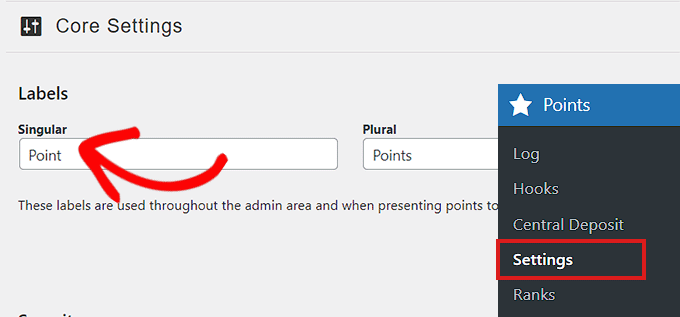
Après l'activation, vous serez dirigé vers la page Points » Paramètres, où vous devrez cliquer sur l'onglet « Paramètres de base » pour le développer.
Vous pouvez ensuite commencer par choisir une étiquette pour les points. Vous pouvez simplement les appeler « points » ou choisir un autre nom créatif que vous préférez.
Par exemple, vous pourriez les appeler « pièces », « brownies », « bijoux », « jetons », « points de fidélité », ou tout autre terme qui convient à votre public.
Ajoutez simplement une étiquette « Singulier » et « Pluriel ».
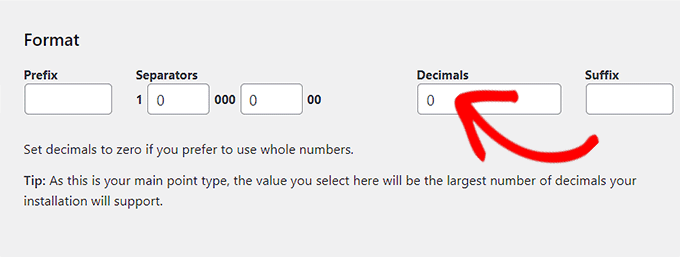
Après cela, vous devez choisir un format pour votre système de récompenses.
Par exemple, si vous ne souhaitez pas récompenser des nombres entiers comme points, vous devez taper le nombre « 0 » dans les cases « Décimales » et « Séparateurs ».
Ensuite, vous pouvez faire défiler vers le bas pour modifier l'« Image du type de point » en cliquant sur le bouton « Changer l'image ».
Cela lancera la médiathèque, où vous pourrez choisir une image qui représentera vos points.
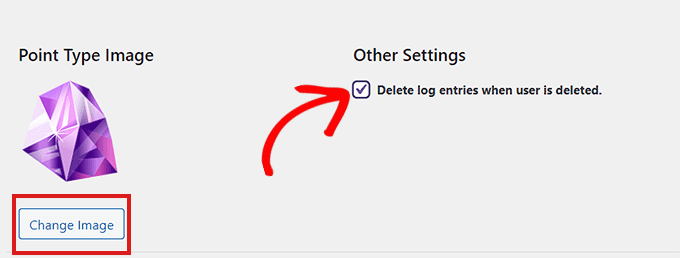
À côté de l'image, cochez simplement la case sous l'en-tête « Autres paramètres » pour que les entrées d'un utilisateur supprimé soient automatiquement supprimées.
N'oubliez pas de cliquer sur le bouton « Mettre à jour les paramètres » pour enregistrer vos modifications.
Vous pouvez utiliser les options par défaut pour les autres paramètres du plugin car elles sont configurées pour fonctionner avec la plupart des sites Web.
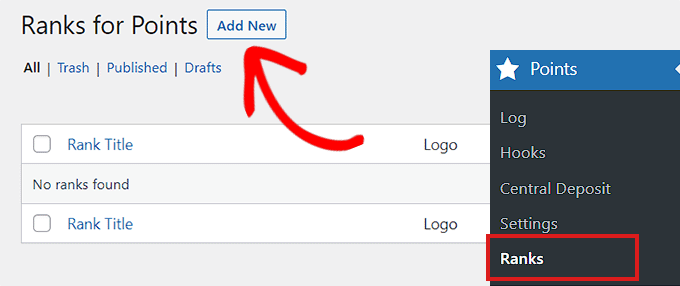
Après cela, visitez la page Points » Rangs depuis la barre latérale d'administration de WordPress. Ici, cliquez sur le bouton « Ajouter » pour commencer à ajouter des rangs à votre système de points.
Ce seront les rangs décernés à vos utilisateurs lorsqu'ils auront atteint un certain nombre de points.
Vous pouvez maintenant commencer par ajouter un titre de rang.
Après cela, saisissez le nombre de points requis pour atteindre ce rang dans les cases « Exigence de solde minimum » et « Exigence de solde maximum ».
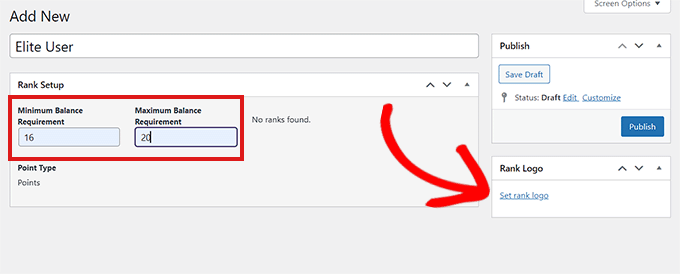
Vous pouvez même définir un logo de rang en cliquant sur le lien « Définir le logo de rang », qui ouvrira la médiathèque.
Une fois que vous avez terminé, n'oubliez pas de cliquer sur le bouton « Publier ».
Répétez le processus pour ajouter d'autres rangs si nécessaire. Le plugin commencera alors à suivre les points de récompense des utilisateurs sur votre site Web.
Étape 2 : Définir les hooks pour le système de points
Il est maintenant temps de définir les hooks pour le système de points. Tout d'abord, vous devez visiter la page Points » Hooks depuis le tableau de bord WordPress.
Un hook est essentiellement une interaction qu'un utilisateur effectue sur votre site Web, comme la visualisation de contenu sur votre blog WordPress. Le plugin suit ensuite ces interactions pour récompenser les utilisateurs avec des points.
Ici, vous verrez une liste de tous les hooks disponibles. Ajoutez un hook pour l'activité que vous souhaitez récompenser en cliquant simplement dessus et en le faisant glisser dans la colonne « Hooks actifs ».
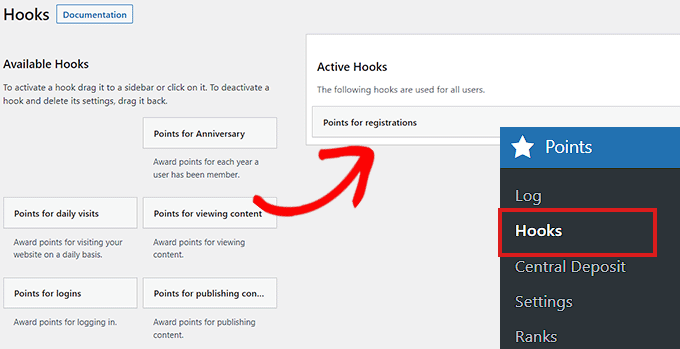
Ensuite, vous devez cliquer sur l'onglet « Hooks actifs » pour le développer et configurer ses paramètres.
Vous pouvez maintenant sélectionner le nombre de points à récompenser pour chaque activité et saisir le nombre dans la case « Points ».
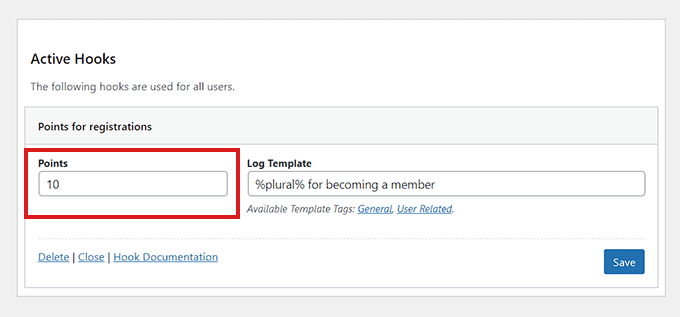
Une fois que vous avez terminé, n'oubliez pas de cliquer sur le bouton « Enregistrer » pour sauvegarder vos paramètres de hook.
Vous pouvez également télécharger certains des modules complémentaires gratuits proposés par myCred, puis attribuer des points à vos utilisateurs lors de l'utilisation de ces produits tiers, y compris MemberPress, LearnDash, et plus encore.
Par exemple, si vous téléchargez le module complémentaire myCred-MemberPress, il vous permettra d'attribuer des points aux utilisateurs lorsqu'ils s'inscrivent à une adhésion via MemberPress.
Pour ce faire, il suffit de visiter la page myCred » Add-ons depuis la barre latérale de WordPress et de passer à l'onglet « Add-ons gratuits ».
À partir de là, cliquez sur le bouton « Voir » sous le module complémentaire myCred-MemberPress Integration.
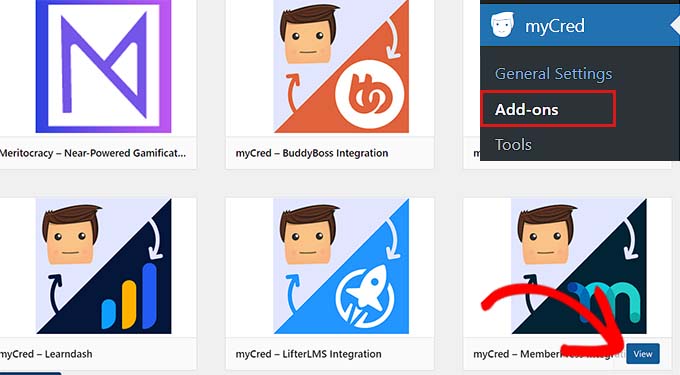
Cela vous dirigera vers la page des plugins WordPress.org. À partir de là, vous pouvez installer et activer le module complémentaire. Pour plus de détails, consultez notre guide étape par étape sur comment installer un plugin WordPress.
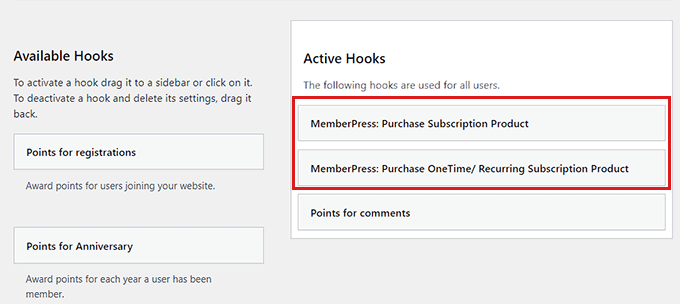
Une fois que vous avez activé le module complémentaire, vous verrez maintenant les hooks MemberPress disponibles sur la page « Hooks ».
Vous pouvez maintenant faire glisser ces hooks dans la colonne « Hooks actifs » pour commencer à récompenser les clients avec des points lors de l'utilisation de MemberPress.
Étape 3 : Visiter la page du journal
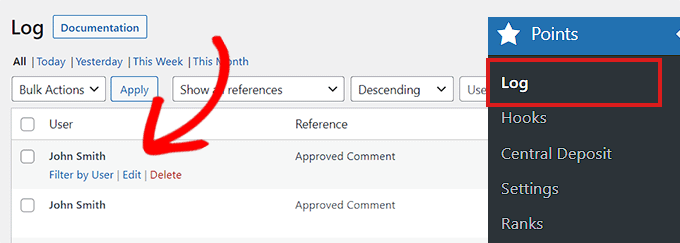
Vous pouvez suivre le journal des points en allant à la page Points » Journal depuis la zone d'administration, où toutes les entrées du journal seront stockées.
Ici, vous pouvez voir tous les points gagnés par les différents clients et comment ils les ont gagnés.
Cliquez simplement sur le lien « Modifier » sous un nom d'utilisateur pour ouvrir la fenêtre contextuelle « Modifier l'entrée du journal ».
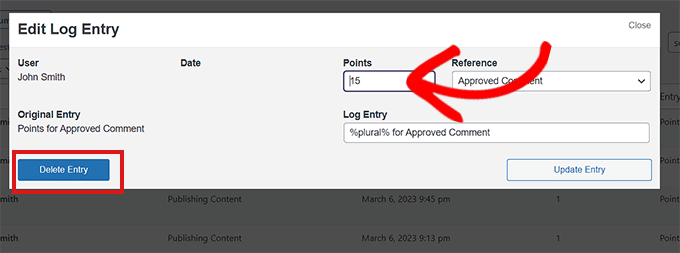
Une fois que vous y êtes, vous pouvez modifier les points gagnés pour une activité et cliquer sur le bouton « Mettre à jour l'entrée » pour enregistrer vos modifications.
Vous pouvez même supprimer une entrée de points en cliquant sur le bouton « Supprimer l'entrée ».
Afficher les points des utilisateurs sur votre site WordPress
Les utilisateurs pourront voir les points qu'ils ont gagnés en se connectant à leurs comptes WordPress.
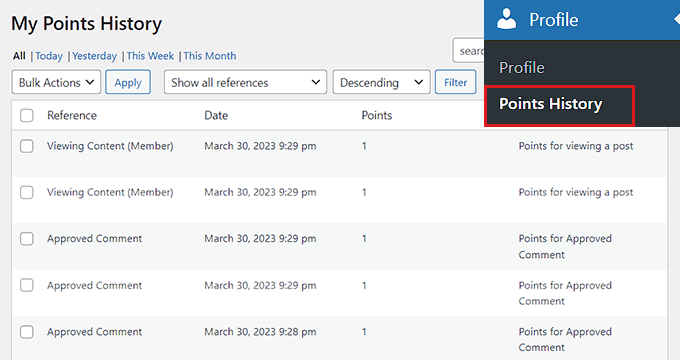
Tout ce qu'ils auront à faire est de visiter la page Profil » Historique des points depuis le tableau de bord WordPress.
Ici, tous les points qu'ils ont gagnés seront affichés.
Ajouter le système de points comme widget
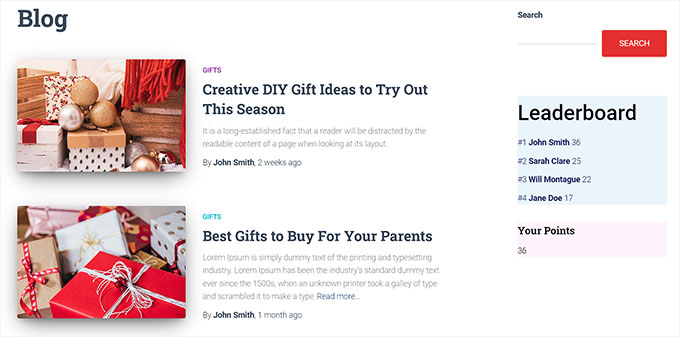
Vous pouvez également montrer à vos utilisateurs combien de points ils ont collectés sur le front-end du site web en ajoutant un widget Système de points à votre barre latérale. Cependant, les points collectés par les autres utilisateurs ne seront pas affichés, et les visiteurs ne pourront voir que leurs propres points.
Pour ce faire, visitez la page Apparence » Widgets depuis la barre latérale d'administration.
À partir de là, vous devez cliquer sur le bouton « + » dans le coin supérieur gauche de l'écran.
Ensuite, trouvez et ajoutez le bloc Total Points à la barre latérale.
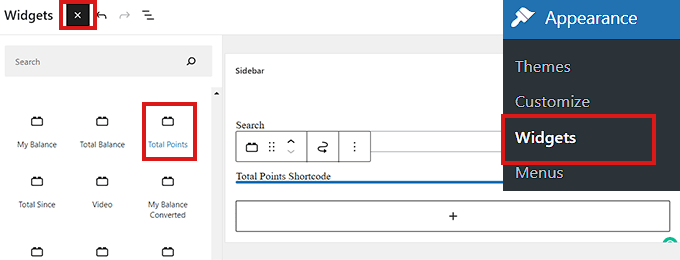
Vous pouvez configurer les paramètres du bloc dans la colonne de droite.
Une fois que vous avez terminé, n'oubliez pas de cliquer sur le bouton « Mettre à jour » pour enregistrer vos paramètres.
Voici à quoi ressemblait le widget Système de points sur notre site de démonstration.
Ajouter le Système de points dans l'éditeur de site complet
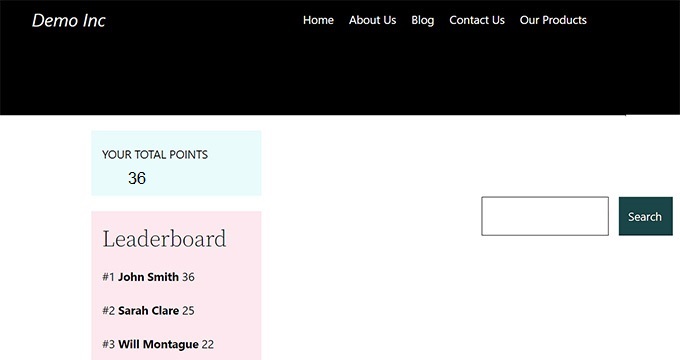
Si vous utilisez un thème basé sur des blocs, vous ne verrez peut-être pas l'écran des widgets. Dans ce cas, vous devrez utiliser l'éditeur complet du site pour afficher le classement et les points des utilisateurs individuels.
Tout d'abord, visitez la page Apparence » Éditeur depuis la barre latérale d'administration.
Une fois l'éditeur de site lancé, cliquez sur le bouton « + » dans le coin supérieur gauche de l'écran.
Ensuite, recherchez et ajoutez le bloc Total Points à l'endroit de votre choix sur le site Web.
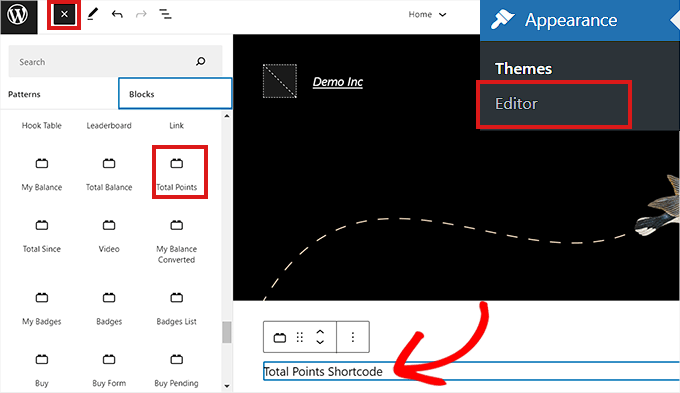
Une fois que vous avez terminé, n'oubliez pas de cliquer sur le bouton « Mettre à jour » en haut.
Voici à quoi ressemblait le système de points sur notre site de démonstration.
Ajouter le Système de points à une page ou un article
Vous pouvez également afficher les points des utilisateurs sur une page ou un article spécifique. Pour ce tutoriel, nous allons créer une nouvelle page pour le système de points.
Tout d'abord, visitez l'écran Pages » Ajouter dans la barre latérale d'administration. Cela lancera l'éditeur de blocs, où vous pourrez commencer par ajouter un titre à votre page.
Ensuite, vous devez cliquer sur le bouton « + » dans le coin supérieur gauche et rechercher le bloc Total Points.
Une fois trouvé, faites glisser et déposez le bloc sur la page.
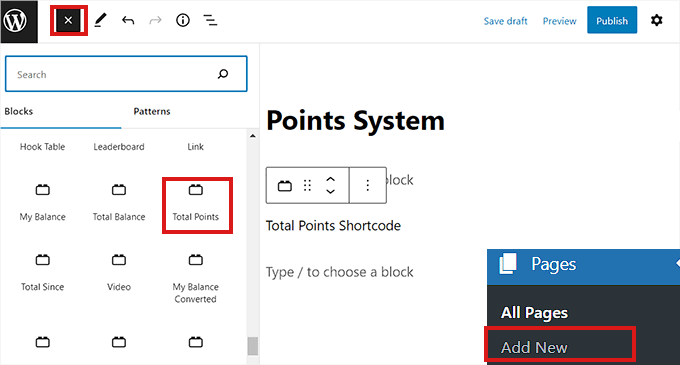
Vous pouvez également configurer les paramètres du bloc dans la colonne de droite. Enfin, n'oubliez pas de cliquer sur le bouton « Publier » pour enregistrer vos modifications.
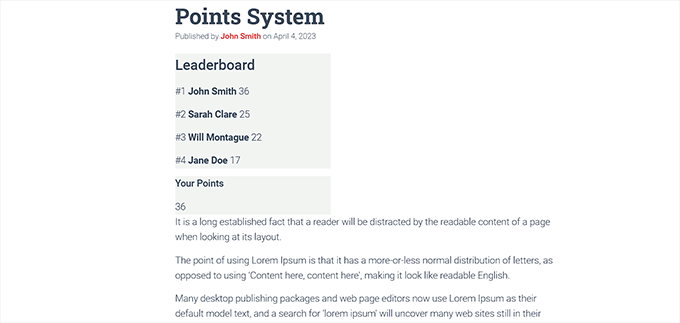
Voici à quoi ressemblait le système de points sur notre site web.
Bonus : Ajoutez un système simple de classement des utilisateurs pour les commentaires WordPress
Si vous ne souhaitez pas ajouter un système de classement complet mais que vous voulez tout de même stimuler l'engagement, vous pouvez créer un système simple de classement pour les commentaires WordPress.
Par exemple, vous pouvez attribuer des badges aux meilleurs commentateurs, mettre en avant des commentaires intéressants en haut de la section, ou ajouter un système de vote positif/négatif. De cette façon, vous n'aurez pas à créer tout un système de points pour votre site Web, et vous pourrez toujours attirer plus de visiteurs.
Pour ce faire, vous aurez besoin de Thrive Comments, qui est le meilleur plugin de commentaires WordPress du marché.

Tout d'abord, visitez le site Web de Thrive Themes et créez un compte. Ensuite, téléchargez le plugin de gestion de produits.
Ensuite, visitez votre tableau de bord WordPress et installez et activez le gestionnaire de produits Thrive. Pour plus de détails, consultez notre guide étape par étape sur comment installer un plugin WordPress.

Après l'activation, visitez l'onglet Gestionnaire de produits depuis le tableau de bord WordPress et connectez-vous à votre compte.
Ensuite, sélectionnez Thrive Comments dans la liste et cliquez sur le bouton « Installer les produits sélectionnés ».

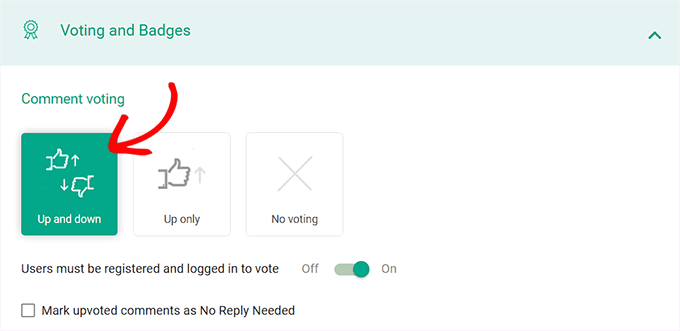
Une fois que vous avez fait cela, accédez à la page Tableau de bord Thrive » Commentaires Thrive depuis la barre latérale d'administration et développez la section « Vote et badges ».
À partir d'ici, vous pouvez ajouter une fonctionnalité j'aime/je n'aime pas à vos commentaires en sélectionnant l'option « Haut et bas ». Cela ajoutera les icônes pouce levé/pouce baissé aux commentaires.
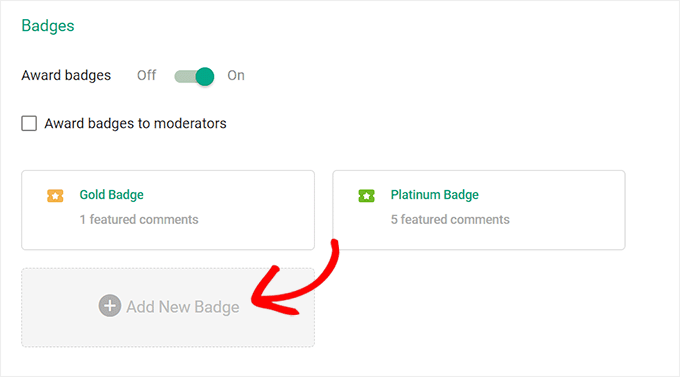
Vous pouvez ensuite activer le commutateur « Récompenser les badges » sur « Activé » puis cliquer sur le bouton « Ajouter un nouveau badge ».
Cela ouvrira une invite à l'écran où vous pourrez ajouter un nom pour le badge et choisir quand le récompenser selon vos préférences. Vous pouvez créer autant de badges que vous le souhaitez pour les commentateurs.
Une fois que vous avez terminé, vos modifications seront enregistrées automatiquement. Vous avez maintenant ajouté avec succès un système de classement pour les commentaires afin de stimuler l'engagement sur votre site.
Pour plus d'informations, vous pouvez consulter notre tutoriel sur comment ajouter un système de classement simple aux commentaires WordPress.
Nous espérons que cet article vous a aidé à ajouter un système de points dans WordPress pour stimuler l'engagement des utilisateurs. Vous voudrez peut-être aussi consulter notre tutoriel sur comment afficher la date de dernière connexion d'un utilisateur dans WordPress et notre guide pour débutants sur les rôles et permissions des utilisateurs WordPress.
Si vous avez aimé cet article, abonnez-vous à notre Chaîne YouTube pour des tutoriels vidéo WordPress. Vous pouvez également nous trouver sur Twitter et Facebook.




Dennis Muthomi
I wish you had included the plugin you are using to show the top commenters list on your sidebar. If you decide to make the plugin public, I am here, always ready!

Support WPBeginner
For the moment that is something custom we are testing but if it gets to a point where we can share it we will be sure to share
Admin
Dennis Muthomi
Je vous remercie de nous tenir informés si vous décidez de le publier. En attendant, j'utiliserai le plugin myCred.
C'est celui qui se rapproche le plus de celui que vous utilisez sur votre barre latérale.
Tkbrownz
S'il vous plaît, j'ai installé ce plugin mais j'ai du mal à réinitialiser les points gagnés par les utilisateurs.
Parce que si l'utilisateur en fait la demande, ses gains resteront les mêmes au lieu de diminuer.
S'il vous plaît admin, j'ai besoin de votre aide pour ce problème s'il vous plaît.
Comment puis-je réinitialiser ou réduire les points gagnés par un utilisateur chaque fois qu'il demande un paiement ?
Merci, j'attends votre réponse.
Support WPBeginner
Vous devriez contacter le support du plugin pour savoir si c'est une option intégrée au plugin.
Admin
Salah eddin lamnayra
Merci pour cet excellent article comme tous ceux de votre site.
J'ai une simple question : pouvons-nous utiliser ce plugin dans WooCommerce pour donner des points aux acheteurs à chaque fois qu'ils achètent chez nous ?
Merci
Support WPBeginner
Glad you like our article
Admin
Frank
Mais les points ne peuvent pas s'afficher sur le tableau de bord des utilisateurs. J'ai besoin d'un plugin qui crédite l'utilisateur pour l'accomplissement de tâches et qui l'affiche également sur son tableau de bord, merci.
Support WPBeginner
Vous devriez contacter le support du plugin pour voir s'il existe une méthode recommandée pour ajouter les points à la page de profil d'un utilisateur.
Admin
Promise
Merci
Support WPBeginner
Glad our article was helpful
Admin
Baba
Comment encaisser les points ?
Hasif Ahmed
Merci de m'avoir aidé.
satyajit
Bonjour,
Je cherche un plugin où les utilisateurs enregistrés, en soumettant un lien vers une section du tableau de bord sur mon site Web, seront récompensés par certains points, qui continueront d'augmenter en soumettant des liens au tableau de bord quotidiennement.
Atif Bangash
comment réinitialiser le compteur d'activité pour un utilisateur particulier ?
Atif Bangash
je veux dire Réinitialiser le compteur d'activité pour un utilisateur
Christian Palmquist
Article très génial.
Cela m'a aidé à bien mettre en place un système de points et mes visiteurs en profitent vraiment.
Raul
Comment accrocher au partage Facebook ?
Alex
Comment cela se compare-t-il à "Achievements for WordPress" et "BadgeOS" ? Et y a-t-il un moyen de laisser les utilisateurs dépenser leurs points pour acheter des émoticônes, participer à des cadeaux ou offrir des cadeaux virtuels à d'autres utilisateurs ?
Hyyan Abo Fakhrer
Very nice article , thank you for sharing