


Voici quelque chose qui pourrait vous surprendre : de nombreux utilisateurs de WordPress qui essaient d'ajouter des fichiers audio à leur site finissent par éloigner les visiteurs au lieu de les engager.
Le coupable est généralement d'énormes fichiers qui ralentissent leurs sites, des lecteurs de musique cassés et de l'audio qui refuse de fonctionner sur les appareils mobiles.
Nous avons constaté ce schéma à de nombreuses reprises en aidant les propriétaires de sites Web WordPress à résoudre leurs problèmes audio.
Après des recherches et des tests approfondis, nous avons trouvé 3 excellentes options pour ajouter des fichiers MP3 à WordPress. Ce sont le bloc Audio intégré de WordPress, le lecteur audio HTML5 et Easy Digital Downloads.
Dans cet article, nous vous montrerons comment utiliser ces outils pour ajouter des fichiers audio à votre site Web WordPress, même si vous êtes débutant.
Pourquoi ajouter des fichiers audio MP3 dans WordPress ?
Partager des fichiers audio sur votre site Web WordPress peut être un excellent moyen de maintenir l'engagement des personnes et de les encourager à y passer plus de temps.
Si l’engagement de votre site Web est élevé, les visiteurs seront plus susceptibles de se souvenir de votre marque. Ils pourraient également passer à l’action, comme effectuer un achat ou s’inscrire à votre newsletter par e-mail.
Voici le point crucial : Lorsque vos visiteurs passent plus de temps à explorer votre site Web, cela peut être un signal positif pour les moteurs de recherche.
En conséquence, votre site peut avoir des classements SEO plus élevés et générer plus de trafic.
Dans cet esprit, il est judicieux de partager des versions audio MP3 de vos articles de blog, épisodes de podcast, enregistrements de webinaires ou chansons sur votre site Web. Vous pouvez même proposer ces fichiers audio à la vente. 🛒
Dans ce guide, nous vous montrerons comment ajouter des fichiers audio MP3 à un site web WordPress. Si une méthode particulière vous intéresse, vous pouvez cliquer sur le lien pour passer directement à cette section de l'article :
- Méthode 1. Comment ajouter des fichiers MP3 à l'aide du bloc audio intégré (prend en charge les plateformes de streaming)
- Méthode 2. Comment ajouter des fichiers audio MP3 à l'aide d'un plugin WordPress (plus personnalisable)
- Méthode 3. Comment ajouter des fichiers MP3 à l'aide d'Easy Digital Downloads (et gagner de l'argent)
- Astuce bonus : Améliorez l'engagement avec des galeries d'images et de vidéos 🖼️
Commençons.
Méthode 1. Comment ajouter des fichiers MP3 à l'aide du bloc audio intégré (prend en charge les plateformes de streaming)
La manière la plus simple d'intégrer des fichiers audio MP3 est d'utiliser le bloc audio intégré de WordPress.
Ce bloc simple dispose de tous les contrôles de lecture importants, y compris un bouton lecture/pause, des contrôles de volume et un bouton pour modifier la vitesse de lecture.
Si vous n'avez pas besoin de fonctionnalités plus avancées, le bloc « Audio » est un bon choix. Vous pouvez utiliser le bloc « Audio » pour lire n'importe quel fichier MP3 de votre bibliothèque multimédia WordPress.
⚠️ Important : Pour la plupart des utilisateurs, nous ne recommandons pas de télécharger des MP3 pour les lire sur votre site WordPress. En effet, le téléchargement de fichiers audio ou vidéo volumineux peut occuper beaucoup d'espace et ralentir votre site web.
Vous pouvez en apprendre davantage dans notre guide sur les raisons pour lesquelles vous ne devriez jamais téléverser de vidéos sur WordPress.
Alternativement, vous pouvez intégrer des MP3 à partir de plateformes audio tierces populaires comme Spotify et SoundCloud.
Soyez simplement conscient que certaines plateformes ne vous permettent d'intégrer qu'un extrait de l'audio complet. Elles peuvent également encourager les gens à quitter votre site et à écouter le MP3 complet sur leurs plateformes, comme dans l'image suivante :

Pour ajouter un fichier audio MP3 à votre site Web WordPress, ouvrez n’importe quelle page ou publication. Ensuite, cliquez sur l’icône « + ».
Une fenêtre contextuelle apparaîtra alors.
Tapez « Audio » pour trouver le bon bloc. Cliquez ensuite simplement sur le bloc « Audio » pour l'ajouter à votre page.
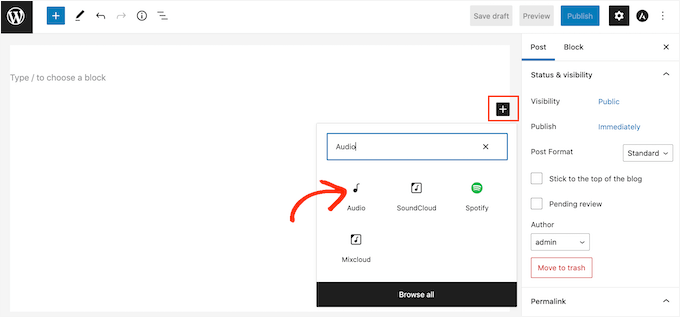
Si vous souhaitez télécharger un nouveau fichier MP3, vous devrez cliquer sur « Télécharger ».
Après cela, n'hésitez pas à choisir le fichier audio que vous souhaitez télécharger depuis votre ordinateur.
Si vous souhaitez utiliser un fichier MP3 existant, cliquez sur « Bibliothèque des médias ». Vous devriez alors pouvoir choisir un fichier audio dans la bibliothèque des médias WordPress.
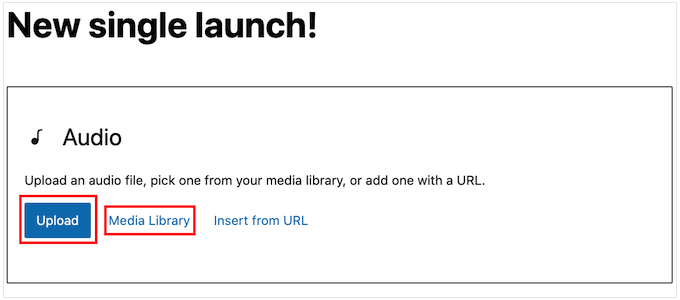
Si vous souhaitez intégrer un MP3 provenant d'un site externe, vous devrez cliquer sur « Insérer depuis l'URL » à la place.
Il vous suffit de coller l'URL où se trouve le fichier audio.
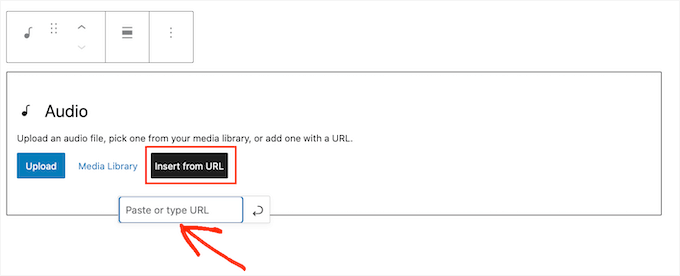
Une fois que vous avez fait cela, il est conseillé de cliquer sur le bloc « Audio » pour voir les différents paramètres que vous pouvez configurer.
📝 Remarque : Les paramètres que vous voyez peuvent varier selon que vous ajoutez un MP3 depuis la bibliothèque des médias ou que vous intégrez de l'audio depuis un site tiers.
Par exemple, vous pourriez être en mesure de faire jouer l'audio automatiquement en cliquant sur le commutateur « Lecture automatique ».
Cependant, l'audio qui commence à jouer dès que la page se charge peut être agaçant, surtout si le visiteur a le volume réglé fort. Dans cet esprit, vous ne devriez activer la « Lecture automatique » que si elle améliore l'expérience du visiteur d'une manière ou d'une autre.
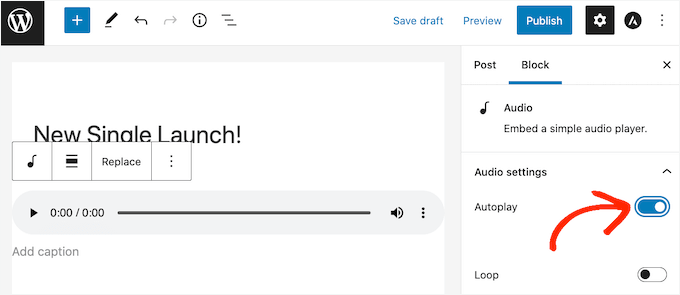
Vous pourriez également être en mesure de faire jouer le fichier audio en boucle infinie en cliquant sur le commutateur « Boucle ».
Cette configuration a tendance à mieux fonctionner pour l'audio qui n'est pas trop distrayant. Par exemple, vous pouvez l'utiliser pour un morceau instrumental qui fournit un bruit de fond ou crée une ambiance.
Alternativement, vous pouvez activer la boucle pour un audio plus long que les visiteurs voudront peut-être écouter encore et encore, comme un album entier.
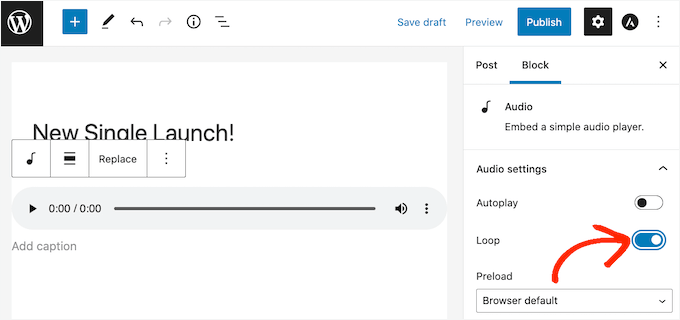
Lorsque vous êtes satisfait de la configuration de la page ou de l'article, vous pouvez le publier ou le mettre à jour.
À ce stade, vous devriez voir le MP3 en direct sur votre page Web. Cela signifie également que les visiteurs peuvent écouter l'audio gratuitement en utilisant les boutons de contrôle de lecture du bloc.
Méthode 2. Comment ajouter des fichiers audio MP3 à l'aide d'un plugin WordPress (plus personnalisable)
Le bloc ‘Audio’ intégré est un moyen simple d’ajouter des fichiers audio MP3 à votre site Web, y compris l’intégration de contenu provenant de plateformes tierces. Cependant, il est très limité, surtout en ce qui concerne la personnalisation de l’apparence et du comportement du lecteur audio.
Si vous souhaitez ajouter un fichier audio à partir de la bibliothèque des médias WordPress, alors HTML5 Audio Player est beaucoup plus personnalisable.
C’est l’un des meilleurs plugins de lecteur audio pour WordPress et il prend en charge plusieurs formats audio différents, y compris les MP3. Cependant, veuillez noter que vous ne pouvez pas utiliser ce plugin pour intégrer du contenu provenant de services de streaming tiers.
Tout d’abord, installons et activons le plugin. Si vous avez besoin d’aide, vous pouvez consulter notre guide sur comment installer un plugin WordPress.
Après l’activation, vous devrez créer un lecteur audio et ajouter le fichier MP3 à ce lecteur.
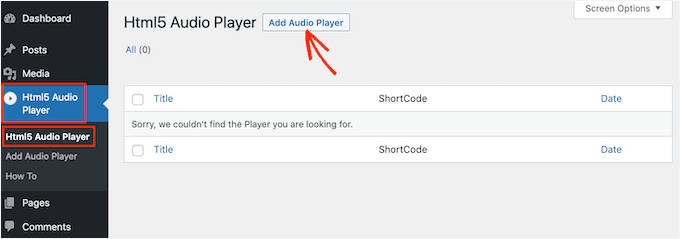
Pour commencer, vous pouvez vous rendre sur Html5 Audio Player » Html5 Audio Player. À partir de là, cliquez simplement sur le bouton ‘Add Audio Player’.
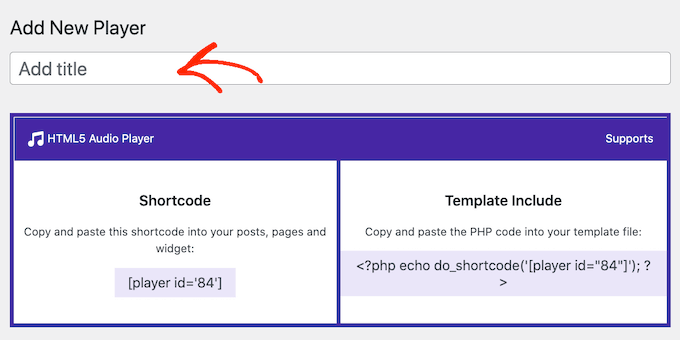
Une fois que vous avez fait cela, la prochaine étape consiste à taper un nom pour le lecteur audio dans le champ ‘Add title’.
Vous pouvez utiliser le titre que vous souhaitez, car il ne sert qu’à votre référence.
Après cela, vous voudrez faire défiler jusqu’à la section ‘Player Configuration’.
Ici, vous pouvez cliquer sur le bouton ‘Add Audio’ pour lancer la bibliothèque de médias WordPress. Ensuite, choisissez le fichier MP3 que vous souhaitez utiliser.
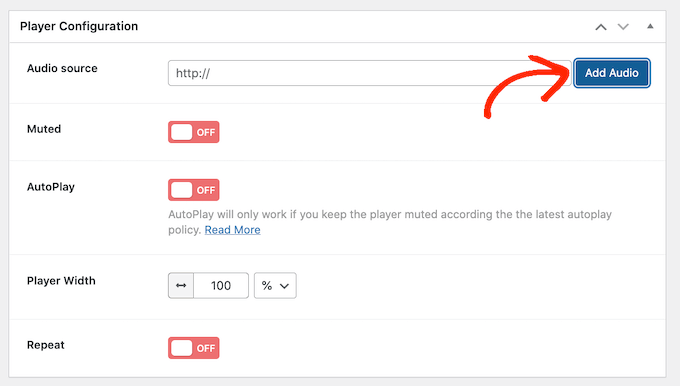
Après avoir choisi un MP3, vous êtes prêt à personnaliser le lecteur audio.
Par défaut, les visiteurs n'ont qu'à cliquer sur le bouton « Lecture » pour lire l'audio. C'est ainsi que la plupart des visiteurs s'attendent à ce qu'un lecteur audio fonctionne, vous voudrez donc généralement utiliser ces paramètres par défaut.
Cependant, il existe des options pour couper le son par défaut, lire automatiquement, répéter, et plus encore. Vous pouvez configurer ces paramètres pour répondre à vos besoins.
Lorsque vous êtes satisfait de la configuration du lecteur audio, cliquez simplement sur le bouton « Enregistrer ».
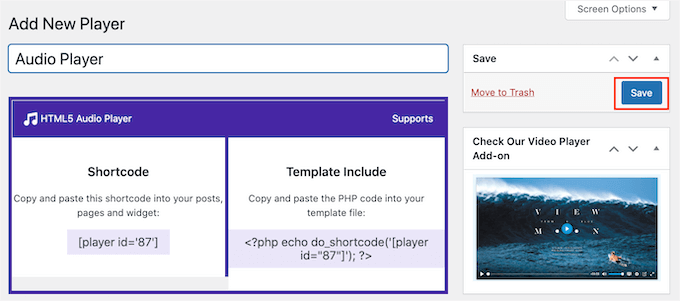
Pour ajouter le fichier MP3 et le lecteur audio à votre site, vous devrez ouvrir n'importe quelle page ou publication. La prochaine étape consiste à cliquer sur le bouton « + ».
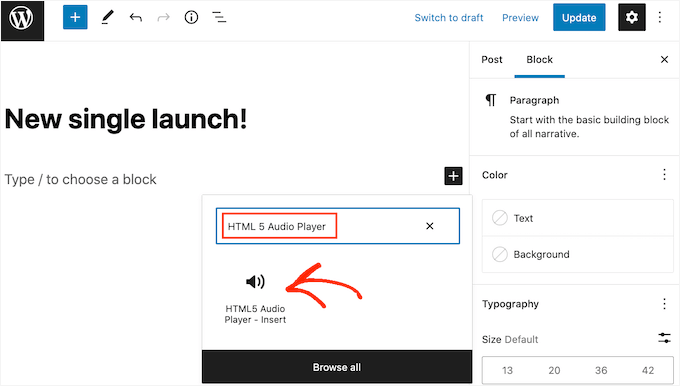
Dans la fenêtre contextuelle qui apparaît, tapez « Lecteur audio HTML5 » pour trouver le bon bloc.
Après cela, cliquez sur « Lecteur audio HTML5 – Insérer » pour ajouter le bloc à votre page.
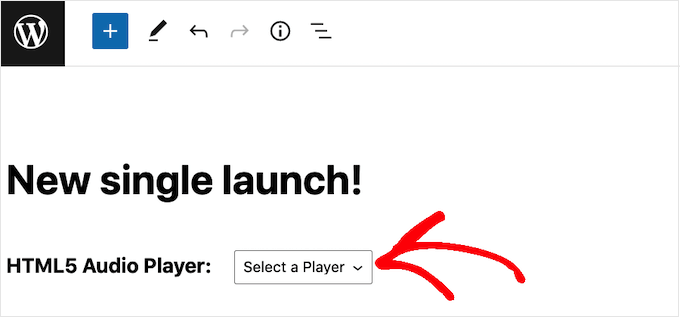
Une fois terminé, vous pouvez développer le menu déroulant « Sélectionner un lecteur » et choisir le lecteur audio que nous venons de créer.
L'éditeur de contenu WordPress n’affiche pas le fichier audio, vous ne pourrez donc pas lire le MP3 ni voir le lecteur.
Si vous souhaitez voir le lecteur en action, cliquez simplement sur le lien « Aperçu ».
Lorsque vous êtes prêt à publier le MP3, mettez à jour ou publiez la page. Ensuite, vous pouvez visiter la page en direct sur votre site Web WordPress, et le fichier MP3 devrait pouvoir être lu.
Méthode 3. Comment ajouter des fichiers MP3 à l'aide d'Easy Digital Downloads (et gagner de l'argent)
Le bloc audio intégré de WordPress et le lecteur audio HTML5 permettent aux visiteurs de lire gratuitement vos fichiers MP3. Cependant, vous pouvez envisager de vendre des fichiers audio et de gagner de l’argent en ligne en bloguant avec WordPress.
Par défaut, WordPress n'a pas de fonctionnalités de commerce électronique. Vous devrez donc utiliser un plugin si vous souhaitez vendre vos fichiers MP3.
C’est là qu’intervient Easy Digital Downloads. C’est l’un des meilleurs plugins eCommerce WordPress qui vous permet de vendre facilement des ebooks, des fichiers PDF, des vidéos, des fichiers audio MP3 et tout autre type de produit numérique.
De nombreux sites partenaires utilisent Easy Digital Downloads pour vendre leurs plugins et logiciels, et ils ont rapporté d’excellentes expériences. Pour plus de détails sur notre expérience, vous pouvez consulter notre avis détaillé sur Easy Digital Downloads.

Mieux encore, Easy Digital Downloads est préinstallé si vous utilisez SiteGround comme fournisseur d’hébergement. Cela vous permet de commencer à vendre des MP3 et d’autres produits numériques immédiatement.
Pour plus d’informations sur la façon de commencer avec Easy Digital Downloads, veuillez consulter notre guide pour débutants sur comment vendre des téléchargements numériques sur WordPress.
Une fois que vous avez configuré Easy Digital Downloads, vous pouvez ajouter chaque MP3 comme un nouveau produit simplement en cliquant sur « Téléchargements » dans le menu de gauche.
Vous pouvez ensuite cliquer sur le bouton « Ajouter un téléchargement ».
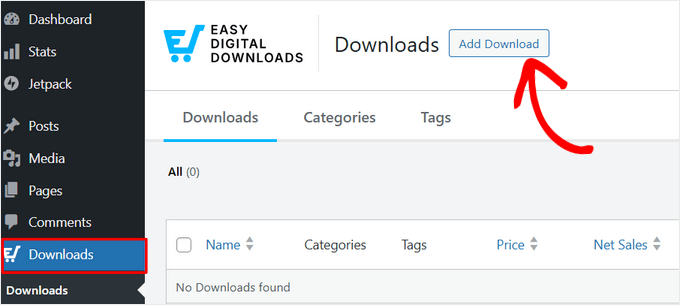
Cela ouvrira un écran où vous pourrez créer une page produit pour le téléchargement numérique.
Ici, il est conseillé d’ajouter toutes les informations nécessaires sur votre fichier audio, y compris son prix, sa description et les catégories et balises de produit que vous souhaitez utiliser.
Une fois que vous avez terminé, faites défiler jusqu'à la section « Fichiers de téléchargement » et cliquez sur l'icône qui ressemble à un lien.
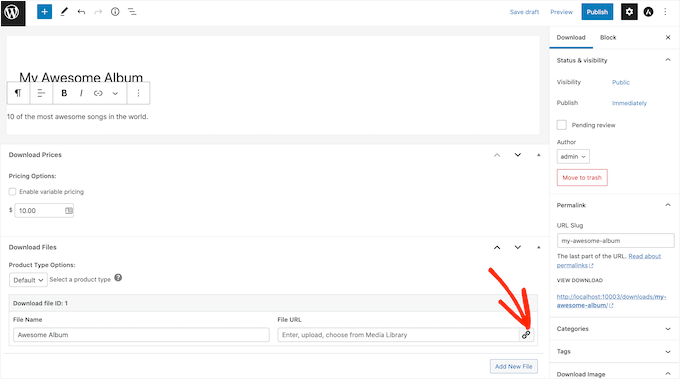
Cela lancera la médiathèque WordPress, où vous pourrez choisir le MP3 que vous souhaitez vendre sur votre site.
Lorsque vous êtes satisfait de la configuration de la page produit, cliquez simplement sur « Publier ».
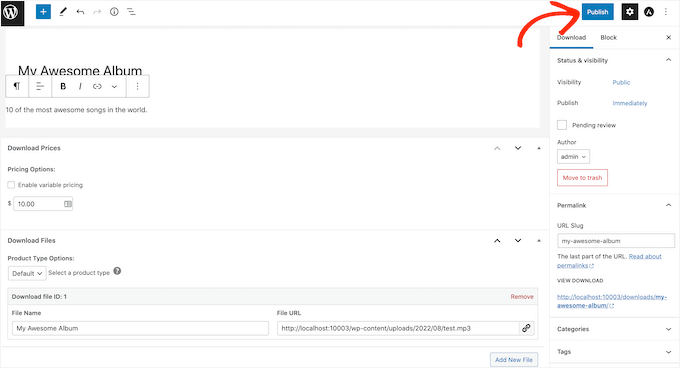
Désormais, les gens pourront acheter votre fichier audio MP3 simplement en visitant votre site.
Pour en savoir plus sur ce sujet, consultez notre guide sur comment vendre de la musique en ligne sur WordPress.
Astuce bonus : Améliorez l'engagement avec des galeries d'images et de vidéos 🖼️
Vous voulez rendre votre site web plus interactif et visuellement attrayant ? Essayez de combiner votre lecteur audio avec des galeries d'images ou de vidéos qui donnent vie à votre contenu.
Ajouter une seule image dans WordPress est facile grâce au bloc Image. Mais lorsque vous travaillez avec plusieurs images, les empiler simplement n’est pas idéal. Cela encombre la page et oblige les utilisateurs à faire défiler sans fin.
Au lieu de cela, vous pouvez créer une galerie pour afficher vos images dans une mise en page de type grille épurée. Les visiteurs peuvent parcourir les miniatures et cliquer pour afficher les versions en taille réelle sans quitter la page.
WordPress facilite la création de galeries à l’aide du bloc Galerie intégré dans l’éditeur Gutenberg. Et si vous souhaitez des fonctionnalités plus avancées, telles que des effets de lightbox, des albums ou un filtrage, des plugins comme Envira Gallery offrent des améliorations puissantes.

Pour des instructions étape par étape, consultez notre guide sur comment créer une galerie d’images dans WordPress.
Mais ne vous arrêtez pas aux photos. Les vidéos peuvent enrichir davantage votre contenu.
Un carrousel vidéo est un excellent moyen de présenter des clips musicaux, des images des coulisses, des messages de fans ou des teasers d'albums. C'est également idéal pour les artistes indépendants qui souhaitent mettre en avant différentes pistes avec de courtes introductions vidéo et des visuels.
Avec un plugin comme Soliloquy, vous pouvez créer des sliders vidéo réactifs en quelques clics – aucun codage requis. Apprenez comment dans notre guide sur comment créer un slider vidéo dans WordPress.
Nous espérons que cet article vous a aidé à apprendre comment ajouter des fichiers audio MP3 dans WordPress. Ensuite, vous voudrez peut-être consulter nos guides sur comment ajouter un lecteur audio dans WordPress et comment vendre des livres audio en ligne.
Si vous avez aimé cet article, abonnez-vous à notre Chaîne YouTube pour des tutoriels vidéo WordPress. Vous pouvez également nous trouver sur Twitter et Facebook.



Ron à Dallas
J'utilise le lecteur de musique par défaut et il semble bien fonctionner. Mais si un utilisateur clique accidentellement sur plusieurs fichiers audio, cela devient rapidement confus. Je crains qu'il ne sache pas comment arrêter un fichier audio tout en laissant celui qu'il veut entendre continuer.
Est-il possible de modifier la configuration au sein d'une page, de sorte qu'un seul fichier audio soit lu à la fois ?
Support WPBeginner
Pour avoir une playlist où un seul élément peut être lu à la fois, vous devriez consulter le plugin de lecteur de cet article, qui vous permettra de limiter la lecture à un seul fichier audio à la fois.
Admin
Jiří Vaněk
L’éditeur de blocs peut parfois être très compliqué, du moins pour moi, car j’ai l’habitude de Seed Prod ou Elementor. J’ai l’habitude de créer des pistes audio pour des articles importants à l’aide de l’IA pour les utilisateurs malvoyants. C’est une excellente chose. Merci pour le guide sur Gutenberg, dans lequel je me perds habituellement car je ne l’utilise pas. Cela m’a fait gagner de l’espace supplémentaire pour un plugin externe que j’aurais probablement utilisé.
christopher baxley
Merci pour votre aide. Mon blog a 6 mois, j’avais des problèmes pour télécharger de l’audio dans un article. Vous avez donné un exemple clair et compréhensible sur la façon de les télécharger. Vous m’avez épargné beaucoup de chagrin et de frustration. Merci. Passez une excellente journée.
Support WPBeginner
You’re welcome, glad our article could help
Admin
Glen Donohue
Comment intégrer le MP3 dans blubrry press sans avoir à le faire moi-même tout le temps, il devrait y avoir un moyen pour qu’il lise le flux RSS et l’ajoute à chaque fois qu’il y a un nouveau podcast ?
Monique Stam
Cela ne fonctionne que si vous pouvez vous permettre WordPress Premium ou mieux, d’après ce que je peux dire.
Mike P.
Vous voudrez peut-être modifier cet article. Depuis la version 3.6 (nous sommes en 4.X), WP peut prendre en charge l’intégration audio native. Le plugin n’est pas nécessaire.
Michele
Ça a très bien fonctionné, merci !!
Carla
Ce plugin est ancien, mais le plus récent, PB oEmbed HTML5 Audio – with Cache Support, est génial !!! Il est incroyablement facile à utiliser. Assurez-vous simplement de supprimer le code supplémentaire autour du lien que WordPress crée lorsque vous insérez un fichier MP3 dans un article ou une page.
Au fait, pour ceux qui ne savent pas comment insérer un fichier audio dans un article ou une page, ajoutez-le comme vous le feriez pour une photo, en utilisant le bouton Média.
Alan Thompson
Bonjour
Je suis sûr que la solution ci-dessus fonctionne très bien pour les articles individuels. Quelqu’un a-t-il des idées sur la façon d’intégrer un lecteur de musique qui continue à jouer pendant que l’utilisateur navigue vers d’autres pages / articles – comme la barre en bas de l’écran lorsque vous écoutez un morceau sur http://www.jamendo.com?
Cordialement
Alan
khuram khan
merci pour le partage d'une si bonne idée…
roni
Comment lire des mp3 automatiquement sur un site web
Erin Dougherty
Il y a une limite de taille de fichier média de 10 Mo et mon fichier audio fait 11 Mo. Comment puis-je ajouter un fichier média de plus de 10 Mo ou comment puis-je réduire la taille de mon fichier mp3 afin de le télécharger sur mon site WordPress ?
Duckworth
Try uploading the file from inside a post or reduce the file size with any mp3 editors. There are billions of free tools out there. Neat,huh
kainer
Les gens, débarrassez-vous de tous les plugins qui ne prennent pas en charge leur service sur des navigateurs comme IE, Chrome, Firefox et les téléphones/tablettes mobiles. Pourquoi quelqu'un développe-t-il encore cette merde ?
Vous ne pouvez pas utiliser des plugins qui ne servent que 50% des utilisateurs d'Internet !
…..et si vous voyez un de ces plugins bâclés : NE LE PROMOUVEZ PAS ! Il est inutile.
Merci pour l'article au passage….
Personnel éditorial
Je pense que vous vous méprenez sur la compatibilité du plugin. Il fonctionne avec tous les navigateurs et dispose d'un lecteur Flash de secours pour les MP3.
Pour les autres formats de fichiers OGG et WAV, ils ne sont pas pris en charge sur IE 8, 9 et Safari. Mais encore une fois, nous avons écrit cet article pour les fichiers MP3, et ce plugin les prend en charge sur tous les navigateurs. La formulation sur la page de détail du plugin peut être confuse, mais si vous regardez attentivement, il y a un point-virgule qui sépare OGG, WAV – non pris en charge.
Admin
Warren Horak
Merci pour cette publication.
Juste un problème, quand je mets à jour, le lien URL apparaît dans l'article sans lecteur ? Comment puis-je résoudre ce problème ?
Merci
Warren
Osagie 'OsaGz' Alonge
Quelqu'un a-t-il remarqué que ce plugin ne fonctionne pas sur mobile ? Existe-t-il un lecteur audio capable de diffuser de la musique sur plateforme mobile ?
Tim Hyde
J'ai récemment découvert le plugin oEmebed HTML5 Audio qui est vraiment simple. Je voulais un moyen d'éviter d'utiliser SoundCloud et leurs frais !
Ce plugin intégrera le lecteur audio HTML, avec une sauvegarde flash pour toute URL mp3 qu'il trouvera dans votre article.
http://wordpress.org/extend/plugins/oembed-html5-audio/
De cette façon, vous pouvez stocker votre audio n'importe où. Un dossier DropBox public fonctionne très bien et ne pourrait pas être plus simple.
Noumaan Yaqoob
Tim, en fait, c'est le même plugin dont on parle dans l'article ci-dessus. Sans aucun doute, c'est un excellent plugin. L'idée du dropbox public est cool.
Donc, en gros, vous pouvez simplement télécharger un fichier audio mp3 ou ogg dans le dossier public de Dropbox. Obtenez le lien du fichier depuis Dropbox et collez-le simplement dans les articles.
Greg Davis
Il n’a pas été mis à jour depuis un moment, mais une autre bonne option a été le plugin WordPress « Audio Player » : http://wordpress.org/extend/plugins/audio-player/
Liam
Merci de partager !
Jake
Cela fonctionne-t-il bien sur mobile ? J'imagine qu'il serait difficile de cliquer sur les boutons sur un iPhone.
Andrew Ledwith
J'utilise Blubrry PowerPress pour intégrer de l'audio sur plusieurs sites Web WP. J'ai été très satisfait de ses performances et de son ensemble d'options robustes.