


Nous travaillions sur la façon de supprimer en masse les images mises en avant des articles dans WordPress, et cela nous a fait réfléchir qu'il y a tant de choses qui peuvent être faites pour améliorer la médiathèque. Actuellement, la médiathèque affiche tous vos médias dans une vue liste avec une petite miniature des images. Dans cet article, nous vous montrerons comment ajouter une vue grille pour la médiathèque dans WordPress avec des aperçus d'images plus grands et une meilleure interface utilisateur.
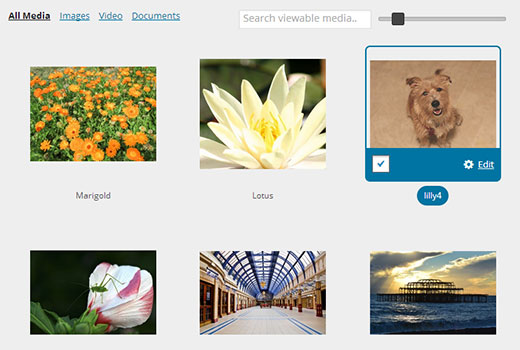
Qui devrait utiliser la vue en grille ? Pourquoi est-elle meilleure ?
Beaucoup de gens utilisent WordPress pour partager des photos à l'aide de leurs smartphones. Il existe de nombreux excellents thèmes de photographie et thèmes de portfolio WordPress permettant aux gens de présenter non seulement leurs photos, mais aussi d'autres types d'art numérique. Sur le front-end du site, ces thèmes peuvent gérer les images en ajoutant leurs propres tailles d'images et en utilisant des miniatures d'articles ou des images mises en avant. Mais dans la zone d'administration, cette vue liste est loin d'être optimale. La miniature est beaucoup trop petite et la vue liste contient des colonnes pour des détails que la plupart des gens ne regardent même pas.
D'un autre côté, remplacer la vue de liste par défaut de la médiathèque par une grille de médias change totalement l'expérience utilisateur. Il devient plus facile de parcourir les médias, de comparer les images, de les modifier, etc. Elle accorde plus d'attention à la représentation visuelle des images qu'à d'autres informations.
Comment afficher la médiathèque WordPress en vue grille
La première chose à faire est d'installer et d'activer le plugin MP6. MP6 est une itération de l'interface utilisateur d'administration de WordPress, créée par le fondateur de WordPress Matt Mullenweg et d'autres développeurs principaux de WordPress. Ce pourrait également être l'avenir du back-end de l'administration WordPress. Une fois que vous avez installé et activé le plugin MP6, il changera votre interface utilisateur d'administration WordPress.
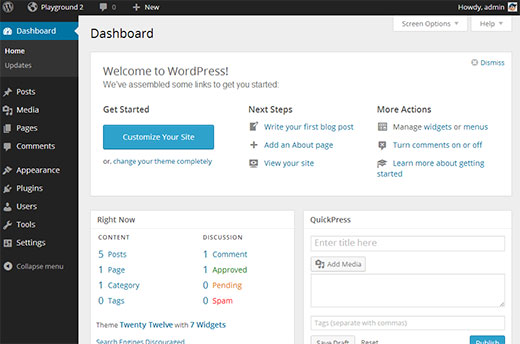
La prochaine chose à faire est d'installer et d'activer le plugin Media Grid. Il fonctionne dès l'installation, il n'y a donc aucun réglage à configurer. Allez simplement dans Média » Bibliothèque et cliquez sur la Vue Grille.
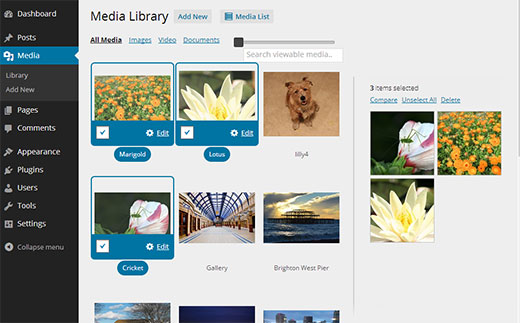
Vous pouvez ajuster la taille des miniatures d'aperçu des médias avec le curseur en haut. Cliquer sur une image ouvrira l'écran d'édition de l'image. Vous pouvez également sélectionner plusieurs images et les comparer côte à côte.
Les plugins Media Grid et MP6 sont tous deux une tentative de modifier l'interface d'administration de WordPress pour une meilleure expérience utilisateur. Quels autres changements pensez-vous qu'il serait formidable d'apporter pour améliorer l'interface utilisateur d'administration de WordPress ? Faites-nous part de vos réflexions en laissant un commentaire ci-dessous.


bit
dit que ça ne fonctionne pas sur wordpress 3.8 ou supérieur. #fail.
Support WPBeginner
Nous l'avons testé avec 3.8 et 3.9, cela fonctionne parfaitement.
Admin
Jen Kaiser
J'ai installé MP6. Interface très soignée. Un problème cependant... les instructions incluent de sélectionner la vue grille. Il n'y a pas une telle option à sélectionner. Des idées ? J'utilise la dernière version de WP.
McGhori
Ça a l'air bien. Merci Monsieur.
Jere
J'ai installé MP6 et Media Grid mais je ne vois pas les changements comme dans vos captures d'écran. Media Grid, je le vois dans la médiathèque mais sans contrôles de sélection. Qu'est-ce qui a mal tourné ? Le problème pourrait-il être, par exemple, le pack de langue, c'est-à-dire qu'il ne s'affiche pas si la langue est autre que l'anglais ?
Support WPBeginner
Vous devriez signaler ce problème à l'auteur du plugin en visitant l'onglet de support sur la page du plugin.
Admin
adolf witzeling
Super conseil. L'interface maladroite de la médiathèque me dérange depuis le début. Il est tout à fait logique d'utiliser un système de grille. Non seulement cela permet d'économiser de l'espace (j'en avais marre de parcourir des pages et des pages de contenu pour trouver l'image que je cherchais), mais cela affiche également les images à la taille que vous souhaitez. Pour mon usage, c'est la solution parfaite. Les métadonnées des images sont secondaires pour mon objectif. Enfin, la médiathèque est agréable à utiliser. Des catégories de dossiers seraient un ajout intéressant (dans le style de Bridge) pour aider à organiser le contenu par type, note et/ou client, etc. WpBeginner m'a appris tellement de choses géniales - je vous apprécie vraiment, les gars et les filles. Continuez votre excellent travail !
Lorne
Je suis une relative 'débutante' avec WP, donc je ne comprends pas complètement les commentaires de Karen. Cependant, à mesure que j'utilise WP et administre mon site, je trouve qu'il manque une chose dans la médiathèque que j'appréciais dans ma seule autre expérience, qui était Joomla (mais pour cela, je préfère de loin les fonctionnalités disponibles dans WP). Il n'y a aucun moyen, à ma connaissance, de créer des dossiers pour stocker les médias téléchargés spécifiquement pour une page particulière. Par exemple, une page telle que « À propos de nous » – créer un dossier média du même nom pour stocker tous les médias téléchargés pour cette page spécifique. Cela, bien sûr, le rendrait beaucoup plus simple à trouver et à localiser au lieu d'une « recherche » ou de parcourir page après page de médias en se souvenant du nom que le média a reçu il y a quelque temps. Encore une fois, pour ceux d'entre nous qui sont nouveaux sur WP, cela permettrait de gagner un temps considérable. Ces ajouts les plus récents à Admin et Media Grid View sont excellents ! Y a-t-il quelque chose dans mon commentaire sur les « dossiers » que j'ai manqué dans ma formation ? Que veut dire Karen – « la seule option que nous ayons qui fonctionne avec l'outil d'importation de médias sont des dossiers triés et accessibles par date – et uniquement par date ! » ? Quels « dossiers » ? Est-ce que je demande la même fonctionnalité qu'elle ?
Toute aide à ce sujet serait très appréciée.
Support WPBeginner
@Lorne : Actuellement, dans une installation WordPress par défaut, les téléversements des utilisateurs sont stockés dans le répertoire
/wp-content/uploads/sur votre serveur web. L'installation par défaut stocke les fichiers médias dans des dossiers basés sur la date. Par exemple, si vous téléversez une image aujourd'hui, elle sera stockée dans le dossier/wp-content/uploads/2013/11/11/. Vous pouvez décocher cette option depuis la zone d'administration de WordPress sur la page Réglages » Média en décochant l'option ‘Organiser mes téléversements en dossiers basés sur les mois et les années’. Dans ce cas, tous vos fichiers seront stockés dans le dossier /wp-content/uploads/ et WordPress ne créera pas de dossiers basés sur la date pour stocker les images. Vous pouvez changer l'emplacement par défaut des téléversements de médias dans WordPress. Cependant, actuellement WordPress ne vous permet pas de sélectionner un emplacement pour stocker vos fichiers médias lors de leur téléversement.Admin
kiki
Ajouter un moyen de supprimer des images de la grille des médias une fois sélectionnées pour modification serait formidable.
Support WPBeginner
Vous pouvez suggérer cela comme une fonctionnalité sur la page de support du plugin.
Admin
Karen
Merci beaucoup pour cet article. La médiathèque est tellement horrible ! Pouvez-vous imaginer que la seule option que nous ayons et qui fonctionne avec l'outil de téléversement de médias sont des dossiers triés et accessibles par date – et uniquement par date ! Lorsque je travaille sur des sites avec beaucoup d'images, je secoue la tête en m'étonnant que cette partie de WP soit si paléolithique ! Existe-t-il des plugins pour résoudre ce problème et nous donner plus de flexibilité ? Ce serait merveilleux de pouvoir créer des dossiers, nommés par nos propres catégories – que l'outil de téléversement de médias « verrait » et insérerait dans les articles et les pages. Par exemple : Chats, Chiens, Taille, Type de fichier, etc. ! Merci beaucoup pour tout futur article sur ce sujet !
Support WPBeginner
Voici comment taguer des images dans WordPress avec le plugin Media Tagger.
Admin