


WordPress est connu comme le constructeur de sites web le plus populaire au monde. Il alimente plus de 43 % de tous les sites web sur Internet. La raison principale est que WordPress est facile à installer, ce qui permet à quiconque de créer un site web en toute simplicité.
Toutes les meilleures sociétés d'hébergement web WordPress vous permettent d'installer WordPress en quelques clics. Dans la plupart des cas, l'installation de WordPress est un processus simple qui prend moins de cinq minutes.
Chez WPBeginner, nous avons installé WordPress sur des milliers de sites web en utilisant diverses méthodes sur des dizaines de sociétés d'hébergement.
Dans ce tutoriel, notre objectif est d'offrir un tutoriel complet d'installation de WordPress pour les débutants comme pour les utilisateurs avancés, basé sur notre expérience.
Pour les débutants, nous vous montrerons comment installer WordPress sur toutes les plateformes d'hébergement les plus populaires en utilisant des scripts d'installation en 1 clic comme Fantastico, Softaculous et QuickInstall.
Nous expliquerons également comment installer WordPress manuellement en utilisant FTP pour nos utilisateurs intermédiaires.
Enfin, pour nos développeurs et designers débutants, nous vous montrerons comment installer WordPress sur un ordinateur local (Windows, Mac et Linux).
En plus de vous montrer comment installer WordPress, nous vous donnerons également des conseils sur les choses à faire après avoir installé WordPress.
Ce dont vous avez besoin avant d'installer WordPress
Avant d'installer WordPress, vous aurez d'abord besoin d'un nom de domaine et d'une bonne société d'hébergement web qui connaît WordPress.
Nous vous recommandons vivement d'utiliser Bluehost car ils sont l'une des plus grandes sociétés d'hébergement au monde. Ils sont également un fournisseur d'hébergement WordPress officiellement recommandé.
Mieux encore, ils vous offriront un domaine gratuit et une énorme réduction sur leurs plans d'hébergement (spécial pour les utilisateurs de WPBeginner). Cela signifie que vous pouvez commencer pour seulement 2,99 $ par mois !

Après avoir choisi un fournisseur d'hébergement, vous êtes prêt à installer WordPress. Utilisez simplement les liens rapides ci-dessous pour accéder directement à la méthode que vous souhaitez utiliser.
- Comment installer WordPress sur Bluehost
- Comment installer WordPress sur HostGator
- Comment installer WordPress sur SiteGround
- Comment installer WordPress sur WP Engine
- Comment installer WordPress depuis cPanel
- Comment installer WordPress en utilisant Softaculous
- Comment installer WordPress en utilisant QuickInstall
- Comment installer WordPress en utilisant Fantastico
- Comment installer WordPress via FTP
- Comment installer WordPress sur votre ordinateur
- Comment installer WordPress dans votre langue
- Comment installer un réseau WordPress Multisite
- Choses à faire après l'installation de WordPress
Comment installer WordPress sur Bluehost
Bluehost est l'une des plus grandes sociétés d'hébergement au monde. Ils connaissent WordPress sur le bout des doigts et ont le processus d'installation WordPress le plus convivial pour les débutants.
Bluehost installe automatiquement WordPress sur votre nom de domaine lorsque vous vous inscrivez.
Pour créer un nouveau site web WordPress, cliquez simplement sur l'onglet « Mes sites » dans le tableau de bord Bluehost. Cliquez ensuite sur le bouton « Ajouter un site » et sélectionnez « Créer un nouveau site ».
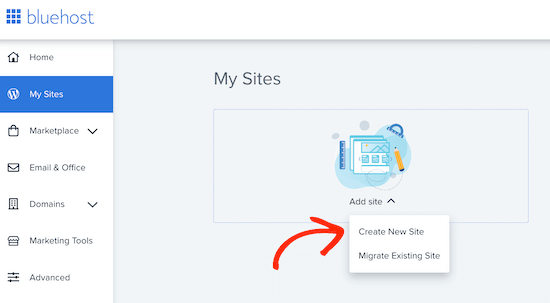
Cela lancera l'assistant d'installation guidée de WordPress de Bluehost.
Tout d'abord, il vous sera demandé de fournir un titre de site et, éventuellement, un slogan.
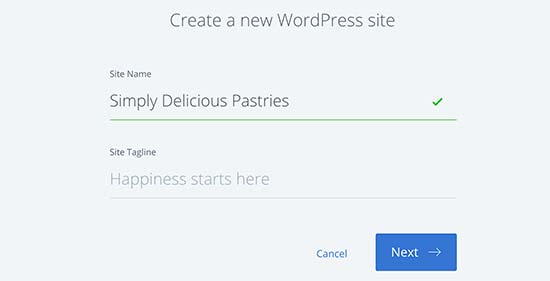
Cliquez sur le bouton « Suivant » pour continuer.
Après cela, Bluehost vous demandera de sélectionner un nom de domaine et un chemin pour votre site Web. Si vous avez déjà acheté un nom de domaine, vous pouvez le sélectionner dans le menu déroulant.
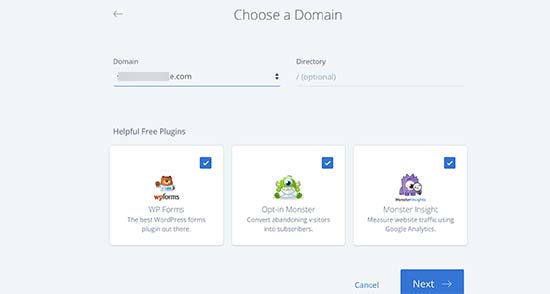
Si vous n'avez pas de nom de domaine, vous pouvez en acheter un en visitant la page « Domaines » dans votre tableau de bord Bluehost.
Après avoir sélectionné un nom de domaine, vous pouvez laisser le chemin du répertoire vide et laisser Bluehost le choisir pour vous. L'installateur affichera également quelques plugins WordPress indispensables que vous pourriez vouloir installer.
Vous pouvez ensuite cliquer sur le bouton « Suivant » pour continuer.
L'installateur configurera votre site WordPress, ce qui peut prendre quelques instants. Après cela, vous verrez un message de succès avec des informations sur votre nouveau site Web WordPress.
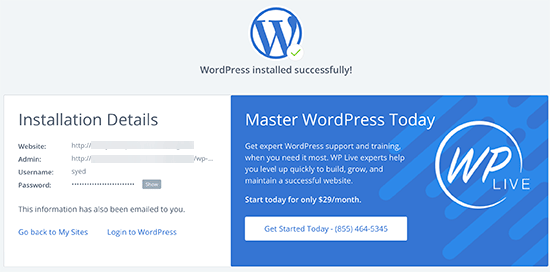
Bluehost enverra également les informations à votre adresse e-mail.
Pour vous connecter à la zone d'administration de votre nouveau site, cliquez simplement sur l'onglet « Mes sites » dans le tableau de bord Bluehost. Ensuite, trouvez votre site et cliquez sur son bouton « Gérer le site ».
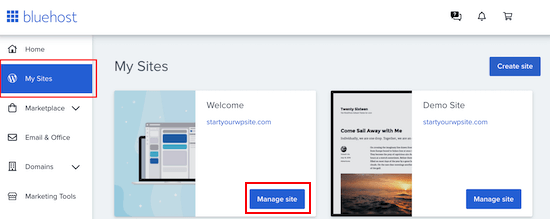
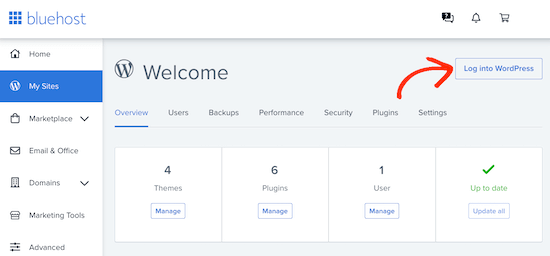
Sur l'écran suivant, trouvez simplement le bouton « Se connecter à WordPress ».
Cela vous mènera à la zone d'administration de votre site.
Félicitations, vous avez maintenant installé WordPress sur votre compte d'hébergement Bluehost.
Comment installer WordPress sur HostGator
HostGator est un autre fournisseur populaire d'hébergement WordPress mutualisé parmi les débutants. Ils facilitent également l'installation de WordPress en quelques clics.
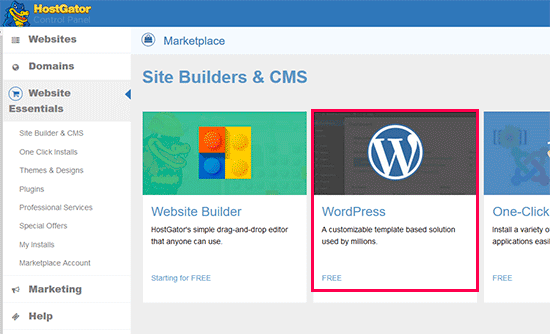
Tout d'abord, vous devez vous connecter au tableau de bord de votre compte d'hébergement HostGator. À partir de là, vous devez cliquer sur l'icône « QuickInstall » sous la section « Logiciels ».
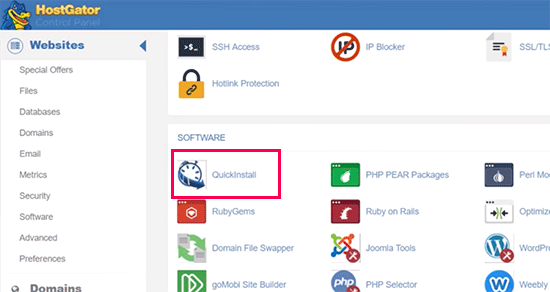
Sur l'écran suivant, vous devez cliquer sur « WordPress ».
Cela lancera l'assistant d'installation.
Maintenant, il vous sera demandé de sélectionner le nom de domaine où vous souhaitez installer WordPress et d'entrer un chemin de répertoire.
La plupart des débutants souhaitent installer WordPress à la racine de leur nom de domaine (par exemple, wpbeginner.com). Dans ce cas, vous devez laisser le champ du répertoire vide.
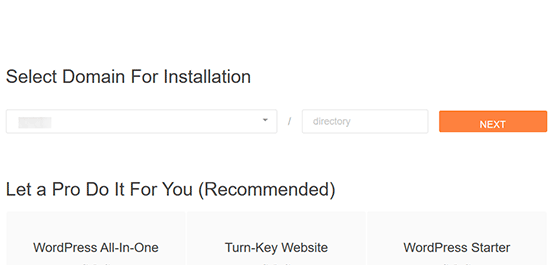
Cliquez sur le bouton « Suivant » pour continuer.
L'installateur vous demandera maintenant d'entrer les détails du site WordPress. Vous devrez fournir un titre de site, un nom d'utilisateur administrateur, un prénom et un nom, ainsi qu'une adresse e-mail administrateur. Assurez-vous d'avoir accès à cette adresse e-mail, car c'est là que vous recevrez votre e-mail de réinitialisation de mot de passe WordPress.
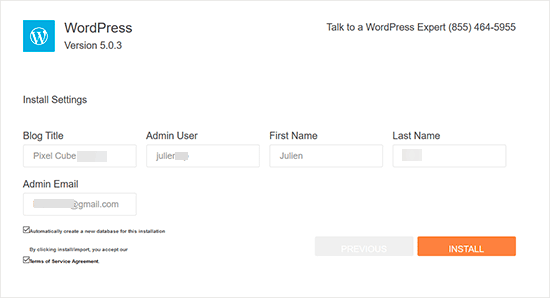
Après avoir saisi toutes les informations, cliquez sur le bouton « Installer » pour continuer.
L'installateur s'exécutera maintenant en arrière-plan pour installer WordPress pour vous. Une fois terminé, vous verrez un message de succès avec votre nom d'utilisateur et votre mot de passe administrateur.
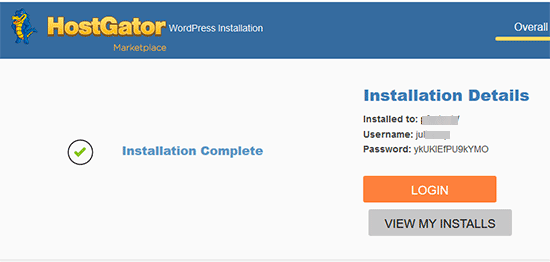
Vous pouvez maintenant cliquer sur le bouton « Connexion » pour accéder à la zone d'administration de WordPress.
Félicitations, vous avez installé avec succès WordPress sur votre compte HostGator.
Comment installer WordPress sur SiteGround
SiteGround est un choix populaire parmi les débutants WordPress. Ils sont connus pour leur excellent support WordPress et leurs plans d'hébergement hautement optimisés.
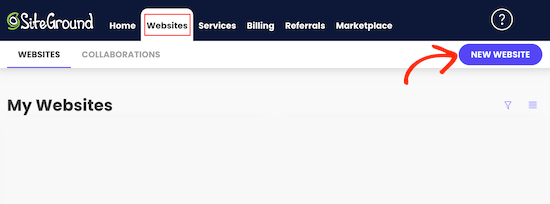
SiteGround rend l'installation de WordPress extrêmement facile depuis votre compte d'hébergement. Connectez-vous simplement au panneau d'hébergement SiteGround, puis cliquez sur l'onglet « Sites Web » pour commencer.
Ensuite, cliquez sur le bouton « Nouveau site Web ».
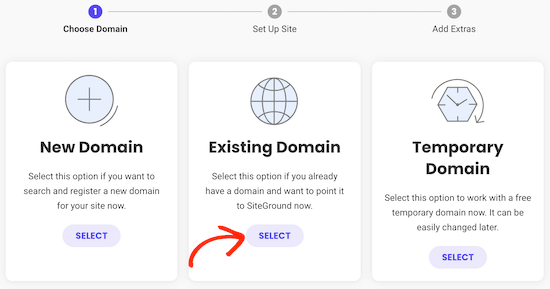
Si vous n'avez pas encore de domaine, cliquez sur « Nouveau domaine » et recherchez le domaine que vous souhaitez utiliser.
Pour utiliser un domaine que vous avez déjà acheté, cliquez simplement sur « Domaine existant ».
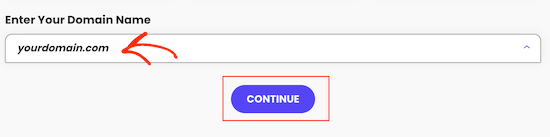
Sur l'écran suivant, tapez le domaine que vous souhaitez utiliser.
Ensuite, cliquez sur le bouton « Continuer ».
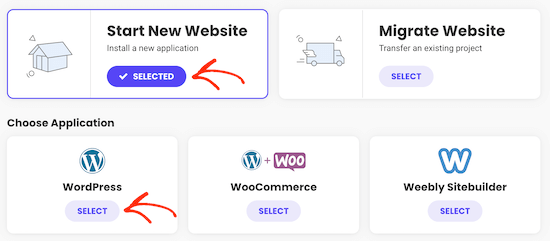
Sur l'écran suivant, cliquez sur Démarrer un nouveau site Web.
Vous pouvez maintenant choisir le logiciel que vous souhaitez installer. Comme nous voulons utiliser WordPress, cliquez sur « WordPress ».
Après cela, tapez l'adresse e-mail et le mot de passe que vous souhaitez utiliser pour votre compte administrateur WordPress.
Lorsque vous êtes satisfait des informations saisies, cliquez sur « Continuer ».
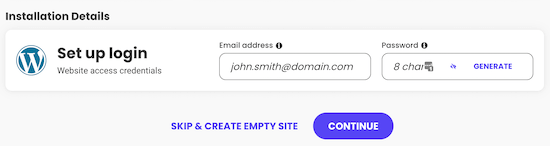
Après cela, vous aurez la possibilité d'ajouter des extras à votre compte.
Vous pouvez ignorer cette étape, faites simplement défiler jusqu'en bas de l'écran et cliquez sur « Terminer ».
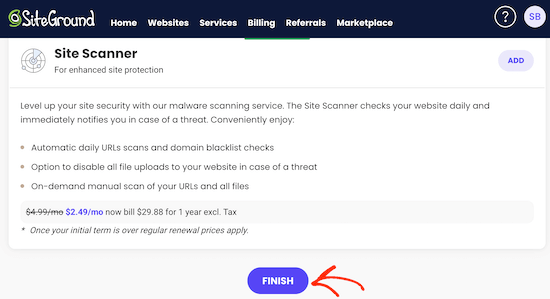
SiteGround va maintenant créer votre site, ce qui peut prendre quelques minutes.
Une fois terminé, vous pouvez cliquer sur le bouton « Se connecter à l'administration ».
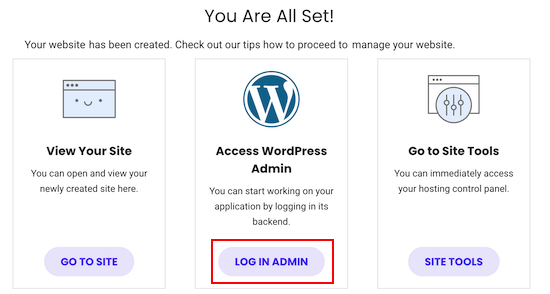
Cela ouvre un nouvel onglet où vous pouvez saisir le nom d'utilisateur et le mot de passe administrateur que vous venez de créer et vous connecter à votre nouveau compte.
L'assistant de configuration du site Web SiteGround se lancera automatiquement et vous aidera à démarrer avec WordPress. Pour continuer, cliquez sur le bouton « Commencer maintenant ».
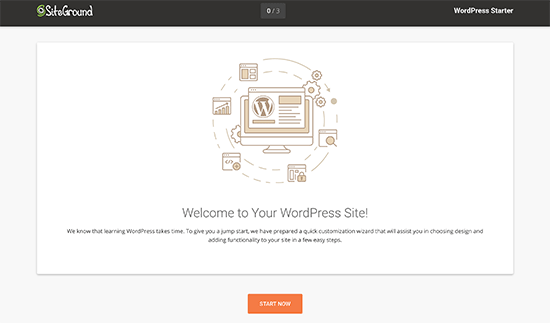
Tout d'abord, l'assistant de démarrage vous demandera de choisir un design pour votre site WordPress.
Il vous présentera des modèles de conception triés sur le volet et organisés en diverses catégories, telles que la mode, la santé et le fitness, et la photographie.

Nous vous recommandons de choisir un design simple qui ressemble à ce que vous souhaitez pour votre site final. N'oubliez pas que chaque thème est personnalisable, vous pouvez donc l'affiner.
Ensuite, il vous sera demandé de choisir les fonctionnalités que vous souhaitez ajouter à votre site. SiteGround sélectionnera automatiquement « Formulaire de contact » car chaque site web a besoin d'un formulaire de contact.
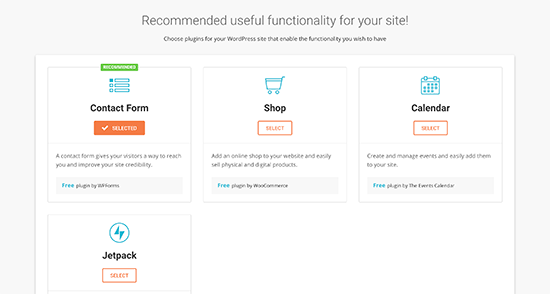
Si vous créez une boutique en ligne, vous pouvez sélectionner « Boutique ». Vos autres options sont Calendrier et Jetpack.
Après avoir sélectionné toutes les fonctionnalités que vous souhaitez utiliser, cliquez sur le bouton « Suivant » pour continuer.
Vous pouvez maintenant ajouter des outils marketing pour vous aider à promouvoir votre site. SiteGround installera MonsterInsights pour Google Analytics, AIOSEO pour l'optimisation des moteurs de recherche, et OptinMonster pour la génération de prospects.
Ces trois outils peuvent vous aider à développer votre site, nous vous recommandons donc de les sélectionner tous.
Une fois que vous avez terminé, cliquez sur « Terminer », et l'assistant de démarrage terminera l'installation pour vous. Après quelques minutes, vous verrez un message de succès avec un bouton « Aller au tableau de bord ».
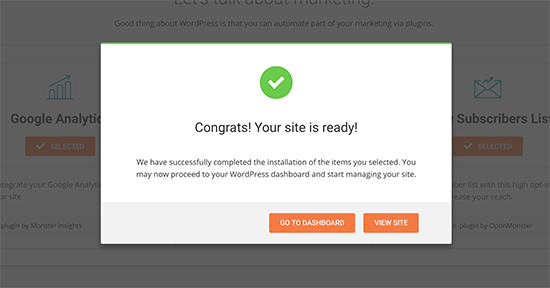
Cliquez simplement sur le bouton pour accéder au tableau de bord d'administration de WordPress.
Ici, vous verrez différents menus que vous pouvez utiliser pour créer du contenu, personnaliser le design de votre site et commencer à travailler sur votre site Web.
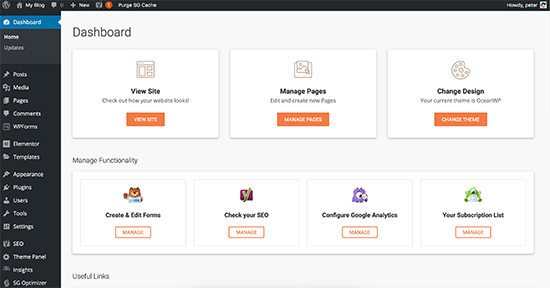
C'est tout. Vous avez installé avec succès WordPress sur votre compte d'hébergement SiteGround.
Comment installer WordPress sur WP Engine
WP Engine est un fournisseur populaire d'hébergement WordPress géré. Un compte d'hébergement géré est essentiellement un service de conciergerie pour votre site Web WordPress.
Ils s'occupent de la gestion des mises à jour, de l'installation et de l'optimisation des performances de votre site WordPress pendant que vous vous concentrez sur la croissance de votre entreprise.
En tant que société d'hébergement WordPress géré, WP Engine installe automatiquement WordPress lorsque vous vous inscrivez. Selon votre plan d'hébergement, vous pouvez également créer des sites Web supplémentaires chaque fois que vous en avez besoin.
Connectez-vous simplement à votre tableau de bord WP Engine et accédez à la page « Sites ». Vous verrez une liste de tous vos sites WordPress. Cliquez sur le bouton « Créer un site » pour ajouter une nouvelle installation WordPress.
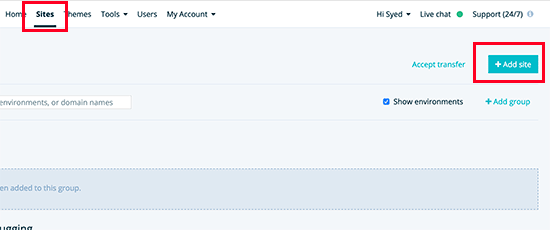
Sur l'écran suivant, il vous sera demandé de fournir un nom pour votre environnement de production.
Entrez un nom qui vous aide à identifier facilement ce site Web, puis cliquez sur le bouton « Créer l'environnement ».
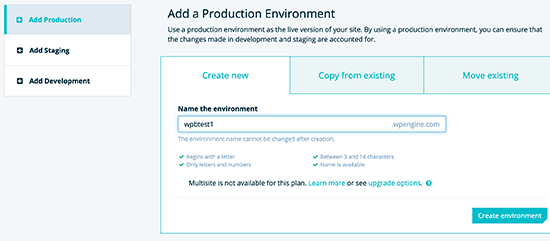
WP Engine va maintenant installer votre environnement WordPress. Il faudra un certain temps pour que les modifications DNS se propagent.
Après cela, vous pourrez accéder à la zone d'administration de WordPress en cliquant sur le lien dans la barre latérale. Vous pourrez également voir vos informations d'identification de connexion sur la même page.
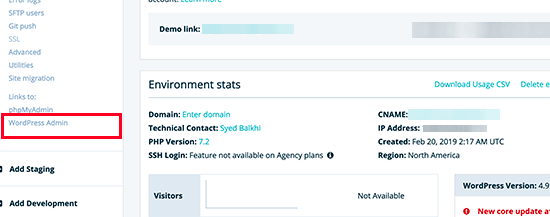
Pour ajouter un domaine à votre site Web, vous devez cliquer sur le lien Ajouter un domaine. Comme WP Engine n'est pas un enregistreur de domaine, vous devrez pointer les paramètres DNS de votre domaine vers WP Engine.
Pour ce faire, vous aurez besoin de l'adresse IP et du CNAME de votre site. Vous pouvez trouver ces informations sur la page d'aperçu de votre site.
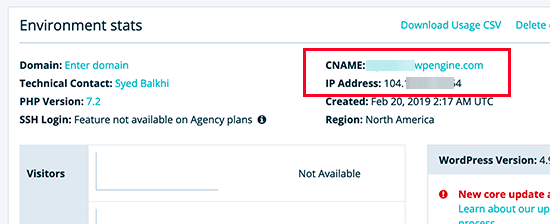
Maintenant, nous allons vous montrer comment saisir ces informations dans Network Solutions. Les paramètres de base sont les mêmes pour tous les bureaux d'enregistrement de domaine, et vous devez simplement trouver les paramètres DNS.
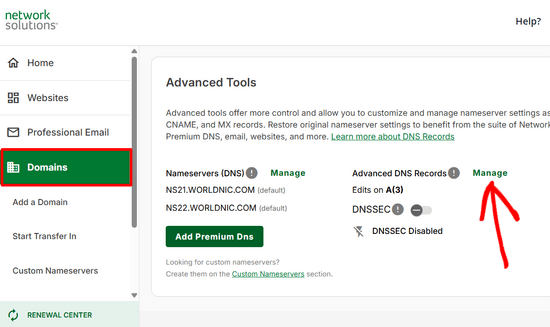
Connectez-vous au tableau de bord de votre compte Network Solutions et cliquez sur l'onglet « Domaines » dans la colonne de gauche.
Ensuite, allez dans les paramètres de votre domaine, faites défiler jusqu'à la section « Outils avancés », et cliquez sur le lien « Gérer » à côté des enregistrements DNS avancés.
Sur l'écran suivant, vous devez d'abord modifier l'enregistrement A avec le signe @ comme nom.
Cliquez sur le bouton « Modifier » pour changer ses paramètres.
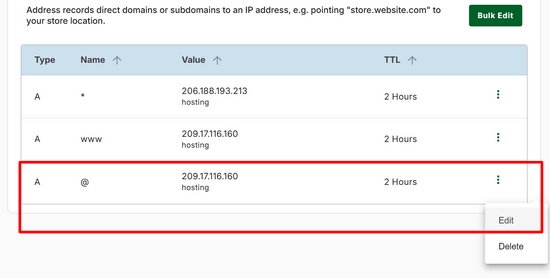
Après cela, vous devez entrer l'adresse IP fournie par WP Engine comme valeur de cet enregistrement.
Ensuite, cliquez sur le bouton « Modifier » pour enregistrer vos modifications.
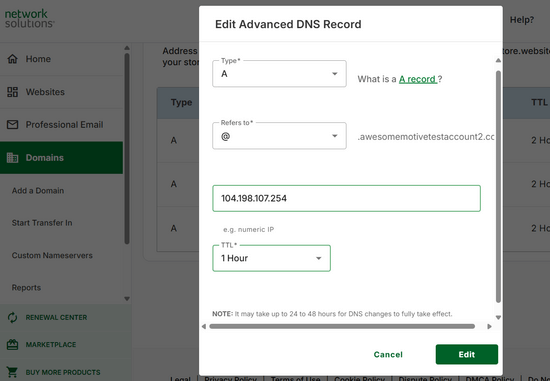
Ensuite, vous devez voir si vous avez un enregistrement CNAME avec www comme nom. Si c'est le cas, vous devrez modifier cet enregistrement CNAME.
Sinon, cliquez sur le bouton « Ajouter un enregistrement ».
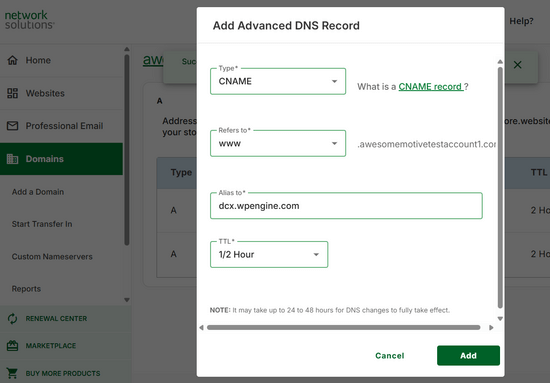
Ajoutez le sous-domaine CNAME fourni par WPEngine dans le champ Alias vers, puis cliquez sur le bouton « Ajouter ».
C'est tout. Vous avez correctement pointé votre nom de domaine vers votre site WordPress hébergé sur WP Engine.
Comment installer WordPress depuis cPanel
Cpanel est un logiciel populaire utilisé par de nombreuses sociétés d'hébergement web. Il fournit aux propriétaires de sites web une interface web simple pour gérer leurs comptes d'hébergement.
C'est un accès unique à plusieurs utilitaires utiles, y compris des scripts d'installation automatique qui vous aident à installer WordPress.
Les sociétés d'hébergement choisissent le script d'installation automatique qu'elles souhaitent utiliser. Généralement, Softaculous, QuickInstall et Fantastico sont les options les plus populaires.
Nous allons vous montrer comment installer WordPress en utilisant les trois installateurs automatiques. Vous pouvez suivre les instructions en fonction de l'installateur que vous voyez sur votre tableau de bord cPanel.
Comment installer WordPress en utilisant Softaculous
Softaculous est un script d'installation automatique populaire. Il vous permet d'installer facilement des applications Web populaires comme WordPress en quelques clics. Les sociétés d'hébergement comme SiteGround et InMotion Hosting utilisent Softaculous dans leur panneau de contrôle.
Connectez-vous simplement à votre compte cPanel et recherchez l'icône Softaculous ou l'installateur WordPress. Vous les trouverez dans la section Installateurs automatiques.
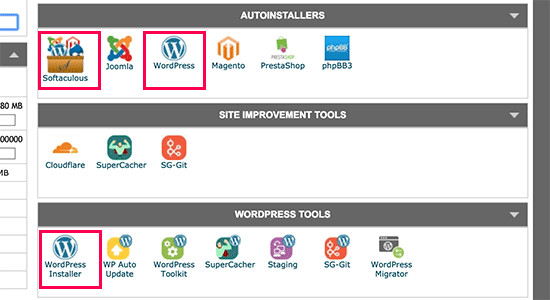
Cliquer sur l'une de ces icônes lancera l'installateur automatique Softaculous pour WordPress.
Tout d'abord, vous verrez un aperçu de WordPress. Vous devez cliquer sur l'onglet Installer pour continuer.
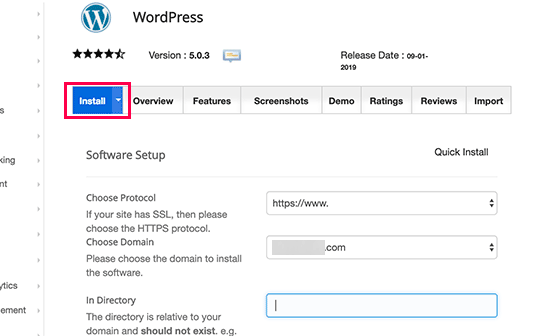
Softaculous vous demandera alors où vous souhaitez installer WordPress. Vous devez choisir http:// ou http://www. comme protocole.
Si votre site dispose de SSL et HTTPS, vous pouvez sélectionner https:// ou https://www. comme protocole.
Après cela, vous devez choisir le nom de domaine où vous souhaitez installer WordPress. La plupart des utilisateurs souhaitent installer WordPress dans le répertoire racine de leur domaine, comme example.com. Dans ce cas, vous devez vous assurer que le champ « Dans le répertoire » est vide.
Faites défiler un peu vers le bas, et vous verrez la section des paramètres du site.
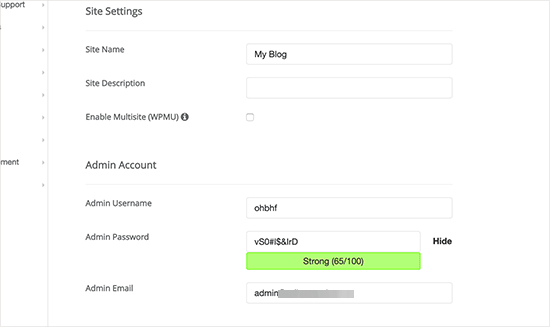
Dans cette section, vous devez d'abord fournir un titre et une description pour votre site WordPress. Ne vous inquiétez pas, vous pouvez facilement les modifier depuis votre espace d'administration WordPress après l'installation.
Ensuite, vous devez choisir un nom d'utilisateur administrateur, un mot de passe et une adresse e-mail. Softaculous remplira automatiquement les champs nom d'utilisateur et mot de passe pour vous. Il utilisera un mot non dictionnaire pour le nom d'utilisateur et un mot de passe fort.
Vous pouvez les modifier si vous le souhaitez afin qu'elles soient faciles à retenir pour vous. Cependant, nous vous recommandons vivement d'utiliser toujours un mot de passe fort. Consultez notre guide sur la meilleure façon de gérer les mots de passe pour les débutants WordPress pour apprendre comment gérer facilement des mots de passe forts.
Assurez-vous de saisir la bonne adresse e-mail dans le champ e-mail administrateur. C'est là que WordPress enverra les notifications et le lien de réinitialisation du mot de passe si vous oubliez votre mot de passe.
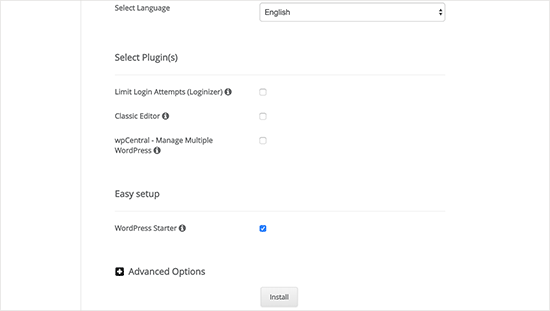
Le reste des options à l'écran est facultatif. Vous pouvez maintenant cliquer sur le bouton d'installation pour lancer l'installateur.
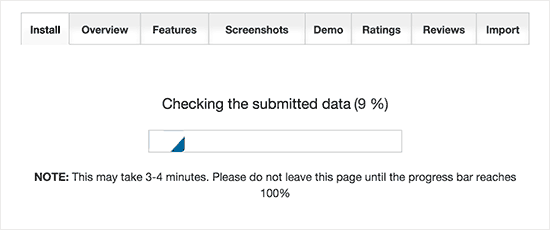
Softaculous exécutera l'installateur en utilisant les paramètres que vous avez fournis. Vous verrez une barre de progression avec l'état de l'installation. Cela prendra quelques minutes.
Ne fermez pas la fenêtre tant que la barre de progression n'atteint pas 100 % ; sinon, cela pourrait affecter votre installation WordPress.
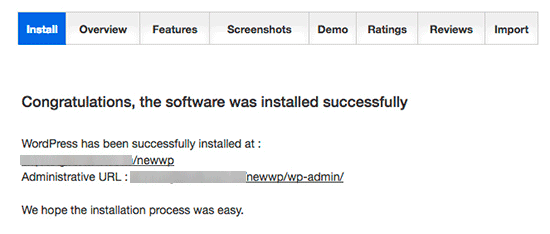
Vous verrez un message de succès après la fin de l'installation.
Il vous montrera également des liens vers votre site Web et vers votre zone d'administration WordPress.
Comment installer WordPress en utilisant QuickInstall
QuickInstall est un autre auto-installateur populaire utilisé par de nombreuses sociétés d'hébergement comme HostGator et d'autres. Nous utiliserons le tableau de bord cPanel de HostGator dans les captures d'écran ici, mais ce ne serait pas très différent si vous utilisez un autre hébergeur qui dispose de QuickInstall.
Tout d'abord, vous devez vous connecter au tableau de bord cPanel de votre compte d'hébergement. Faites défiler jusqu'à la section Logiciels, puis cliquez sur l'icône QuickInstall.
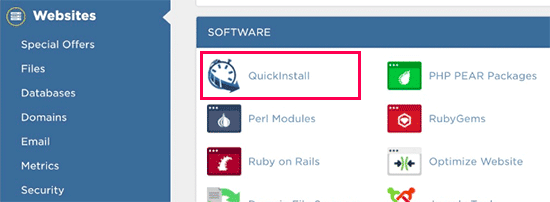
Cela vous mènera à la page d'installation en 1 clic sur QuickInstall. Vous verrez qu'il propose des installations pour les applications Web les plus populaires, y compris WordPress.
Vous devez cliquer sur WordPress pour lancer l'installateur WordPress.
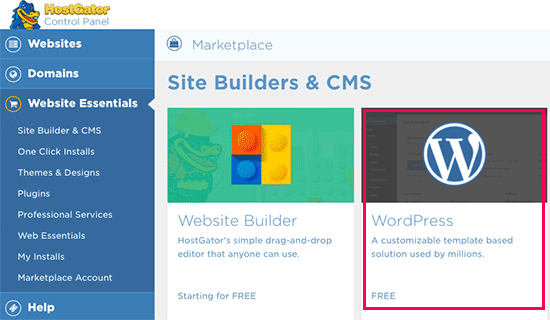
L'installateur va maintenant vous montrer l'aperçu de WordPress. Il vous sera demandé de sélectionner le nom de votre domaine dans le menu déroulant.
La plupart des débutants souhaitent installer WordPress à la racine de leur site web, par exemple, wpbeginner.com. Dans ce cas, vous devez laisser le champ répertoire vide.
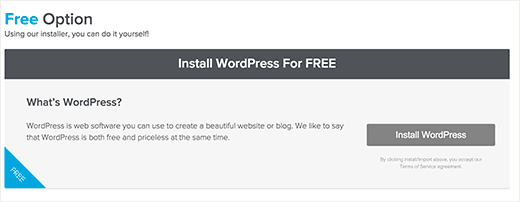
Cliquez maintenant sur le bouton suivant pour continuer. L'installateur vous demandera alors d'entrer les détails de WordPress tels que le nom d'utilisateur, l'adresse e-mail et le titre du site.
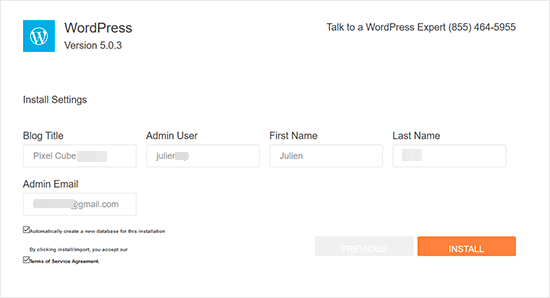
Après avoir rempli toutes les informations, cliquez sur le bouton Installer.
QuickInstall va maintenant installer WordPress pour vous. Après cela, vous verrez un message de succès avec vos identifiants de connexion tels que le nom d'utilisateur et le mot de passe.
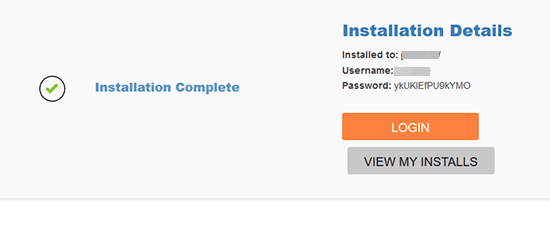
Vous pouvez maintenant cliquer sur le bouton « Connexion » pour accéder à la zone d'administration de WordPress.
C'est tout. Vous avez installé WordPress avec succès en utilisant QuickInstall.
Comment installer WordPress en utilisant Fantastico
Fantastico est un script d'installation automatique utilisé par plusieurs fournisseurs d'hébergement WordPress. Il est similaire aux autres scripts d'installation de ce guide et offre un moyen plus simple d'installer rapidement WordPress.
Tout d'abord, connectez-vous à votre tableau de bord cPanel et faites défiler jusqu'à la section logiciels et services. Là, vous trouverez l'icône Fantastico.
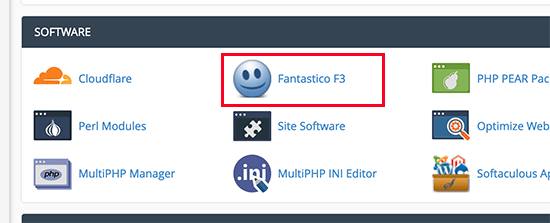
Cliquer sur l'icône Fantastico lancera le script d'installation automatique.
Certains fournisseurs d'hébergement utilisent encore une ancienne version de Fantastico. Dans ce tutoriel, nous vous montrerons des captures d'écran de la version Fantastico F3.
Si Fantastico sur votre hébergement a l'air différent, ne vous inquiétez pas. Les étapes d'installation de base sont les mêmes, et vous devriez pouvoir les suivre facilement.
Sur l'écran principal de Fantastico, vous verrez une liste d'applications web sur votre gauche. Vous devez cliquer sur Blogs, et là vous trouverez WordPress listé parmi de nombreuses autres applications.
Cliquer sur WordPress vous montrera un aperçu de l'application avec le bouton « Installer ».
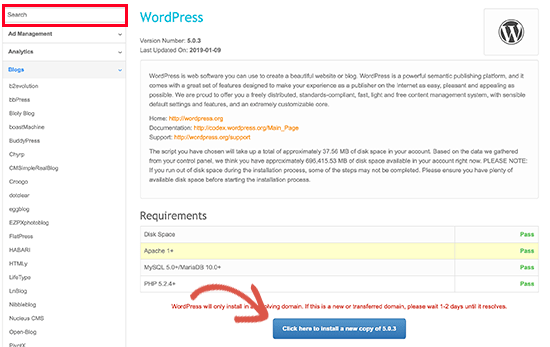
Cliquez simplement sur le bouton « Cliquez ici pour installer WordPress » pour continuer.
L'installateur automatique Fantastico pour WordPress vous demandera maintenant de remplir vos paramètres d'installation. Tout d'abord, vous devez choisir le domaine sur lequel vous souhaitez installer WordPress.
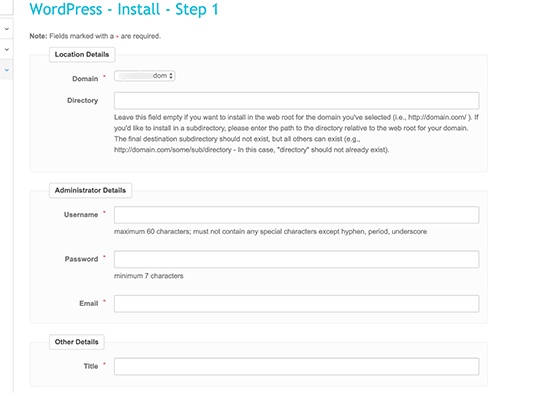
Si vous souhaitez installer WordPress dans un sous-répertoire, vous pouvez saisir le nom du sous-répertoire dans le champ ci-dessous. Sinon, assurez-vous que ce champ est vide.
Dans la section « Détails de l'administrateur », vous devez fournir les informations du compte utilisateur administrateur. Saisissez un nom d'utilisateur, un mot de passe et une adresse e-mail pour votre compte administrateur WordPress.
Cliquez sur le bouton Soumettre pour continuer.
Fantastico va maintenant installer WordPress pour vous. Une fois l'installation de WordPress terminée, vous verrez un message de succès.
Comment installer WordPress via FTP
L'installation manuelle de WordPress est également connue sous le nom de célèbre installation en 5 minutes. Elle nécessite quelques étapes supplémentaires, et vous aurez besoin d'un client FTP pour installer manuellement WordPress.
Consultez notre guide pour débutants sur la façon d'utiliser FTP pour télécharger des fichiers WordPress.
La première chose à faire est de télécharger la dernière version de WordPress.
Le package WordPress est livré sous forme de fichier Zip. Vous devez décompresser le fichier et à l'intérieur, vous trouverez un dossier WordPress. Ce dossier contient tous les fichiers WordPress dont vous avez besoin pour téléverser sur votre serveur web.
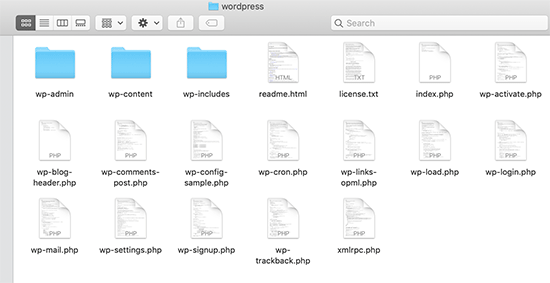
Maintenant, connectez-vous au client FTP à votre serveur d'hébergement.
Une fois connecté, utilisez le client FTP pour téléverser les fichiers WordPress de votre ordinateur vers le serveur de votre site web.
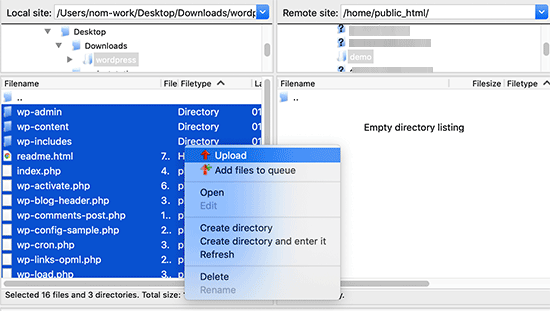
Si vous souhaitez installer WordPress sur votre nom de domaine racine (comme exemple.com), vous devez téléverser les fichiers WordPress dans le répertoire racine de votre site web. Habituellement, ce répertoire s'appelle /public_html/.
D'autre part, si vous souhaitez installer WordPress dans un sous-dossier (comme exemple.com/blog), téléversez-le dans un dossier /public_html/blog/.
Une fois que vous avez terminé le téléversement de WordPress, allez dans votre panneau de contrôle d'hébergement pour créer une base de données. Nous vous montrerons comment faire en utilisant cPanel. Si votre fournisseur d'hébergement a un panneau de contrôle différent, il vous suffit de rechercher les bases de données MySQL. Le reste des paramètres sera assez similaire.
Depuis votre tableau de bord cPanel, cliquez sur l'icône « Bases de données MySQL ».
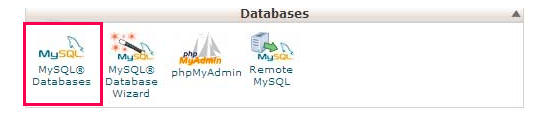
Vous verrez un champ pour créer une nouvelle base de données. Entrez un nom pour votre base de données, puis cliquez sur « Créer la base de données ».
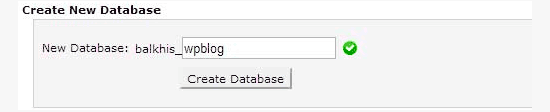
Maintenant que vous avez créé votre base de données, MySQL a toujours besoin d'un nom d'utilisateur. Ce nom d'utilisateur aura accès pour effectuer des actions sur la base de données.
Sur la page Bases de données MySQL de votre compte cPanel, faites défiler jusqu'à la section Utilisateurs MySQL. Fournissez simplement un nom d'utilisateur et un mot de passe pour votre nouvel utilisateur, puis cliquez sur le bouton « Créer un utilisateur ».
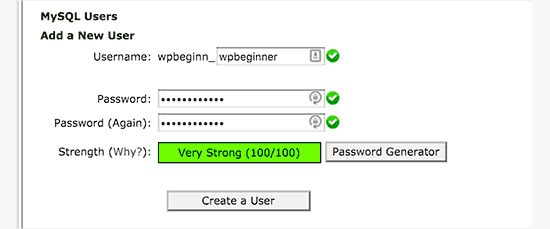
Ce nouvel utilisateur n'a toujours pas accès à la base de données que vous avez créée précédemment. Pour cela, vous devrez ajouter l'utilisateur à la base de données et lui accorder les autorisations nécessaires pour effectuer toutes les actions.
Sur la même page Bases de données MySQL de votre compte cPanel, faites défiler jusqu'à la section « Ajouter un utilisateur à une base de données ». Sélectionnez l'utilisateur de base de données que vous avez créé dans le menu déroulant à côté de « utilisateur », puis sélectionnez la base de données, et cliquez sur le bouton « ajouter ».
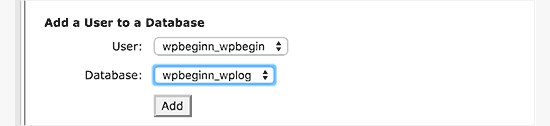
Il vous sera maintenant demandé les privilèges que vous souhaitez accorder à cet utilisateur. Sélectionnez tous les privilèges, puis cliquez sur le bouton « Apporter les modifications ».
Votre base de données MySQL et votre utilisateur sont maintenant prêts. Notez le nom de votre base de données, ainsi que votre nom d'utilisateur et mot de passe MySQL. Vous aurez besoin de ces informations plus tard.
Accédez simplement à l'URL où vous avez téléchargé WordPress. Si c'est sur le domaine principal, entrez votre nom de domaine dans la fenêtre du navigateur, comme votresite.com ou www.votresite.com.
Vous verrez la page de sélection de la langue. Vous pouvez choisir une langue ici afin que le reste de l'installation s'affiche dans votre propre langue. Vous pouvez également utiliser l'anglais pour l'instant et changer la langue plus tard.
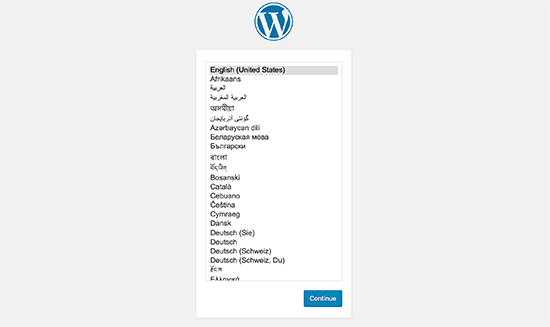
Cliquez sur le bouton « Continuer » pour poursuivre.
Vous verrez maintenant des instructions d'installation. En gros, WordPress vous indiquera qu'il aura besoin de votre nom de base de données, de votre mot de passe et des informations de l'hôte MySQL.
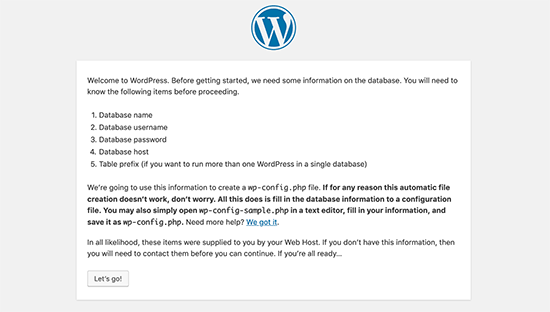
Cliquez sur le bouton « C'est parti » pour continuer.
WordPress vous affichera maintenant un formulaire. Vous devez y entrer les informations de la base de données que vous avez créées précédemment.
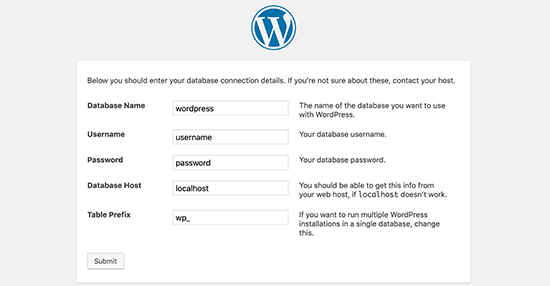
Remplissez les informations, puis cliquez sur le bouton « Envoyer ».
WordPress se connectera à votre base de données et vous affichera un message de succès.
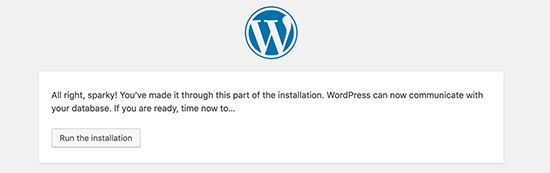
Cliquez sur le bouton ‘Exécuter l’installation’ pour continuer.
WordPress va maintenant créer des tables dans votre base de données, puis vous rediriger vers l’étape suivante de l’installation.
Vous devez maintenant fournir des informations pour que WordPress configure votre site. Cela inclut le titre du site, le nom d’utilisateur, le mot de passe et l’adresse e-mail de l’administrateur.
Si vous ne souhaitez pas que votre site Web soit visible par les moteurs de recherche, cochez la case à côté de visibilité pour les moteurs de recherche. Plus tard, lorsque vous serez prêt, vous pourrez modifier ce paramètre dans les réglages de WordPress. En cas de doute, laissez-la décochée.
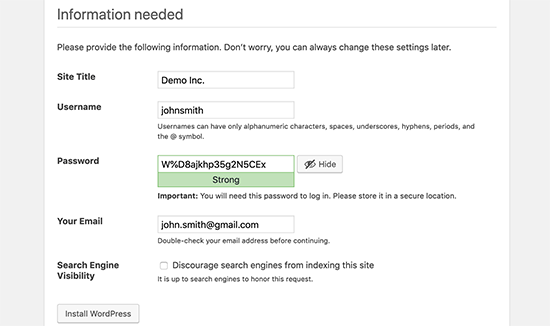
Cliquez sur le bouton Installer WordPress pour continuer. WordPress configurera votre site Web et terminera l'installation.
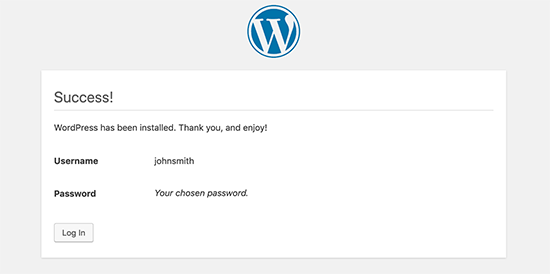
Vous verrez un message de succès indiquant votre nom d'utilisateur. Vous pouvez maintenant cliquer sur le bouton Connexion pour vous connecter à votre site WordPress.
Comment installer WordPress sur votre ordinateur
Beaucoup de nos utilisateurs demandent s'ils peuvent installer WordPress sur leurs ordinateurs locaux Windows, Mac ou Linux. La réponse est oui, mais la plupart des débutants n'ont pas besoin d'installer WordPress localement.
Un site Web local réside sur votre ordinateur plutôt que sur Internet. C'est parfait si vous voulez un endroit privé où vous pouvez créer des plugins et des thèmes WordPress et tester différentes fonctionnalités de WordPress.
Si vous voulez que les gens visitent votre blog, vous ne devriez pas installer WordPress sur votre ordinateur. Au lieu de cela, vous devez acheter un hébergement Web et installer WordPress en utilisant l'une des méthodes que nous avons montrées ci-dessus.
Cela étant dit, si vous souhaitez créer un blog ou un site Web WordPress privé, nous vous recommandons d'utiliser Local by Flywheel. Il s'agit d'un logiciel Web local qui vous permet d'installer WordPress sur votre ordinateur Windows, Mac ou Linux en un seul clic.
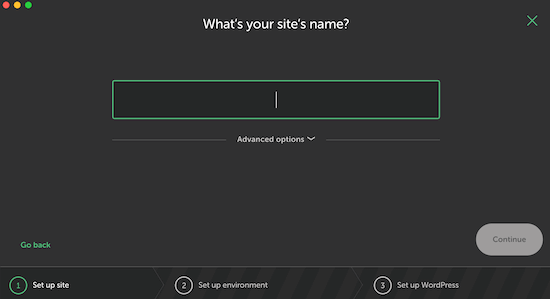
Après avoir installé WordPress localement, vous aurez accès à l'espace d'administration, qui fonctionne exactement de la même manière que n'importe quel site Web WordPress. À partir de là, vous pouvez installer des plugins WordPress, changer votre thème et essayer différentes fonctionnalités de WordPress.
À un moment donné, vous voudrez peut-être publier votre site Web local sur Internet, afin que d'autres personnes puissent le voir. La bonne nouvelle est qu'il est facile de déplacer WordPress d'un serveur local vers un site en ligne.
Pour en savoir plus, consultez notre guide sur la façon d'installer WordPress localement sous Windows ou Mac.
Comment installer WordPress dans votre langue
Tout comme Windows, Mac, iPhone et Android, vous pouvez utiliser WordPress dans votre propre langue.
WordPress est disponible dans de nombreuses langues, notamment l'anglais, l'espagnol, le français, l'arabe, le coréen, l'allemand, l'hébreu, l'hindi, le japonais, le vietnamien, le chinois (Han), le portugais, et bien d'autres.
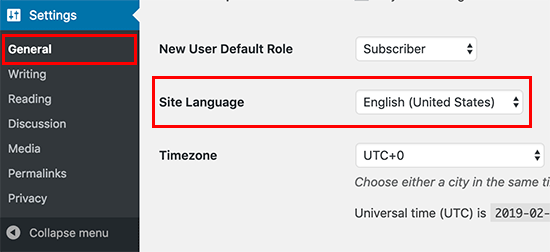
Vous pouvez choisir une langue lors de l'installation de WordPress ou la modifier en visitant la page Réglages » Général dans la zone d'administration de WordPress.
Pour plus de détails, consultez notre article sur la façon d'installer WordPress dans d'autres langues.
WordPress est également largement utilisé pour créer des sites Web bilingues et multilingues. Consultez notre tutoriel sur la façon de créer facilement un site WordPress multilingue avec TranslatePress.
Comment installer un réseau WordPress Multisite
WordPress est livré avec une fonctionnalité multisite intégrée. Le réseau multisite vous permet de créer plusieurs sites WordPress en utilisant la même installation WordPress. Il peut automatiquement créer de nouveaux sites sur des sous-domaines ou dans des sous-dossiers.
Cela est logique pour les entreprises, les organisations à but non lucratif et les gouvernements ayant des sous-sites pour différents endroits ou régions. De nombreux établissements d'enseignement utilisent également les réseaux WordPress multisite pour permettre aux étudiants de créer leurs propres blogs.
La configuration d'un multisite est un peu complexe, mais nous avons créé un tutoriel complet étape par étape sur comment installer et configurer un réseau WordPress multisite.
Choses à faire après l'installation de WordPress
Maintenant que vous avez installé WordPress avec succès, voici quelques éléments pour commencer avec votre nouveau site WordPress.
Choisir un thème
L'apparence visuelle de votre site Web propulsé par WordPress est contrôlée par les thèmes. Il existe des milliers de thèmes WordPress disponibles parmi lesquels vous pouvez choisir. Avec autant de choix, cela peut devenir un peu déroutant pour les débutants. C'est pourquoi nous avons rassemblé un guide sur la sélection du thème parfait pour WordPress.

Nous publions régulièrement des listes de thèmes WordPress que nous aimons dans notre section Showcase. Voici quelques-unes de nos vitrines de thèmes populaires.
- Meilleurs thèmes de blog WordPress gratuits
- Meilleurs thèmes WordPress pour entreprises
- Meilleurs thèmes WordPress minimalistes pour les écrivains
- Meilleurs thèmes WordPress pour photographes
Installation et utilisation des plugins WordPress
La véritable puissance de WordPress réside dans sa vaste collection de plugins. Ils sont comme des applications pour votre site WordPress, vous permettant d'étendre les fonctionnalités et d'ajouter de nouvelles caractéristiques à votre site.
Il existe plus de 59 000 plugins gratuits disponibles dans le répertoire des plugins WordPress seul. D'autres plugins sont disponibles sur des sites Web tiers sous forme de plugins payants.
Si vous vous demandez quels plugins installer, jetez un œil à notre sélection d'experts des plugins WordPress essentiels pour tous les sites Web. Vous voudrez peut-être également consulter les plugins que nous utilisons sur ce site en consultant notre Blueprint WPBeginner.
Pour commencer, nous pensons que ces plugins WordPress sont essentiels pour tout site :

Meilleur plugin SEO WordPress pour optimiser votre site Web pour des classements et du trafic plus élevés
Ce que nous aimons : Configurez facilement le bon référencement WordPress et optimisez votre site en moins de 10 minutes.
Les plans payants commencent à 49,60 $/an

Meilleur plugin d'analyse pour connecter votre site WordPress à Google Analytics
Ce que nous aimons : Suivez l'activité de votre site Web et les statistiques en temps réel directement depuis le tableau de bord WordPress.
Les plans payants commencent à partir de 99,60 $/an
Meilleur plugin de formulaire pour créer des formulaires de contact, des formulaires de paiement et d'autres formulaires
Ce que nous aimons : Constructeur par glisser-déposer et plus de 2 000 modèles pour créer des formulaires efficaces en quelques minutes.
Les plans payants commencent à 49,50 $/an
Si vous avez besoin d'aide supplémentaire, nous avons un guide étape par étape pour débutants sur comment installer des plugins WordPress.
Commencez à apprendre WordPress
WordPress est le CMS le plus facile à utiliser sur le marché. Des millions de personnes du monde entier l'utilisent chaque jour. Cependant, de temps en temps, vous pourriez avoir besoin d'un peu d'aide.
C'est là que WPBeginner peut vous aider. Nous sommes le plus grand site de ressources gratuites sur WordPress au monde, publiant régulièrement des tutoriels et des guides spécialement conçus pour les blogueurs et les petites entreprises.
Voici quelques-unes des ressources utiles que vous trouverez sur WPBeginner (toutes sont totalement gratuites).
- Blog WPBeginner – L'endroit central pour tous nos tutoriels et guides WordPress.
- Dictionnaire WPBeginner – Notre glossaire WordPress est le meilleur endroit pour vous familiariser avec le jargon WordPress.
- Vidéos WPBeginner – Les nouveaux utilisateurs de WordPress peuvent commencer avec ces vidéos pour maîtriser WordPress.
- WPBeginner sur YouTube – Besoin de plus d'instructions vidéo ? Abonnez-vous à notre chaîne YouTube comptant plus d'un million d'abonnés et plus de 56 millions de vues.
- Plan WPBeginner – Découvrez les plugins, outils et services que nous utilisons sur WPBeginner.
- Offres WPBeginner – Réductions exclusives sur les produits et services WordPress pour les utilisateurs de WPBeginner.
- WPBeginner Engage – un groupe Facebook gratuit avec plus de 98 000 autres utilisateurs et experts WordPress partageant les mêmes idées de notre équipe.
Conclusion
Nous espérons que ce tutoriel d'installation de WordPress vous a aidé à apprendre comment installer WordPress facilement. Vous voudrez peut-être consulter notre guide sur comment créer un site Web WordPress avec l'IA, ou notre liste des meilleurs plugins de tableau de bord d'administration WordPress.
Si vous avez aimé cet article, abonnez-vous à notre Chaîne YouTube pour des tutoriels vidéo WordPress. Vous pouvez également nous trouver sur Twitter et Facebook.

Samuel
wow, c'est formidable de savoir que WordPress peut être installé pour offrir un réseau multisite, j'ai voulu le faire mais je ne sais pas vraiment comment m'y prendre. Je suis ce lien maintenant. Je suis reconnaissant
Arslan Khan langah
Excellent article. très utile merci wpbeginner.com vous êtes vraiment incroyable. Amour et respect pour vous
Support WPBeginner
Glad you liked our article
Admin
Shobhit Sharma
Vos conseils m'ont beaucoup aidé. J'ai pu installer WP manuellement. Merci.
Nitesh
J'adore votre site Web, c'est la meilleure source pour apprendre WordPress
Support WPBeginner
Glad you like our content
Admin
harsha
Je suis juste un débutant, est-il nécessaire d'avoir acheté un domaine pour installer WordPress ?
J'attends votre réponse
Support WPBeginner
Vous n'avez pas besoin d'acheter un domaine si votre hébergeur propose un domaine temporaire, mais à long terme, vous voudrez avoir un domaine.
Admin
myra
Bonjour,
Ce guide est-il pour wordpress.com ou wordpress.org
Support WPBeginner
Ce guide est pour les sites WordPress.org
Admin
Abhishek
Je ne parviens toujours pas à voir la page d'installation de WordPress malgré toutes les étapes précédentes. J'ai également installé WordPress depuis mon panneau BigRock, mais aucune page de connexion WordPress n'apparaît.
Support WPBeginner
Nous vous recommandons de contacter votre hébergeur, il pourra normalement vous aider à vous assurer que votre domaine est correctement configuré.
Admin
Nurul
Bonjour, j'apprends à créer un site web sur WordPress. J'ai connecté mon domaine acheté à WordPress, mais quand j'essaie de voir le site, il est toujours sur la page en construction. Connaissez-vous une solution à cela ? Merci !
Support WPBeginner
Vous voudrez peut-être vous assurer que votre site n'a pas de plugin qui ajoute une page « Bientôt disponible ». Si c'est le cas, il y a normalement une option pour supprimer cette page dans votre espace d'administration. Si vous ne trouvez pas le plugin spécifique, vous pouvez désactiver les plugins sous Plugins>Plugins installés.
Admin
Ricky
Avez-vous des articles ou des informations pour déplacer votre site Web de Wix vers un site WordPress ?
Support WPBeginner
Vous voudrez jeter un œil à notre article ci-dessous : https://www.wpbeginner.com/wp-tutorials/how-to-properly-switch-from-wix-to-wordpress-step-by-step/
Admin
Ricky Fletcher
Ok. Je vais regarder.
Merci !
zeeshan
J'ai hébergé mon site web en utilisant l'hébergement gratuit sur mon hôte.
J'ai installé WordPress deux fois à partir d'un seul compte d'hébergement mais depuis deux ordinateurs portables différents.
Maintenant, j'ai deux identifiants de connexion WordPress différents.
Ma question est : comment est-il possible d'installer WordPress deux fois sur le même serveur.
Quel est le lien entre WordPress et un site Web individuel ?
Support WPBeginner
Votre fournisseur d'hébergement a probablement créé un deuxième dossier d'installation pour vous.
WordPress est le logiciel qui vous aide à créer votre site.
Admin
Melissa Thompson
Bonjour – Je suis intéressé par la reconstruction de mon site en utilisant WordPress et l'hébergement sur Bluehost. Mon site est actuellement hébergé sur whois.com, en utilisant leur produit Sitebuilder.
Dois-je installer WordPress localement, construire mon site, puis installer WordPress sur Bluehost, et ensuite transférer les fichiers de ma machine locale par FTP ? Comment rediriger ensuite le trafic de l'ancien site Whois vers le nouveau site WordPress sur Bluehost ?
Merci !
Support WPBeginner
Vous pourriez faire cela ou vous pourriez modifier votre fichier hosts pour voir votre site sur BlueHost, vous voudrez jeter un œil à notre article ci-dessous pour savoir comment modifier les hosts : https://www.wpbeginner.com/wp-tutorials/how-to-move-wordpress-to-a-new-host-or-server-with-no-downtime/
Admin
Katie
Bonjour, posts vraiment utiles. J'ai suivi tout à la lettre en utilisant sofalicious. J'ai lu à plusieurs reprises qu'il ne fallait pas fermer la fenêtre d'installation avant qu'elle ne soit terminée, cependant j'ai laissé la mienne tourner pendant une journée et elle est arrivée à 95% et pas plus loin, alors j'ai actualisé la page. Je ne savais pas quoi faire, mais maintenant il est indiqué que je l'ai déjà installée mais je ne la trouve nulle part. Savez-vous comment je peux faire pour la trouver afin de la supprimer ?
Support WPBeginner
Vous devriez pouvoir aller sur le domaine sur lequel vous installiez le site pour le voir et vous pouvez forcer la réinitialisation du mot de passe en utilisant notre guide ici : https://www.wpbeginner.com/beginners-guide/how-to-change-your-password-in-wordpress/
Admin
Noe
J'ai un domaine chez Google Domains mais je ne vois aucune option pour installer Wordpress. org. . J'ai cherché sur internet mais je n'ai rien trouvé de clair à ce sujet. Me recommanderiez-vous d'installer Wordpress sur mon ordinateur portable dans ce cas ? Je suis un débutant complet avec ça.
Toute aide serait appréciée.
Merci beaucoup.
Support WPBeginner
Bien que vous ayez un domaine, il semble que vous n'ayez pas d'hébergement, pour mieux comprendre, vous voudrez jeter un œil à notre guide ici : https://www.wpbeginner.com/beginners-guide/whats-the-difference-between-domain-name-and-web-hosting-explained/
Admin
R Frank
Je veux installer Wordpress sur mon ordinateur personnel. Dois-je d'abord installer WAMP puis Wordpress ? Ai-je besoin d'autres programmes, par exemple : My SQL etc…
Support WPBeginner
Programs like WAMP handle MySQL, you would want to take a look at the section covering how to locally install your site with links to our guides for each method
Admin
Dalia abdallah
C'est le meilleur guide que j'aie jamais vu sur l'installation de WordPress
Merci beaucoup
Vous êtes le meilleur
Support WPBeginner
You’re welcome, glad our guide was helpful
Admin
Sandy McLendon
Merci. Maintenant, comment l'utiliser ?
Support WPBeginner
Cela dépendrait de ce que vous vouliez faire avec votre site, pour commencer, vous voudrez peut-être consulter notre page ici : https://www.wpbeginner.com/start-here/
Admin
Abhijeet Singh
Vous mentionnez au début de l'article que vous ajouterez comment installer Wordpress sous Linux, mais vous n'avez fourni que des liens pour Windows et Mac à la fin.
Y a-t-il un article séparé pour Linux ?
Support WPBeginner
Merci de nous avoir informés. Vous pourriez jeter un œil à XAMPP pour une installation locale : https://www.wpbeginner.com/wp-tutorials/how-to-create-a-local-wordpress-site-using-xampp/
Admin
Helen Cronin
Tout ce que je peux dire, c'est merci. Je suis tombé sur ce post juste au moment où je m'arrachais les cheveux parce que mon installation ne fonctionnait pas. Tout est réparé maintenant et je sais exactement ce que je faisais de mal. Merci encore. Excellent travail !
Support WPBeginner
Glad our guide could help you
Admin
Kanika
Salut, c'est vraiment un bon article. Merci pour ça.
En fait, je suis débutant avec WordPress. J'ai donc besoin d'aide.
Lors de l'installation de WordPress via le cPanel de SiteGround, quel plan de WordPress est installé ?
Faut-il acheter l'un des plans WordPress lors de l'installation de WordPress via cpanel de SiteGround ?
Support WPBeginner
Vous créez une installation WordPress.org, vous n'avez donc pas besoin de payer pour d'autres plans que l'hébergement de SiteGround.
Admin
Muhammad Aatif
Monsieur, je veux réinstaller WordPress sur mon hébergement. Auparavant, j'ai installé WordPress par erreur dans un sous-répertoire. Ensuite, le blog ne s'affichait pas sur l'URL parcourue dans google.com. Je veux savoir comment déplacer les fichiers qui devraient être dans public_html, et non dans un sous-répertoire ?
Support WPBeginner
Pour déplacer des répertoires sur votre serveur, vous pouvez suivre les étapes de notre article ici : https://www.wpbeginner.com/wp-tutorials/how-to-get-rid-of-wordpress-from-your-wordpress-site-url/
Admin
Jay
Bonjour, wpbeginner,
existe-t-il un cours sur l'utilisation de wpbeginner ????
Je suis déjà perdu !!!!
Support WPBeginner
Pour commencer, vous devriez consulter notre page ici :
https://www.wpbeginner.com/start-here/
Admin
Yassir Segujja
Bonjour, je suis nouveau sur WordPress et j'ai besoin de votre aide. J'ai installé le logiciel du site web avec succès, mais il s'avère que dans la zone d'administration, l'URL qui m'a été donnée ne supprime pas le préfixe WordPress wp, ce qui affecte finalement les paramètres de ma fenêtre de permaliens.
Le site web apparaît avec ce suffixe wp à la fin, ce qui affecte également chacune des pages ou liens créés par la suite. J'ai besoin d'un nom de site web autonome sans cette extension. Aidez-moi s'il vous plaît.
Support WPBeginner
D'après votre message d'erreur, vous devriez consulter notre article ici : https://www.wpbeginner.com/wp-tutorials/how-to-get-rid-of-wordpress-from-your-wordpress-site-url/
Admin
Hussein
Bonjour, peut-on toujours installer WordPress via ftp sans passer par la partie MySQL dans cpanel.
Merci.
Support WPBeginner
WordPress aurait toujours besoin d'une base de données, donc si vous utilisez cette méthode d'installation manuelle, vous devrez toujours configurer une base de données via MySQL.
Admin
Jacey
J'ai toujours utilisé Hostgator pour héberger mes sites WordPress, cependant cela fait quelques années que je n'ai pas configuré de nouveau site. Si j'utilisais l'installation facile de Wordpress proposée par Hostgator, est-ce que je sacrifie certaines des capacités que j'aurais si je l'avais installé moi-même ? Merci !
Support WPBeginner
Non, vous ne sacrifieriez rien en utilisant la méthode d'installation facile de WordPress.
Admin
Irfan Nurhamid
Hi, wpbeginner,

This is a very detailed tutorial. I like it so much.
Keep up the good work.
Support WPBeginner
Thank you
Admin
keana
Bonjour,
Merci pour la publication !
J'ai transféré mon domaine de Wix à WordPress il y a un mois et bien que je puisse voir que mon domaine est visible sous domaines sur WordPress, il y a un message d'erreur constant de Wix qui apparaît maintenant sur mon site et il semble que je ne puisse pas m'en débarrasser sur WordPress... Avez-vous une idée de comment je peux me débarrasser de leur message d'erreur et continuer avec mon site ??
Cela cause beaucoup de problèmes…
Dans l'attente de vos nouvelles !
Support WPBeginner
De rien, cela dépendrait du message d'erreur spécifique pour les causes et solutions possibles
Admin
Martin
Salut,
C'est un excellent article. Merci beaucoup de partager cet article. Je l'aime vraiment. Continuez à partager...
Support WPBeginner
Thank you, we’ll certainly continue to post articles
Admin
Archana Pullela
Donc, pour lancer mon blog – je dois d'abord acheter un domaine sur Bluehost, puis installer WordPress en utilisant MOJO Marketplace ?
Support WPBeginner
BlueHost has recently added an auto installer so you no longer need to go through mojo marketplace to have them easily install WordPress for you. WordPress should be installed as you log into BlueHost for the first time now
Admin
john
J'ai un hébergement wordpress.com que je souhaite migrer mon site web vers wordpress.org.
J'ai suivi toutes ces instructions avec INMOTIONHOSTING.com
Cependant, ma connexion administrateur (example.com/wp-admin/) mène à l'administrateur de wordpress.com et non de wordpress.org.
Je ne suis pas sûr de comment cela s'est produit. J'ai essayé de supprimer avec INMOTIONHOSTING et de réinstaller.
Mais c'est toujours wordpress.com. Donc, je ne peux pas migrer.
Support WPBeginner
Votre domaine pointe probablement toujours vers WordPress.com, vous voudriez soit transférer votre domaine, soit pointer vos serveurs de noms vers InMotion pour voir le site que vous avez installé sur votre hébergement.
Admin
Stephanie
Bonjour, j'ai une copie en double de mon site web sur un serveur en ligne et une sur mon localhost.
J'ai apporté des modifications au site en ligne concernant les modifications de modèle et la désactivation de certaines fonctionnalités. Sur le serveur local, j'ai ajouté de nouveaux articles, installé un plugin de formulaire et conçu un nouveau formulaire.
Tout cela sans me rendre compte que je travaillais sur les deux sites. Puis-je fusionner les deux sans perdre le travail effectué sur les sites en ligne et locaux ?
Support WPBeginner
Vous voudrez probablement examiner un plugin comme Duplicator pour déplacer le thème et d'autres paramètres vers votre site local et le configurer comme vous le souhaitez, puis déplacer votre copie locale vers votre hébergeur en utilisant la méthode décrite dans notre article : https://www.wpbeginner.com/wp-tutorials/how-to-move-wordpress-from-local-server-to-live-site/
Admin