


Dans WordPress, les widgets sont des éléments de contenu que vous pouvez ajouter aux barres latérales, pieds de page, en-têtes et autres zones de votre site qui ne font pas partie de votre contenu principal.
Si vous voyez un blog WordPress avec une barre latérale contenant des liens vers les réseaux sociaux du blogueur ou des recommandations d'articles similaires, ces éléments sont très probablement des widgets. D'autres types courants de widgets sont les calendriers, les bannières publicitaires, les barres de recherche, etc.
Vous pouvez utiliser des widgets si vous utilisez un thème WordPress non basé sur les blocs qui propose des zones de widgets. Dans ce cas, vous verrez une section Widgets dans le menu de votre tableau de bord WordPress. C'est là que vous pouvez voir les zones de widgets disponibles de votre thème et y ajouter des widgets.
Quel est le but d'un Widget dans WordPress ?
Le but d'un widget WordPress est d'afficher différents types de contenu dans différentes zones de votre site web (par exemple, la barre latérale, le pied de page ou l'en-tête) sans modifier directement le code du thème.
Ces zones de widgets sont utiles pour afficher des informations supplémentaires sur une page sans distraire les utilisateurs du contenu principal de la page.
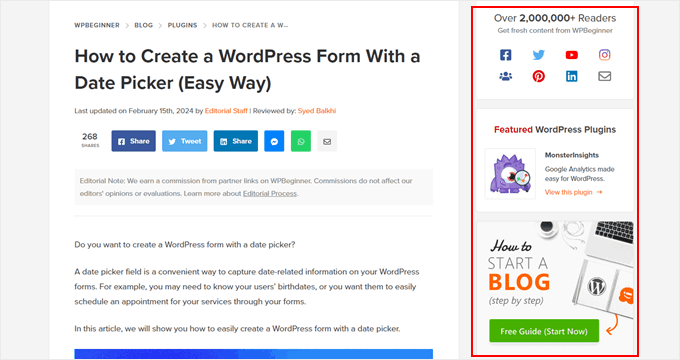
WordPress est livré avec des widgets par défaut que vous pouvez utiliser, tels que les archives, les calendriers, les derniers articles, les menus de navigation, les icônes de réseaux sociaux, le flux RSS, le nuage de tags, la liste des catégories, etc.
Les zones de widgets et les widgets sont-ils différents ?
Les zones de widgets sont les endroits où vous pouvez insérer des widgets, tandis que les widgets sont les éléments de contenu spécifiques que vous ajoutez à ces zones de widgets.
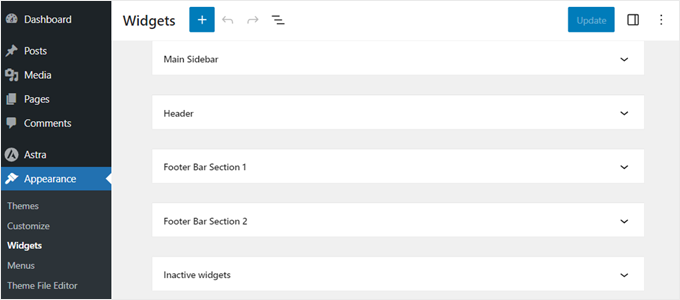
Différents thèmes WordPress sont livrés avec différentes zones de widgets. Elles peuvent se trouver dans l'en-tête, le pied de page, la barre latérale, juste en dessous du contenu de votre article de blog, et dans presque toute autre zone.
Voici un exemple des zones de widgets disponibles dans le thème Astra :
En général, toutes les pages de votre site WordPress auront les mêmes zones de widgets. Cela signifie que les mêmes widgets apparaîtront sur l'ensemble de votre site.
Cela dit, il existe des moyens de faire apparaître certains widgets sur des pages spécifiques uniquement. Cela peut être utile si vous souhaitez que les widgets de votre page d'accueil soient différents de ceux de vos articles de blog.
Vous pouvez lire notre article sur comment afficher ou masquer des widgets sur des pages WordPress spécifiques pour obtenir des instructions étape par étape. Consultez également notre guide sur comment afficher des barres latérales différentes pour chaque article et page dans WordPress.
Quelle est la différence entre un widget et un bloc ?
Dans WordPress, les blocs sont des éléments de contenu que vous pouvez ajouter à vos pages et articles. Les widgets sont essentiellement la même chose, mais la différence est que vous les ajoutez aux zones de widgets de votre thème.
Depuis WordPress 5.8, la différence entre les widgets et les blocs est devenue moins perceptible. En effet, les widgets utilisent un éditeur basé sur des blocs similaire à l'éditeur Gutenberg pour les pages et les articles, où vous pouvez faire glisser et déposer des blocs dans les zones de widgets.
Les blocs WordPress par défaut sont également disponibles en tant que widgets à ajouter dans les zones de widgets disponibles.
Vous pouvez en savoir plus sur les widgets et les blocs dans notre article sur les widgets WordPress par rapport aux blocs : quelle est la différence ?
Quelle est la différence entre un widget et un plugin ?
Un plugin WordPress est une extension que vous installez pour activer des fonctionnalités personnalisées pour l'ensemble de votre site web. Pendant ce temps, un widget WordPress est un élément de contenu que vous ajoutez aux zones de widgets de vos pages, comme les barres latérales, les pieds de page, les en-têtes, etc.
Certains plugins proposent leurs propres widgets que vous pouvez ajouter à vos zones de widgets. Par exemple, si vous utilisez WPForms, vous pouvez créer et gérer des formulaires de contact pour recevoir les questions des visiteurs. Voici à quoi ressemble la page du plugin :
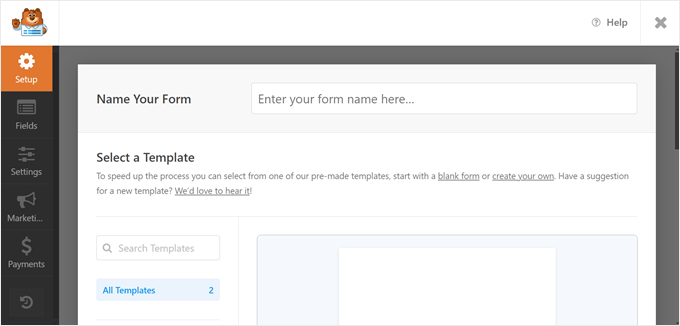
Une fois que vous avez créé un formulaire de contact, vous pouvez aller sur la page Widgets de votre tableau de bord WordPress et ajouter le widget de formulaire à l'une de vos zones de widgets.
Cette fonctionnalité est disponible que vous utilisiez le plugin payant ou gratuit.
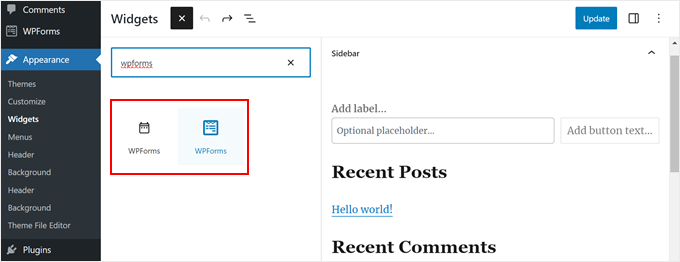
D'autres exemples de plugins qui incluent des widgets sont Smash Balloon (pour ajouter des flux de médias sociaux), WooCommerce (pour afficher vos produits de commerce électronique) et Envira Gallery (pour les galeries d'images).
Pouvez-vous utiliser les widgets WordPress dans tous les thèmes WordPress ?
Les widgets WordPress ne sont disponibles que dans les thèmes WordPress classiques. Un signe que vous utilisez un thème classique est si vous voyez Apparence » Personnaliser sur votre panneau d'administration, ce qui vous mène au personnalisateur WordPress. Vous verrez également une option Widgets sous le même menu.
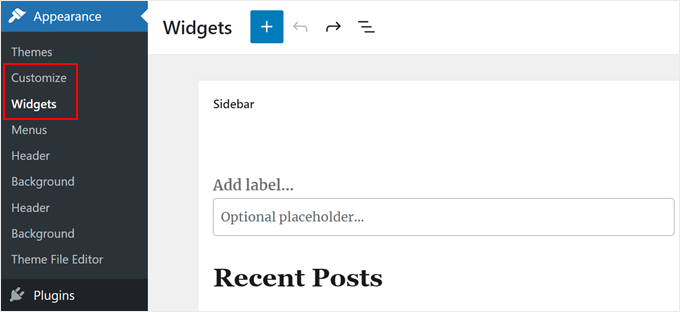
Si vous utilisez un thème WordPress basé sur des blocs, alors l'élément Widgets n'apparaîtra pas dans le menu d'administration de WordPress.
Cependant, vous pouvez toujours ajouter du contenu à vos pieds de page, en-têtes, barres latérales et autres parties de votre thème en utilisant l'Éditeur complet de site WordPress.
Comment ajouter des widgets à votre site WordPress
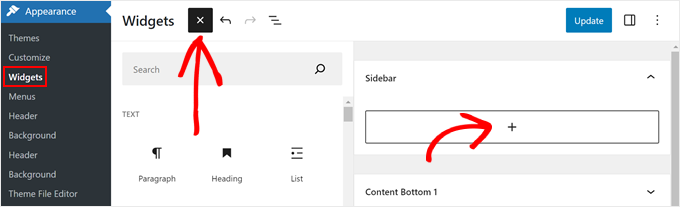
Si vous utilisez un thème classique et souhaitez utiliser les widgets WordPress, vous pouvez accéder à la page Apparence » Widgets depuis la barre latérale d'administration. Une fois sur place, vous verrez les zones de widgets de votre thème dans la section de contenu principale.
Pour voir tous les widgets disponibles, cliquez simplement sur le bouton « + Ajouter un widget » dans la zone de widget ou dans le coin supérieur gauche.
Comme vous pouvez le voir, vous verrez différents types de widgets, tels que le widget de texte, le widget de recherche, le widget des articles récents, et bien d'autres encore.
Pour ajouter un nouveau widget à la zone de widget, cliquez simplement dessus ou faites-le glisser et déposez-le à l'endroit souhaité.
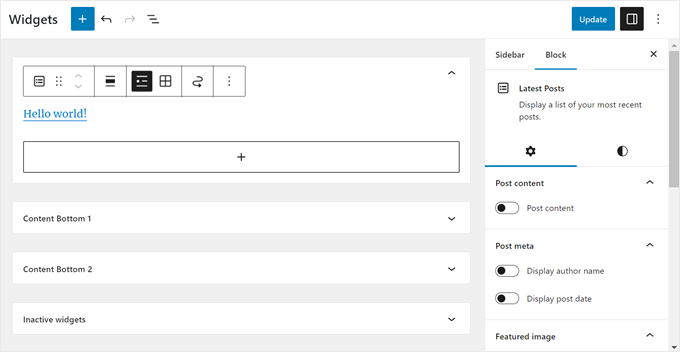
Chaque widget est livré avec ses propres paramètres que vous pouvez voir sur le côté gauche lorsque vous sélectionnez le widget.
Par exemple, si vous utilisez le widget des derniers articles, lorsque vous cliquez dessus, les paramètres du widget incluent des options pour afficher les éléments des articles, les trier du plus récent au plus ancien, et modifier le nombre d'articles à afficher.
Une fois que vous avez terminé d'ajouter et de modifier les widgets, cliquez sur le bouton « Mettre à jour » pour rendre vos modifications publiques.
Pour des instructions plus détaillées, consultez notre guide complet sur comment ajouter et utiliser des widgets dans WordPress.
Pouvez-vous créer un widget personnalisé dans WordPress ?
Oui, vous pouvez créer un widget personnalisé dans WordPress. Cependant, le processus n'est pas très convivial pour les débutants car il implique la modification de votre fichier functions.php et des connaissances en programmation PHP.
Nous vous recommandons également de sauvegarder votre site et/ou d'utiliser un environnement de staging lors de la création d'un widget personnalisé afin d'éviter les erreurs fatales sur votre site.
Pour plus d'informations, vous pouvez lire notre guide étape par étape sur comment créer un widget WordPress personnalisé. Cet article comprend un modèle de code pour la création d'un widget WordPress de base.
Nous espérons que cet article vous a aidé à en apprendre davantage sur les widgets. Vous voudrez peut-être aussi consulter notre liste de lecture complémentaire ci-dessous pour des articles connexes sur des conseils, astuces et idées utiles pour WordPress.
Si cet article vous a plu, abonnez-vous à notre chaîne YouTube pour des tutoriels vidéo WordPress. Vous pouvez également nous retrouver sur Twitter et Facebook.




