


Dans WordPress, un plugin est une petite application logicielle qui étend les fonctionnalités et les caractéristiques d'un site web WordPress.
Les plugins jouent un rôle majeur dans la création de superbes sites web avec WordPress. Ils permettent aux utilisateurs d'ajouter facilement des fonctionnalités à leur site web sans avoir à connaître une seule ligne de code.
Il existe plus de 50 000 plugins gratuits disponibles dans le répertoire de plugins WordPress.org et des milliers de plugins WordPress premium développés par des tiers comme nous.

Que sont les plugins WordPress ?
Les plugins WordPress sont des applications qui vous permettent d'ajouter de nouvelles fonctionnalités à votre site web WordPress, un peu comme les applications mobiles le font pour votre smartphone. Il existe un dicton populaire dans la communauté WordPress : « Il existe un plugin pour ça ».
WordPress est conçu de manière à ce que d'autres développeurs puissent y ajouter leur propre code. L'API des plugins WordPress offre un ensemble robuste de hooks et de filtres qui permettent aux développeurs de modifier les fonctionnalités existantes de WordPress ou d'en ajouter de nouvelles.
Vous trouverez vos plugins sur la page Plugins » Ajouter un nouveau dans la barre latérale d'administration. Ici, vous pouvez activer et désactiver vos plugins existants et en installer de nouveaux.
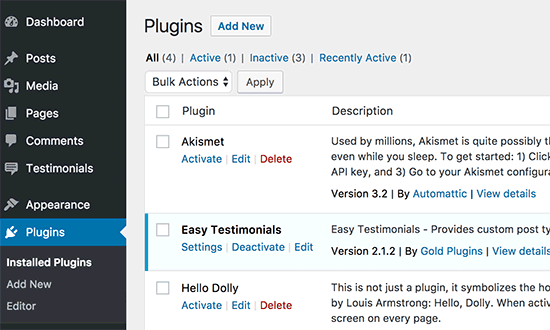
Pour plus de détails, consultez notre guide sur ce que sont les plugins WordPress et comment ils fonctionnent.
Explication vidéo
Si vous préférez une explication écrite, continuez à lire.
Comment installer un plugin WordPress
Vous pouvez facilement trouver et installer un plugin WordPress directement depuis la page Plugins » Ajouter dans la barre latérale d'administration. De là, vous verrez le répertoire des plugins WordPress où vous pouvez parcourir ou rechercher le plugin dont vous avez besoin.
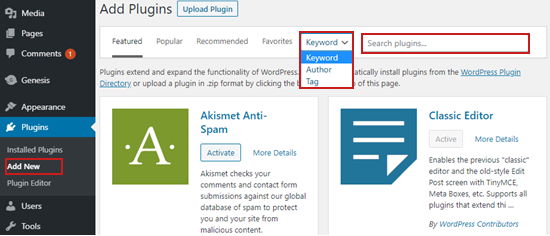
Une fois que vous avez trouvé le plugin, vous souhaitez l'installer et cliquer sur « Installer maintenant » et attendre que l'installation soit terminée. Une fois l'installation terminée, vous devez cliquer sur « Activer » et votre plugin sera prêt à être utilisé.
En tant qu'administrateur du site, vous pouvez également configurer les paramètres des plugins, les désactiver ou supprimer le plugin de votre site WordPress en les supprimant.
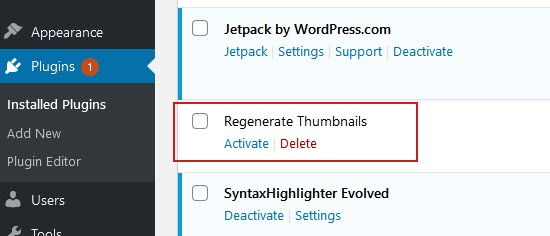
Au fur et à mesure que votre site grandit, vous pourriez avoir des plugins sur votre site dont vous n'avez plus besoin. Il est important de désinstaller correctement ces plugins pour améliorer les performances de votre site.
Comment mettre à jour les plugins WordPress
Les bons développeurs mettront à jour leurs plugins fréquemment, et lorsqu'ils le feront, vous verrez une notification dans votre barre d'outils d'administration et la barre latérale d'administration.
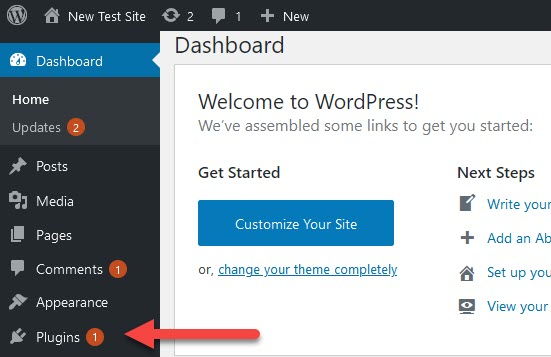
Lorsque vous recevez une notification de mise à jour, vous devez cliquer sur l'icône et cela vous mènera à la page « Mises à jour ». Vous verrez également d'autres mises à jour comme le cœur de WordPress ou les thèmes apparaître sur cette page.
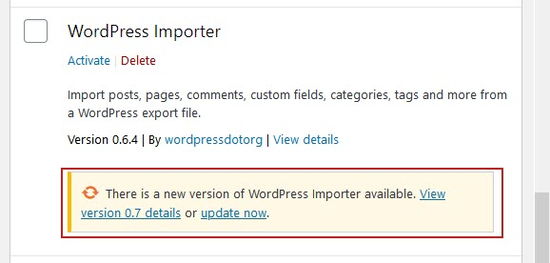
Pour plus de détails, lisez notre guide étape par étape sur comment mettre à jour et gérer correctement les plugins WordPress.
Vous pourriez vouloir activer les mises à jour automatiques pour les mises à jour mineures des plugins auxquels vous faites confiance et sur lesquels vous comptez. Si c'est le cas, consultez notre guide sur comment mieux gérer les mises à jour automatiques de WordPress.
Comment créer un plugin WordPress
Pour créer un plugin, vous avez besoin de connaissances de base en langages de codage comme le PHP, le CSS, le HTML et le JavaScript. Vous avez également besoin d'un environnement de développement local pour Windows ou Mac pour tester votre plugin WordPress sur votre ordinateur.
Vous écrirez votre code dans un éditeur de texte brut. Notepad ou TextEdit feront l'affaire, mais si vous souhaitez essayer quelque chose de plus avancé, consultez ces éditeurs de code pour développeurs.
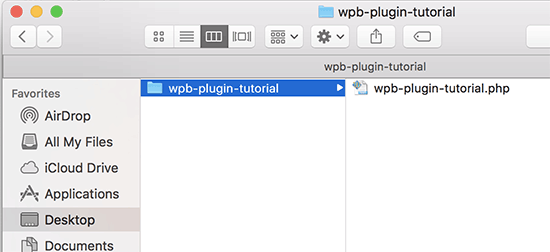
Une fois que vous avez les outils nécessaires, vous pouvez suivre notre guide étape par étape pour débutants sur comment créer votre premier plugin WordPress. Ou, si vous préférez créer un plugin sans utiliser de code, vous pouvez créer un plugin à l'aide d'un plugin.
Une fois que vous avez créé un plugin WordPress, vous pouvez l'ajouter au répertoire des plugins WordPress afin que d'autres puissent le découvrir et l'utiliser.
Les plugins WordPress sont-ils sûrs ?
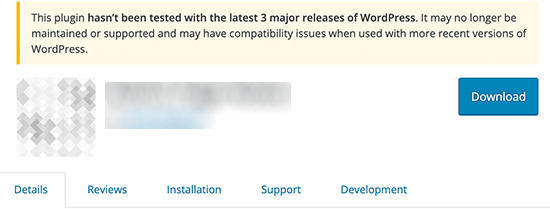
La sécurité n'est jamais garantie. Certains plugins peuvent être mal codés, et d'autres peuvent entrer en conflit avec un autre plugin ou avec votre thème. Les pirates peuvent également utiliser des plugins WordPress mal codés pour causer des problèmes sur un site web.
C'est pourquoi il est important de choisir un plugin uniquement auprès de dépôts de plugins réputés ou de créateurs de plugins tiers en qui vous avez confiance.
Heureusement, vous pouvez en apprendre beaucoup sur un plugin avant de l'installer sur votre site web, et nous listons certaines des choses que vous devriez rechercher lors du choix d'un plugin dans la section suivante.
Vous pouvez également sécuriser votre site web en utilisant un plugin de sécurité WordPress comme Sucuri, qui analyse des milliers de sites web et permet une détection rapide des problèmes de sécurité avec les plugins et protège la sécurité globale de votre site web.
Si vous craignez de ralentir votre site web en installant trop de plugins, consultez notre guide sur combien de plugins WordPress vous devriez installer. Nous y expliquons comment les plugins affectent votre site web et vous montrons comment choisir la bonne combinaison de plugins.
Comment choisir le bon plugin
Avec des milliers de plugins WordPress disponibles, choisir le bon plugin peut sembler décourageant. Il existe de nombreux plugins qui peuvent accomplir la même tâche, et certains sont mieux codés que d'autres.
Plugins gratuits
Si vous débutez sur WordPress ou si vous avez un budget limité, les plugins gratuits peuvent être un excellent moyen de construire votre site web WordPress.
Au fur et à mesure que votre site web grandit, vous pourriez remplacer certains de vos plugins gratuits par des plugins premium offrant un meilleur support et une meilleure compatibilité avec votre site web.
Voici quelques questions que vous devriez vous poser lors du choix d'un plugin gratuit :
- Depuis combien de temps ce plugin n'a-t-il pas été mis à jour ?
- Est-il compatible avec la dernière version de WordPress ?
- Les gens obtiennent-ils des réponses à leurs questions de support ?
- Comment les autres utilisateurs évaluent-ils le plugin ?
Vous pouvez en savoir plus sur le choix d'un plugin gratuit dans notre guide sur comment choisir le meilleur plugin WordPress.
Plugins Premium
Les plugins premium sont des versions payantes de plugins WordPress qui offrent des fonctionnalités supplémentaires, un support prioritaire, une documentation et des mises à jour régulières. Ce sont des considérations importantes à mesure que votre entreprise se développe.
Dans notre guide sur quand il est intéressant d’acheter des plugins WordPress premium, nous vous aidons à réfléchir aux questions de comment et quand vous pouvez commencer à passer aux plugins premium.
Quels sont les meilleurs plugins WordPress ?
Souvent, les débutants sont confus lorsqu'ils essaient de choisir les meilleurs plugins WordPress car il en existe tellement. On nous demande fréquemment des conseils sur le meilleur plugin pour ajouter des fonctionnalités spécifiques à un site Web WordPress.
Contrairement à d'autres sites, WPBeginner teste et examine les meilleurs plugins WordPress et propose des guides d'installation étape par étape pour vous faciliter la vie.
Vous trouverez nos recommandations des meilleurs plugins WordPress répertoriés sur WPBeginner, et vous pouvez parcourir la liste ci-dessous pour comparer les meilleurs plugins à des fins différentes.
Découvrez ces plugins indispensables pour les sites Web d'entreprise :
- 24 plugins WordPress indispensables pour les sites Web d'entreprise
- 32 meilleurs plugins WooCommerce pour votre boutique (la plupart sont GRATUITS)
- 6 meilleurs constructeurs de pages WordPress par glisser-déposer comparés
- 14 meilleurs plugins et outils SEO WordPress que vous devriez utiliser
- 5 meilleurs plugins de formulaire de contact pour WordPress comparés
- 11 meilleures solutions d'analyse pour les utilisateurs de WordPress
Nous espérons que cet article vous a aidé à en apprendre davantage sur les plugins dans WordPress. Vous voudrez peut-être aussi consulter notre liste de lecture supplémentaire ci-dessous pour des articles connexes sur des astuces, des conseils et des idées utiles pour WordPress.
Si vous avez aimé ce guide, veuillez envisager de vous abonner à notre chaîne YouTube pour des tutoriels vidéo WordPress. Vous pouvez également nous trouver sur Twitter et Facebook.
Lectures supplémentaires
- Quand vaut-il la peine d'acheter des plugins WordPress premium ? (Explication)
- Comment mieux gérer les mises à jour automatiques de WordPress
- Pourquoi ne puis-je pas ajouter ou installer de plugins dans WordPress ? (5 raisons)
- Comment créer un plugin WordPress à l'aide d'un plugin (rapide et facile)
- Comment ajouter votre plugin au répertoire des plugins WordPress
- Guide pour débutants : Comment choisir le bon plugin WordPress
- Comment mettre à jour correctement les plugins WordPress (étape par étape)
- Comment installer un plugin WordPress – Étape par étape pour débutants
- Qu'est-ce qu'un plugin WordPress ? Et comment fonctionnent-ils ?
- Comment désinstaller correctement un plugin WordPress (Guide pour débutants)


