


Le CSS (Cascading Style Sheets) est un langage avec un ensemble de règles qui définissent l'apparence des éléments de votre site web.
Ces règles contrôlent les éléments de conception de votre site Web, tels que la taille et la couleur de la police, la couleur d'arrière-plan de votre site, et l'espace entre les différentes sections.
Considérez le CSS comme les instructions de style de votre site Web. Alors que votre thème WordPress utilise des éléments HTML pour structurer le contenu de votre site (comme les titres, les paragraphes, les images et les boutons), le CSS indique au navigateur comment présenter visuellement ces éléments.
Pourquoi auriez-vous besoin de modifier le CSS dans WordPress ?
Bien que les thèmes WordPress offrent une variété d'options de conception, vous pourriez parfois vouloir apporter des modifications spécifiques à l'apparence de votre site web au-delà des paramètres intégrés du thème. C'est là que la modification du CSS s'avère utile pour les utilisateurs de WordPress.
Par exemple, vous voudrez peut-être changer la couleur d'arrière-plan d'une section spécifique de votre site Web ou légèrement ajuster la taille de la police pour une meilleure lisibilité.
Vous pouvez également personnaliser l'apparence de votre site Web et le différencier des autres sites utilisant le même thème. Cela peut impliquer de changer la couleur de sélection du texte, d'ajouter un effet parallax, ou de styliser le formulaire de commentaires WordPress.
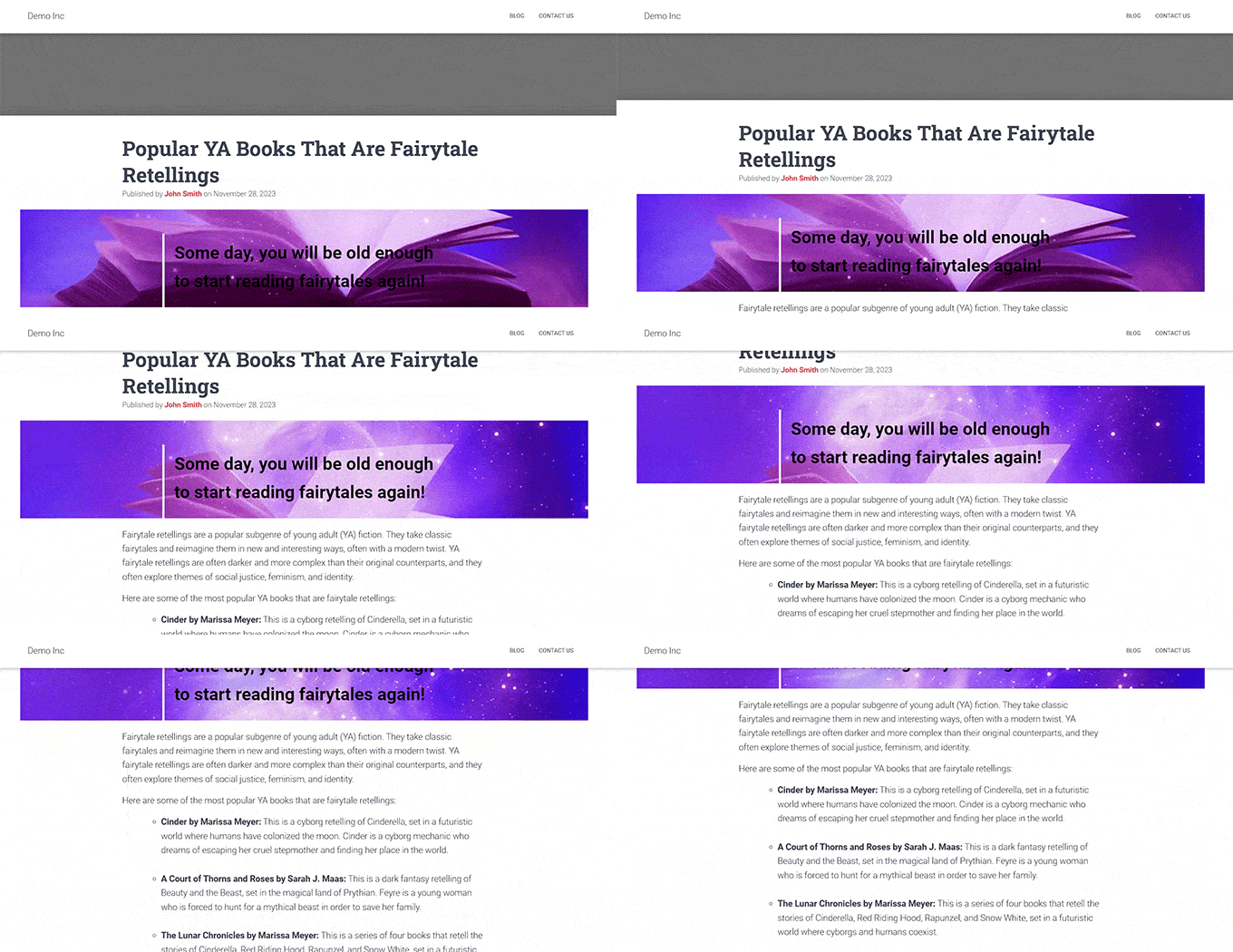
Parfois, un thème peut ne pas afficher les éléments exactement comme vous le souhaitez dans la conception de votre site Web. Avec quelques lignes de CSS, vous pouvez corriger des problèmes mineurs comme le centrage d'un texte qui apparaît décentré ou l'ajustement du remplissage ou de la marge autour d'une image.
Ai-je besoin de connaître le CSS pour utiliser WordPress ?
Non, vous n'avez pas nécessairement besoin de connaître le CSS pour créer un site Web WordPress. La plupart des thèmes WordPress sont livrés avec une variété d'options de conception intégrées qui vous permettent de personnaliser l'apparence de votre site sans toucher à aucun code.
La modification du CSS est généralement considérée comme une fonctionnalité avancée. Bien que les débutants puissent certainement utiliser WordPress sans cela, connaître le CSS ouvre plus de possibilités pour affiner la conception de votre site web.
Pour faciliter la modification du CSS, vous pouvez utiliser un plugin WordPress comme CSS Hero. Un plugin CSS vous offre une approche visuelle pour apporter des modifications CSS et est compatible avec de nombreux thèmes WordPress populaires.
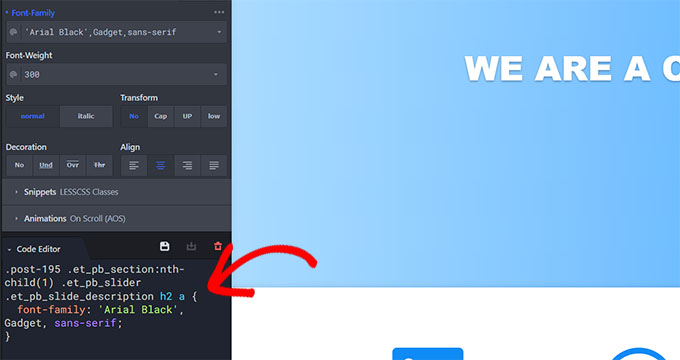
Cela dit, comprendre le fonctionnement du CSS vous donnera plus de contrôle et de flexibilité pour personnaliser votre site WordPress.
Bases du CSS dans WordPress (Avec exemples)
Le CSS utilise une syntaxe spécifique pour définir l'apparence des éléments de votre site web. Bien que cela puisse sembler complexe au début, la structure de base est assez simple.
La première chose à savoir concerne les sélecteurs CSS. Ceux-ci indiquent au CSS quels éléments de votre site styliser. Ils sont comme des étiquettes pointant vers des parties spécifiques de votre site.
Par exemple, la balise body fait référence à toute la zone de contenu de votre site. Ainsi, le sélecteur body ciblerait toute la page.
Le deuxième élément est les propriétés. Celles-ci définissent les aspects visuels spécifiques que vous souhaitez modifier. Les propriétés sont comme des instructions sur la façon dont vous voulez que l'élément sélectionné apparaisse. Les exemples courants incluent color, font-size, background-color et margin.
Ensuite, il y a les valeurs. Celles-ci spécifient à quoi la propriété doit être définie. Par exemple, la valeur de color pourrait être red, blue, ou un code couleur spécifique.
Ensuite, il y a la classe CSS, qui est un type d'attribut qui peut être attribué aux éléments HTML. Vous pouvez attribuer une classe à un élément dans le code HTML, puis l'utiliser dans votre CSS pour appliquer les mêmes styles à tous les éléments portant cette classe.
Disons que vous souhaitez changer la couleur d'arrière-plan de l'ensemble de votre site Web en noir. Voici le code CSS pour cela :
body {
  background-color: black;
}
Dans cet exemple :
bodyest le sélecteur, ciblant toute la zone de contenu du site Web.background-colorest la propriété, définissant quel aspect nous voulons changer.blackest la valeur spécifiant la nouvelle couleur d'arrière-plan.
Maintenant, supposons que vous souhaitiez mettre en surbrillance certains textes sur votre site Web. Vous pourriez créer une classe CSS appelée .highlight qui rend le texte en gras et change sa couleur en jaune. Voici comment vous définiriez cette classe dans votre CSS :
.highlight {
 font-weight: bold;
 color: yellow;
}
Et voici comment vous l'appliqueriez aux éléments de votre HTML :
<p class="highlight">This text will be highlighted.</p>
<div class="highlight">This div will also be highlighted.</div>
Dans cet exemple :
.highlightest le sélecteur de classe. Il sélectionne tous les éléments avec la classe « highlight ».font-weight: bold;etcolor: yellow;sont des propriétés. Elles définissent quels aspects des éléments sélectionnés nous voulons changer.boldetyellowsont des valeurs. Elles spécifient les nouvelles valeurs pour les propriétés.
Comment puis-je ajouter du code CSS personnalisé à WordPress ?
La façon dont vous pouvez ajouter du CSS personnalisé dépend du type de thème WordPress que vous utilisez.
Si vous utilisez un thème classique, vous pouvez aller dans le personnaliseur WordPress et sélectionner « CSS additionnel » pour y ajouter votre code.
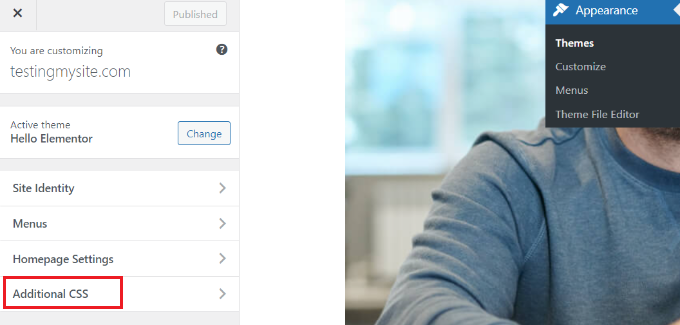
Si vous utilisez un thème WordPress par blocs, le personnaliseur de thème sera manquant dans votre tableau de bord WordPress. C'est parce que votre éditeur par défaut est maintenant l'éditeur de site complet.
Cela dit, vous pouvez toujours accéder au personnalisateur WordPress en ajoutant /wp-admin/customize.php à la fin de votre nom de domaine comme ceci :
https://example.com/wp-admin/customize.php
Lorsque vous ajoutez du CSS personnalisé via le personnaliseur WordPress, les modifications sont stockées dans la base de données WordPress, et non dans le fichier physique style.css (la feuille de style de votre thème).
Cette approche vous permet d'apporter des modifications sans éditer directement les fichiers du thème, ce qui est une méthode beaucoup plus sûre.
Cela dit, vous ne pouvez pas apporter de modifications CSS complexes de cette manière. L'alternative est donc d'utiliser un plugin d'extraits de code comme WPCode, car il peut insérer en toute sécurité du CSS personnalisé dans votre thème WordPress.
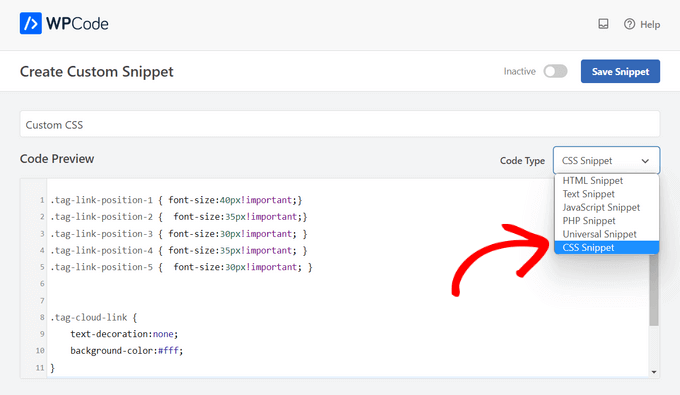
Vous pouvez également créer un thème enfant et y ajouter votre code CSS personnalisé. De cette façon, vos modifications CSS seront toujours là, même lorsque le thème parent sera mis à jour.
Pour plus d'informations, vous pouvez lire notre guide étape par étape sur comment ajouter du CSS personnalisé à votre site WordPress.
Enfin, vous pouvez également utiliser un plugin d'édition CSS comme CSS Hero. Ce plugin vous permet de modifier le CSS sans savoir coder. Consultez notre avis sur CSS Hero pour plus d'informations.
Pourquoi mon CSS ne s'affiche-t-il pas sur mon site WordPress ?
Votre CSS peut ne pas s'afficher sur votre site WordPress en raison d'erreurs de syntaxe. Une petite erreur dans votre code CSS peut l'empêcher d'être appliqué. Il peut s'agir d'une accolade manquante, d'une faute de frappe dans le nom d'une propriété ou d'une valeur incorrecte.
De plus, si vous avez récemment ajouté ou modifié votre CSS, vous devrez peut-être vider votre cache pour voir les modifications. Videz le cache de votre navigateur et, si vous utilisez un plugin de cache sur votre site WordPress, videz-le également.
Parfois, d’autres thèmes ou extensions peuvent interférer avec votre CSS. Essayez de désactiver les autres extensions une par une pour voir si le problème se résout. Si c’est le cas, la dernière extension que vous avez désactivée est probablement à l’origine du conflit.
Si vous utilisez un thème enfant et que votre CSS ne s’affiche pas, assurez-vous que le thème enfant est correctement configuré et que le fichier CSS est correctement mis en file d’attente dans le fichier functions.php du thème enfant.
Si vous avez besoin d’aide, vous pouvez consulter notre guide pour débutants sur le dépannage des erreurs WordPress.
Nous espérons que cet article vous a aidé à en apprendre davantage sur le CSS dans WordPress. Vous voudrez peut-être aussi consulter notre liste de lecture complémentaire ci-dessous pour des articles connexes sur des astuces, des conseils et des idées utiles pour WordPress.
Si vous avez aimé cet article, abonnez-vous à notre Chaîne YouTube pour des tutoriels vidéo WordPress. Vous pouvez également nous trouver sur Twitter et Facebook.


