


Au cours de nos années de test des fonctionnalités WordPress, nous avons vu la plateforme évoluer des widgets traditionnels vers le nouveau système de blocs.
Bien que les deux outils vous aident à personnaliser votre site, ils fonctionnent de manière fondamentalement différente et servent des objectifs différents.
Chez WPBeginner, nous savons que comprendre la distinction entre les widgets et les blocs peut être difficile. Cependant, savoir quand utiliser chacun peut faire une grande différence dans l'efficacité avec laquelle vous gérez votre site WordPress.
Dans ce guide, nous allons clarifier la confusion entre les widgets et les blocs WordPress. Nous partagerons des exemples pratiques de quand utiliser chacun, basés sur notre expérience réelle d'aide à des milliers d'utilisateurs pour construire et personnaliser leurs sites WordPress.
💡 La réponse courte : Widgets vs Blocs
Pressé ? Voici la différence essentielle à connaître :
Les Blocs WordPress sont la nouvelle méthode moderne pour tout construire. Ce sont des composants flexibles que vous utilisez pour créer des articles, des pages et même la mise en page complète de votre site avec un contrôle précis.
Les Widgets WordPress sont l'ancienne méthode pour ajouter du contenu à des emplacements fixes de votre thème, comme une barre latérale ou un pied de page. Ils ont des options de placement et de conception limitées.
Voici un aperçu rapide des sujets que nous aborderons dans cet article :
Plongeons dans le vif du sujet !
Que sont les widgets WordPress ?
Les widgets WordPress sont des éléments de contenu dynamiques que vous pouvez ajouter à des zones prêtes pour les widgets comme les barres latérales.
Les widgets ont été introduits dans WordPress 2.2 (mai 2007).
Le but était de fournir aux utilisateurs un moyen facile d'ajouter des éléments personnalisables à leur site Web sans avoir à insérer à plusieurs reprises le même élément à la fin des articles de blog.
Par exemple, ils pourraient modifier les fichiers de leur thème WordPress pour créer une barre latérale et y coder manuellement des codes de suivi comme ceux de Google AdSense.
Les utilisateurs pouvaient simplement insérer du contenu ou des fonctionnalités à l'aide de widgets qui n'avaient pas à faire partie de leurs fichiers de thème globaux ou de leurs articles de blog.
Les widgets ont rendu beaucoup plus facile pour les utilisateurs de créer leur blog WordPress idéal, leur permettant d'ajouter facilement des bannières publicitaires ou des formulaires d'inscription par e-mail.
Progressivement, presque tous les thèmes WordPress ont adopté les widgets en ajoutant des zones prêtes pour les widgets dans leur conception et leurs mises en page. Il s'agissait le plus souvent de barres latérales et de pieds de page.
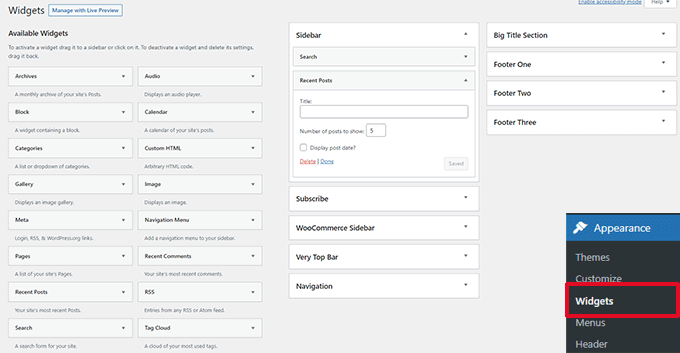
L'éditeur de widgets WordPress ressemblait à ceci jusqu'à WordPress 5.8, qui est sorti en 2021.
Que sont les blocs dans WordPress ?
Un bloc WordPress est un élément de contenu distinct, tel qu'un paragraphe, une image, un titre ou une vidéo, que vous ajoutez dans l'éditeur. Pensez aux blocs comme aux briques individuelles que vous utilisez pour créer des articles, des pages et même la mise en page de votre site entier.
Vous pourriez également le voir désigné sous le nom d'éditeur Gutenberg, qui était son nom de code de développement.
Les blocs sont très similaires aux widgets car chacun gère un seul élément de la page ou de l'article.
Contrairement aux widgets, cependant, les blocs n'ont été introduits que dans le cadre de l'éditeur d'articles et de pages, ce qui signifie qu'ils ne pouvaient pas être facilement ajoutés à des zones comme le pied de page du site ou la barre latérale.
Un bloc peut être inséré dans un article ou une page pour n'importe quel élément, y compris un paragraphe, une image, une galerie, une fonctionnalité spécifique à un plugin comme les inscriptions par e-mail, ou un embed vidéo.
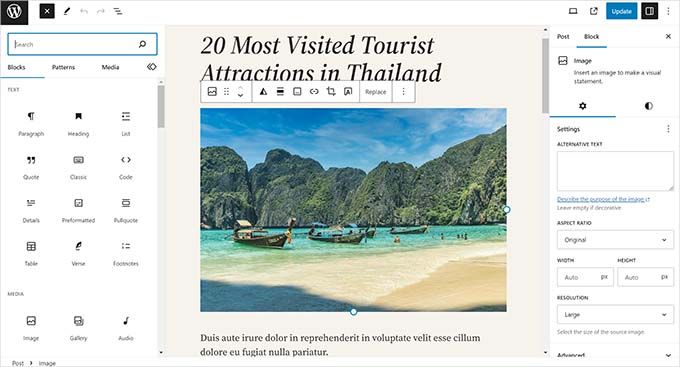
Il existe également des blocs pour ajouter des éléments de mise en page de conception tels que des couvertures, des motifs, des tableaux, des colonnes, des groupes, et plus encore.
Pour en savoir plus, consultez notre tutoriel complet sur l'éditeur de blocs WordPress, qui montre comment utiliser l'éditeur par défaut pour créer de belles mises en page de contenu.
La différence entre les widgets et les blocs dans WordPress
Bien que leurs fonctions puissent se chevaucher, la distinction fondamentale réside dans leur portée et leur flexibilité. Voici une ventilation des principales différences :
| Fonctionnalité | Widgets (L'ancienne méthode) | Blocs (La nouvelle méthode) |
|---|---|---|
| Utilisation principale | Ajout de contenu spécifique (comme un calendrier ou une barre de recherche) à des zones prédéfinies. | Construction de tout le contenu, des simples paragraphes aux mises en page complètes de pages et de sites. |
| Lieu | Limité aux « zones de widgets » spécifiques au thème comme les barres latérales et les pieds de page. | Peuvent être utilisés n'importe où : articles, pages, en-têtes, pieds de page et zones de widgets. |
| Éditeur | Géré via l'écran classique Apparence » Widgets. | Le composant principal de l'éditeur de blocs moderne et de l'éditeur de site complet. |
| Flexibilité | Options de personnalisation limitées, souvent contrôlées par le thème. | Très flexible avec des contrôles individuels pour la couleur, la taille, l'espacement, et plus encore. |
L'éditeur de widgets basé sur les blocs
WordPress prévoyait d'adapter l'éditeur de blocs pour modifier toutes les zones de votre site Web, y compris les zones prêtes pour les widgets.
Pour que cela se produise, le nouvel éditeur de widgets basé sur les blocs a été introduit dans WordPress 5.8.
Les utilisateurs peuvent désormais utiliser des blocs dans les zones de leurs thèmes prêtes pour les widgets.
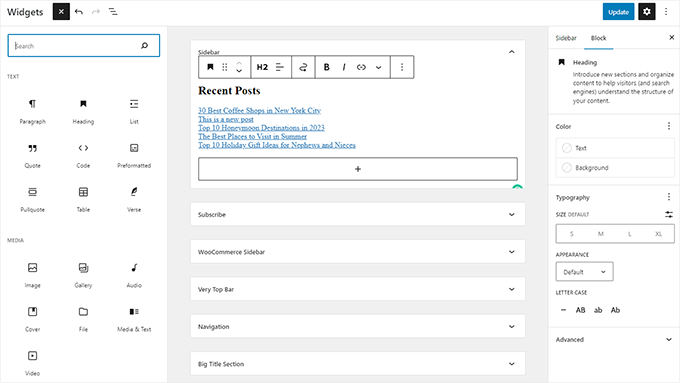
Les widgets sont toujours situés sous le menu Apparence » Widgets.
Cependant, si vous utilisez un thème basé sur les blocs qui n'a pas de zones prêtes pour les widgets définies, vous pourriez ne pas le voir là-dessous.
Au lieu de cela, vous verrez le menu Apparence » Éditeur.
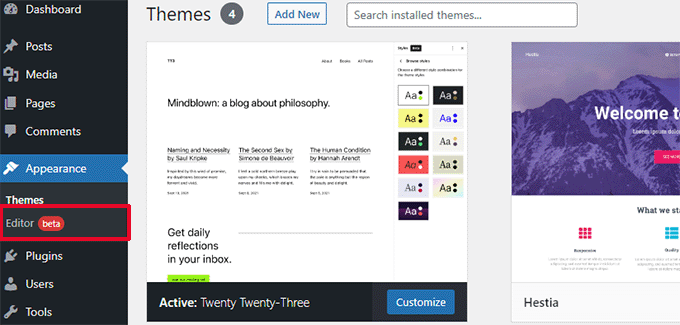
Bon nombre des anciens widgets WordPress ont déjà des blocs qui peuvent faire la même chose.
Vous pouvez cliquer sur le bouton Ajouter un nouveau bloc (+) pour trouver un tas de blocs classés comme Widgets.
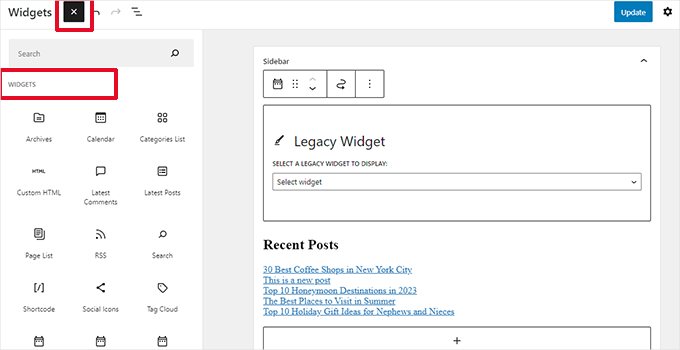
Ce sont toujours des blocs, mais ils sont simplement classés comme widgets afin que les utilisateurs puissent comprendre qu'ils se comportent comme des widgets existants.
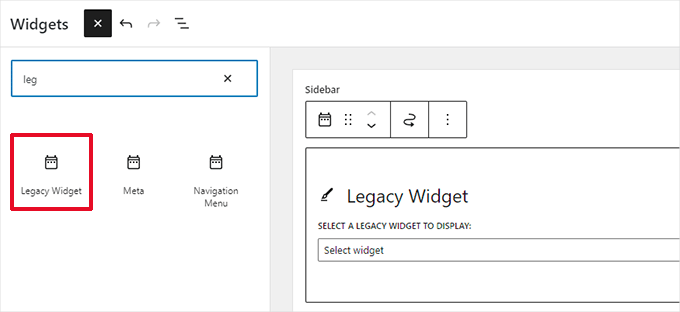
Cependant, si un utilisateur a toujours besoin d'utiliser un widget existant qui n'a pas de bloc alternatif, il peut le faire en utilisant le bloc Widgets existants.
Si un plugin WordPress a un bloc à ajouter aux articles et aux pages, vous pouvez désormais également utiliser le même bloc dans les zones prêtes pour les widgets.
Les développeurs de thèmes peuvent également créer des blocs personnalisés que les utilisateurs peuvent ajouter à différentes zones de leurs sites Web.
L'avenir des widgets WordPress
WordPress évolue vers une manière plus intuitive et unifiée d'éditer le contenu d'un site Web WordPress.
Cela signifie que, bien que les anciens widgets soient progressivement abandonnés comme méthode principale, ils ne disparaissent pas entièrement. Les développeurs de thèmes et de plugins WordPress s'adaptent déjà et ajoutent la prise en charge de l'éditeur de blocs dans leurs produits.
Cependant, de nombreux thèmes WordPress utilisent encore d'anciens widgets, et ces thèmes sont maintenant appelés thèmes classiques. De même, de nombreux plugins WordPress utilisent encore des shortcodes et des widgets existants.
Si vous avez toujours besoin d'utiliser les anciens widgets, vous pouvez désactiver les widgets de blocs dans WordPress.
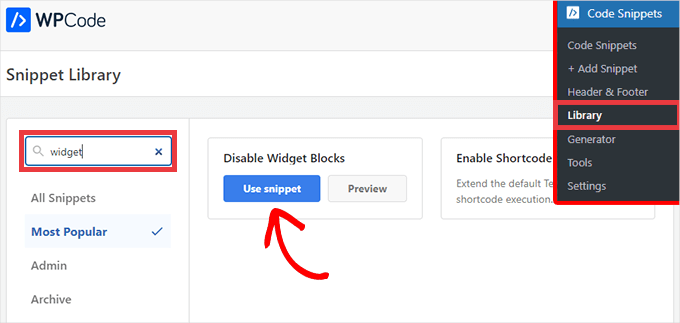
La façon simple de le faire serait d'utiliser le plugin gratuit WPCode, qui vous permet de personnaliser WordPress sans ajouter des dizaines de plugins.
Nous l'avons utilisé plusieurs fois et l'avons trouvé être l'option la plus sûre pour ajouter du code. Il dispose même d'un snippet pré-fait que vous pouvez utiliser pour désactiver les blocs de widgets.
Alternativement, vous pouvez également utiliser le plugin Classic Widgets. Pour plus de détails, vous pouvez consulter notre guide étape par étape sur comment installer un plugin WordPress.
Après activation, le plugin remplacera simplement l'éditeur de widgets basé sur des blocs par l'ancienne page de widgets.
Note : Le support prévu pour le plugin Classic Widgets devait durer jusqu'en 2024. Comme cette date est passée, le plugin pourrait ne plus recevoir de mises à jour ou de maintenance futures. C'est pourquoi nous recommandons d'utiliser WPCode pour pérenniser votre personnalisation, car c'est une solution plus moderne et plus sûre à long terme.
Blocs vs Widgets – Lequel est le meilleur ?
Pour presque tous les utilisateurs, les blocs sont meilleurs. Nous vous recommandons de commencer à utiliser le nouveau système basé sur les blocs dès que possible, car c'est la direction que prend WordPress.
L'éditeur de blocs est plus facile à utiliser, plus moderne et beaucoup plus flexible que l'écran classique des Widgets. Il vous offre un bien meilleur aperçu visuel de l'apparence de votre contenu sur le front-end de votre site.
Si un plugin ou un thème WordPress sur votre site web ne prend pas encore en charge les widgets basés sur les blocs, vous pouvez contacter le développeur et lui demander de convertir ses widgets en blocs.
S'ils n'ont pas l'intention de publier une mise à jour, vous pouvez généralement trouver des plugins ou des thèmes alternatifs pour les remplacer.
Questions fréquemment posées : Widgets et Blocs WordPress
Voici quelques questions fréquemment posées par nos lecteurs concernant les blocs et les widgets.
Que deviennent mes anciens widgets si je change de thème ou si je mets à jour WordPress ?
Vos widgets existants apparaîtront toujours dans les zones de widgets de votre nouveau thème, en supposant que ces zones existent. Si vous passez à un thème qui n'a pas les mêmes zones de widgets, WordPress ne supprimera pas vos widgets.
Au lieu de cela, il les déplacera dans une section « Widgets inactifs » sous Apparence » Widgets. Cela permet de conserver votre contenu en toute sécurité afin que vous puissiez le déplacer vers une nouvelle zone de widget plus tard.
Puis-je toujours utiliser des widgets dans les versions plus récentes de WordPress ?
Oui, mais ils apparaissent maintenant dans l'écran des Widgets basé sur les blocs. Si vous utilisez WordPress 5.8 ou une version ultérieure, les widgets sont gérés par défaut à l'aide de blocs, bien que vous puissiez installer un plugin pour restaurer l'interface des widgets classique si nécessaire.
Dois-je remplacer tous mes widgets par des blocs ?
Non, mais passer aux blocs vous donne plus de contrôle et de flexibilité. Vous pouvez styliser et prévisualiser votre contenu plus facilement, et de nombreux thèmes et plugins offrent désormais un meilleur support pour les mises en page basées sur des blocs.
Nous espérons que cet article vous a aidé à comprendre la différence entre les widgets et les blocs WordPress. Vous voudrez peut-être aussi consulter notre sélection des meilleurs plugins de blocs pour WordPress ou consulter notre guide sur la différence entre l'éditeur de blocs et les constructeurs de pages.
Si vous avez aimé cet article, abonnez-vous à notre Chaîne YouTube pour des tutoriels vidéo WordPress. Vous pouvez également nous trouver sur Twitter et Facebook.




David Lim
Widgets are a bit like snippets. They make it extra easy to use the functions and even look good if you design them well