


Vendre vos photos en ligne est un excellent moyen de transformer votre passion en revenu. Avec la bonne stratégie, vous pouvez atteindre un public mondial et gagner de l'argent avec vos photos sans magasin physique.
Des sites de photos d'archives à votre propre boutique en ligne, il existe de nombreuses façons de commencer. Cependant, nous recommandons Easy Digital Downloads (EDD).
C'est la plateforme idéale pour vendre des produits numériques tels que des eBooks, des PDF et des photos. En fait, nous l'utilisons nous-mêmes pour vendre avec succès des plugins et avons eu une expérience formidable.
Dans cet article, nous allons vous montrer comment commencer à vendre vos photos en ligne en utilisant WordPress.
💡 Réponse rapide : Comment vendre des photos en ligne
Si vous souhaitez commencer à vendre vos photos dès aujourd'hui, voici la version courte du processus :
- Obtenez un domaine et un hébergement : Vous avez besoin d'un endroit pour votre site web. Nous recommandons l'hébergement EDD de SiteGround car il est préconfiguré pour la vente de fichiers.
- Installez WordPress : Cela vous donne la pleine propriété de votre boutique et 100 % de vos profits (contrairement aux sites de photos d'archives).
- Installez Easy Digital Downloads : C'est le plugin qui transforme un blog standard en une boutique numérique.
- Connectez les paiements : Connectez Stripe ou PayPal dans les paramètres EDD pour accepter les cartes de crédit.
- Téléchargez vos photos : Créez des produits « Téléchargement » pour vos images, définissez un prix et publiez-les.
Pourquoi vendre vos photos en ligne ?
Les sites de photos d'archives sont très populaires auprès des entreprises, des organisations et même des particuliers qui ont besoin d'images professionnelles pour leurs projets. Si vous souhaitez lancer une activité secondaire en ligne, vendre des photos en ligne est un excellent moyen de gagner de l'argent.
En vendant vos photos sous forme de fichiers téléchargeables, vous pouvez gagner de l'argent sans avoir à payer pour l'expédition ou l'impression professionnelle.
Vous pouvez également vendre le même fichier d'innombrables fois. Il vous suffira de créer votre site web, de télécharger vos fichiers et de générer des revenus supplémentaires sans beaucoup d'efforts quotidiens.
Si vous êtes un photographe professionnel, vendre votre travail en ligne peut également faire découvrir votre marque à un public plus large. En conséquence, les personnes qui aiment votre travail pourraient vous engager pour des séances photo et des événements professionnels.
Dans cette optique, voyons comment vous pouvez vendre des photos en ligne.
Quelle plateforme utiliser pour vendre des photos en ligne ?
Tout d'abord, vous devrez choisir une plateforme eCommerce que vous utiliserez pour télécharger vos photos, puis les vendre.
Bien que vous puissiez changer de plateforme eCommerce plus tard, cela prendra souvent beaucoup de temps et d'efforts et perturbera presque certainement votre activité. Cela dit, il est important de choisir la bonne solution eCommerce pour vous.
Puisque vous voulez vendre des photos en ligne, il est judicieux d'utiliser une plateforme conçue spécifiquement pour la vente de téléchargements numériques.
C'est pourquoi nous recommandons d'utiliser WordPress et Easy Digital Downloads. Il est facile à configurer, convivial et évolutif, et nos marques partenaires l'utilisent pour vendre leurs plugins.

Pour en savoir plus sur notre expérience avec ce produit, consultez notre examen détaillé d'Easy Digital Downloads.
WordPress alimente plus de 43 % de tous les sites Web, y compris des millions de sites qui vendent des téléchargements numériques. WordPress vous donne un contrôle total sur votre boutique numérique, vous pouvez donc concevoir un beau site Web qui met en valeur votre photographie.
Pendant ce temps, Easy Digital Downloads est le meilleur plugin WordPress eCommerce pour vendre des produits numériques. En fait, nous utilisons nous-mêmes le plugin pour vendre plusieurs de nos plugins WordPress premium.
Avec WordPress et Easy Digital Downloads, vous pouvez vendre autant de photos que vous le souhaitez à un public mondial sans payer de frais de transaction élevés. Cela donne à WordPress et Easy Digital Downloads un grand avantage sur d'autres plateformes comme Sellfy, Gumroad, WooCommerce et Sendowl.
Voyons comment vous pouvez rapidement et facilement commencer à vendre des photos en ligne en utilisant WordPress et Easy Digital Downloads. Voici les étapes que nous allons couvrir dans ce tutoriel :
- Étape 1 : Configuration de votre site Web WordPress
- Étape 2 : Configuration de votre plugin eCommerce
- Étape 3 : Ajout d'une passerelle de paiement à WordPress
- Étape 4 : Transformer des photos individuelles en produits téléchargeables
- Étape 5 : Création de packs de photos téléchargeables (facultatif)
- Étape 6 : Personnalisation de vos e-mails de téléchargement numérique
- Étape 7 : Test de votre téléchargement numérique
- Étape 8 : Sélection et personnalisation de votre thème WordPress
- Étape 9 : Promotion de vos téléchargements numériques
- Bonus : Comment vendre plus de photos en ligne
- Foire aux questions sur la vente de photos en ligne
Étape 1 : Configuration de votre site Web WordPress
Avant de commencer à construire votre site Web WordPress, il est important de savoir qu'il existe deux types de logiciels WordPress : WordPress.org et WordPress.com.
Pour votre boutique en ligne, vous aurez besoin de WordPress.org. Également connu sous le nom de WordPress auto-hébergé, il offre plus de fonctionnalités et de flexibilité. Vous pouvez également installer n'importe quel plugin WordPress, y compris Easy Digital Downloads, qui est conçu pour la vente de produits en ligne.
Pour en savoir plus sur ce sujet, veuillez consulter notre article sur la pertinence de WordPress pour l'e-commerce.
Pour commencer à vendre des photos numériques avec WordPress, vous aurez besoin d'un nom de domaine. C'est l'adresse que les gens taperont dans leur navigateur lorsqu'ils voudront visiter votre boutique, comme shutterstock.com ou stockphotos.com.
Si vous n'avez pas encore d'idée de nom, vous pouvez consulter notre guide sur comment choisir le meilleur nom de domaine.
Vous aurez également besoin d'un hébergement Web, qui est l'endroit où les fichiers de votre site Web sont stockés en ligne, et d'un certificat SSL afin que vous puissiez accepter les paiements par carte de crédit en toute sécurité.
Un nom de domaine coûte généralement environ 14,99 $ par an. Les coûts d'hébergement web commencent généralement à partir d'environ 7,99 $ par mois.
Comme vous pouvez le constater, les coûts peuvent vraiment s'accumuler. C'est particulièrement vrai si vous débutez.
Heureusement, SiteGround offre une grosse réduction sur son hébergement géré pour Easy Digital Downloads. Leur plan comprend un certificat SSL gratuit, Easy Digital Downloads préinstallé et une fonctionnalité d'optimisation.
Cela signifie que vous pouvez commencer à vendre vos photos pour un coût mensuel très bas.
Montrons-vous comment acheter facilement un nom de domaine, un hébergement Web et un certificat SSL.
Pour commencer, vous devez vous rendre sur le site Web de SiteGround et cliquer sur « Obtenir un plan ».
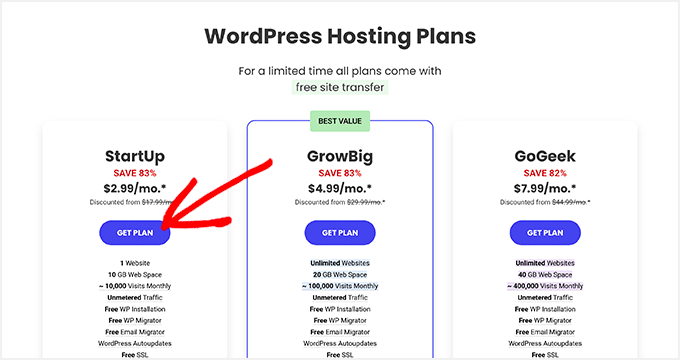
Après cela, SiteGround vous demandera d'entrer un nom de domaine pour votre boutique en ligne et vous proposera également des options supplémentaires que vous pourrez acheter. Vous pouvez ajouter ces options à tout moment, nous vous recommandons donc de sauter cette étape.
Ensuite, entrez simplement vos informations de paiement pour finaliser l'achat. Après quelques instants, vous recevrez un e-mail avec les détails sur la façon de vous connecter à votre compte SiteGround.
Une fois connecté, sélectionnez l'onglet « Sites Web ». Ici, vous verrez deux boutons : Site Tools et WordPress Admin.
Site Tools est le tableau de bord d'hébergement de SiteGround, où vous pouvez gérer tout ce qui concerne votre site, comme la configuration de vos e-mails.
Pour vous connecter à votre nouveau site Web, cliquez sur le bouton « WordPress Admin ».
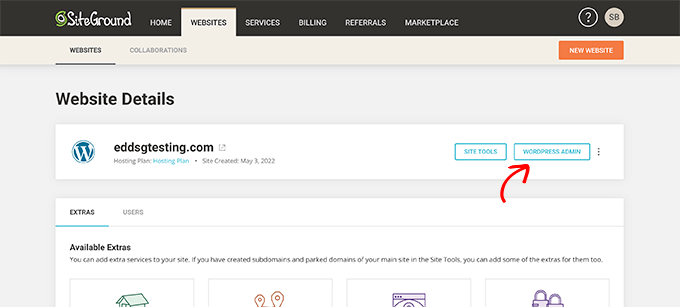
Cela vous mènera à un écran où vous pourrez vous connecter à votre tableau de bord WordPress.
Ici, tapez simplement le nom d'utilisateur et le mot de passe que vous avez créés, puis cliquez sur « Se connecter ».
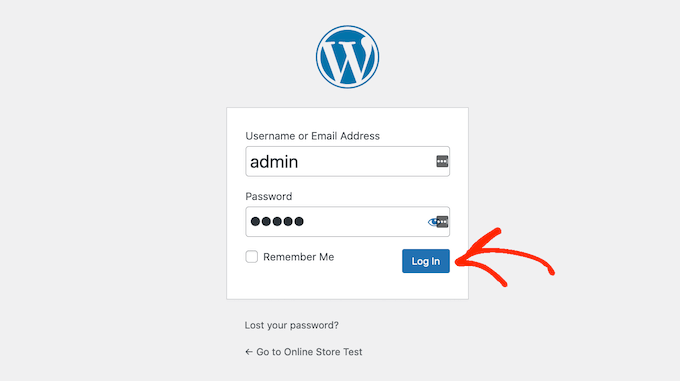
Maintenant, vous êtes prêt à commencer à construire une boutique pour vendre vos photos numériques en ligne.
Note : Utilisez-vous un autre service d'hébergement de sites WordPress comme Bluehost, Hostinger, ou HostGator ? Consultez notre guide sur comment installer WordPress pour des instructions détaillées étape par étape.
Étape 2 : Configuration de votre plugin eCommerce
Si vous utilisez SiteGround, alors Easy Digital Downloads est déjà pré-installé.
Si vous utilisez un autre fournisseur d'hébergement, vous devrez installer et activer le plugin Easy Digital Downloads. Pour des instructions étape par étape, veuillez consulter notre guide sur comment installer un plugin WordPress.
Après l'activation, vous devez aller dans Téléchargements » Paramètres dans votre tableau de bord WordPress et saisir votre clé de licence dans le champ « Clé de licence ».
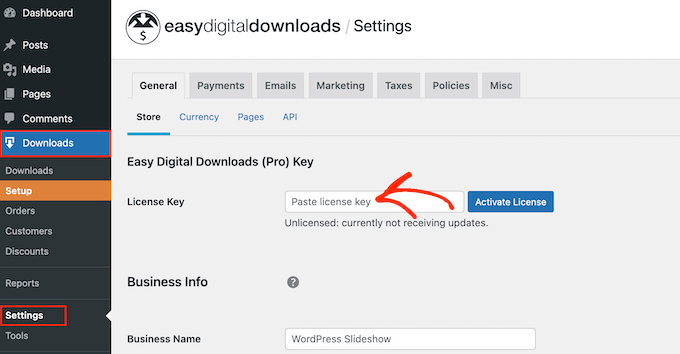
Vous pouvez trouver ces informations dans votre compte sur le site Web Easy Digital Downloads. Une fois cela fait, cliquez simplement sur le bouton « Activer la licence ».
Tout d'abord, vous devez définir l'emplacement de votre boutique.
Vous vendez peut-être vos photos en ligne, mais Easy Digital Downloads utilisera toujours votre localisation pour pré-remplir certains champs lorsqu'un visiteur effectue un achat. Il peut également utiliser votre localisation pour calculer la taxe de vente.
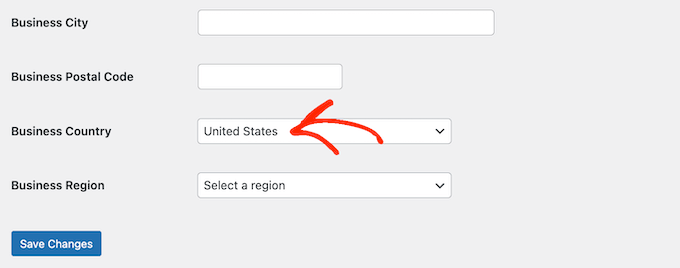
Pour ajouter votre emplacement, ouvrez simplement le menu déroulant « Pays de l'entreprise ». Vous pouvez ensuite choisir où votre entreprise est basée.
Ensuite, trouvez le champ « Région commerciale ».
Ici, vous pouvez ouvrir le menu déroulant et choisir la région à partir de laquelle votre boutique opère.
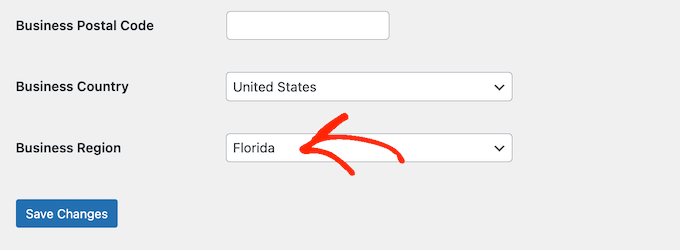
Lorsque vous êtes satisfait des informations que vous avez saisies, cliquez simplement sur le bouton « Enregistrer les modifications » pour sauvegarder vos paramètres.
Étape 3 : Ajout d'une passerelle de paiement à WordPress
Lorsque vous vendez des photos en ligne, vous aurez besoin d'un moyen d'accepter les paiements par carte de crédit dans WordPress. Par défaut, Easy Digital Downloads prend en charge les passerelles de paiement populaires comme Stripe, PayPal et Amazon Payments.
💡 Astuce de pro : Vous souhaitez utiliser une autre passerelle de paiement à la place ? Vous pouvez ajouter des options de paiement supplémentaires en utilisant les extensions Easy Digital Downloads.
Pour ajouter des passerelles de paiement à votre site Web, allez dans Téléchargements » Paramètres et cliquez sur l'onglet « Paiements ».
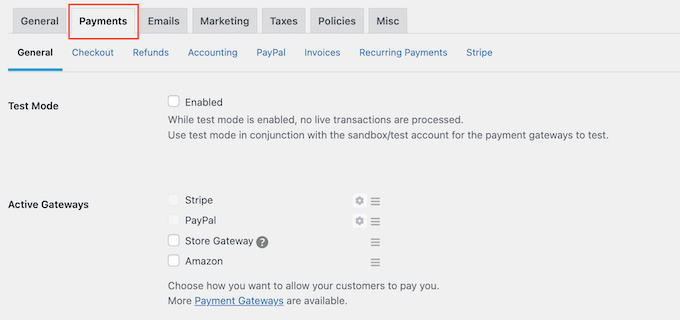
Si vous souhaitez accepter les paiements avec Stripe ou PayPal, cliquez sur l'onglet « Stripe » ou « PayPal ».
Vous pouvez ensuite suivre les instructions à l'écran pour configurer Stripe ou PayPal pour votre site Web.
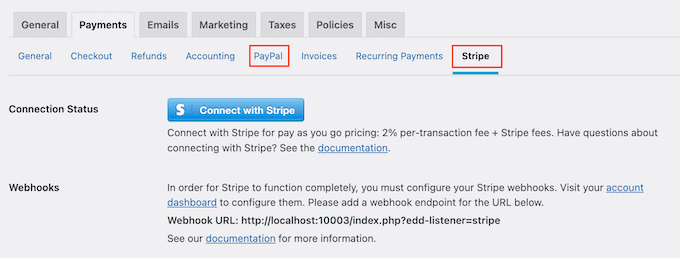
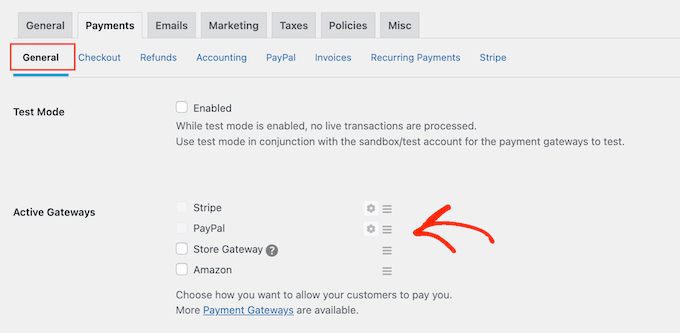
Une fois terminé, cliquez sur le lien « Général ».
Dans la section Passerelles actives, cochez la case pour chacune des passerelles que vous souhaitez ajouter à votre place de marché de produits numériques.
Si vous cochez plus d'une méthode de paiement, vous devrez ouvrir le menu déroulant « Passerelle par défaut » et choisir la méthode de paiement qui sera sélectionnée par défaut.
Vous pouvez utiliser n'importe quelle passerelle de votre choix, mais Stripe peut accepter les cartes de crédit ainsi que Google Pay et Apple Pay. Cela étant dit, vous pourriez vouloir utiliser Stripe comme passerelle de paiement par défaut de votre site.
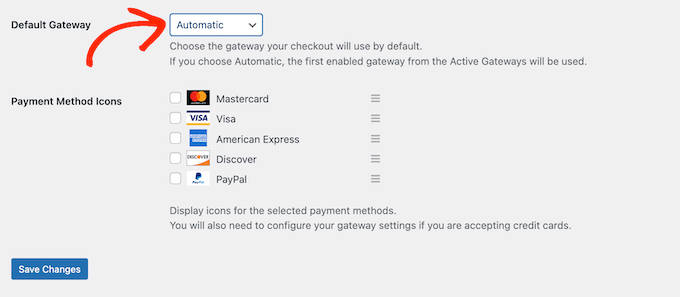
Après avoir sélectionné une ou plusieurs passerelles de paiement, cliquez simplement sur le bouton « Enregistrer les modifications ».
Par défaut, Easy Digital Downloads affiche tous vos prix en dollars américains. Une fois que vous avez configuré votre passerelle de paiement, vous voudrez peut-être changer la devise utilisée sur votre site Web.
Pour afficher vos prix dans une devise autre que les dollars américains, sélectionnez l'onglet « Général », puis le lien « Devise ».
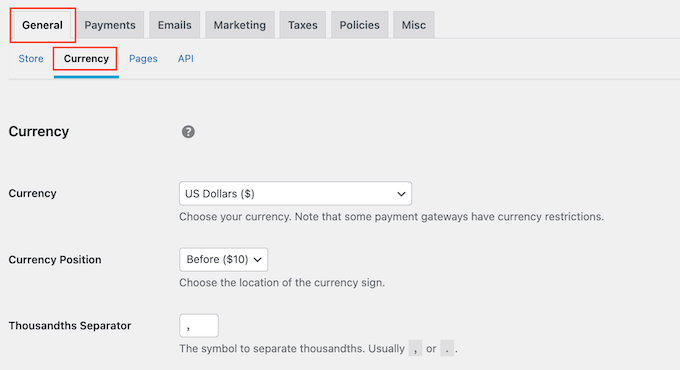
Ensuite, ouvrez le menu déroulant « Devise » et choisissez la devise que vous souhaitez utiliser.
Sachez simplement que certaines passerelles de paiement peuvent ne pas accepter toutes les devises. Si vous n'êtes pas sûr, vous pouvez toujours consulter le site Web de la passerelle de paiement que vous avez choisie. La plupart ont une liste des devises qu'elles prennent en charge.
Lorsque vous êtes satisfait de la configuration du plugin, cliquez sur le bouton « Enregistrer les modifications » pour stocker vos paramètres.
Étape 4 : Transformer des photos individuelles en produits téléchargeables
Une fois que vous avez configuré au moins une passerelle de paiement, vous êtes prêt à créer votre premier produit numérique. Il peut s'agir de n'importe quelle photo ou fichier numérique que vous souhaitez vendre en ligne.
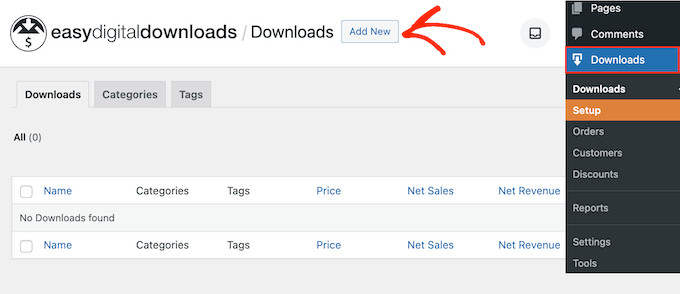
Pour créer un produit numérique, allez simplement dans Téléchargements et sélectionnez le bouton « Ajouter nouveau ».
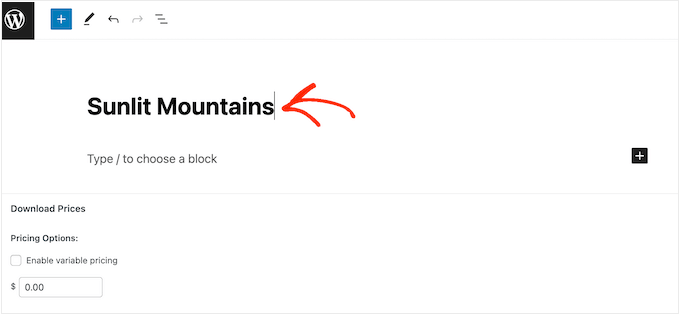
Vous pouvez maintenant taper un nom pour le produit dans le champ « Entrez le nom du téléchargement ici ».
Ceci apparaîtra sur la page du produit, vous voudrez donc utiliser quelque chose qui attire l'attention du visiteur et décrit fidèlement votre photo.
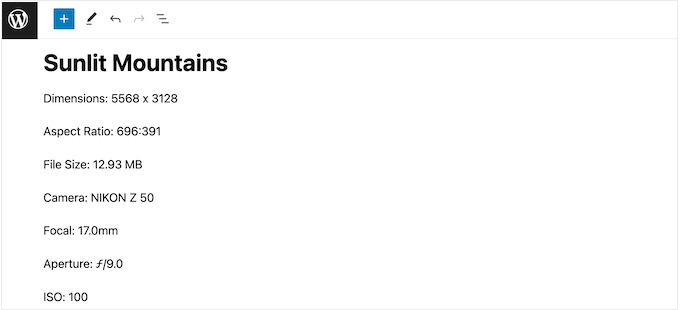
Ensuite, tapez la description qui apparaîtra sur la page du produit. Vous voudrez donner aux visiteurs toutes les informations dont ils ont besoin pour décider s'ils veulent acheter cette photo.
Par exemple, vous pourriez inclure les dimensions et la résolution de l'image. Vous pourriez également parler de la licence du produit et de la manière dont le client peut utiliser la photo.
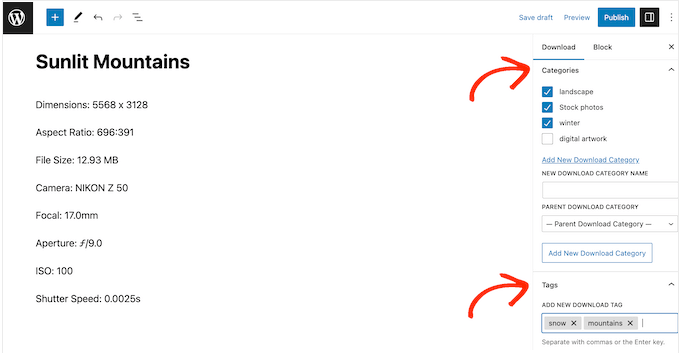
Vous pouvez également créer de nouvelles catégories et de nouvelles étiquettes dans les zones Catégories de téléchargement et Étiquettes de téléchargement.
Cela aide les acheteurs à trouver ce qu'ils recherchent.
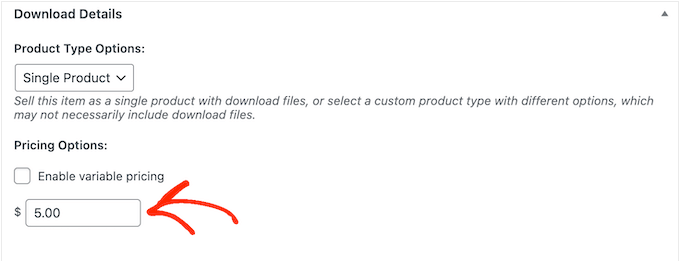
Ensuite, faites défiler jusqu'à la section « Détails du téléchargement » pour définir un prix.
Tapez le montant que les visiteurs devront payer pour télécharger cette photo.
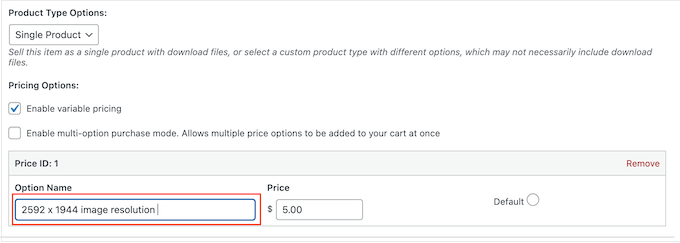
Easy Digital Downloads prend également en charge la tarification variable. Par exemple, vous pourriez vendre différentes licences pour la même photo, comme « Usage personnel » par rapport à « Usage commercial ».
Si vous souhaitez proposer différentes options, cochez la case « Activer la tarification variable ». Cela ajoute une nouvelle section où vous pouvez taper un nom pour chaque option et définir le prix.
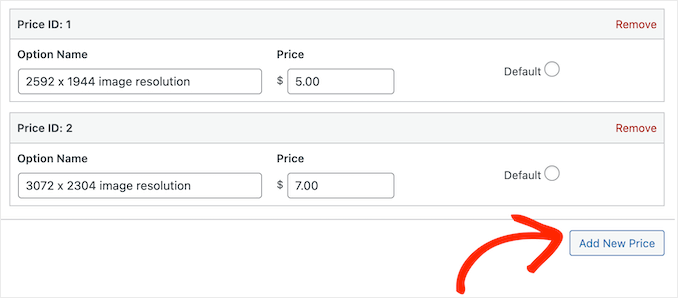
Pour créer plus de variations de prix, cliquez simplement sur le bouton « Ajouter un nouveau prix ».
Vous pouvez ensuite saisir un titre et un prix pour chaque variable.
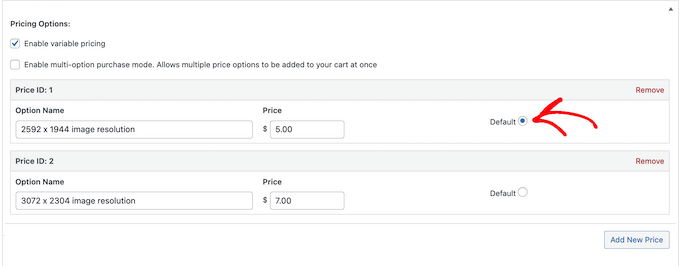
Après avoir ajouté toutes les options, vous devrez définir l'option par défaut. Celle-ci sera sélectionnée automatiquement lorsque l'acheteur arrivera sur la page du produit.
Trouvez simplement l'option que vous souhaitez utiliser et cliquez sur son bouton « Par défaut ».
Vous êtes maintenant prêt à télécharger le fichier image réel que le client recevra. WordPress prend en charge les formats gif, jpeg, png et webp. Il prend également en charge heic, mais cela dépend de la configuration du serveur de votre fournisseur d'hébergement.
💡 Astuce de pro : Si vous souhaitez vendre des photos dans un type de fichier que WordPress ne prend pas en charge, consultez notre guide sur comment autoriser des types de fichiers supplémentaires dans WordPress.
Pour commencer, cliquez sur l'icône « Télécharger un fichier ».
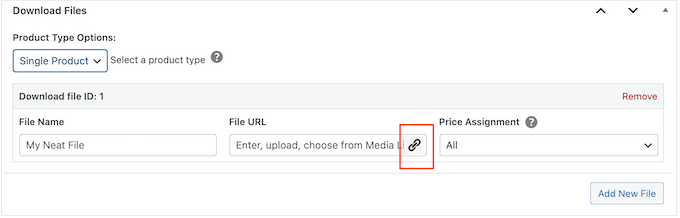
Vous pouvez maintenant choisir une image dans la médiathèque WordPress ou télécharger un nouveau fichier depuis votre ordinateur.
Easy Digital Downloads générera automatiquement un nom de fichier. Cependant, vous pouvez modifier le nom du fichier en tapant dans le champ « Nom du fichier ».
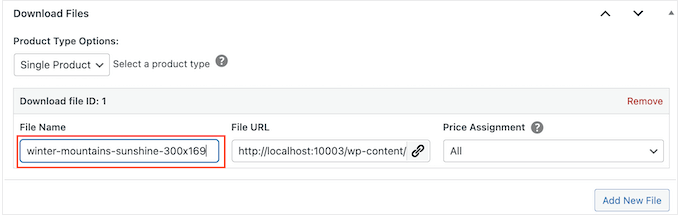
Si vous avez activé les prix variables, vous devez ouvrir le menu déroulant « Attribution du prix ».
Ensuite, choisissez un prix dans la liste.
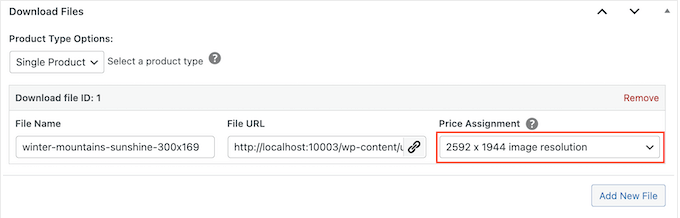
Après cela, cliquez simplement sur le bouton « Ajouter un nouveau fichier ».
Cela ajoute une section où vous pouvez télécharger un fichier, ajouter un titre et choisir une attribution de prix.
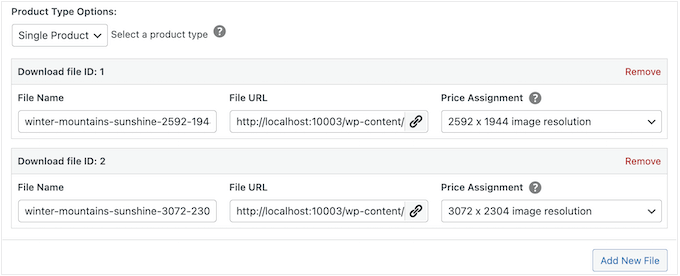
Répétez simplement ces étapes pour chaque variation de prix que vous souhaitez proposer.
Une fois que vous avez téléchargé le fichier sécurisé, l'étape suivante consiste à ajouter une image de produit. C'est la « pochette » ou l'image d'aperçu que tout le monde sur votre site Web peut voir.
Nous ne recommandons pas d'utiliser la photo originale en pleine résolution comme image de votre produit. Utilisez plutôt une version de résolution inférieure ou ajoutez un filigrane pour éviter le vol.
Pour ajouter une image de produit, faites simplement défiler jusqu'à la section Image de téléchargement, puis cliquez sur « Définir l'image de téléchargement ».
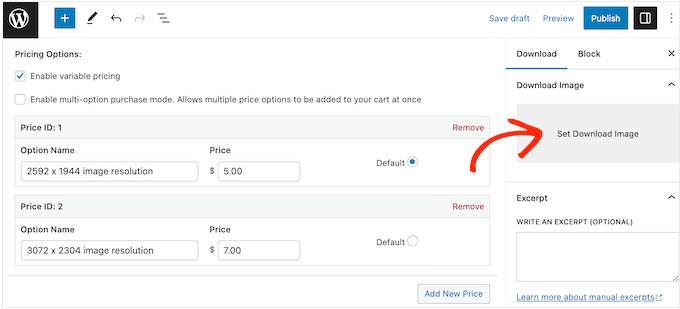
Cela lance la médiathèque WordPress, où vous pouvez choisir une image ou télécharger un nouveau fichier depuis votre ordinateur.
Lorsque vous êtes satisfait de votre téléchargement numérique, cliquez simplement sur le bouton « Publier » pour le rendre disponible.
Étape 5 : Création de packs de photos téléchargeables (facultatif)
Une fois que vous avez téléchargé des photos individuelles, vous voudrez peut-être créer des packs de photos groupés. Par exemple, vous pourriez ajouter toutes vos photos sur le thème de la cuisine à un seul pack.

Cela fait gagner du temps aux clients car ils n'ont pas à acheter chaque photo individuellement. Vous pourriez également proposer ces lots à prix réduit pour augmenter les ventes.
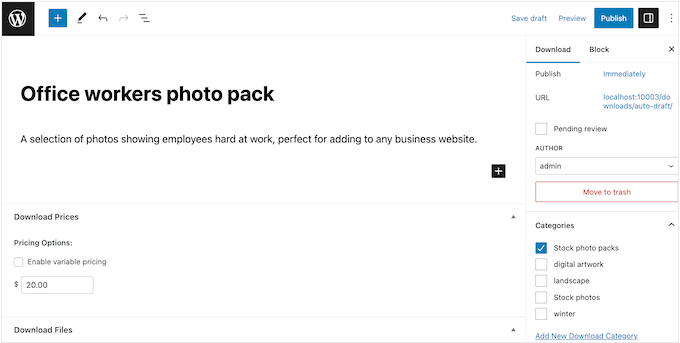
Pour ajouter plusieurs photos au même lot, créez un nouveau produit numérique en suivant le même processus décrit ci-dessus.
💡Conseil d'expert : Nous vous recommandons de compresser votre collection de photos dans un seul fichier .zip. Cela permet aux clients de télécharger beaucoup plus facilement l'ensemble du pack en une seule fois.
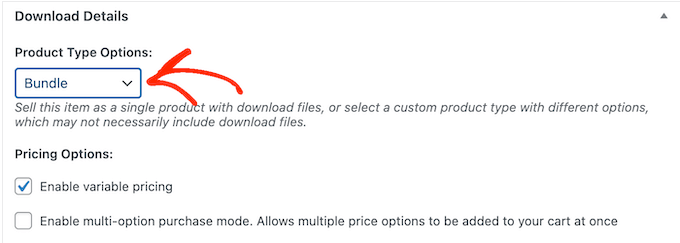
Ensuite, sous « Détails du téléchargement », ouvrez le menu déroulant « Options du type de produit » et choisissez « Bundle ».
Cela ajoute une nouvelle section « Téléchargements groupés ».
Ici, recherchez les photos ou les fichiers que vous souhaitez inclure.
Lorsque le nom apparaît, cliquez pour le sélectionner.
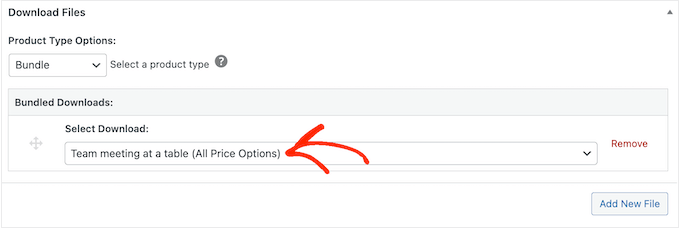
Répétez simplement ces étapes pour ajouter toutes les photos que vous souhaitez proposer dans ce bundle. Lorsque vous avez terminé, cliquez sur « Publier » pour le rendre visible.
Étape 6 : Personnalisation de vos e-mails de téléchargement numérique
Chaque fois que quelqu'un achète une photo sur votre site Web, Easy Digital Downloads lui enverra un e-mail avec un lien pour télécharger son produit.
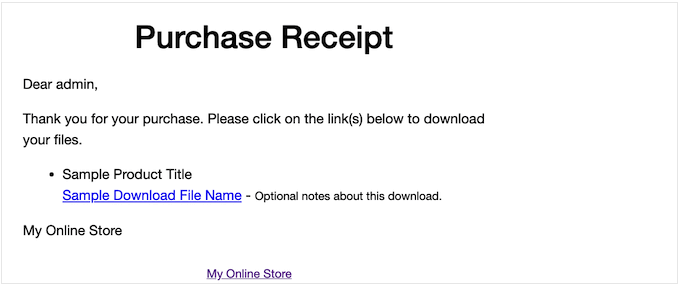
Bien que cet e-mail par défaut contienne tout ce dont le client a besoin pour télécharger son fichier, nous vous recommandons tout de même de le personnaliser avec votre propre logo, votre image de marque et vos messages.
Pour personnaliser l'e-mail par défaut, allez simplement dans Téléchargements » Paramètres. Cliquez ensuite sur l'onglet « E-mails ».
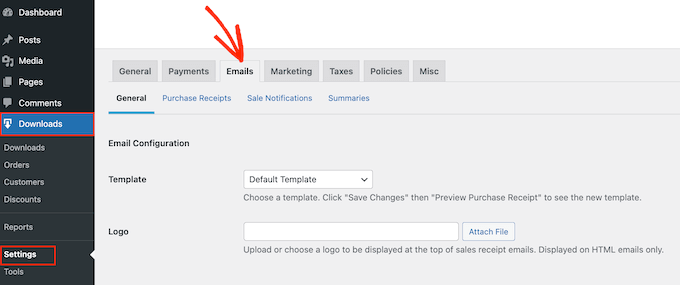
Vous voudrez peut-être commencer par ajouter votre propre logo.
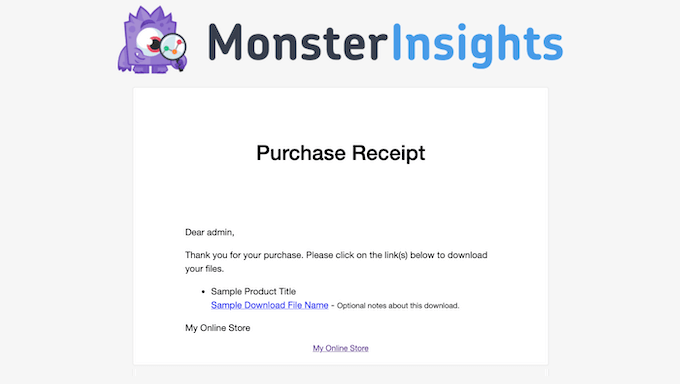
Cette image de marque apparaît en haut de vos e-mails de reçu d'achat, afin que les clients puissent clairement voir de qui provient l'e-mail.
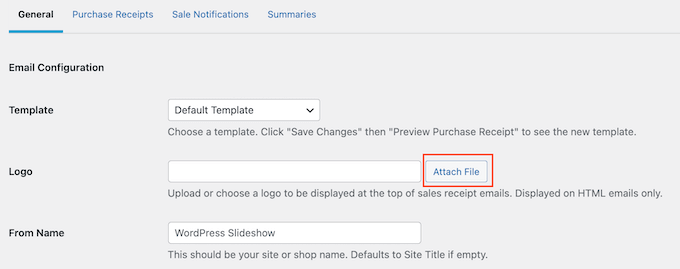
Pour ajouter un logo, cliquez sur le bouton « Joindre un fichier ».
Vous pouvez maintenant choisir une image dans la bibliothèque de médias WordPress ou télécharger un fichier depuis votre ordinateur.
Vous pouvez également ajouter un « Nom d'expéditeur ».
Ce nom apparaîtra dans la boîte de réception du client, vous voudrez donc utiliser quelque chose que le client reconnaîtra, comme le nom de votre site Web, de votre entreprise ou de votre studio de photographie.
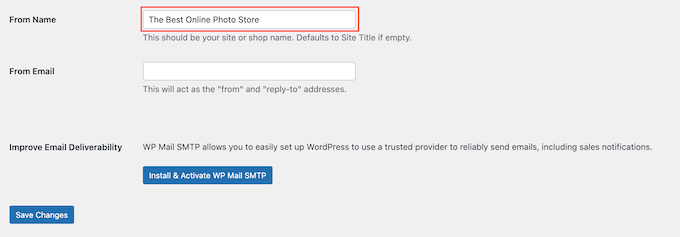
Vous devrez également ajouter un « E-mail d'expéditeur », qui servira d'adresse « de » et « de réponse ».
Certains clients peuvent répondre à l'e-mail de reçu d'achat. Par exemple, s'ils ont des problèmes pour télécharger le fichier, ils pourraient vous contacter en cliquant sur « Répondre ». Dans cet esprit, vous voudrez utiliser une adresse e-mail professionnelle que vous consultez fréquemment.
Après avoir apporté ces modifications, cliquez simplement sur l'onglet « Reçus d'achat ».
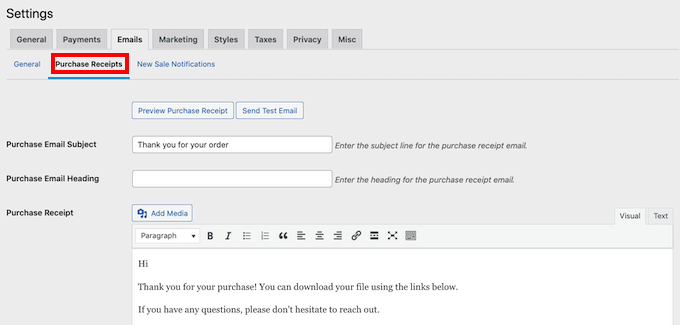
Sur cet écran, vous pouvez saisir un objet d'e-mail, ajouter un titre et également modifier le corps de l'e-mail.
Vous pourriez simplement taper le texte que vous souhaitez envoyer à chaque client. Cependant, vous pouvez créer des e-mails plus utiles et personnalisés en utilisant la fonctionnalité d'e-mails conditionnels.
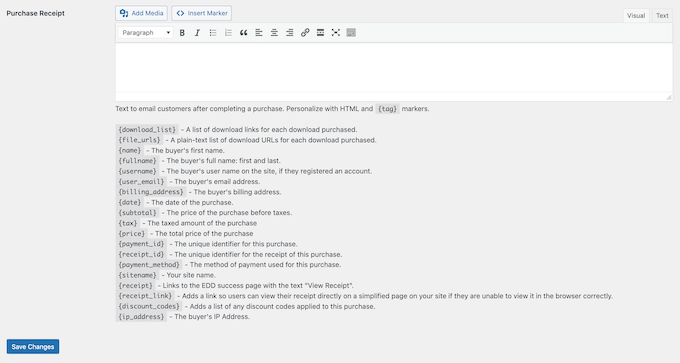
Les e-mails conditionnels utilisent des « balises de modèle » pour personnaliser votre contenu. Chaque fois qu'il envoie un e-mail, Easy Digital Downloads remplacera ces balises par des valeurs réelles, telles que le nom du client et le montant qu'il a payé pour le téléchargement numérique.
Pour voir toutes les balises disponibles, faites simplement défiler jusqu'en bas de l'écran « Reçus d'achat ».
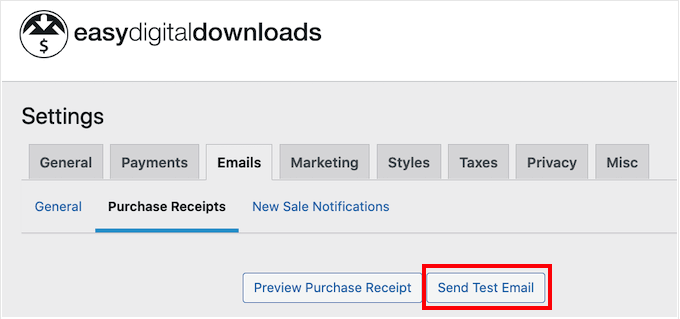
Une fois que vous avez terminé d'apporter des modifications, vous voudrez peut-être envoyer un e-mail de test pour voir à quoi ressemblera le message pour vos clients.
Pour ce faire, cliquez simplement sur le bouton « Envoyer un e-mail de test », et Easy Digital Downloads enverra un e-mail à votre adresse e-mail d'administrateur WordPress.
Avez-vous cliqué sur le bouton « Envoyer un e-mail de test » mais vous n'avez pas reçu d'e-mail de test ? Votre site WordPress peut ne pas envoyer d'e-mails correctement, ce qui peut être un gros problème. Si les clients ne reçoivent pas les e-mails de confirmation d'achat, ils ne pourront pas télécharger vos photos.
Dans cette optique, vous pouvez suivre notre guide sur comment résoudre le problème de non-envoi d'e-mails par WordPress pour vous assurer que vos e-mails parviennent à vos clients. Vous pouvez également consulter WP Mail SMTP, qui est le meilleur plugin SMTP pour WordPress.
Lorsque vous êtes satisfait de l'e-mail de reçu d'achat, cliquez sur le bouton « Enregistrer les modifications ».
Étape 7 : Test de votre téléchargement numérique
Une fois que vous avez créé votre premier produit Easy Digital Downloads et personnalisé les e-mails d'achat, il est conseillé de vérifier que les visiteurs peuvent acheter vos photos sans problème.
Pour tester votre téléchargement, vous devrez mettre votre site en mode test. Cela vous permettra de tester le processus d'achat sans avoir à saisir les informations de votre carte de crédit ou de débit.
Pour mettre votre boutique en mode test, allez dans Téléchargements » Paramètres, puis cliquez sur l'onglet « Paiements ».
Sous « Passerelles actives », vous devez cocher la case à côté de « Passerelle de magasin ».
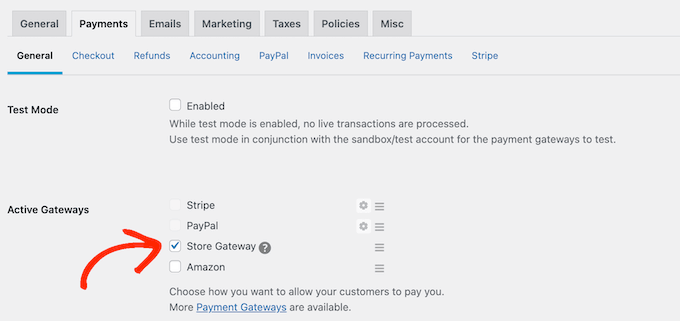
Après cela, faites défiler jusqu'en bas de l'écran et cliquez sur « Enregistrer les modifications ».
Maintenant que vous êtes en mode test, allez dans Téléchargements » Tous les téléchargements et survolez le produit que vous souhaitez tester. Lorsqu'il apparaît, cliquez sur le lien « Voir ».
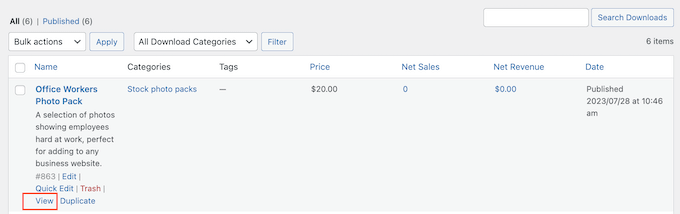
Cela ouvre la page du produit où les acheteurs peuvent acheter la photo ou le pack de photos.
Pour effectuer un achat test, cliquez simplement sur le bouton « Acheter ».
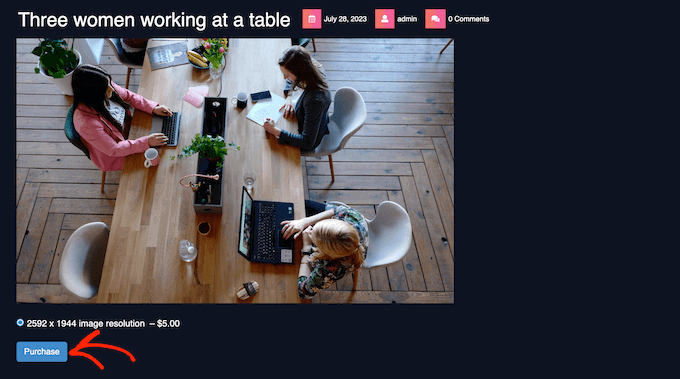
Easy Digital Downloads ajoutera maintenant cet article à votre panier.
Après cela, il est temps de cliquer sur le bouton « Commander ».

Vous pouvez maintenant saisir votre adresse e-mail et votre nom, puis cliquer sur « Acheter ».
Comme vous êtes en mode test, vous n'avez pas besoin de saisir d'informations de paiement.

Après quelques instants, vous recevrez un e-mail de confirmation d'achat contenant un lien pour télécharger la photo individuelle ou tous les fichiers d'un pack de photos de stock.
Une fois que vous avez terminé le test, vous êtes prêt à sortir votre boutique du mode test et à commencer à accepter les paiements des visiteurs.
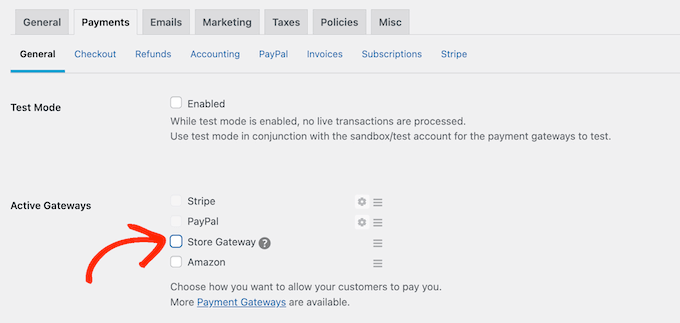
Pour ce faire, rendez-vous sur Téléchargements » Paramètres » Paiements. Vous pouvez ensuite décocher la case « Passerelle de la boutique ».
Étape 8 : Sélection et personnalisation de votre thème WordPress
Les thèmes contrôlent l'apparence de votre site Web WordPress, y compris les couleurs, la mise en page, les polices et les zones prêtes pour les widgets. Le bon thème WordPress fera une bonne première impression sur les visiteurs et leur donnera envie d'explorer davantage votre site.
Dans cette optique, vous voudrez choisir un design qui a fière allure et qui possède exactement les fonctionnalités dont vous avez besoin.
Pour vous aider à faire le bon choix, nous avons compilé une liste des thèmes WordPress les plus populaires. Notre premier choix est le thème Astra car il est entièrement compatible avec Easy Digital Downloads, gratuit et entièrement personnalisable.
Après avoir choisi votre thème, vous pouvez consulter notre guide sur comment installer un thème WordPress.
Une autre option est de créer vos propres conceptions de pages personnalisées avec SeedProd. C'est le meilleur constructeur de thèmes WordPress par glisser-déposer du marché et il est livré avec plus de 300 modèles prêts à l'emploi et conçus par des professionnels.
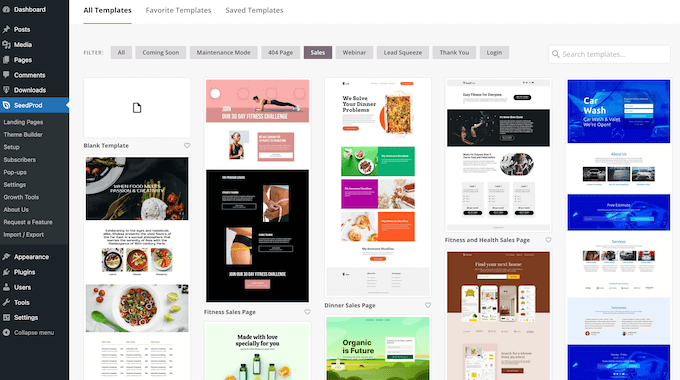
Vous pouvez utiliser SeedProd pour concevoir des pages de destination et des pages de vente où vous faites la promotion de vos photographies et de vos packs de photos.
Cela peut vous permettre d'obtenir plus de conversions et d'augmenter vos profits.
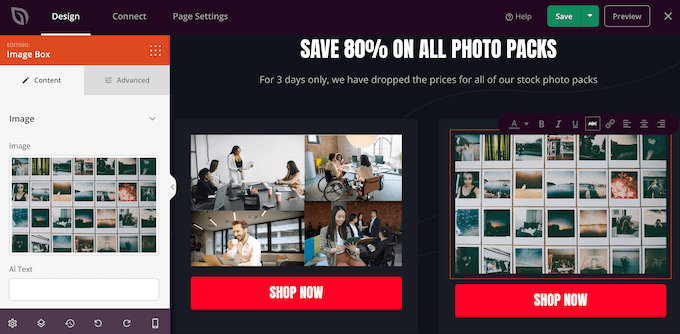
Si vous souhaitez un contrôle total sur votre boutique, vous pouvez même utiliser SeedProd pour concevoir votre propre thème sans écrire une seule ligne de code. Trouvez simplement les blocs que vous souhaitez utiliser, puis faites-les glisser sur vos conceptions de page dans l'éditeur SeedProd.
Pour plus de détails, vous pouvez consulter notre guide sur comment créer un thème WordPress personnalisé (sans codage).
Étape 9 : Promotion de vos téléchargements numériques
Maintenant que vos produits sont en ligne, la prochaine étape consiste à générer du trafic vers votre boutique afin de commencer à réaliser des ventes.
Une bonne première étape consiste à ajouter votre boutique au menu de votre site web.
Une autre option consiste à écrire d'excellents articles de blog sur des sujets de votre secteur. Vous pouvez ensuite inclure des liens vers quelques produits pertinents que les lecteurs pourraient vouloir acheter.

Vous pouvez également créer une liste d'e-mails et envoyer des mises à jour aux abonnés concernant de nouvelles photos ou des offres spéciales.
Pour promouvoir un produit spécifique, vous pouvez facilement ajouter un bouton d'achat à n'importe quel article ou page.
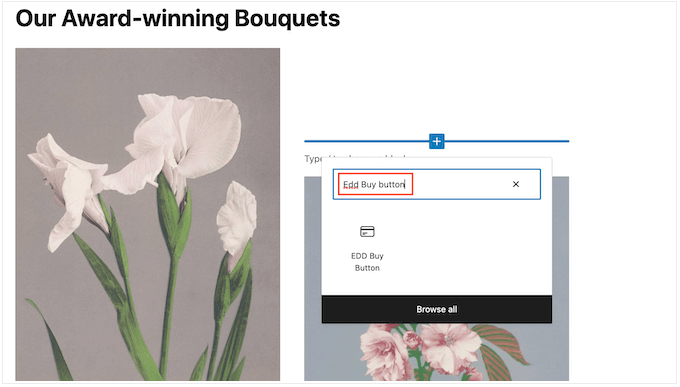
Si vous utilisez l'éditeur de blocs WordPress, recherchez simplement le bloc « EDD Buy Button » et ajoutez-le à votre contenu.
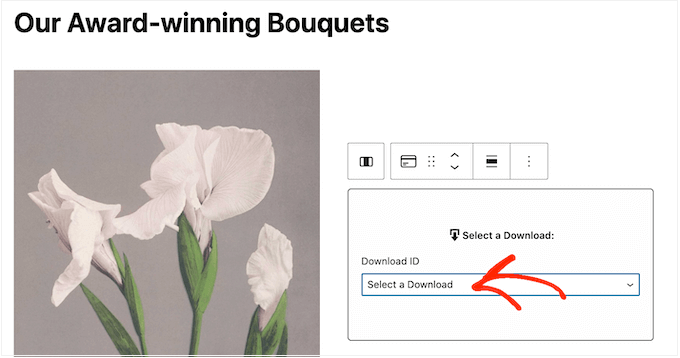
Dans les paramètres du bloc, vous pouvez sélectionner le téléchargement spécifique auquel vous souhaitez lier.
Cela permet aux visiteurs d'ajouter la photo à leur panier directement depuis vos articles de blog ou vos pages de destination.
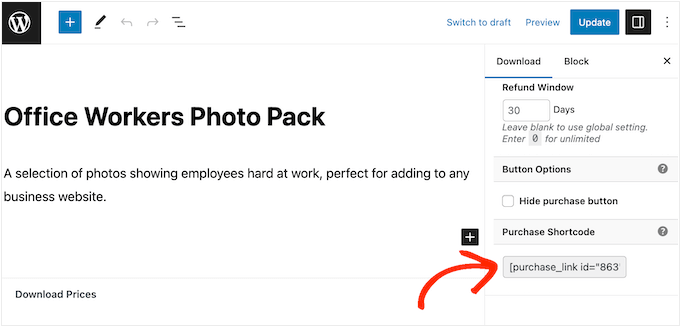
Si vous préférez utiliser des shortcodes, vous pouvez toujours trouver le shortcode d'achat dans la boîte méta « Paramètres de téléchargement » sur l'écran d'édition du produit.
Pour plus de détails sur la façon de placer le shortcode, vous pouvez consulter notre guide sur comment ajouter un shortcode dans WordPress.
Bonus : Comment vendre plus de photos en ligne
Pour réaliser plus de ventes, vous devrez attirer autant de visiteurs que possible, puis convaincre ces personnes d'acheter vos photos.
C'est là que les plugins WordPress peuvent vous faciliter la tâche.
Voici quelques-unes de nos meilleures sélections de plugins qui peuvent vous aider à vendre plus de photos en ligne :
- All in One SEO est le meilleur plugin SEO pour WordPress. Il peut vous aider à optimiser votre site pour attirer plus de visiteurs depuis les moteurs de recherche comme Google.
- MonsterInsights est la meilleure solution d'analyse pour WordPress. Il vous aide à voir d'où viennent vos visiteurs et les actions qu'ils effectuent sur votre boutique en ligne. Cela vous permet d'affiner votre site et vos activités marketing pour générer plus de ventes basées sur des données réelles.
- OptinMonster est le meilleur logiciel d'optimisation de conversion sur le marché. Vous pouvez l'utiliser pour créer des formulaires d'inscription afin de développer votre liste d'e-mails et de convertir les visiteurs en clients payants. Il peut également aider à réduire vos taux d'abandon de panier d'achat.
- PushEngage est le meilleur logiciel de notification push pour WordPress. Il vous permet d'envoyer des notifications push web personnalisées à vos visiteurs et clients. Par exemple, vous pouvez les informer d'une vente flash ou d'un nouveau pack de photos que vous venez d'ajouter à votre site web.
Vous pourriez également vouloir consulter notre article d'opinion sur les leçons apprises en vendant des téléchargements numériques pendant plus de 10 ans.
Foire aux questions sur la vente de photos en ligne
Dans ce guide, nous vous avons montré comment vendre des photos en ligne en utilisant WordPress. Si vous avez encore des questions, voici notre FAQ sur la gestion d'une entreprise de photographie en ligne.
Où puis-je vendre mes photos en ligne ?
Il existe de nombreuses plateformes, boutiques et marchés numériques où vous pouvez vendre vos photos.
Parmi les choix populaires figurent Adobe Stock, Shutterstock et Alamy. Ces plateformes ont une large audience mais prennent souvent un pourcentage de vos ventes.
Pour bâtir une entreprise prospère, nous vous recommandons de créer votre propre site web. Cela vous donne un contrôle total sur votre marque et vous permet de conserver tous les profits.
Ai-je besoin d'une autorisation de modèle pour vendre des photos ?
Oui, si vos photos représentent des personnes reconnaissables et que vous prévoyez de les vendre à des fins commerciales, vous avez généralement besoin d'un formulaire d'autorisation de modèle signé.
Ce document prouve que la personne sur la photo vous a donné la permission d'utiliser son image à des fins de vente. Sans cela, vous pourriez engager votre responsabilité légale. Pour un usage éditorial (comme les reportages d'actualité), les règles peuvent différer, mais il est préférable de consulter un professionnel du droit.
Combien coûte la vente de photos en ligne ?
Nous vous recommandons de commencer petit. Vendre des photos en ligne peut être une entreprise à faible coût si vous utilisez WordPress et Easy Digital Downloads.
En utilisant l'hébergement EDD de SiteGround et des thèmes gratuits, vous pouvez minimiser les coûts de démarrage. Cela évite les frais élevés souvent facturés par les places de marché tierces.
Pour plus d'informations, consultez notre article sur combien coûte la création d'un site web WordPress.
Comment puis-je gagner de l'argent avec mes photos ?
La façon la plus simple de gagner de l'argent avec vos photos est de les vendre en ligne. Vous pouvez soit vendre vos photographies moyennant des frais uniques, soit vendre des licences qui contrôlent la manière dont les clients peuvent utiliser ces photos.
Une autre option consiste à créer un site web d'adhésion et à vendre des abonnements. Par exemple, vous pourriez permettre aux membres de télécharger et d'utiliser autant de photos qu'ils le souhaitent ou créer des niveaux d'adhésion où vos photos les plus populaires sont réservées aux membres les plus payants. Une autre option est la vente d'adhésions de groupe pour les équipes d'entreprise.
Puis-je également vendre des produits physiques en utilisant Easy Digital Downloads ?
À un moment donné, vous pourriez vouloir vendre des produits physiques. Par exemple, vous pourriez créer des produits dérivés de vos photos les plus populaires ou vendre vos photographies sous forme d'impressions encadrées.
Malgré son nom, vous pouvez également utiliser Easy Digital Downloads pour vendre des produits physiques. Il existe même un module complémentaire Simple Shipping qui ajoute des fonctionnalités d'expédition au plugin Easy Digital Downloads. De cette façon, vous pouvez expédier vos produits dérivés personnalisés, vos impressions encadrées ou d'autres produits physiques à vos clients en utilisant les outils que vous connaissez déjà.
Si vous cherchez une autre façon de vendre des tirages physiques de vos photos, vous pouvez utiliser NextGEN Gallery.
C'est le seul plugin WordPress avec un laboratoire d'impression à exécution automatique.
Vous pouvez expédier des impressions directement aux clients via WHCC, un laboratoire d'impression professionnel de premier plan. De plus, NextGEN ne facture aucune commission sur vos ventes.
Nous espérons que cet article vous a aidé à apprendre comment vendre des photos en ligne. Vous pourriez également consulter notre guide sur comment ajouter des factures clients pour les téléchargements numériques faciles, ou consulter notre sélection d'experts des produits numériques les plus populaires que vous pouvez vendre en ligne.
Si cet article vous a plu, abonnez-vous à notre chaîne YouTube pour des tutoriels vidéo WordPress. Vous pouvez également nous retrouver sur Twitter et Facebook.


Kerry Todd
Excellent article d'introduction, merci !
Y a-t-il un moyen de télécharger des photos en masse plutôt qu'une par une ? Je cherche à créer des galeries pour divers shootings photo et à télécharger 100 à 200 photos dans chacune.
Support WPBeginner
Pour le téléchargement en masse de photos, vous voudrez suivre notre guide ci-dessous :
https://www.wpbeginner.com/plugins/how-to-bulk-upload-wordpress-media-files-using-ftp/
Admin
Samuel
Wow ! C'est une révélation pour moi, malgré le fait que j'achète des images sur divers sites pour les utiliser dans mes différents projets, il ne m'est jamais venu à l'esprit que c'est quelque chose que je peux faire pour gagner un revenu d'appoint avec beaucoup moins d'effort. J'ai déjà tout ce dont j'ai besoin, il suffit d'acheter un thème adapté et un plugin de téléchargement facile, un domaine et un hébergement pour la naissance d'une nouvelle entreprise. Merci beaucoup pour cela. Vous le rendez très simple, et c'est détaillé. Ce sera un jeu d'enfant pour moi car je suis graphiste de formation et je sais utiliser un appareil photo.
Jiří Vaněk
Easy Digital Downloads a commencé à m'intéresser principalement parce que je voulais vendre des fichiers PDF sur mon site web, mais comme je le vois, c'est un outil vraiment puissant pour vendre n'importe quoi en format numérique. Que ce soit de la musique, des photos ou des PDF. Un ami à moi a un site web en tant que photographe de mariage et souhaite occasionnellement vendre son travail sur son site lorsqu'il ne prend pas de photos de mariage. Je pense qu'avec ce guide, nous serons enfin en mesure de concrétiser son idée et de commercialiser enfin son excellent travail.
THANKGOD JONATHAN
Vendre des photos en ligne a toujours été un de mes rêves. Ce guide m'a donné la confiance nécessaire pour enfin commencer !
Lori
Merci pour cet article bien écrit et détaillé.
QQQ – Est-ce que Easy Digital Downloads permet aux clients d'ajouter plusieurs articles à leur panier ? Ou bien, un client doit-il acheter chaque image individuellement ?
Support WPBeginner
Your users would be able to add multiple products into their cart
Admin
A Owadud Bhuiyan
Il y a longtemps, j'ai essayé de vendre des photos sur un site de stock. Mais c'était vraiment difficile.
Je n'avais jamais pensé à vendre des photos sur mon propre site web.
Merci pour le partage. Cette idée sera sur ma liste.
Support WPBeginner
You’re welcome, we hope our guide helps you starting out
Admin
Ralph
En ouvrant ce guide, j'étais sûr qu'il s'agirait d'une autre liste de sites web d'images d'archives et rien d'autre. De tels articles ne sont pas utiles, mais vous venez toujours à la rescousse ! C'est une excellente information sur la façon de configurer mon propre site web qui peut vendre mes photos.
Support WPBeginner
Glad to hear our article was helpful
Admin
Ahmed Omar
merci pour ce post détaillé sur l'importance de la vente de photos,
J'héberge mon site sur Siteground, est-ce que Easy Digital Downloads fonctionnerait suffisamment bien pour les options de paiement, sans avoir besoin d'ajouter d'autres plugins pour le paiement.
Support WPBeginner
Cela dépendrait des passerelles de paiement que vous souhaitiez utiliser, mais Easy Digital Downloads devrait couvrir la plupart des passerelles de paiement.
Admin