


Vous êtes-vous déjà senti coincé avec les noms de catégories que vous avez choisis au lancement de votre site web ? De nombreux utilisateurs de WordPress partagent ce sentiment, craignant que leur modification actuelle n'entraîne des liens brisés et n'endommage leur SEO.
C'est une préoccupation légitime, et nous avons certainement vu les erreurs 404 qui peuvent apparaître lorsque ce processus est mal géré. Mais réorganiser votre contenu ne devrait pas être une expérience stressante.
Chez WPBeginner, nous avons perfectionné une méthode simple et sûre pour renommer les catégories sur nos propres sites et avons guidé des milliers de lecteurs à travers elle. Nous vous montrerons exactement comment mettre à jour vos catégories sans aucun des maux de tête techniques.
Tout d'abord, explorons quelques raisons pour lesquelles vous pourriez vouloir renommer vos catégories.
Pourquoi renommer les catégories dans WordPress ?
Au fil des années où nous avons géré WPBeginner, nous avons constaté comment des noms de catégories appropriés peuvent faire ou défaire l'expérience utilisateur et les performances SEO d'un site Web.
Il y a plusieurs raisons de renommer vos catégories. À mesure que votre site Web grandit, vous pourriez avoir besoin de noms de catégories plus spécifiques ou plus généraux pour refléter fidèlement votre contenu.
Des catégories bien nommées aident non seulement les visiteurs à trouver rapidement ce qu'ils cherchent, mais aident également les moteurs de recherche à mieux comprendre la structure de votre contenu. Parfois, votre orientation commerciale peut changer, nécessitant des noms de catégories mis à jour pour maintenir une apparence professionnelle.
WordPress rend cela possible grâce à son système d'organisation de contenu, qui comprend deux taxonomies principales : les catégories et les étiquettes. Si vous débutez, consultez notre guide détaillé sur les bonnes pratiques pour les catégories et les étiquettes WordPress.
Cependant, bien que renommer des catégories puisse sembler simple, il y a une bonne et une mauvaise façon de le faire. La mauvaise approche peut entraîner des liens internes brisés, une perte de classement dans les moteurs de recherche, des visiteurs confus et des pages d'erreur 404 frustrantes.
Dans ce guide complet, nous vous montrerons comment renommer en toute sécurité les catégories sans perdre de valeur SEO, partagerons les meilleures pratiques pour nommer les catégories et vous aiderons à éviter les erreurs courantes.
- Comment renommer correctement les catégories dans WordPress
- Changer le préfixe de catégorie
- Fusionner et modifier en masse les catégories
- Rediriger les utilisateurs vers la nouvelle URL de catégorie
- Tutoriel vidéo
- Foire aux questions sur le renommage des catégories dans WordPress
- Ressources supplémentaires sur les catégories WordPress
Comment renommer correctement les catégories dans WordPress
Vous trouverez la zone de gestion des catégories WordPress en visitant Articles » Catégories. Sur cette page, vous pouvez gérer les catégories WordPress, modifier les catégories existantes et supprimer les catégories indésirables.
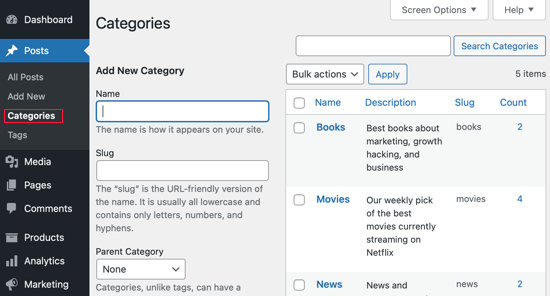
Il existe deux façons de renommer les catégories.
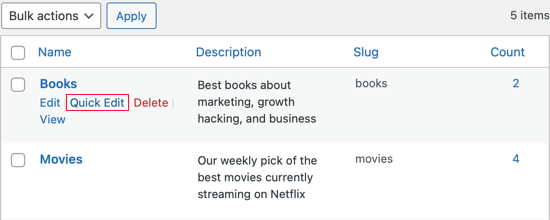
La première consiste à survoler avec votre souris la catégorie que vous souhaitez renommer, puis à cliquer sur le lien « Modification rapide ».
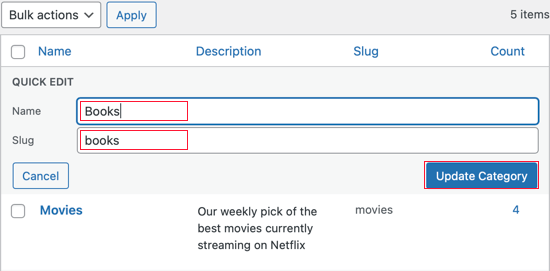
La boîte de métadonnées de modification rapide s'affichera maintenant. Ici, vous pouvez rapidement changer le nom de la catégorie.
Vous pouvez également changer le slug de la catégorie, qui détermine l'URL de la page de catégorie. Par exemple, si le slug est « livres », alors l'URL de la page de catégorie sera :
https://example.com/category/books
Note de l'éditeur : Vous n'avez pas besoin de changer le slug si vous ne faites qu'un changement de nom mineur. Mais si vous le faites, vous devez alors configurer une redirection 301. Nous vous montrerons comment faire cela plus loin dans cet article.
Assurez-vous de cliquer sur le bouton « Mettre à jour la catégorie » une fois que vous avez terminé.
La deuxième façon de renommer une catégorie vous permet également d'ajouter une description à la catégorie. Pour ce faire, vous devrez cliquer sur le lien « Modifier » sous la catégorie que vous souhaitez renommer.
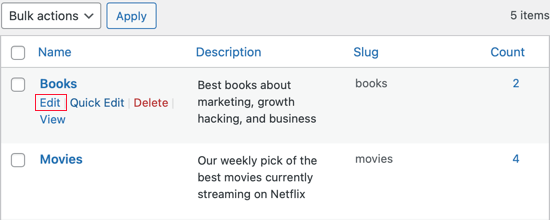
Cela vous mènera à la page de modification de la catégorie.
Ici, vous pouvez modifier le nom de la catégorie, son slug et sa description.
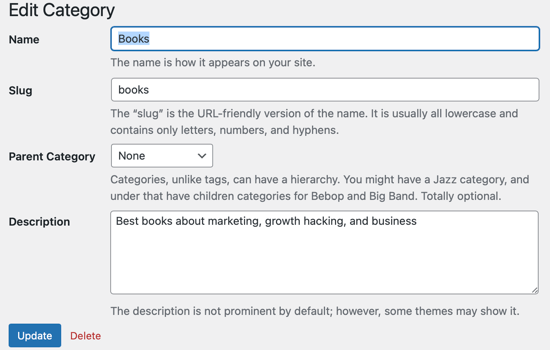
La page de modification de la catégorie vous permet également de choisir une catégorie parente. Vous pouvez en savoir plus dans notre guide sur comment ajouter des sous-catégories dans WordPress.
Une fois que vous avez terminé de modifier la catégorie, assurez-vous de cliquer sur le bouton « Mettre à jour » pour enregistrer vos paramètres.
Changer le préfixe de catégorie
WordPress vous permet également de modifier le préfixe /category/ dans les URL des catégories. C'est ce qu'on appelle la base de catégorie.
Pour le modifier, allez dans Paramètres » Permaliens et faites défiler jusqu'à « Facultatif ». Là, vous verrez un formulaire pour modifier la base de catégorie et la base de tag.
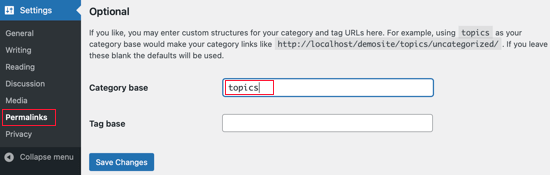
La base de catégorie par défaut est « category ». Ici, vous pouvez la changer pour ce que vous voulez, par exemple « topics ».
Cela changerait l'URL de
https://www.example.com/category/your-category-slug/
à
https://www.example.com/topics/your-category-slug/
Fusionner et modifier en masse les catégories
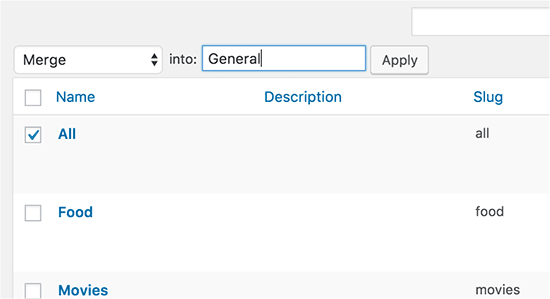
À mesure que votre site grandit, vous pourriez décider de simplifier votre structure organisationnelle et de fusionner plusieurs catégories en une seule.
Ceci est utile si vous trouvez que vous avez quelques catégories très similaires. En les combinant en une seule catégorie, vous rendrez votre site WordPress moins complexe et plus facile à naviguer.
Pour savoir comment faire, vous pouvez consulter notre guide sur comment fusionner et modifier en masse vos catégories et tags.
Rediriger les utilisateurs vers la nouvelle URL de catégorie
Si vous avez modifié le slug de la catégorie, alors l'URL de la page de catégorie aura également changé, et l'ancienne URL ne fonctionnera plus.
Heureusement, si vous avez ajouté cette catégorie à votre menu WordPress, WordPress mettra automatiquement à jour le menu pour refléter vos changements.
Mais lorsque les utilisateurs ou les moteurs de recherche essaieront d'utiliser l'ancienne URL de catégorie, elle ne fonctionnera plus. Au lieu de cela, ils verront un message d'erreur « 404 Page Not Found ».
Ces erreurs 404 créent une mauvaise expérience utilisateur, ce qui peut entraîner une baisse des classements dans les moteurs de recherche et une diminution des ventes d'eCommerce.
Pour éviter cela, vous devrez configurer une redirection de l'ancienne URL vers la nouvelle. La façon la plus simple de le faire est d'utiliser All in One SEO (AIOSEO), qui est le meilleur plugin SEO pour WordPress.
Bien qu'il existe une version gratuite d'AIOSEO, vous devrez utiliser la version AIOSEO Pro car elle contient le gestionnaire de redirection dont vous aurez besoin pour configurer une redirection.
Tout d'abord, vous devrez installer et activer AIOSEO. Si vous avez besoin d'aide, veuillez consulter notre guide sur comment installer un plugin WordPress.
Après l'activation, AIOSEO lancera automatiquement l'assistant de configuration. Vous pouvez simplement cliquer sur « Commencer » puis suivre les instructions à l'écran pour améliorer le classement de votre site dans les moteurs de recherche.

Pour en savoir plus, veuillez consulter notre guide étape par étape sur comment configurer correctement All in One SEO pour WordPress.
Étant donné que vous devez utiliser les fonctionnalités premium du plugin, vous devrez saisir une clé de licence lorsqu'on vous le demandera. Vous trouverez ces informations dans votre compte sur le site Web AIOSEO.

Après avoir saisi la clé de licence, cliquez sur le bouton « Terminer la configuration » pour enregistrer vos paramètres et fermer l'assistant de configuration.
Vous pouvez maintenant accéder à All in One SEO » Redirections dans le tableau de bord WordPress. Vous pouvez ensuite cliquer sur le bouton « Activer les redirections ».
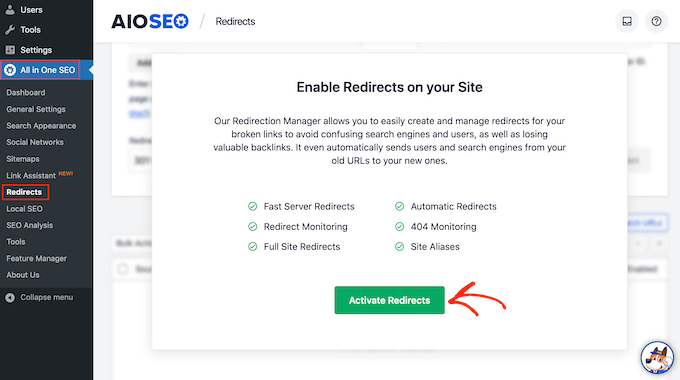
Maintenant que le Gestionnaire de redirection est actif, vous pouvez ajouter votre nouvelle redirection.
Tout d'abord, dans le champ « URL source », entrez le chemin de votre ancienne catégorie. Vous n'avez besoin que de la partie qui vient après votre nom de domaine (par exemple, /category/ancien-slug/).
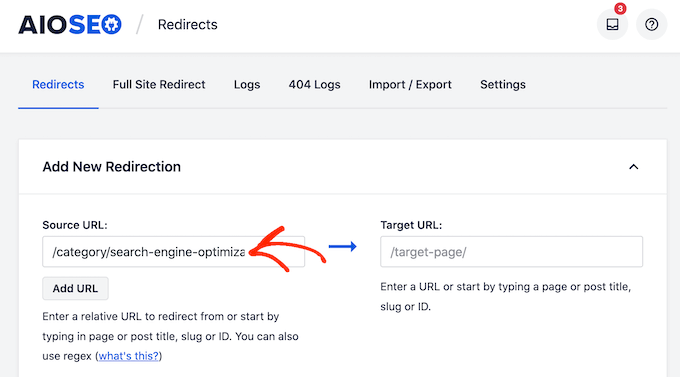
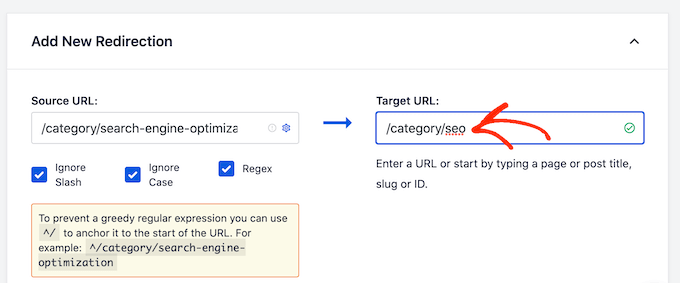
Ensuite, dans le champ « URL cible », tapez le nouveau chemin de votre catégorie (par exemple, /category/nouveau-slug/). Cela indique à AIOSEO où envoyer toute personne qui essaie de visiter l'ancienne URL.
Dans l'image suivante, les visiteurs seront redirigés de /category/search-engine-optimization vers /category/seo.
Ensuite, vous devrez choisir le « Type de redirection » dans le menu déroulant. Ils sont identifiés par des nombres comme 301, 302 et 307.
Comme vous renommez définitivement la catégorie, vous voudrez utiliser une redirection « 301 Déplacé de façon permanente ». C'est le meilleur choix pour le SEO car il transmet toute l'autorité de classement et le trafic de l'ancienne URL vers la nouvelle.
Ouvrez simplement le menu déroulant « Type de redirection » et choisissez « 301 Déplacé de façon permanente ».
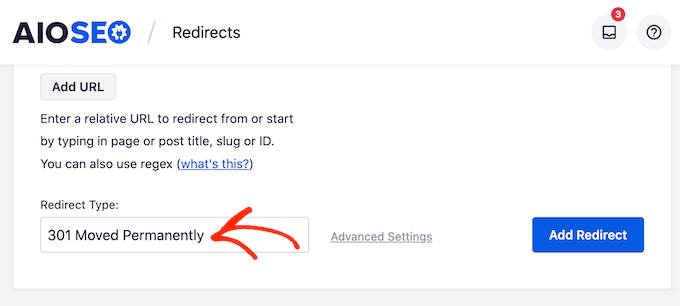
Si vous déplacez temporairement la page d'archive de catégorie vers une nouvelle URL, vous devriez choisir « 307 Redirection temporaire » à la place.
Une fois que vous avez fait cela, cliquez sur le bouton « Ajouter la redirection ».
Désormais, si vous essayez de visiter la page d'archive de la catégorie d'origine, AIOSEO vous redirigera automatiquement vers la nouvelle URL cible.
Tutoriel vidéo
Foire aux questions sur le renommage des catégories dans WordPress
Au fil des ans, nous avons reçu des milliers de questions sur ce sujet. Vous trouverez ci-dessous les réponses à certaines des questions les plus fréquentes que nous recevons de nos lecteurs.
1. Que deviennent les articles d'une catégorie lorsque je la renomme ?
Les articles eux-mêmes ne sont pas modifiés, mais leur étiquette de catégorie est automatiquement mise à jour. WordPress s'en charge en arrière-plan, de sorte que tous vos articles afficheront correctement le nouveau nom de catégorie sans que vous ayez à modifier chacun d'eux manuellement.
2. Le renommage d'une catégorie nuira-t-il au référencement de mon site web ?
Cela peut nuire à votre référencement si vous modifiez le slug (l'URL) de la catégorie et oubliez de configurer une redirection 301. Sans redirection, les visiteurs et les moteurs de recherche trouveront une page d'erreur 404.
Cependant, si vous suivez les étapes de ce guide en utilisant un outil comme All in One SEO, vous pouvez renommer les catégories en toute sécurité sans aucun impact négatif sur le référencement.
3. Ai-je toujours besoin d'une redirection après avoir renommé une catégorie ?
Vous n'avez besoin de configurer une redirection que si vous modifiez le slug d'URL de la catégorie. Si vous ne mettez à jour que le nom d'affichage tout en laissant le slug inchangé, l'URL de la page de catégorie ne change pas et aucune redirection n'est nécessaire.
4. Puis-je renommer la catégorie par défaut 'Non classé' dans WordPress ?
Oui, absolument. Vous pouvez naviguer vers Articles » Catégories et modifier la catégorie 'Non classé' comme n'importe quelle autre. Nous voyons souvent des utilisateurs la renommer en quelque chose de plus descriptif pour leur site, comme 'Actualités générales', 'Blog' ou 'Annonces'.
Ressources supplémentaires sur les catégories WordPress
Nous espérons que ce tutoriel vous a aidé à apprendre comment renommer correctement les catégories dans WordPress. Vous pourriez également vouloir consulter d'autres tutoriels WordPress liés à la catégorisation de votre contenu :
- Catégories vs Étiquettes – Bonnes pratiques SEO pour le tri de votre contenu
- Comment ajouter des catégories et des sous-catégories dans WordPress
- Comment ajouter des catégories et des étiquettes pour les pages WordPress
- Comment renommer, déplacer et supprimer correctement les catégories WordPress
- Comment fusionner et modifier en masse les catégories et les étiquettes dans WordPress
- Comment afficher les descriptions de catégories dans WordPress
- Comment rechercher par catégorie dans WordPress (Meilleure méthode)
- Comment renommer la catégorie Non catégorisé dans WordPress
- Comment styliser différemment les catégories individuelles dans WordPress
Si cet article vous a plu, abonnez-vous à notre chaîne YouTube pour des tutoriels vidéo WordPress. Vous pouvez également nous retrouver sur Twitter et Facebook.



Jonathan Gossage
J'ai mon blog sur wordpress.com. J'ai essayé d'utiliser la suggestion d'utiliser la zone d'administration pour changer une catégorie car l'option Posts->Catégories n'est pas disponible pour moi. Lorsque j'ai essayé d'utiliser Admin->Catégories, on m'a dit que je n'avais pas la permission de faire le changement. Existe-t-il un concept d'utilisateur administratif sur wordpress.com ? Comment puis-je utiliser cette fonctionnalité ?
Support WPBeginner
Vous devrez contacter le support de WordPress.com pour savoir où renommer les catégories dans leur interface.
Admin
Helen
Bonjour, je n'ai aucune option pour supprimer ou changer le nom des catégories. Quand je vais sur Mon Site/Blogs, il n'y a rien qui dise catégories. J'utilise la version gratuite de wordpress – est-ce que cela ferait une différence ?
Merci
Support WPBeginner
Bonjour Helen,
Vous utilisez probablement WordPress.com, qui est un peu différent des sites WordPress.org auto-hébergés. Veuillez consulter notre guide sur la différence entre les blogs WordPress.org auto-hébergés et les blogs WordPress.com gratuits.
Sur un blog WordPress.com gratuit, vous devrez aller dans la zone d'administration d'un blog individuel, puis vous pourrez localiser les catégories.
Admin
Helen Smith
Merci pour votre réponse rapide. J'utilise Wordpress.com. Je n'arrive toujours pas à comprendre comment supprimer des catégories, ou changer leurs noms.
Carla P.
Bonjour, j'ai aussi essayé de supprimer/modifier des catégories pour le WordPress gratuit, et je viens de découvrir comment :
Mon site > Paramètres (environ la deuxième option en partant de la fin dans le menu de gauche) > Onglet Écriture > Catégories > puis cliquez sur les points de suspension à droite de la catégorie que vous souhaitez supprimer > Supprimer.
J'espère que cela vous a aidé !
Dave McCaslin
Il semble que si je change des catégories, je ne pourrai pas informer les utilisateurs et les moteurs de recherche du changement... WordPress n'offre pas le plugin de redirection ???
Support WPBeginner
Salut Dave,
Veuillez consulter notre guide sur la création de redirections dans WordPress.
Admin
Tiffany
Vos instructions étaient merveilleuses. Vous m'avez fait gagner beaucoup de temps. Merci pour ce super article
Sagar Sridhar
Merci !
Walt
Ce qui serait utile, c'est de mentionner COMMENT vous pouvez remplacer tous ces liens sur le site au lieu de simplement dire qu'il faut le faire. Comme vous l'avez mentionné dans la vidéo, votre site grandit.
Andrea
Great post!
missy
Comment se fait-il que je ne voie pas le même écran que celui que vous montrez dans la vidéo ?
Et quand je clique sur poster, cela me permet seulement d'ajouter un post, il n'y a pas de bouton modifier ou supprimer pour la catégorie.
Jess Farr-Cox
Missy, essayez le menu déroulant que vous obtenez lorsque vous survolez « Mon site » sur la page d'accueil de votre blog. Ce que vous voulez dans le menu déroulant, c'est « WP Admin » – cela devrait vous mener aux pages qui ressemblent à celles du tutoriel ci-dessus.
Rafiu Adetunji
C'est un excellent tutoriel qui m'a vraiment aidé
Julius
Bonjour, merci pour cet article utile. J'aimerais demander, si j'ajoute une deuxième catégorie à un article (par opposition à simplement changer la catégorie d'un article), j'ai remarqué que parfois l'URL de l'article bascule vers le slug de cette catégorie, ce qui entraîne un 404 et la perte de likes/partages sur les réseaux sociaux. Y a-t-il un moyen d'éviter cela ?
Merci d'avance,
J
Support WPBeginner
Vous pouvez utiliser un plugin de redirection pour configurer une redirection 301 de l'ancienne URL vers la nouvelle. Cela résoudra les erreurs 404.
Admin
Julius
Bonjour, merci beaucoup pour votre réponse. Ce que j'espérais, c'était de trouver un moyen de conserver le slug de catégorie d'origine afin de ne pas perdre le nombre de partages sociaux.
Par exemple, si j'ai un article dans « science » et que je veux l'ajouter aussi à la catégorie « dernières nouvelles », j'aimerais empêcher le slug de passer de /science/ à /dernières-nouvelles/ ou du moins pouvoir le réécrire s'il le fait. Y a-t-il un moyen de faire cela ?
Merci encore pour votre aide
Jeremy
Thank you for the article it was great. Forced me to do some reorganizing, but I appreciate it.
I am still searching for away to remove the “category” base from my permalinks.
I would like to do it without a plug-in if possible. The plugin that I did find with the best reviews hasn’t been updated in 2 years.
Options such as adding “.” or “/” are not working for me.
J'espère que quelqu'un pourra m'aider.
Merci
Temmyhlee
@Jeremy, je ne sais pas si vous en avez toujours besoin ou si vous l'avez déjà trouvé ou si vous en avez toujours besoin, vous pouvez utiliser ce plugin (Remove Category URL) pour cela.
J'espère que cela vous aidera.
Cordialement,
Temmyhlee
L'équipe de WPBeginner
Essayez-vous de renommer la catégorie de taxonomie en sujet, ou renommez-vous un terme de catégorie individuel ?
Tomo
Lorsque je renomme une catégorie en sujet, le sitemap généré contient toujours la catégorie (pas le sujet).
Y a-t-il un moyen de résoudre ce problème ?
Darryl Alder
C'était exactement ce dont j'avais besoin, mais maintenant j'ai besoin de fusionner certaines catégories
L'équipe de WPBeginner
Voir comment fusionner et modifier en masse les catégories et les étiquettes dans WordPress.
L'équipe de WPBeginner
Consultez notre guide sur la façon de modifier en masse et fusionner les taxonomies dans WordPress.
Jake
Que diriez-vous de renommer correctement les « catégories » elles-mêmes, en quelque chose comme « sujets » ?
Daniel
Où voulez-vous que ce soit renommé ?
Pour changer cette étiquette générale dans la présentation du « blog à un visiteur (en tant que tel), il faudrait modifier le thème, ou créer un thème enfant avec la modification pertinente. Cette modification elle-même ne serait pas effectuée via le tableau de bord (bien que la sélection d'un thème enfant le serait).
Changer l'étiquette générale de ce qui est appelé « catégories » dans le tableau de bord pourrait avoir du sens si vous avez plusieurs contributeurs ou si cela dérange vraiment un seul contributeur. Je n'ai jamais ressenti le besoin d'un tel changement, mais on pourrait pirater le PHP, ou installer l'un des outils de plugin pour modifier le tableau de bord.
Nikki
Merci !!!
MUHAMMADJ
Vraiment merci wpbeginner, vous m'aidez toujours ! :))
Deanna
Ma question est la suivante… si je change les noms des catégories et que mes blogs sont catégorisés avec les anciens noms, mes blogs seront-ils redirigés vers les nouveaux noms automatiquement ou dois-je aller sur chaque blog et les recatégoriser ?
Personnel éditorial
Si vous utilisez le plugin de redirection, alors il s'occupe de la partie redirection pour vous.
Admin
Karen
Thanks so much! I was puzzling over how to do this very thing. I am new to blogging and having a great time; this entire realm is making my brain work and I love it. In my next life I want to learn to write code. If you are toodling around the web and want something to read, I would be honored if you peeked at my site, and welcome any input. I use a pen name. Thanks for all this info!
Nicole Cherlet
Merci pour cela ; j'ai finalement accumulé suffisamment de contenu pour devoir sérieusement envisager de l'organiser. Je ne savais pas comment fusionner les catégories et je n'avais pas réalisé leur importance pour le SEO.