


De nombreux propriétaires de sites WordPress pensent que des sauvegardes régulières suffisent à protéger leur site web. Mais nous avons vu cette hypothèse s'effondrer lorsque leur site plante et qu'ils risquent de perdre toute leur entreprise.
Soudain, un petit problème se transforme en ventes perdues, en prospects manqués et en beaucoup de stress. Et cela arrive souvent au pire moment, comme lors d'une grande promotion, d'un pic de trafic, ou juste après une mise à jour.
Sans un plan de reprise après sinistre clair, vous êtes obligé de vous démener pour déterminer quoi réparer en premier et comment remettre votre site en ligne.
Un plan de reprise après sinistre pour WordPress élimine les conjectures dans ces moments-là. Au lieu de paniquer, vous avez des étapes claires à suivre et un chemin plus rapide pour retrouver un site fonctionnel.
Dans ce guide, nous vous présenterons les étapes exactes pour préparer votre site, réduire les temps d'arrêt et rester prêt – quoi qu'il arrive. 🛡️
Pourquoi avez-vous besoin d'un plan de reprise après sinistre pour WordPress ?
Même si WordPress est une plateforme puissante et populaire, des événements inattendus peuvent toujours faire tomber votre site Web. Un plan de reprise après sinistre pour WordPress agit comme une feuille de route pour restaurer votre site Web.
Voici pourquoi il est important d'en avoir un :
- Minimise les temps d'arrêt et la perte de données : Les sinistres peuvent prendre de nombreuses formes, des attaques de piratage à la suppression accidentelle de fichiers. Un plan de reprise vous aide à remettre votre site WordPress en ligne rapidement, minimisant ainsi le temps pendant lequel votre site est indisponible.
- Protège votre réputation : Une panne de site WordPress peut nuire à votre réputation et briser la confiance des utilisateurs. Un plan de reprise après sinistre vous permet de résoudre le problème rapidement et de restaurer la confiance des utilisateurs.
- Assure la continuité des activités : Si votre site Web est important pour votre entreprise, un plan de reprise après sinistre réduit les perturbations de vos opérations. En remettant votre site en ligne rapidement, vous pouvez limiter les pertes de revenus.
Cela dit, nous vous expliquerons comment créer un plan de reprise après sinistre. Vous pouvez cliquer sur les liens ci-dessous pour passer à n'importe quelle étape :
- Étape 1. Analysez les points faibles de votre site WordPress
- Étape 2. Sauvegardez et testez régulièrement votre site WordPress
- Étape 3. Surveillez la disponibilité du serveur Web WordPress
- Étape 4. Renforcez la sécurité de votre site Web
- Étape 5. Engagez un service de maintenance et de support WordPress
- Étape 6. Testez votre plan de reprise après sinistre
- FAQ sur l'élaboration d'un plan de reprise après sinistre pour WordPress
- Lectures supplémentaires : Guides de maintenance WordPress
Commençons.
Étape 1. Analysez les points faibles de votre site WordPress
Avant de pouvoir protéger votre site Web, vous devez savoir contre quoi vous le protégez. Commencez par réfléchir aux catastrophes potentielles qui pourraient affecter votre site Web.
Par exemple, les pannes de serveur, les coupures de courant, les conflits de plugins, les bases de données corrompues et les erreurs WordPress peuvent rendre temporairement votre site indisponible pour les utilisateurs ou restreindre l'expérience utilisateur.
Vous pouvez commencer par activer le mode débogage pour voir un journal des erreurs WordPress sur votre site. Vous pouvez le faire en ajoutant un extrait de code à votre fichier wp-config.php ou en utilisant un plugin gratuit comme WP Debugging.

Un autre risque à considérer est celui des pirates informatiques qui tentent de voler vos données, d'injecter du code malveillant ou de retenir votre site Web en otage contre une rançon. La suppression accidentelle de fichiers importants, l'installation de mises à jour incompatibles ou la chute dans des escroqueries par hameçonnage peuvent également causer des sinistres.
Vous pouvez essayer de trouver des vulnérabilités et des points faibles sur votre site que les pirates informatiques peuvent cibler. Cela implique des plugins obsolètes, des fichiers de base WordPress, des thèmes, des mots de passe faibles, et plus encore.
Il est également recommandé de tout documenter sur votre site. Cela inclut les détails de connexion du site web, les paramètres des plugins et des thèmes, les extraits de code personnalisés, les informations du compte d'hébergement, et les informations de contact d'urgence pour votre fournisseur d'hébergement, vos experts en sécurité ou vos développeurs web.
Vous pouvez également utiliser un service de stockage cloud ou un gestionnaire de mots de passe pour conserver votre documentation en toute sécurité et accessible. Ainsi, si quelque chose tourne mal, vous pouvez récupérer des informations importantes en un instant.
Étape 2. Sauvegardez et testez régulièrement votre site WordPress
Une fois que vous savez où votre site est vulnérable, l'étape suivante consiste à vous assurer que vous avez toujours une sauvegarde récente et complète que vous pouvez restaurer rapidement si quelque chose tourne mal.
Une sauvegarde appropriée doit inclure tout le contenu de votre site : contenu, images et médias, thèmes (y compris les thèmes enfants), plugins et leurs paramètres, données utilisateur et client comme les commentaires et les entrées de formulaire, ainsi que tout code personnalisé ou fichier de configuration.
La façon la plus simple de gérer tout cela est d'utiliser un plugin de sauvegarde WordPress comme Duplicator Pro. Ce plugin vous permet de créer des sauvegardes complètes du site et inclut une fonctionnalité intégrée de Reprise après sinistre qui vous permet de ramener votre site à une version fonctionnelle en quelques clics.
Il prend également en charge les sauvegardes planifiées, le stockage cloud et la migration ou le clonage de site, ce qui signifie que la majeure partie du travail s'exécute automatiquement en arrière-plan.
Certaines de nos marques partenaires utilisent Duplicator pour créer et gérer leurs sauvegardes de site. Vous pouvez en savoir plus sur le plugin et découvrir ce qu'il offre dans notre avis complet sur Duplicator. De plus, il existe une version gratuite de Duplicator que vous pouvez utiliser pour commencer.
🧑💻 Astuce de pro : Bien que vous puissiez sauvegarder votre site manuellement à l'aide de FTP, du gestionnaire de fichiers de votre hébergement ou de phpMyAdmin, cette approche prend plus de temps et est plus facile à rater. Pour la plupart des propriétaires de sites, un plugin automatisé est l'option la plus sûre.
Comme la fonctionnalité de reprise après sinistre est disponible dans les forfaits Basic et supérieurs, créons un compte Duplicator Pro. Sur le site web de Duplicator Pro, cliquez sur le bouton ‘Obtenir Duplicator maintenant’ pour commencer. Ensuite, vous pourrez choisir un forfait et finaliser le processus de paiement.
Vous pourrez trouver votre clé de licence dans le tableau de bord de votre compte Duplicator Pro.
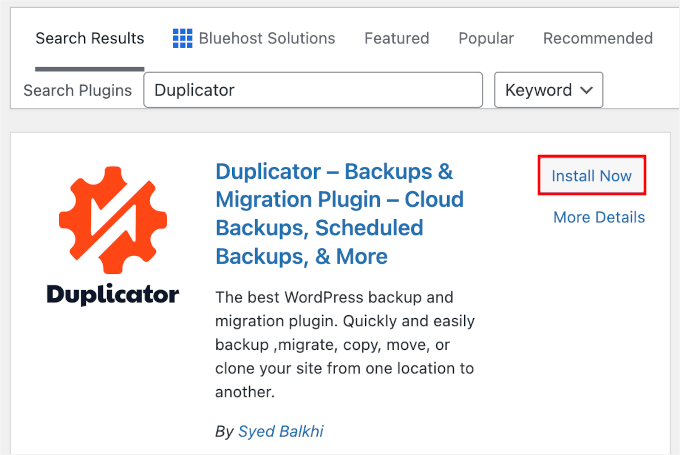
Ensuite, vous pouvez installer le plugin gratuit Duplicator sur votre site WordPress. Depuis votre zone d'administration, allez dans Plugins » Ajouter un nouveau plugin.

Ensuite, vous pouvez utiliser la barre de recherche pour trouver rapidement l'extension.
Cliquez sur le bouton « Installer maintenant » dans le résultat de la recherche et appuyez sur « Activer » lorsqu'il apparaît.
Consultez notre guide sur comment installer un plugin WordPress pour des instructions détaillées étape par étape.
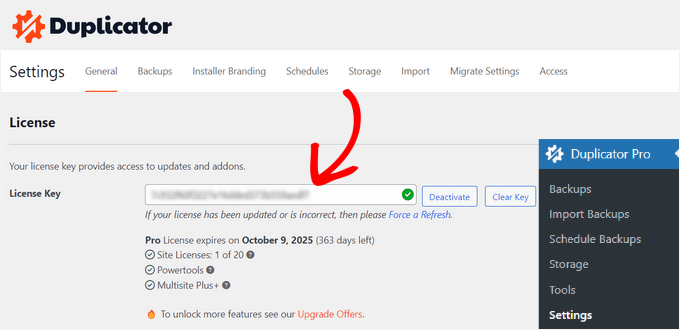
Ensuite, allons dans Duplicator » Paramètres pour activer votre clé de licence. Vous la trouverez dans votre compte sur le site web de Duplicator.
Une fois que vous avez Duplicator Pro opérationnel, la prochaine étape consiste à vous assurer que sa fonction de récupération d'urgence est correctement configurée. Cela vous permet de marquer une sauvegarde spécifique comme point de récupération et de restaurer votre site à cette version si quelque chose se casse.
Pour ce faire, vous pouvez commencer par créer une sauvegarde complète qui inclut tous les fichiers principaux de WordPress et les tables de base de données, sans rien exclure de critique. Pour que la fonction de récupération d'urgence fonctionne, cette sauvegarde doit également être stockée localement sur votre serveur.
Depuis votre zone d'administration WordPress, allez dans Duplicator Pro » Sauvegardes et cliquez sur « Ajouter une nouvelle ».
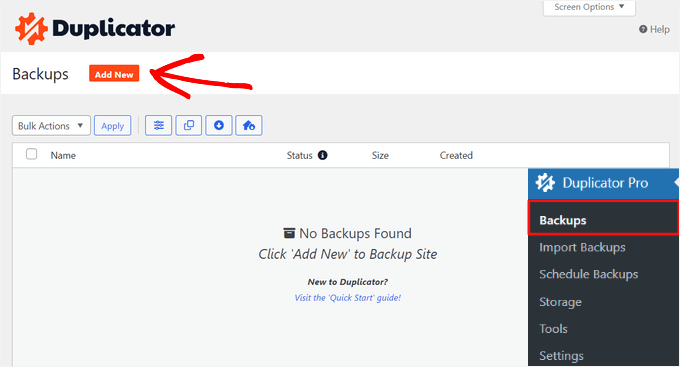
Pour des détails étape par étape, veuillez consulter notre guide sur comment sauvegarder votre site WordPress.
Une fois la sauvegarde terminée, vous la verrez dans votre liste de sauvegardes dans Duplicator Pro.
Si elle est éligible pour la récupération d'urgence, elle aura une icône bleue à côté. Vous pouvez cliquer sur cette icône bleue pour attribuer cette sauvegarde comme point de récupération d'urgence.
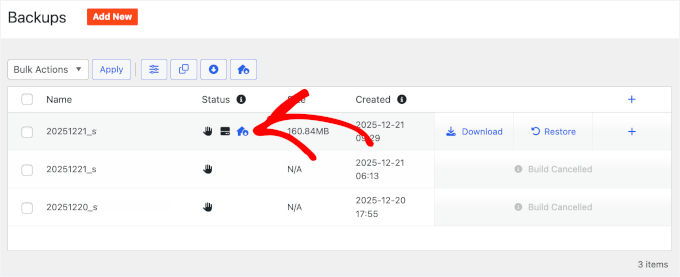
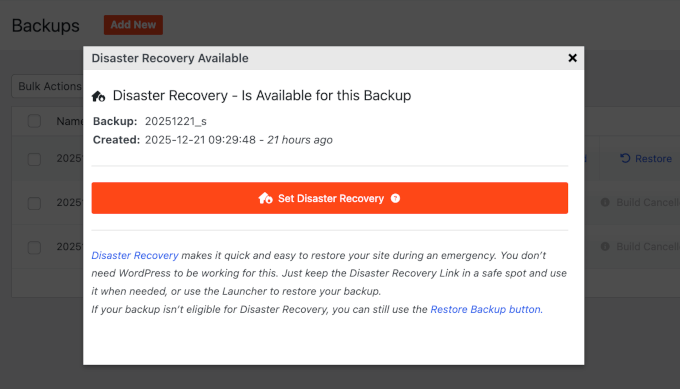
Cela ouvrira la fenêtre contextuelle « Récupération d'urgence disponible ».
Cliquez sur le bouton « Définir la récupération d'urgence ».
Une fois définie, l'icône devient verte, ce qui signifie que cette sauvegarde est maintenant votre point de récupération actif.
À partir de là, vous pouvez télécharger le fichier Launcher (un fichier HTML) sur votre ordinateur ou copier le lien spécial de récupération d'urgence. Nous vous recommandons de sauvegarder le fichier et le lien dans un endroit sûr sur votre ordinateur.
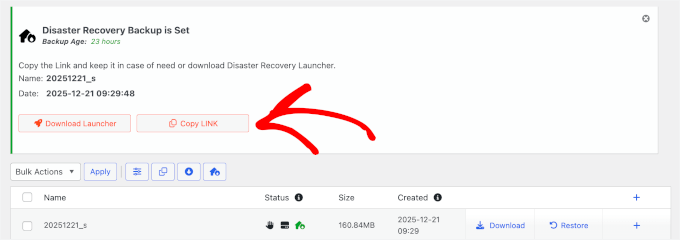
🚨 Important : Si votre site web plante ou si vous ne parvenez plus à accéder à votre tableau de bord administrateur, vous n’aurez pas accès à cette liste de sauvegardes. C’est pourquoi vous devez télécharger le lanceur de récupération dès maintenant pendant que votre site fonctionne encore.
Ensuite, lorsque le désastre frappe, ouvrez simplement ce fichier téléchargé dans votre navigateur ou collez le lien dans un nouvel onglet.
Cela lancera l’Assistant de récupération, qui vous guidera tout au long du processus de restauration, même si votre espace d’administration WordPress est inaccessible.
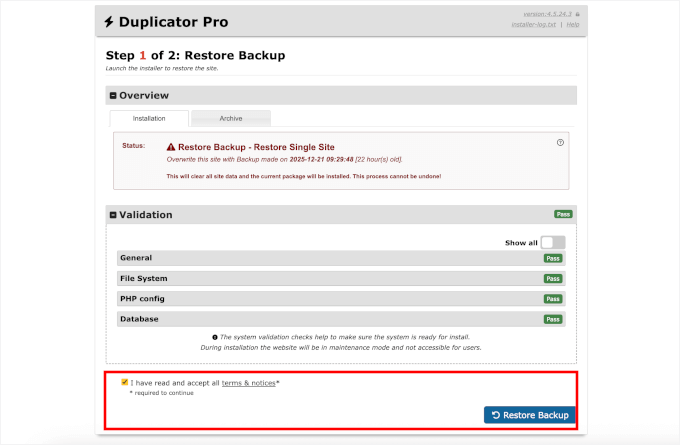
Tout d'abord, vous voudrez examiner les avis, accepter les conditions et cliquer sur le bouton « Restaurer la sauvegarde ».
Une fenêtre contextuelle de confirmation d’installation affichera alors les détails de votre site et de votre base de données.
Une fois que vous confirmez, Duplicator commence à extraire la sauvegarde et à restaurer votre site.
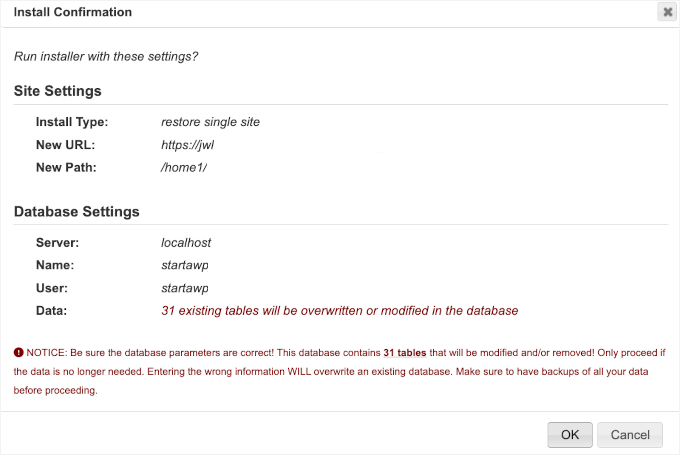
Cela peut prendre quelques minutes, en fonction de la taille de votre site WordPress.
Une fois terminé, vous verrez un rapport des fichiers et de la base de données restaurés.
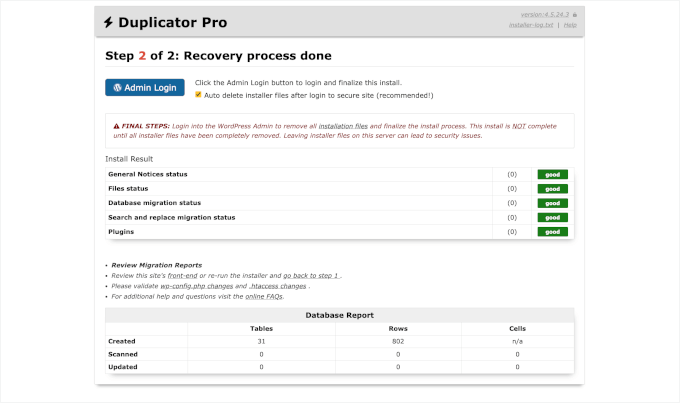
Une fois la restauration terminée, vous devriez visiter votre site et vérifier rapidement que tout semble fonctionner comme prévu.
Étant donné que la récupération d'urgence restaure une sauvegarde complète, votre site devrait correspondre exactement à ce qu'il était lorsque cette sauvegarde a été créée, tant que vous n'avez exclu aucun fichier ou table de base de données.
Vous pouvez commencer par votre page d’accueil et vos pages et articles les plus importants, puis tester les connexions, les formulaires de contact et le processus de paiement si vous gérez une boutique en ligne.
Pour plus de détails, vous pouvez consulter notre guide sur comment restaurer WordPress à partir d’une sauvegarde. De cette façon, vous pouvez éviter la perte de données et remettre votre site en ligne en un rien de temps.
Étape 3. Surveillez la disponibilité du serveur Web WordPress
Un autre outil important pour votre plan de reprise après sinistre est un moniteur de disponibilité du serveur. La disponibilité est le moment où votre site web est accessible aux utilisateurs sur Internet sans aucune interruption.
Les outils de surveillance de la disponibilité surveilleront le serveur de votre site et vous informeront chaque fois qu'il sera hors service. Si quelque chose ne va pas avec votre site, ils vous en informeront immédiatement par e-mail ou SMS, vous permettant de le réparer dès que possible.
Par exemple, vous pouvez utiliser UptimeRobot pour surveiller la disponibilité. Le meilleur, c’est que c’est gratuit, mais vous pouvez également vous inscrire à ses forfaits premium pour recevoir des alertes par SMS, messagerie vocale, e-mail et d’autres canaux.
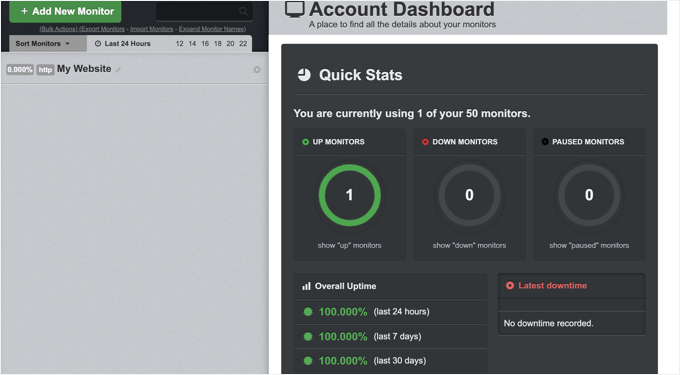
Pour plus d’outils de surveillance de la disponibilité, vous pouvez suivre notre guide sur comment surveiller la disponibilité du serveur de votre site WordPress.
Si vous recevez une alerte indiquant que votre site est hors service, vous pouvez contacter immédiatement votre fournisseur d’hébergement. Consultez notre guide sur comment contacter le support WordPress pour plus d’informations.
Une fois le problème résolu et votre serveur de nouveau en ligne, vous devrez peut-être vider le cache de votre navigateur et le cache DNS pour voir la version en direct de votre site.
Étape 4. Renforcez la sécurité de votre site Web
Un site Web sécurisé est un site Web qui est moins susceptible de connaître des catastrophes en premier lieu. Dans un plan de reprise après sinistre WordPress, vous pouvez renforcer la sécurité de votre site en :
- Choisir des mots de passe forts : Utilisez des mots de passe uniques et complexes pour tous vos comptes de site web. Si votre sinistre a été causé par un piratage ou une violation de la sécurité, il est alors essentiel de changer tous les mots de passe pour de nouveaux et de mots de passe forts immédiatement.
- Activer l'authentification à deux facteurs : Vous devriez activer l'authentification à deux facteurs pour ajouter une couche de sécurité supplémentaire à toutes vos connexions.
- Tout garder à jour : Mettez régulièrement à jour votre cœur de WordPress, vos plugins et vos thèmes pour corriger les vulnérabilités de sécurité. Si quelque chose tourne mal, assurez-vous de mettre à jour vos plugins, thèmes et fichiers principaux après avoir récupéré une sauvegarde.
- Utilisez des plugins de sécurité WordPress : Installez des plugins de sécurité WordPress comme Sucuri pour analyser les malwares, bloquer les activités suspectes et surveiller la sécurité de votre site web.
- Ajoutez un pare-feu d’application web (WAF) : En plus d’un plugin de sécurité, vous devriez également utiliser un WAF sur votre site. Il empêchera le trafic malveillant d’atteindre votre site et de causer une catastrophe.
Pour plus de conseils de sécurité, veuillez consulter notre guide ultime de la sécurité WordPress.
Étape 5. Engagez un service de maintenance et de support WordPress
Une autre partie importante de votre plan de reprise après sinistre devrait être d'embaucher des experts WordPress qui peuvent résoudre rapidement les problèmes et restaurer votre site Web.
Il existe de nombreux services de maintenance WordPress parmi lesquels vous pouvez choisir. Ils fournissent des sauvegardes régulières, surveillent la disponibilité de votre site, offrent un support 24h/24 et 7j/7, optimisent votre site pour la vitesse et aident à récupérer votre site web de tout type de catastrophe.
Ils s’assureront également que votre cœur WordPress, vos plugins et vos thèmes sont toujours à jour et que les dernières mises à jour n’affecteront pas négativement les performances de votre site web.
Étape 6. Testez votre plan de reprise après sinistre
Vous ne saurez pas à quel point votre plan de reprise après sinistre pour WordPress est efficace à moins de le tester réellement.
Par exemple, vous pouvez simuler une catastrophe et tester votre plan en restaurant votre site web à partir d’une sauvegarde vers un environnement local ou de staging. Cela garantira que vos sauvegardes sont à jour et que les sauvegardes planifiées fonctionnent correctement.
En cas d’erreur WordPress lors de la restauration de la sauvegarde ou si vous estimez qu’un élément important est manquant dans les fichiers de sauvegarde, vous pouvez le corriger pendant la simulation.
Vous devez également vous assurer que votre site Web fonctionne correctement, que toutes vos données sont intactes et que tout fonctionne comme il se doit.
FAQ sur l'élaboration d'un plan de reprise après sinistre pour WordPress
Pour vous aider à démarrer et à répondre à certaines des questions les plus courantes, voici les FAQ clés concernant l'élaboration d'un plan de reprise après sinistre pour WordPress :
Qu'est-ce qu'un plan de reprise après sinistre pour WordPress ?
Un plan de reprise après sinistre WordPress implique des stratégies et des outils pour restaurer rapidement votre site web en cas d’interruption imprévue ou de perte de données. Il comprend des sauvegardes régulières, des mesures de sécurité et des procédures documentées pour minimiser les perturbations.
À quelle fréquence dois-je sauvegarder mon site WordPress ?
Il est recommandé de sauvegarder votre site au moins une fois par semaine, ou plus fréquemment si vous effectuez des mises à jour régulières, comme l'ajout de nouveau contenu ou des modifications de conception. Des outils de sauvegarde automatisés comme Duplicator Pro peuvent simplifier ce processus.
Quelles sont les causes les plus courantes d'interruption de site Web ?
Les causes courantes incluent les tentatives de piratage, les problèmes de serveur, les conflits de plugins et les erreurs humaines telles que la suppression accidentelle de fichiers critiques. Une surveillance et une maintenance régulières peuvent aider à atténuer ces risques.
Puis-je créer mon propre plan de reprise après sinistre ?
Oui, de nombreux utilisateurs de WordPress créent avec succès leurs propres plans de reprise en utilisant des ressources en ligne et des plugins. Cependant, si vous n’êtes pas sûr, consulter un service de maintenance WordPress peut vous apporter une expertise supplémentaire et une tranquillité d’esprit.
Comment puis-je tester mon plan de reprise après sinistre ?
Vous pouvez tester votre plan en simulant une catastrophe, telle que la restauration d’une sauvegarde vers un environnement de staging. Cette pratique permet de s’assurer que vos sauvegardes fonctionnent correctement et d’identifier toute faiblesse potentielle de votre plan.
Lectures supplémentaires : Guides de maintenance WordPress
Nous espérons que cet article vous a aidé à apprendre comment créer un plan de reprise après sinistre pour WordPress.
Ensuite, vous voudrez peut-être aussi consulter nos guides sur :
- Tâches de maintenance cruciales à effectuer régulièrement
- Combien de temps prend la maintenance WordPress ?
- Combien coûte la maintenance WordPress ?
- Maintenance WordPress vs Hébergement géré
- Guide ultime de maintenance WordPress pour débutants
Si vous avez aimé cet article, abonnez-vous à notre Chaîne YouTube pour des tutoriels vidéo WordPress. Vous pouvez également nous trouver sur Twitter et Facebook.


Dennis Muthomi
L'accent mis sur les sauvegardes régulières me parle vraiment – le mois dernier encore, le site d'un client est tombé en panne à cause d'un conflit de plugin, mais nous l'avons restauré en 15 minutes grâce à notre système de sauvegarde quotidienne.
Une astuce supplémentaire que j'ai trouvée précieuse est de conserver une sauvegarde séparée des extraits de code personnalisés critiques dans un système de contrôle de version.
Cela a permis d'économiser d'innombrables heures lors des restaurations, en particulier lors de la gestion de plusieurs sites avec des fonctionnalités personnalisées.
Olaf
Très bien dit. Le cœur de tout plan de reprise après sinistre réside dans les sauvegardes régulières du site web. Si je peux me permettre un conseil : stockez les sauvegardes à l'extérieur, séparément du stockage du site web. Cela résout facilement le problème d'une panne complète du serveur. Il n'y a rien de pire que de créer des sauvegardes régulières pour ensuite les stocker au même endroit que le site web, puis de faire face à un problème coûteux et insoluble si la machine entière tombe en panne avec le site et ses sauvegardes.
Samuel
J'ai appris de nouvelles informations aujourd'hui, notamment sur UptimeRobot dont je n'avais jamais entendu parler auparavant. Bien que j'aie toujours souligné la nécessité d'être prêt à toute défaillance dans le fonctionnement des sites Web de votre entreprise, cet article apporte une nouvelle perspective à laquelle je n'avais pas vraiment pensé auparavant, à savoir la simulation de catastrophes pour tester l'efficacité de notre plan. C'est vraiment important car cela nous permettra de savoir exactement quoi faire si la situation réelle se produit. De plus, UptimeRobot nous aidera à savoir immédiatement s'il y a une sous-performance de notre serveur. Merci pour votre éclairage à ce sujet. Excellent article.
Support WPBeginner
Glad we could share a new tool for you
Admin
Moinuddin Waheed
Cet article me tient particulièrement à cœur car j'ai vécu une situation désastreuse et n'ai pas pu récupérer le site web.
Je suis entièrement d'accord et recommande toujours d'avoir un plan de sauvegarde solide. il doit être régulier et ponctuel.
Nous devrions toujours tester la solution de sauvegarde sur une installation WordPress locale.
Il devient alors facile de récupérer en cas de problème grave ou pire.
Mrteesurez
Je vous comprends et vous remercie pour votre recommandation. Un plan de secours solide est crucial. J'ai eu un jour le site d'un client qui a planté pendant une période de vente critique, et heureusement, j'avais des sauvegardes régulières en place. Le processus de restauration s'est déroulé sans problème car j'avais testé les sauvegardes sur une installation WordPress locale au préalable. Cette expérience m'a appris l'importance non seulement d'avoir des sauvegardes, mais aussi de s'assurer qu'elles fonctionnent lorsque vous en avez le plus besoin. C'est une bouée de sauvetage !
Absalom Singagwari
Il est également essentiel de choisir un fournisseur d'hébergement très fiable et rapide. Parfois, vous devez faire appel au fournisseur d'hébergement pour vous aider dans votre plan de récupération, par exemple pour fournir les journaux d'erreurs au niveau du serveur. Si votre fournisseur de services est lent, votre récupération peut prendre un peu plus de temps qu'elle n'aurait dû dans des circonstances normales.
Alors, gardez cela à l'esprit dans votre plan également !
Kzain
Cloudflare est-il une bonne idée ? Il utilise un WAF de base. J'utilise le DNS et le CDN de Cloudflare, et il offre également une certaine sécurité. Et je n'ai jamais compris comment fonctionne la sauvegarde. Compte-t-elle pour mes données d'hébergement si je crée des sauvegardes quotidiennes ? La précédente est-elle supprimée pour économiser de l'espace ?
Support WPBeginner
Cela dépendrait de l'outil spécifique que vous utilisez et des paramètres que vous définissez pour l'emplacement de stockage des données et la manière dont les sauvegardes sont gérées.
Admin
Jiří Vaněk
En ce qui concerne les données FTP et votre forfait, il est important de planifier à l'avance la manière dont vous gérerez les sauvegardes. Par exemple, si vous utilisez Duplicator pour les sauvegardes et que vous les stockez sur FTP, ces sauvegardes consommeront de l'espace et seront comptabilisées dans votre forfait. Logiquement, les sauvegardes stockées sur FTP occuperont de l'espace tout comme vos données de site Web et consommeront des ressources. De plus, ce n'est pas une bonne pratique car votre site Web principal et vos sauvegardes sont stockés au même endroit sur un seul serveur. Si quelque chose arrive physiquement au serveur, vous risquez de perdre à la fois les données et les sauvegardes. Par conséquent, il est beaucoup plus judicieux de stocker les sauvegardes dans un endroit différent, à la fois physiquement et géographiquement. Physiquement, pour éliminer le risque d'avoir tout sur un seul serveur, et géographiquement, pour éliminer le risque que quelque chose arrive au centre de données ou que le fournisseur fasse faillite. Personnellement, j'ai mon site Web sur un serveur et les sauvegardes stockées dans deux endroits complètement indépendants. De plus, lorsque vous automatisez les sauvegardes, vous n'avez pas à vous en soucier. Oui, dans Duplicator, vous pouvez configurer des sauvegardes sur Google Drive, par exemple, avec un nombre maximum de sauvegardes et les sauvegardes plus anciennes seront supprimées en conséquence. Par exemple, vous pouvez avoir 5 sauvegardes, et lorsque la 6ème est créée, la première sera supprimée pour maintenir un ensemble constant de 5 sauvegardes. Élégant et entièrement automatisé.
Mrteesurez
Cette réponse a répondu à ma question sur la façon dont Duplicator remplace les données des sauvegardes précédentes.
Merci pour les conseils que vous m'avez donnés et pour votre recommandation. Je suis d'accord avec l'idée de conserver les sauvegardes dans d'autres emplacements distants autres que les serveurs.
Jiří Vaněk
J'ai WordPress sur mon propre serveur, et c'est pourquoi il était d'une importance capitale pour moi de créer un plan de reprise après sinistre. Même du point de vue d'un cours de cybersécurité récemment terminé, il est clair pour moi à quel point il est crucial de maintenir la continuité et la disponibilité des données en cas de sinistre. Par conséquent, je ne compte jamais sur une seule sauvegarde à un seul endroit. J'ai une sauvegarde du site web dans trois endroits distincts, remontant à un mois et automatisée. Grâce à cela, j'ai des copies du site web et de MySQL jusqu'à 30 jours en arrière. Ce qui m'a aidé avec l'automatisation, c'est Duplicator, qui automatise les sauvegardes vers Google Drive, ainsi que le Cron classique sur le serveur, qui déclenche les sauvegardes vers un stockage cloud payant. C'est formidable à quel point votre plan est détaillé, qu'en plus des sauvegardes, vous vous concentrez également sur la sécurité, etc. Un article indispensable pour les débutants.
Mrteesurez
J'ai acquis plus de connaissances en lisant cet article. La feuille de route que vous avez donnée est excellente et les conseils qu'elle contient sont utiles. C'est un must pour un site web professionnel, un site web d'entreprise générant de l'argent, de prendre la question de la sécurité très au sérieux.
Merci pour votre guide utile. Je voudrais demander s'il y a un crash de serveur et que toutes les données sont perdues, y a-t-il une solution pour restaurer les données au niveau de l'hébergement et qui est responsable du crash ?
Commentaires WPBeginner
Certaines options d'hébergement proposent des sauvegardes dans le cadre du forfait d'hébergement.
Le propriétaire du site est généralement celui qui devra prendre des mesures pour restaurer le site, mais cela dépendra de l'accord d'hébergement et du type de forfait.
Par exemple, si le forfait d'hébergement est plutôt un forfait d'hébergement géré, le service d'hébergement peut s'occuper de certaines des étapes pour vous.
Jiří Vaněk
Cela dépend de qui est responsable de la panne. S'il s'agit d'une défaillance matérielle du serveur, le fournisseur du serveur devrait être responsable, et il dispose généralement de ses propres solutions de reprise après sinistre où il sauvegarde les données du serveur et peut créer une copie de l'original en quelques minutes. Si le site Web plante en raison d'une erreur de l'utilisateur, vous avez besoin de votre propre solution car vous êtes responsable d'une telle panne. Par exemple, si vous cassez le site avec une mise à jour ou s'il est piraté. Si vous souhaitez gérer la récupération avec votre propre solution, je recommande Duplicator, surtout si vous n'avez pas beaucoup d'expérience. Avec Duplicator, vous pouvez configurer des sauvegardes automatiques sur Google Drive, et vous aurez l'esprit tranquille car le plugin effectuera les sauvegardes pour vous. Et le processus de restauration est simple.
Mrteesurez
Merci pour votre réponse.
Avez-vous des informations sur la manière dont Duplicator conserve la sauvegarde, c'est-à-dire, remplace-t-il les données de sauvegarde précédentes pour stocker les nouvelles ou crée-t-il un autre chemin de stockage ?
Kzain
Je pense que pour gérer le stockage des sauvegardes et supprimer les anciennes sauvegardes, vous devrez le faire manuellement. Cela implique de supprimer les fichiers de sauvegarde indésirables de l'emplacement de stockage (local ou distant).