


L'erreur « Votre connexion n'est pas privée » peut être frustrante pour les propriétaires de sites Web et les visiteurs, car elle bloque l'accès à votre site et soulève des préoccupations en matière de sécurité.
Cette erreur s'affiche lorsque le navigateur n'est pas en mesure de déterminer la sécurité du site Web que vous essayez de visiter. Elle affiche généralement des messages légèrement différents selon le navigateur que vous utilisez, ce qui rend le dépannage un peu difficile pour les débutants.
Chez WPBeginner, nous utilisons WordPress depuis plus d'une décennie et avons rencontré toutes sortes d'erreurs en cours de route. Cette expérience nous a donné un aperçu approfondi des meilleures pratiques pour le dépannage des problèmes WordPress.
Dans cet article, nous vous montrerons comment corriger facilement l'erreur « Votre connexion n'est pas privée » sur votre site Web, étape par étape.
Qu'est-ce que l'erreur « Votre connexion n'est pas privée » ?
L'erreur « Votre connexion n'est pas privée » apparaît sur les sites Web utilisant le protocole SSL / HTTPS. Elle s'affiche lorsque le navigateur ne parvient pas à valider le certificat SSL émis par le site Web.
Tout site web utilisant SSL / HTTPS envoie des informations de certificat de sécurité au navigateur d'un utilisateur lors de chaque visite. Le navigateur tente ensuite de valider ce certificat à l'aide de la clé publique qui l'accompagne.
Si ces informations sont correctes, le navigateur chiffre les données à l'aide de la clé privée envoyée par votre site web. Ce chiffrement sécurise le transfert de données entre le navigateur d'un utilisateur et votre site WordPress.
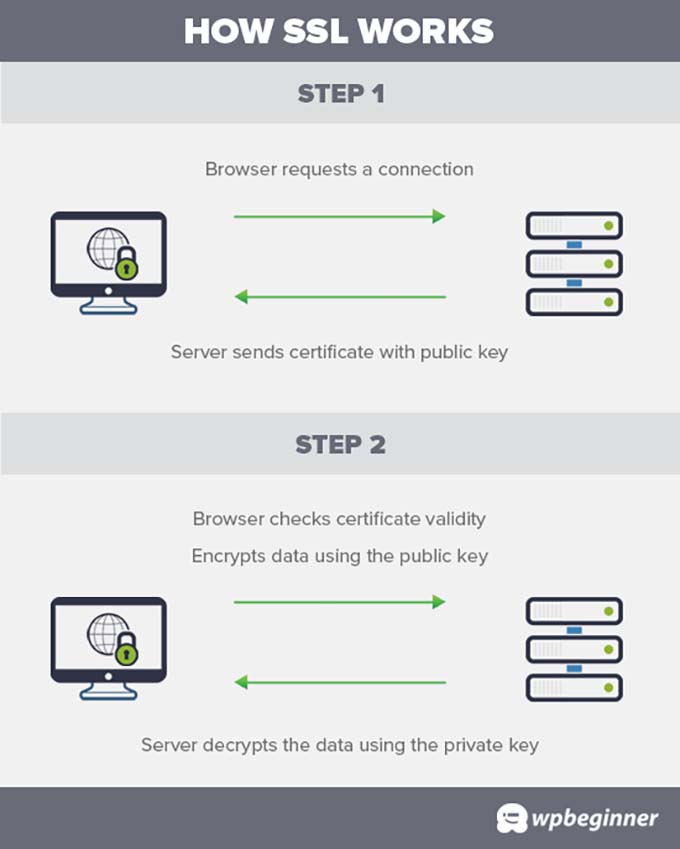
Cependant, si le navigateur est incapable de valider le certificat, il ne peut pas transférer les données en toute sécurité et affiche l'erreur indiquant que votre connexion au site web n'est pas privée.
C'est une erreur SSL courante qui apparaît sur tous les navigateurs modernes avec des messages d'erreur légèrement différents.
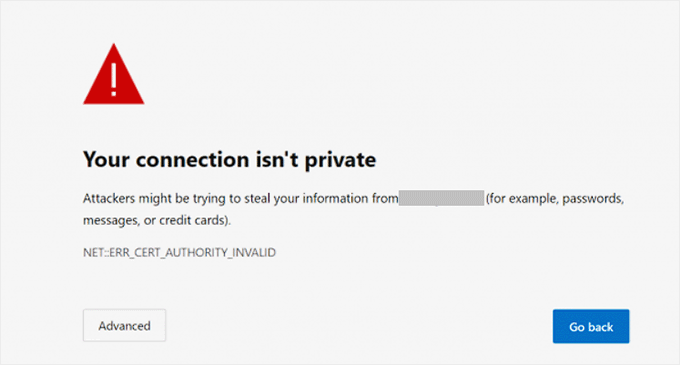
Google Chrome
Google Chrome affichera cette erreur sous le message « Votre connexion n'est pas privée ».

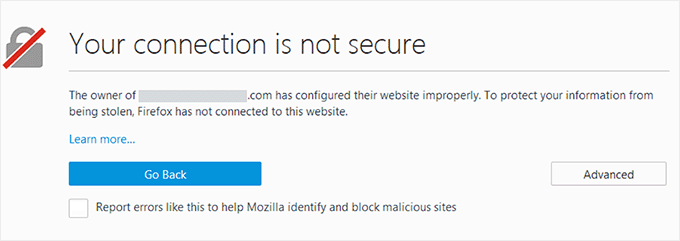
Mozilla Firefox
Firefox affiche cette erreur sous le message « Votre connexion n'est pas sécurisée ».
Microsoft Edge
Le navigateur Microsoft Edge l'affiche avec le message d'erreur « Votre connexion n'est pas privée » ou « Ce site n'est pas sécurisé ».
Safari, Brave et d'autres navigateurs afficheront des messages similaires.
Qu'est-ce qui cause l'erreur « La connexion n'est pas privée » ?
L'erreur « la connexion n'est pas privée » est une erreur WordPress courante qui peut apparaître sans que vous n'ayez apporté de modifications à votre site Web.
Cela peut être causé par plusieurs raisons. Par exemple, si l'horloge de l'ordinateur d'un utilisateur est désynchronisée, le certificat peut apparaître comme expiré.
Un autre scénario est qu'un ancien certificat émis par votre site Web est stocké dans le navigateur de l'utilisateur. La clé privée envoyée par votre site Web ne correspond pas à l'ancien certificat, et le navigateur ne parvient pas à valider la connexion sécurisée.
De même, vous pourriez être sur un réseau Wi-Fi public qui ne chiffre pas les données.
Cependant, la raison la plus évidente pour laquelle vous pourriez voir cette erreur est si le certificat SSL du site Web a expiré. Dans ce cas, vous devez renouveler le certificat SSL.
Cela dit, voici les étapes que vous pouvez suivre pour résoudre l'erreur « Votre connexion n'est pas privée » :
1. Forcer le rechargement d'une page
Si vous rencontrez l'erreur « La connexion n'est pas sécurisée » sur votre site web, vous devriez d'abord essayer la méthode « l'éteindre et le rallumer ». Cela signifie que vous pouvez simplement commencer par fermer et rouvrir la fenêtre du navigateur. Ensuite, recherchez votre site web, et l'erreur peut avoir disparu.
Cependant, si cela ne fonctionne pas, vous pouvez forcer le rechargement de la page en cliquant sur le bouton « Recharger cette page » en haut à gauche de l'écran.
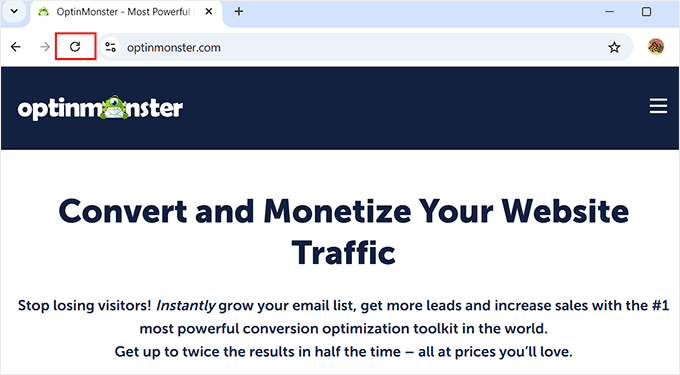
C'est parce que parfois cette erreur est causée par un problème temporaire sur votre site web ou votre navigateur.
Recharger la page force votre navigateur à établir une nouvelle connexion avec le site web, ce qui pourrait résoudre le problème. Cela encourage également le navigateur à ignorer la version mise en cache de la page et à charger la dernière version.
2. Vérifier avec plusieurs navigateurs
Si la première astuce ne fonctionne pas, vous devriez essayer de vérifier votre blog WordPress dans plusieurs navigateurs. Cela vous aidera à déterminer si l'erreur concerne votre site web ou si elle est spécifique au navigateur que vous utilisez.
Elle peut être causée par les paramètres de sécurité du navigateur ou le cache. Pour plus d'informations, consultez notre guide pour débutants sur comment tester un site WordPress dans différents navigateurs.

Si vous constatez qu'un navigateur spécifique cause l'erreur, vous pouvez essayer de le réinstaller pour la corriger.
Sinon, vous pouvez passer aux étapes suivantes de ce guide.
3. Videz le cache de votre navigateur
Le cache de votre navigateur stocke les certificats de sécurité de tous les sites web que vous visitez. Si vous venez de renouveler le certificat de sécurité de votre site, vous pourriez voir l'erreur « connexion non sécurisée » car le navigateur a toujours l'ancien certificat en cache.
Dans certains cas, les données mises en cache relatives au certificat de sécurité peuvent être corrompues, ce qui peut également entraîner cette erreur.
Dans ce cas, vous pouvez facilement vider le cache de votre navigateur en cliquant sur l'icône à trois points en haut à droite de Google Chrome. Cela ouvrira un menu déroulant, où vous devrez sélectionner l'option « Effacer les données de navigation ».
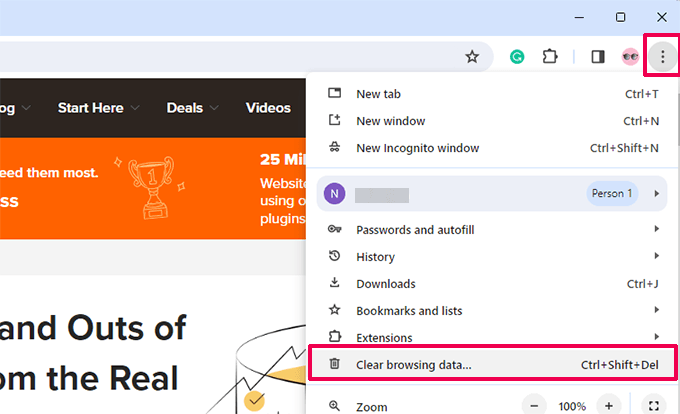
Cela lancera la page des paramètres de Chrome et affichera une invite à l'écran. Ici, sélectionnez « Toutes les périodes » comme plage de temps dans le menu déroulant et cliquez sur le bouton « Effacer les données ».
Le cache de votre navigateur sera maintenant vidé.

Si vous utilisez l'un des autres navigateurs, consultez notre guide complet sur comment vider le cache du navigateur pour tous les principaux navigateurs.
Une fois que vous avez vidé le cache, essayez de visiter le site Web à nouveau pour voir si le problème a été résolu. Sinon, continuez à lire.
4. Vérifiez l'horloge de votre ordinateur
Normalement, votre ordinateur synchronise automatiquement ses paramètres de date et d'heure. Cependant, si votre ordinateur a des paramètres de date/heure incorrects, votre navigateur peut penser que le certificat SSL d'un site Web est invalide, ce qui entraîne l'erreur « la connexion n'est pas sécurisée ».
Synchroniser la date / l'heure sur les ordinateurs Windows
Si vous utilisez un ordinateur Windows, cliquez simplement avec le bouton droit de la souris sur la barre des tâches et sélectionnez l'option « Ajuster les paramètres de date et d'heure ».
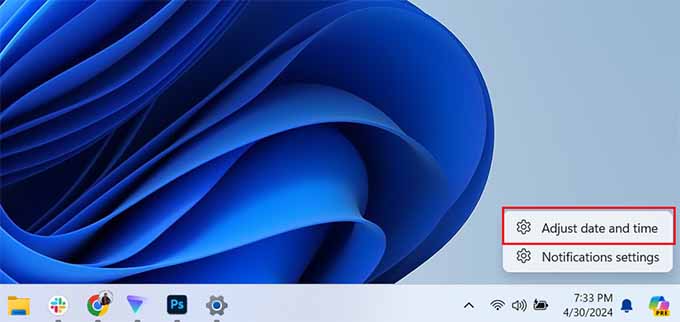
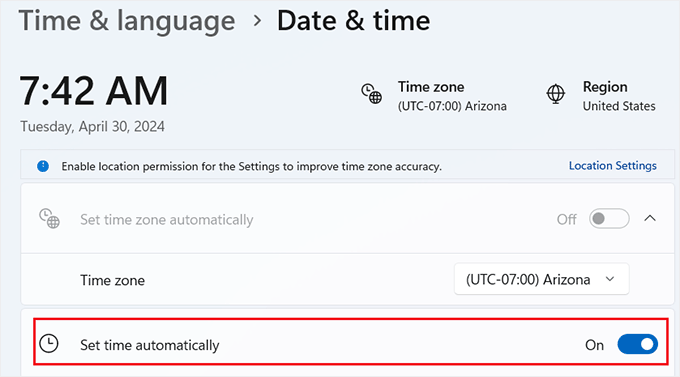
Cela ouvrira la section date et heure dans l'application Paramètres de Windows.
Ici, vous devez vous assurer que la date et l'heure de votre ordinateur sont correctes et que l'option « Définir l'heure automatiquement » est cochée.
Synchroniser la date / l'heure sur les ordinateurs Mac
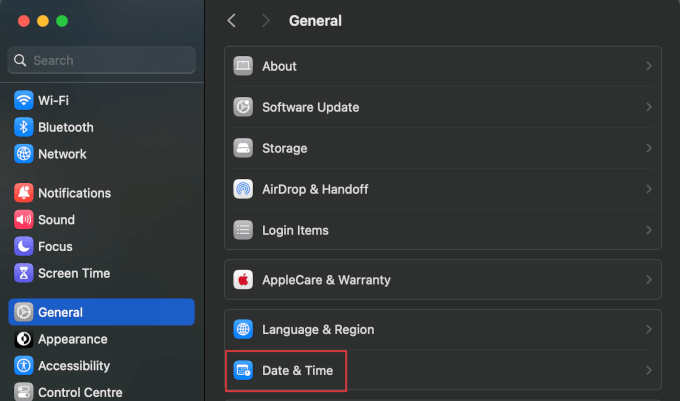
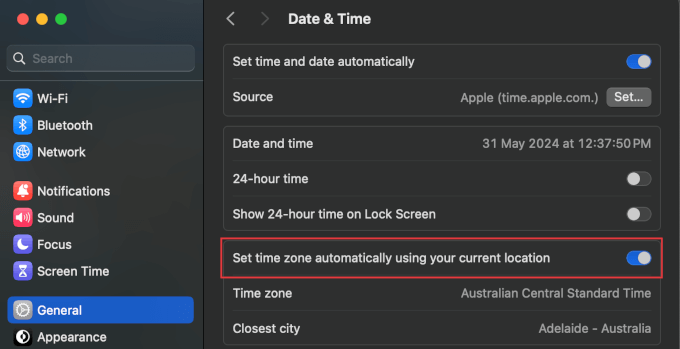
Si vous utilisez un ordinateur Mac, ouvrez l'application « Réglages Système » et accédez à Général » Date et heure.
Ici, vous voudrez vous assurer que l'option « Définir la date et l'heure automatiquement en utilisant votre position actuelle » est activée.
Une fois que vous avez fait cela, visitez votre site Web pour voir si l'erreur a été corrigée.
5. Désactivez les applications antivirus et VPN
Si vous utilisez un programme antivirus pour votre ordinateur ou un service VPN, vous voudrez peut-être les désactiver temporairement.
Certains programmes antivirus disposent de fonctionnalités qui surveillent et analysent le trafic HTTPS à la recherche de logiciels malveillants. Cela peut parfois perturber la communication entre votre navigateur et le site Web, entraînant des erreurs de vérification de certificat.
En désactivant ces applications, vous pouvez vérifier si elles bloquaient le certificat SSL et forçaient votre navigateur à afficher l'erreur « Votre connexion n'est pas privée ».
Si vous découvrez que l'une de ces applications cause le problème, vous pouvez contacter leur équipe de support pour obtenir de l'aide.
6. Vérifiez l'expiration de votre certificat SSL
Une autre raison courante de l'erreur « la connexion n'est pas sécurisée » est un certificat SSL expiré. Ces certificats sont émis pour une période spécifique et expirent lorsqu'ils atteignent la fin de cette période.
Vous pouvez vérifier la date d'expiration de votre certificat en cliquant sur l'icône « Afficher les informations du site ». Cela ouvrira une invite, et vous devrez développer l'onglet « Connexion sécurisée ».
Ensuite, cliquez sur l'option « Le certificat est valide ».
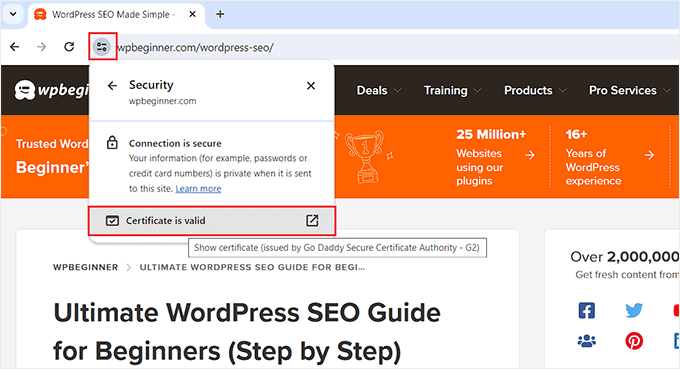
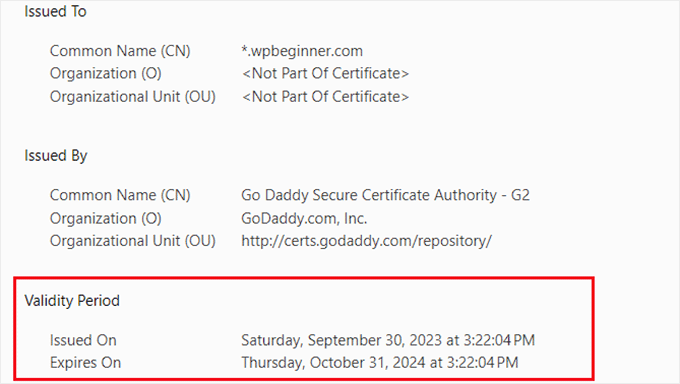
Cela ouvrira une fenêtre contextuelle avec une liste des détails de votre certificat SSL. La date d'expiration est indiquée dans la section « Validité ».
Gardez à l'esprit que la plupart des registrars de domaines et des fournisseurs de certificats SSL vous informeront automatiquement lorsque votre certificat SSL devra être renouvelé.
Si vous utilisez un certificat SSL gratuit, la plupart des sociétés d'hébergement WordPress ont des scripts en place qui les renouvellent automatiquement à l'expiration.
Cependant, ces mécanismes peuvent échouer et votre certificat SSL pourrait expirer. Dans ce cas, vous n'avez pas à vous inquiéter car vous pouvez facilement y remédier en remplaçant votre certificat SSL.
Les instructions pour ce faire peuvent varier en fonction de votre fournisseur de certificat et de votre société d'hébergement. En fait, de nombreuses sociétés d'hébergement le mettront à jour pour vous sur demande.
7. Testez votre serveur SSL
Si vous avez configuré votre certificat SSL manuellement, vous voudrez peut-être vous assurer que tous les paramètres de configuration fonctionnent correctement.
Pour ce faire, vous pouvez effectuer un test de serveur SSL. Ce test vous permet de vérifier la configuration SSL complète de votre site Web.
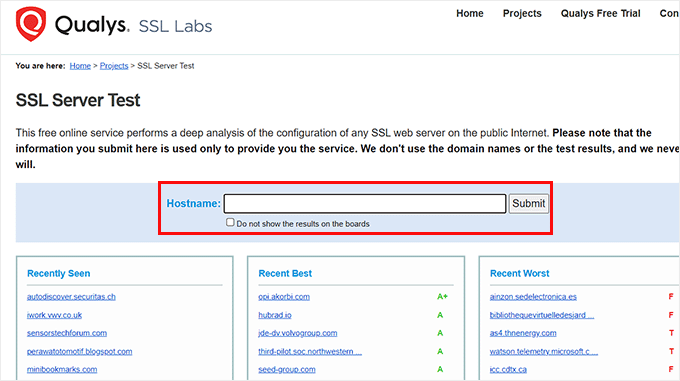
Il comprend le protocole TLS, les tests inter-navigateurs et les vérifications de configuration SSL/HTTPS. Le scanner vous fournira également des informations détaillées sur chaque test.
Après cela, vous pouvez résoudre tous les problèmes SSL à l'aide de notre guide étape par étape sur comment résoudre les erreurs SSL courantes dans WordPress.
8. Vérifiez le nom de domaine du certificat
Vous pouvez configurer votre certificat SSL pour qu'il fonctionne pour différentes variations d'un nom de domaine, telles que les URL www et non-www.
Si votre certificat n'est configuré que pour une seule variation de votre nom de domaine, et que vous accédez au site Web en utilisant une autre variation, cela entraînerait une erreur « Votre connexion n'est pas privée ».
Dans ce cas, Google Chrome affichera le code d'erreur sous la forme SSL_ERROR_BAD_CERT_DOMAIN.
Cette erreur pourrait également apparaître si vous avez récemment déplacé votre site Web vers un nouveau nom de domaine ou serveur.
Une solution simple consiste à émettre un certificat SSL gratuit pour les deux variantes de votre nom de domaine. Pour ce faire, vous devrez envoyer une demande à votre fournisseur d'hébergement.
Cependant, si cela semble trop compliqué, vous pouvez rediriger les visiteurs de votre site Web vers la bonne variation de votre nom de domaine en utilisant All in One SEO. C'est le meilleur plugin SEO qui est livré avec un puissant gestionnaire de redirection pour trouver les liens brisés et configurer les redirections 301.

Pour plus d'informations, consultez notre article sur comment configurer les redirections dans WordPress.
Nous espérons que cet article vous a aidé à apprendre comment résoudre l'erreur « Votre connexion n'est pas privée » dans WordPress. Vous pouvez également consulter notre guide ultime de dépannage WordPress et nos meilleurs choix pour les meilleurs plugins de sécurité WordPress.
Si vous avez aimé cet article, abonnez-vous à notre Chaîne YouTube pour des tutoriels vidéo WordPress. Vous pouvez également nous trouver sur Twitter et Facebook.




Jiří Vaněk
Le contenu mixte peut-il causer la même erreur ? Donc, une partie du code est en http et une partie en https ? Ou puis-je complètement exclure cette option ?
Support WPBeginner
Normalement non, mais rien n'est impossible. Il y a beaucoup plus de chances qu'il s'agisse d'un problème différent.
Admin
mohadese esmaeeli
Bonjour,
Parfois, ne pas passer du protocole HTTP au protocole HTTPS peut entraîner des erreurs telles que "Votre connexion n'est pas privée"...
Cependant, l'erreur de contenu mixte s'affiche comme un avertissement dans le navigateur.
Pour résoudre l'erreur "Votre connexion n'est pas privée", un certificat SSL doit être installé sur l'hôte, puis activé dans WordPress. De plus, vous pouvez installer le plugin "Really Simple SSL" pour corriger l'erreur de contenu mixte et les problèmes de "Votre connexion n'est pas privée".
THANKGOD JONATHAN
merci pour les informations utiles que vous avez partagées avec nous, vos lecteurs.
Je ne savais pas la plupart de ces choses et cet article m'a donné quelques indices.
merci encore.
Support WPBeginner
Glad our guide could help with this error
Admin
Nasir
Veuillez mentionner les sites Web de certificats gratuits auxquels vous pensez.
Mon certificat a expiré en raison du plan gratuit. Il ne peut pas être renouvelé car je dois passer à la version Pro. Maintenant, le message "Votre connexion n'est pas privée" apparaît.
Que dois-je faire ?
Support WPBeginner
Pour un certificat SSL gratuit, vous voudrez consulter notre guide ci-dessous :
https://www.wpbeginner.com/beginners-guide/how-to-get-a-free-ssl-certificate-for-your-wordpress-website/
Admin
Jenna
Bonjour, merci pour toutes ces informations ! Cependant, j'ai toujours des problèmes avec cette erreur. J'ai remarqué que lorsque je clique sur le bouton de sécurité à côté de l'URL, il est indiqué « Non valide ». J'ai également remarqué que lorsque je me connecte à mon hébergeur et que je vais dans l'onglet sécurité pour essayer d'activer le certificat SSL gratuit, il est indiqué qu'il est en attente.
Je pense que cela pourrait être le problème, mais je ne comprends pas pourquoi il est en attente maintenant, alors qu'il fonctionnait bien avant, pendant plusieurs jours.
Support WPBeginner
Vous devriez contacter votre fournisseur d'hébergement pour vous assurer qu'il n'y a pas eu de problème de leur côté, car c'est la cause probable du problème.
Admin
Sharath Chandra
J'ai un problème avec mon site web lorsque je l'ouvre (Non sécurisé), c'est le problème que je rencontre, pourriez-vous s'il vous plaît le corriger.
Support WPBeginner
Pour ce problème, vous voudrez activer HTTPS sur votre site :
https://www.wpbeginner.com/wp-tutorials/how-to-add-ssl-and-https-in-wordpress/
Admin
Mansoor Hussain
Merci d'avoir soumis ces excellentes informations. Encore merci.
Support WPBeginner
You’re welcome, glad our article was helpful
Admin
Sayan Samanta
Je rencontre un problème similaire après avoir changé de fournisseur d'hébergement. Si j'utilise un VPN et l'internet mobile, mon site se charge parfaitement. Sinon, il ne s'ouvre pas. Comment résoudre ce type de problèmes.
J'ai essayé de vider le cache, d'utiliser un autre navigateur, mais il affiche toujours une erreur.
Support WPBeginner
Si le transfert a été effectué très récemment, vous aurez besoin de temps pour que votre DNS local se mette à jour. Vous pouvez également essayer certaines de nos recommandations pour forcer le SSL dans notre guide de dépannage ici : https://www.wpbeginner.com/wp-tutorials/how-to-fix-common-ssl-issues-in-wordpress-beginners-guide/
Admin
Patrick
Qu'en est-il des plugins ?
Mon hébergeur web a dit que j'avais le SSL activé par défaut et que tout ce que j'avais à faire était d'ajouter un plugin pour sécuriser mon site.
Support WPBeginner
It would depend on the specifics of what your hosting provider said but you may want to take a look at the recommendations in our guide here:
https://www.wpbeginner.com/wp-tutorials/how-to-fix-common-ssl-issues-in-wordpress-beginners-guide/
The plugin Really Simple SSL may be what you’re looking for
Admin
Nura Mahdi Idris
Je pense que les réglages de l'horloge résoudront le problème que je rencontre rarement.
Support WPBeginner
Glad our recommendation could be helpful
Admin