


Vous téléchargez un fichier… et rien ne se passe. Ou pire, WordPress affiche une erreur vague et refuse de coopérer. Si vous avez déjà vécu cela, vous savez à quel point c'est frustrant, surtout lorsque vous n'avez rien modifié récemment.
Ce type de problème implique souvent une chose simple : des permissions de fichiers et de dossiers incorrectes. Nous avons constaté que cela entraînait des échecs de téléchargement d'images, des erreurs de plugins et même des fonctionnalités bloquées sur des milliers de sites WordPress.
Les permissions sont la manière dont WordPress décide qui peut accéder, modifier ou exécuter des fichiers sur votre serveur. Lorsque ces paramètres sont incorrects, des problèmes commencent à survenir en arrière-plan.
Dans ce guide, nous vous montrerons comment corriger facilement les permissions de fichiers et de dossiers, avec un plugin convivial ou manuellement via FTP ou cPanel.
Comment fonctionnent les permissions de fichiers et de dossiers dans WordPress ?
Les permissions de fichiers et de dossiers indiquent à WordPress qui est autorisé à lire, modifier ou exécuter les fichiers de votre site. Ces paramètres sont gérés par votre serveur d'hébergement web.
La plupart des hébergeurs WordPress utilisent des logiciels serveur comme Apache, Nginx ou LiteSpeed. Ils s'appuient tous sur le même système de permissions de base pour servir les fichiers de votre site aux visiteurs.
C'est pourquoi il est important que ces permissions soient correctement définies. WordPress en a besoin pour créer des dossiers, télécharger des médias, exécuter des scripts et gérer les mises à jour.
Nous avons constaté que des permissions incorrectes bloquaient les téléchargements d'images, les installations de plugins et même les fonctions de base du site. Elles peuvent également causer des problèmes de sécurité en exposant des fichiers sensibles.
Parfois, WordPress affiche une erreur lorsque cela se produit, comme « Impossible de créer le répertoire ». Mais d'autres fois, cela échoue silencieusement, rendant le problème plus difficile à détecter.
Quels sont les bons réglages de permissions pour les fichiers et dossiers dans WordPress ?
WordPress a besoin des bonnes permissions de fichiers et de dossiers pour créer du contenu, télécharger des fichiers et gérer votre site en coulisses. Si ces réglages sont trop stricts ou trop laxistes, des problèmes peuvent survenir, ou pire, exposer votre site à des risques.
Voici les réglages de permissions recommandés qui fonctionnent pour la plupart des sites WordPress :
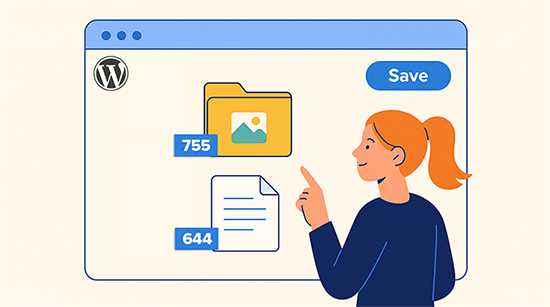
- 755 pour tous les dossiers et sous-dossiers. Cela vous donne un contrôle total pour lire, écrire et ouvrir les dossiers tout en maintenant la sécurité pour les autres.
- 644 pour tous les fichiers. Cela vous permet de lire et modifier vos fichiers, tandis que les autres ne peuvent que les lire, ce qui est idéal pour la plupart des configurations WordPress.
Si vous avez déjà défini ces permissions et que les choses ne fonctionnent toujours pas, il peut y avoir un problème de propriété de fichier sur votre serveur.
Dans ce cas, votre fournisseur d'hébergement peut vous aider à réinitialiser la propriété afin que WordPress puisse accéder correctement aux fichiers.
Regardons maintenant comment modifier ces permissions en toute sécurité. Vous pouvez utiliser un plugin gratuit ou les corriger manuellement via FTP ou cPanel, selon la méthode qui vous semble la plus facile.
Méthode 1 : Corriger les permissions de fichiers WordPress avec un plugin gratuit
Si vous n'êtes pas à l'aise avec l'utilisation de FTP, ne vous inquiétez pas. Il existe un moyen plus simple de corriger les permissions de fichiers et de dossiers à l'aide d'un plugin, sans aucune étape technique.
Pour commencer, vous devrez installer le plugin All-in-One Security. Il dispose d'une fonctionnalité intégrée qui peut vérifier vos paramètres de permissions et les corriger en quelques clics.
Nous utiliserons la version gratuite pour ce tutoriel. Mais si vous avez déjà la version payante, cela fonctionne aussi. Vous pouvez également lire notre avis complet sur le plugin All-in-One Security pour plus de détails.
Si vous avez besoin d'aide pour installer le plugin, suivez notre guide sur comment installer un plugin WordPress.
Une fois le plugin activé, allez dans WP Security » Sécurité des fichiers et basculez vers l'onglet « Permissions des fichiers ».
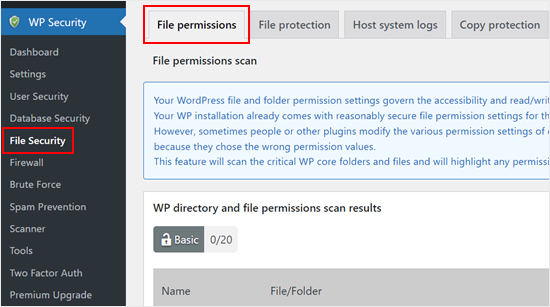
Le plugin analysera automatiquement les fichiers et dossiers de votre cœur WordPress. S'il détecte des permissions incorrectes, il les affichera avec un avertissement.
Dans la colonne « Action recommandée », vous verrez un bouton « Définir les permissions recommandées » à côté de chaque problème.
Cliquez simplement sur le bouton, et le plugin corrigera automatiquement les permissions pour ce fichier ou dossier.
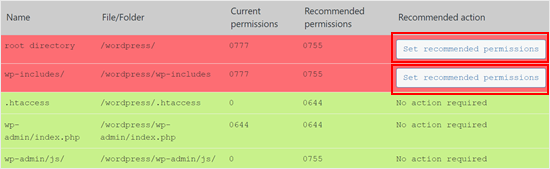
Une fois que tout est corrigé, le message passera à « Aucune action requise » et vous êtes prêt.
Méthode 2 : Corriger manuellement les permissions WordPress pour les fichiers et dossiers
Si vous êtes à l'aise avec les outils de fichiers de base, vous pouvez corriger manuellement les permissions WordPress à l'aide d'un client FTP comme FileZilla.
Vous ne voulez pas utiliser FTP ? De nombreux hébergeurs proposent également un outil de gestion de fichiers dans cPanel. Il fonctionne presque de la même manière et vous permet de suivre ces étapes directement depuis votre navigateur.
Une fois connecté, accédez au dossier racine de votre site WordPress. Vous verrez des dossiers comme wp-content, wp-admin et wp-includes.
Sélectionnez tous les dossiers, puis faites un clic droit et choisissez « Permissions des fichiers… »
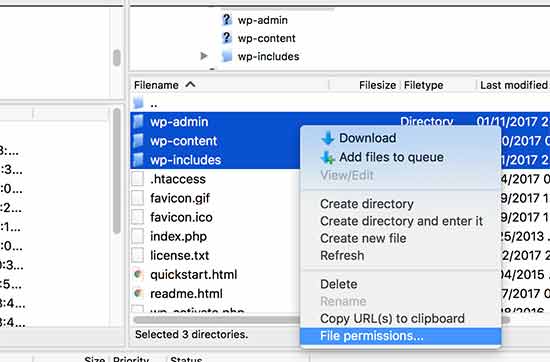
Cela ouvrira une boîte de dialogue où vous pourrez définir les permissions des dossiers.
Dans le champ numérique, entrez « 755 ». Cochez ensuite la case « Récursion dans les sous-répertoires » et sélectionnez « Appliquer uniquement aux répertoires ».
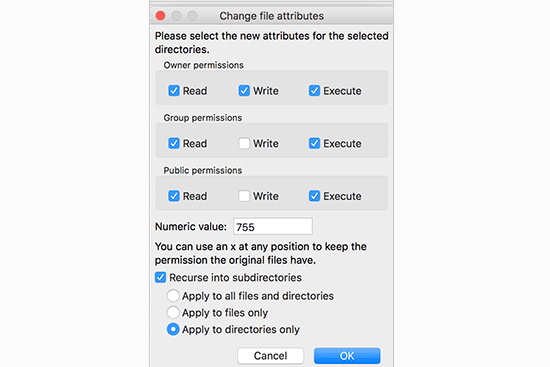
Cliquez sur « OK » pour appliquer les modifications. Votre client FTP mettra à jour les autorisations de tous les dossiers et sous-dossiers. Laissez-lui simplement quelques secondes pour terminer.
Ensuite, sélectionnez à nouveau tous les fichiers et dossiers, faites un clic droit et choisissez à nouveau « Autorisations de fichier… ».
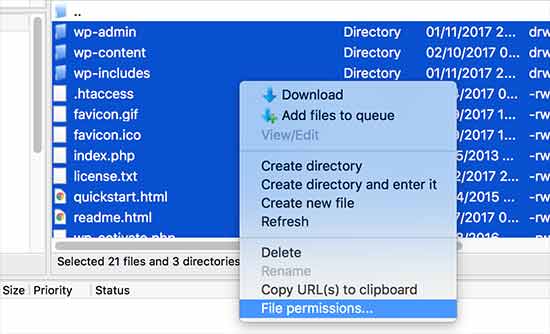
Cette fois, entrez « 644 » dans le champ numérique. Cochez la case « Récursif dans les sous-répertoires » et choisissez « Appliquer uniquement aux fichiers ».
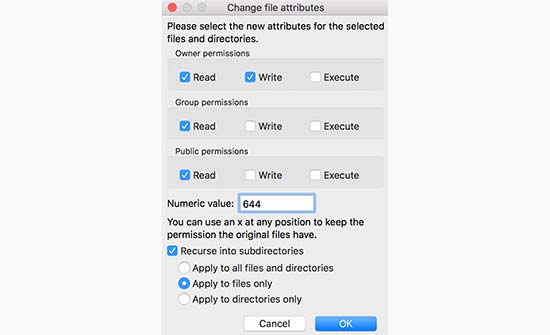
Cliquez sur « OK » et votre client FTP commencera à mettre à jour les autorisations de tous vos fichiers WordPress.
Si vous voyez toujours des erreurs après cela, il est possible que votre hébergeur doive réinitialiser la propriété des fichiers sur le serveur. Contactez leur équipe de support, ils devraient pouvoir vous aider.
Pour une aide supplémentaire, consultez notre guide sur comment demander correctement un support WordPress.
Vous pouvez également lire notre guide pour débutants sur la structure des fichiers et répertoires WordPress si vous souhaitez mieux comprendre comment tout s'articule.
Foire aux questions
Voici quelques questions courantes que les débutants se posent sur les autorisations de fichiers et de dossiers dans WordPress :
Que signifient réellement 755 et 644 ?
Ces nombres représentent les niveaux d'autorisation des fichiers. 755 signifie que les dossiers peuvent être lus, écrits et ouverts par le propriétaire, mais seulement lus et ouverts par les autres. 644 signifie que les fichiers peuvent être lus et modifiés par le propriétaire, et seulement lus par les autres.
Que se passe-t-il si j'utilise les mauvaises autorisations ?
Si les autorisations sont trop strictes, WordPress pourrait ne pas être en mesure de télécharger des images, de mettre à jour des plugins ou de créer des dossiers. Si elles sont trop laxistes, cela pourrait créer des risques de sécurité où des utilisateurs non autorisés peuvent modifier ou accéder à des fichiers sensibles.
Puis-je corriger les autorisations sans utiliser FTP ?
Oui ! Vous pouvez utiliser l'outil Gestionnaire de fichiers dans votre panneau de contrôle d'hébergement (comme cPanel), ou installer un plugin comme All-in-One Security pour corriger les permissions en quelques clics.
Dois-je réinitialiser les permissions après avoir restauré une sauvegarde ?
Parfois, oui. Si votre outil de sauvegarde ne préserve pas correctement les permissions, les fichiers et dossiers peuvent avoir des paramètres incorrects. Il est conseillé de vérifier après avoir restauré votre site.
Que faire si la correction des permissions ne résout pas le problème ?
Si vous avez appliqué les bons paramètres et que les choses ne fonctionnent toujours pas, il peut s'agir d'un problème de propriété de fichier sur le serveur. Dans ce cas, votre fournisseur d'hébergement peut vous aider à le résoudre de son côté.
Apprenez d'autres façons de résoudre les erreurs WordPress
Vous rencontrez d'autres types d'erreurs sur votre site WordPress ? Consultez ces guides pour résoudre le problème et assurer le bon fonctionnement de votre site :
- Comment résoudre l'erreur 503 Service Unavailable dans WordPress
- Comment corriger l'erreur « Dossier temporaire manquant » dans WordPress
- Comment résoudre l'erreur Le dossier de destination existe déjà dans WordPress
- Comment résoudre les erreurs de fichier Pluggable.php dans WordPress
- Comment corriger l'erreur « Désolé, ce type de fichier n'est pas autorisé pour des raisons de sécurité » dans WordPress
- Comment résoudre l'erreur « Googlebot ne peut pas accéder aux fichiers CSS et JS » dans WordPress
- Comment résoudre l'erreur « Upload: Impossible d'écrire le fichier sur le disque » dans WordPress
- Comment corriger l'erreur « Erreur de base de données WordPress : Disque plein »
- Comment corriger l'erreur HTTP lors du téléchargement d'images dans WordPress (Facile)
Nous espérons que cet article vous a aidé à résoudre l'erreur de permissions de fichiers et de dossiers dans WordPress. Vous voudrez peut-être aussi consulter notre guide sur comment résoudre les erreurs WordPress courantes et découvrir nos meilleurs choix pour les meilleurs plugins WordPress pour développer votre site.
Si vous avez aimé cet article, abonnez-vous à notre Chaîne YouTube pour des tutoriels vidéo WordPress. Vous pouvez également nous trouver sur Twitter et Facebook.




Unarine Leo Netshifhefhe
J'ai cherché d'autres articles et j'ai trouvé cet autre article qui mentionnait quelque chose sur l'utilisation de chmod, il cite le passage suivant : « Si vous cherchez à modifier les permissions du fichier wp-config.php, vous pouvez utiliser la commande suivante pour la modification suggérée comme cité précédemment –
chmod 600 wp-config.php », donc j'aimerais savoir si c'est conseillé et où puis-je trouver la ligne de commande ?
Support WPBeginner
C'est principalement une autre façon de faire ce que nous couvrons dans l'article et ce n'est pas toujours une méthode adaptée aux débutants.
Admin
Jiří Vaněk
Chmod est principalement utilisé comme une commande directement sur un serveur Linux. Vous vous y connectez via SSH et utilisez la commande chmod pour modifier les permissions du fichier. Si vous avez un hébergement mutualisé, vous n'avez pas toujours accès aux données via SSH. Un meilleur choix pour l'hébergement web mutualisé est un client FTP, dans lequel vous pouvez également définir les droits des fichiers, mais de manière plus simple et plus sûre.
Unarine Leo Netshifhefhe
J'ai un problème avec mon gestionnaire de fichiers, il y a un dossier qui n'est ni 644 ni 755, il est 600 et chaque fois que j'essaie de le changer, je reçois une alerte d'erreur disant que l'opération de permission a échoué, comment puis-je résoudre cela ?
Support WPBeginner
Vous devriez contacter votre fournisseur d'hébergement et il devrait être en mesure de vous aider avec le problème de permissions.
Admin
Boris
Salut, excellent article. Juste pour confirmer, je comprends l'étape 1 « vous devez sélectionner tous les dossiers du répertoire racine » et ensuite c'est l'étape suivante que je ne suis pas sûr : « Ensuite, vous devez sélectionner tous les fichiers et dossiers dans le dossier racine de votre site WordPress… » Donc, ce serait le dossier : « Public_Html ? Parce que c'est là que se trouvent les dossiers que je vois dans votre capture d'écran. Et vous ne sélectionnez pas à nouveau tous les dossiers sous le répertoire racine comme à l'étape 1, n'est-ce pas ?
Merci et meilleures salutations
Support WPBeginner
Cela dépend de votre hébergeur, mais dans les dossiers sélectionnés, vous devriez voir wp-admin, wp-content et wp-includes pour vous assurer que vous êtes au bon endroit.
Admin
MBarbz
Cela a effectivement fonctionné avec l'étape un (Permissions et 777). Pour une raison quelconque, je n'ai pas pu supprimer deux dossiers du dossier « Upload », puis cela a fonctionné. Pour une raison quelconque, j'ai dû redémarrer Filezilla car il se bloquait, mais cela a fonctionné. Merci.
Support WPBeginner
Nous sommes heureux que notre guide ait pu vous aider !
Admin
Awais
Salut,
Merci beaucoup pour ce guide, il m'a aidé à résoudre mon problème. Génial !!
Support WPBeginner
Glad our guide was helpful
Admin
Shahid
Merci…. J'ai défini la permission du dossier sur 755 et l'erreur a disparu
Support WPBeginner
Glad our guide was helpful
Admin
Tracy
Y a-t-il une raison pour laquelle il est recommandé d'utiliser un client FTP pour gérer les permissions des utilisateurs au lieu de les gérer dans le panneau de configuration ?
Support WPBeginner
Not all hosting providers offer cpanel access
Admin
Tracy
Merci beaucoup. Ce tutoriel a été extrêmement utile.
Support WPBeginner
Heureux que notre guide vous ait été utile !
Stegemüller
J'ai lutté pendant de nombreuses heures et je ne pouvais pas comprendre ce qui s'était passé. J'ai trouvé ce guide et j'ai suivi chaque étape. Maintenant, mon domaine principal et mon sous-domaine fonctionnent à nouveau. Merci BEAUCOUP.
Support WPBeginner
Glad our guide was helpful
Admin
John
Merci beaucoup. J'ai mal géré les permissions et vos instructions ont tout réparé.
Support WPBeginner
Glad our guide was able to help
Admin
Max
Pourriez-vous me dire quel programme FTP vous utilisez, afin que les instructions soient plus faciles à suivre. car la plupart des programmes ne semblent pas utiliser la même terminologie.
Support WPBeginner
Celui utilisé spécifiquement devrait être Filezilla
Admin
Adam
J'ai suivi l'article et j'ai toujours l'erreur, aidez-moi s'il vous plaît
Support WPBeginner
Si vous recevez toujours l'erreur, vous devriez contacter votre fournisseur d'hébergement qui devrait être en mesure de vous aider.
Admin
Nicole
I’ve been searching like crazy and still can’t find my answer. Any idea what’s going on? When I follow the directions to right click and look for “File Permissions”, I don’t have that option. So I’m stuck and still can’t upload images anymore
Any advice would be much appreciated.
Support WPBeginner
Si vous ne pouvez pas voir les permissions du dossier, nous vous recommandons de contacter votre fournisseur d'hébergement qui devrait être en mesure de vous aider.
Admin
Andy
Merci beaucoup ! Ça a très bien fonctionné.
Support WPBeginner
Glad our guide could help you
Admin
Jun
Bonjour, j'ai suivi cet article, mais je ne peux pas me connecter à mon site Web après avoir modifié toutes les permissions.
Dois-je attendre ?
Ou quelque chose s'est mal passé ?
Ce serait formidable si quelqu'un qui connaît ce problème pouvait m'aider.
Support WPBeginner
Cela dépendrait si vous voyez un message d'erreur sur votre site. Pour commencer, nous vous recommandons de contacter votre fournisseur d'hébergement pour voir s'il trouve des erreurs.
Admin
Bobbi
Quelqu'un a-t-il une idée pourquoi, à chaque fois que WordPress se met à jour automatiquement, je dois revenir en arrière et réinitialiser les permissions de fichiers ? Cette page est vraiment utile pour résoudre ce problème, mais je veux juste que ça s'arrête !
Support WPBeginner
Vous pourriez vouloir contacter votre fournisseur d'hébergement pour vous assurer qu'il n'y a pas de paramètre qui pourrait causer cela de leur côté.
Admin
Harvey
Merci ! Cet article vient de sauver ma page web !
Support WPBeginner
You’re welcome, glad our guide was helpful
Admin
marni
Comment gérez-vous la demande d'identifiants FTP lorsque vous apprenez WordPress sur un hôte local ? J'ai lu cet article, mais le menu de partage et de permissions sur un Mac n'affiche pas de champ de valeur numérique.
Support WPBeginner
Cela dépendrait du problème spécifique que vous rencontrez, mais au lieu d'avoir besoin de FTP pour une installation locale, vous voudriez naviguer vers l'emplacement des fichiers sur votre ordinateur.
Admin
MikeMoy
Pour les fichiers, vous indiquez de donner les permissions 644 pour le propriétaire, le groupe, les autres. Pourquoi donnez-vous des permissions de lecture de fichier (4) aux autres ? Y a-t-il une raison pour laquelle les autres exigent des permissions de lecture de fichier, pourquoi tous les fichiers ne sont-ils pas réglés sur 640 ?
Support WPBeginner
Alors les utilisateurs rencontreraient un problème en essayant de voir votre contenu.
Admin
Ali Jey
Merci pour le tutoriel. J'ai pu résoudre ce problème pour les fichiers déjà sur le site web, mais à chaque fois que de nouveaux fichiers sont téléchargés, ils ont à nouveau le même problème !
Support WPBeginner
Si ce problème est constant, nous vous recommandons de contacter votre fournisseur d'hébergement pour examiner les causes possibles.
Admin
Trish
j'ai ce problème sur un site hébergé localement que j'utilise uniquement à des fins de test. Je n'ai donc pas d'accès FTP aux fichiers et la modification de leurs permissions depuis l'Explorateur Windows ne fonctionne pas. D'autres idées ?
Le répertoire WP principal et le répertoire Themes sont tous deux inscriptibles selon les Outils Système WP.
Support WPBeginner
Vous devriez vérifier auprès de l'outil localhost que vous utilisez pour votre site, car celui que vous utilisez déterminera les options dont vous disposez et les problèmes possibles.
Admin
Krisjanis Nimanis
Bonjour, avez-vous réussi à corriger votre erreur ? Et quel outil localhost utilisez-vous ?
Md Rasel Rahman Ricky
Merci monsieur….
Ce tutoriel fonctionne….
Support WPBeginner
Glad our guide was helpful
Admin
Saqib Naqash
Mettez à jour la version de PHP à la dernière
Support WPBeginner
Thanks for sharing another recommendation people can try
Admin
kyrien
J'ai accidentellement changé la permission de mon fichier de mise à jour en xxx et maintenant quand j'essaie de la remettre à 755, elle ne s'enregistre pas. Une aide ?
Support WPBeginner
If you’re unable to update the file permissions, you would want to reach out to your hosting provider they should be able to assist
Admin
dominique
J'ai appliqué votre solution avec les permissions 755 et 644, le site fonctionne quelques secondes puis il plante à nouveau. Et je dois refaire les permissions. Pouvez-vous m'aider ?
Support WPBeginner
Si les permissions sont réinitialisées, vous devriez contacter votre fournisseur d'hébergement pour vous assurer qu'il n'y a pas de réglage de leur côté qui modifierait également les permissions.
Admin
anami
Échec de l'installation : Impossible de créer le répertoire.
Support WPBeginner
Si la méthode de cet article ne résout pas cette erreur, vous devriez contacter votre fournisseur d'hébergement.
Admin
Suzana
Bonjour, je devrais changer les permissions du fichier :
/ 755 750 ATTENTION
Quelqu'un peut-il me dire où trouver ce "/" dans C panel ? Pour être honnête, je ne sais pas ce que signifie ce signe /. Merci, bonne journée ! Suzana
Support WPBeginner
Si vous utilisez le gestionnaire de fichiers sur le cPanel de votre hébergeur, les fichiers de votre site se trouvent normalement sous public_html, car c'est là que la plupart des connexions FTP se font vers votre hébergeur.
Admin
UDAY
comment résoudre l'erreur Impossible de créer un répertoire lors du téléchargement de thèmes dans WordPress
Dan
Merci pour cet article ! Je pensais avoir complètement ruiné mon site. Aucun de mes médias téléchargés ni même le style CSS (je n'ai aucune idée pourquoi cela a été affecté) ne s'affichait correctement.
J'avais déjà modifié mes permissions, mais j'ai dû le faire incorrectement. Votre solution a résolu mon problème !
Merci beaucoup
Erik
Merci pour cet article instructif – je le conserverai comme une ressource pour les cas de curiosité (et de panique, bien sûr :D).
Ce avec quoi j'ai du mal, ce sont les recherches "wp GET" avec un résultat 404 lorsque je joue avec la mise en cache.
Mon installation WordPress se trouve dans un sous-dossier nommé wp, pas dans le dossier racine.
Quels droits devrais-je donner à ce dossier spécifique ?
Merci d'avance pour toute aide.
imran
Bonjour, j'ai des problèmes avec les liens FTP et WordPress. D'abord, je crée un HTML de base et je le télécharge via FTP. Après un certain temps, je convertis ce site web en utilisant WordPress. Maintenant, le problème est que les liens de ces fichiers HTML et dossiers que j'ai téléchargés en FTP ne fonctionnent plus. Seuls les nouveaux liens fonctionnent. L'erreur est "Page introuvable".
Existe-t-il un outil, un plugin ou un moyen de rendre ces liens HTML FTP actifs ?? S'il vous plaît, aidez-moi dans ce problème.
Osuji Macdonald
mon système ne peut pas lire WordPress correctement. les fichiers ne s'affichent pas très bien. il montre juste des icônes blanches des fichiers comme une feuille de papier blanche.
Odhran
Salut
J'ai WordPress installé sur un serveur local et j'obtiens « aucune donnée n'a pu être récupérée des serveurs » lorsque j'essaie d'accéder à la bibliothèque Slider Revolution.
Est-ce à cause de l'erreur de permissions de fichier décrite ici ? J'ai défini toutes les permissions utilisateur sur « contrôle total » dans mon fichier index.php sans succès. Je ne semble pas avoir l'option de passer aux permissions numériques que vous décrivez ci-dessus. Je suis vraiment bloqué sur ce point, donc toute aide serait appréciée.
merci et cordialement
Odhran
Andy
J'ai changé 755 pour tous les dossiers et 644 pour tous les fichiers. Mais je ne peux toujours pas télécharger d'images dans Média et je ne peux pas installer de nouveaux plugins.
PS : J'ai téléchargé tout le dossier wp-content d'un autre hébergement vers mon nouveau et je l'ai extrait.
Donnez-moi quelques conseils, s'il vous plaît.
Merci.
Cody Cortez
C'est parce que vous ne pouvez pas simplement copier un élément d'un serveur à un autre sans ajuster la base de données. La base de données doit savoir que ceux que vous venez de copier « existent »
Taran jeet
Essayez de changer la taille maximale de téléchargement et la taille des fichiers. Cela résoudra votre problème. Comme ça marche pour moi
Nazrul Islam
Utile, mais comme je suis tellement débutant et que j'apprends encore WordPress, je suis bloqué. Je n'arrive même pas à me connecter à cause de l'erreur interne du serveur 500. Savez-vous ce que je devrais faire ?
Ali osama
J'ai un problème après avoir modifié les autorisations comme ci-dessus, cette erreur apparaît :
« Erreur d'application
Une erreur s'est produite sur le site web et votre page n'a pas pu être affichée. Si vous êtes le propriétaire du site web, consultez vos journaux pour plus de détails »
Ethan
Cela fonctionne pour tous les types d'applications PHP hébergées sur un serveur web et pas seulement pour WordPress. Mon hébergeur m'a refusé l'accès à tous les dossiers et fichiers, y compris la page de connexion et la page d'inscription.
Je ne savais pas que tous mes fichiers et dossiers étaient toujours à 777 pendant le développement local. Après avoir changé les dossiers et les fichiers récursivement en 755 et 644 respectivement, cela a fonctionné.
LB
Bonjour, j'ai des problèmes car je n'ai pas les permissions suffisantes pour changer les permissions via le client FTP… impossible de créer de nouveaux dossiers. Très frustrant, j'ai passé des heures à chercher une solution. J'utilise un multisite WP fonctionnant sur Amazon EC2). Merci.
Suyog
@LB, vous avez un accès limité à votre compte FTP. Veuillez contacter Amazon pour obtenir un accès complet. ou si vous avez un accès serveur, changez les permissions dans le serveur FileZilla.