


L'icône du site WordPress (également appelée favicon) apparaît par défaut dans l'onglet du navigateur de votre site Web.
Bien que cela fonctionne bien lorsque vous travaillez sur votre nouveau site, de nombreux propriétaires de sites préfèrent la remplacer ou la supprimer pour mieux refléter leur identité de marque.
Nous avons créé de nombreux sites web sur WordPress, y compris des blogs et des boutiques e-commerce, et une chose que nous faisons toujours est de remplacer l'icône par défaut par un favicon qui représente notre marque.
Ce simple changement nous a aidés à renforcer notre identité de marque, à rendre nos sites plus fiables et à améliorer leur attrait visuel général.
Dans cet article, nous allons vous montrer comment supprimer facilement l'icône WordPress de l'onglet du navigateur.
💡Réponse rapide : Supprimer l'icône WordPress
Pressé ? Voici les moyens les plus simples de supprimer l'icône WordPress dans l'onglet du navigateur :
- Méthode 1 (Native) : Allez dans Apparence » Personnaliser » Identité du site (ou l'Éditeur de site dans les thèmes à blocs) pour simplement télécharger votre propre logo.
- Méthode 2 (Plugin) : Utilisez un plugin comme Custom Favicon pour ajouter facilement l'icône.
Pourquoi supprimer l'icône WordPress de l'onglet du navigateur ?
Afficher l'icône WordPress par défaut (favicon) dans l'onglet du navigateur pour votre site Web peut le faire paraître générique.
En le remplaçant par une icône de site personnalisée, vous améliorez votre site de trois manières principales :
- Renforcer l'identité de la marque : Remplacer le logo par défaut par le vôtre garantit que votre marque est visible même lorsque l'utilisateur ne regarde pas directement le contenu de votre page.
- Améliorer l'expérience utilisateur : La plupart des utilisateurs ont plusieurs onglets ouverts simultanément. Une icône unique les aide à identifier instantanément votre site parmi la foule et à y revenir efficacement.
- Augmenter la fiabilité : Laisser l'icône WordPress par défaut peut donner l'impression qu'un site est « en construction » ou non professionnel. Une icône personnalisée signale une attention aux détails.
Maintenant, examinons comment supprimer facilement l'icône WordPress de l'onglet du navigateur. Dans ce tutoriel, nous couvrirons deux méthodes afin que vous puissiez choisir celle qui vous convient le mieux :
Méthode 1 : Supprimer l'icône WordPress sans plugin
Si vous utilisez un thème bloc dans WordPress, vous pouvez utiliser cette méthode pour supprimer l'icône WordPress dans l'onglet du navigateur. C'est la méthode la plus simple car vous n'avez pas besoin d'installer d'outils supplémentaires.
Au moment de la rédaction de ce tutoriel, le thème WordPress par défaut, Twenty Twenty-Three, ne dispose pas d'un bloc d'icône de site pour changer votre favicon du logo WordPress.
Tout d'abord, vous devez naviguer vers Apparence » Éditeur depuis votre tableau de bord d'administration WordPress pour ouvrir l'éditeur de site complet.
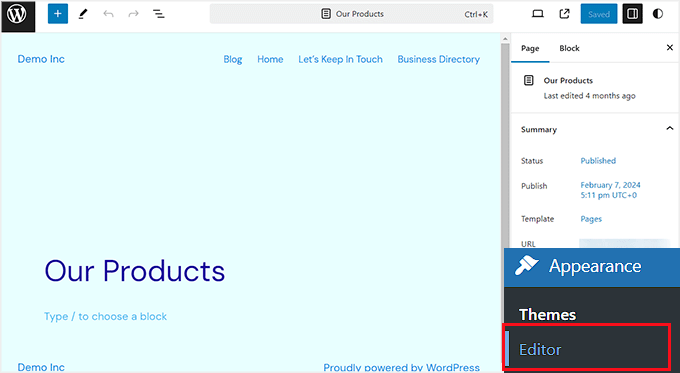
Cependant, vous ne pouvez pas changer votre favicon à partir d'ici ni supprimer l'icône WordPress de l'onglet du navigateur. Pour ce faire, copiez et collez l'URL ci-dessous dans votre navigateur pour ouvrir le personnaliseur de thème :
https://example.com/wp-admin/customize.php
N'oubliez pas de remplacer « example.com » par le nom de domaine de votre propre site.
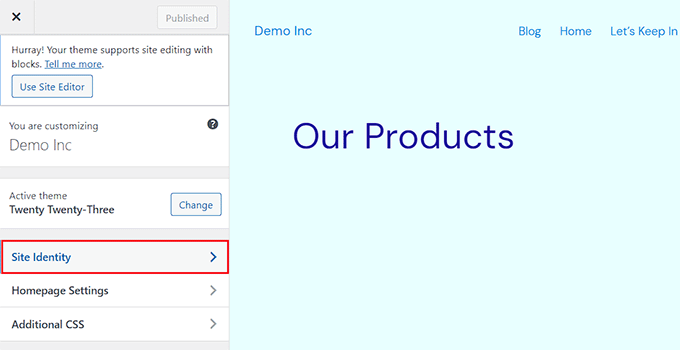
Cette URL vous mènera au personnaliseur de thème, où vous devrez cliquer sur l'onglet « Identité du site ».
Une fois que vous y êtes, faites défiler jusqu'à la section « Icône du site ».
À partir de là, cliquez simplement sur le bouton « Sélectionner l'icône du site » pour ouvrir la médiathèque WordPress.
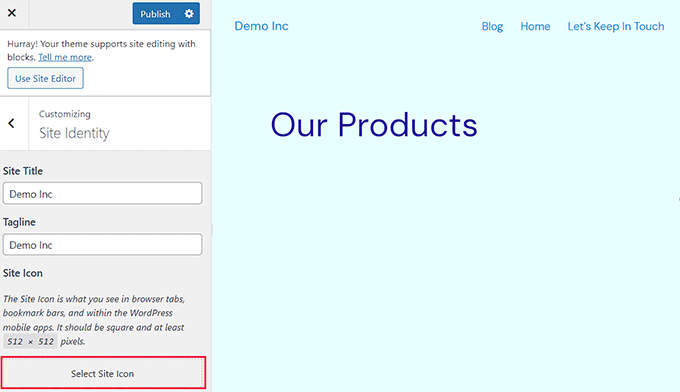
Vous pouvez maintenant sélectionner n'importe quelle image que vous souhaitez utiliser comme favicon pour remplacer l'icône WordPress sur l'onglet du navigateur.
Pour plus de détails sur la création d'une icône, vous pouvez consulter notre tutoriel sur comment ajouter une icône dans WordPress. Si l'image que vous avez choisie pour utiliser comme icône dépasse la taille recommandée, WordPress vous permettra de la recadrer.
Une fois que vous êtes satisfait de votre choix, cliquez simplement sur le bouton « Publier » en haut.
Supprimer l'icône WordPress dans un thème sans édition complète du site
Si vous utilisez un thème classique, vous pouvez accéder directement au personnalisateur de thème sous Apparence » Personnaliser pour supprimer l'icône WordPress de l'onglet du navigateur.
Dans les sites qui ne prennent pas en charge l'éditeur complet, le personnalisateur de thème WordPress vous permet de modifier les détails de votre site, tels que l'icône, la typographie, les couleurs par défaut, le pied de page, etc.
Une fois dans le personnaliseur de thème, cliquez sur l'onglet « Identité du site ». Le processus est le même que celui que nous avons montré ci-dessus. Vous pouvez supprimer l'icône WordPress simplement en téléchargeant une icône de site de votre choix.
Une fois que vous êtes satisfait de votre choix, cliquez sur le bouton « Publier » pour enregistrer vos modifications.
Méthode 2 : Supprimer l'icône WordPress à l'aide d'un plugin
Vous pouvez également utiliser un plugin pour supprimer l'icône WordPress et la remplacer par un favicon.
Tout d'abord, vous devez installer et activer le plugin Custom Favicon. Pour plus de détails, consultez notre guide pour débutants sur comment installer un plugin WordPress.
Après l'activation, visitez la page Paramètres » Favicon personnalisé depuis le tableau de bord WordPress et cliquez sur le bouton « Télécharger » à côté de l'option « Favicon (Défaut) ».
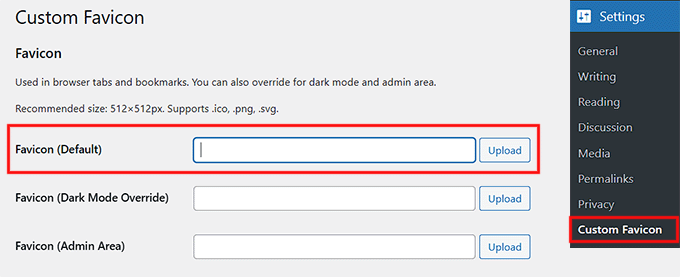
Cela ouvrira la bibliothèque de médias WordPress. Vous pouvez maintenant choisir et télécharger n'importe quelle image que vous souhaitez utiliser comme icône.
Après cela, cochez l'option « Désactiver l'icône de site WordPress » pour vous assurer que l'icône de site WordPress par défaut est désactivée.
Ensuite, faites défiler vers le bas et cliquez sur le bouton « Enregistrer les modifications ».
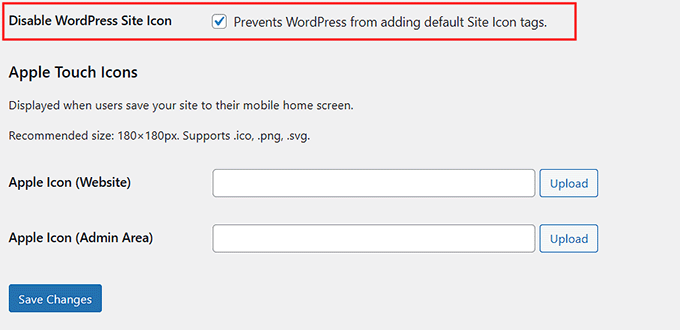
Vous avez supprimé avec succès l'icône WordPress et ajouté un favicon à sa place.
Bonus : Ajouter une notification d'onglet de navigateur dans WordPress
En plus d'ajouter un favicon personnalisé pour attirer l'attention des utilisateurs, vous pouvez également ajouter des notifications d'onglet de navigateur pour faire revenir les clients.
Cette notification est un message qui sera affiché dans l'onglet de votre navigateur lorsque l'utilisateur se concentre sur un autre site Web. Elle peut aider à réduire les taux d'abandon de panier et à générer plus de trafic vers votre site.
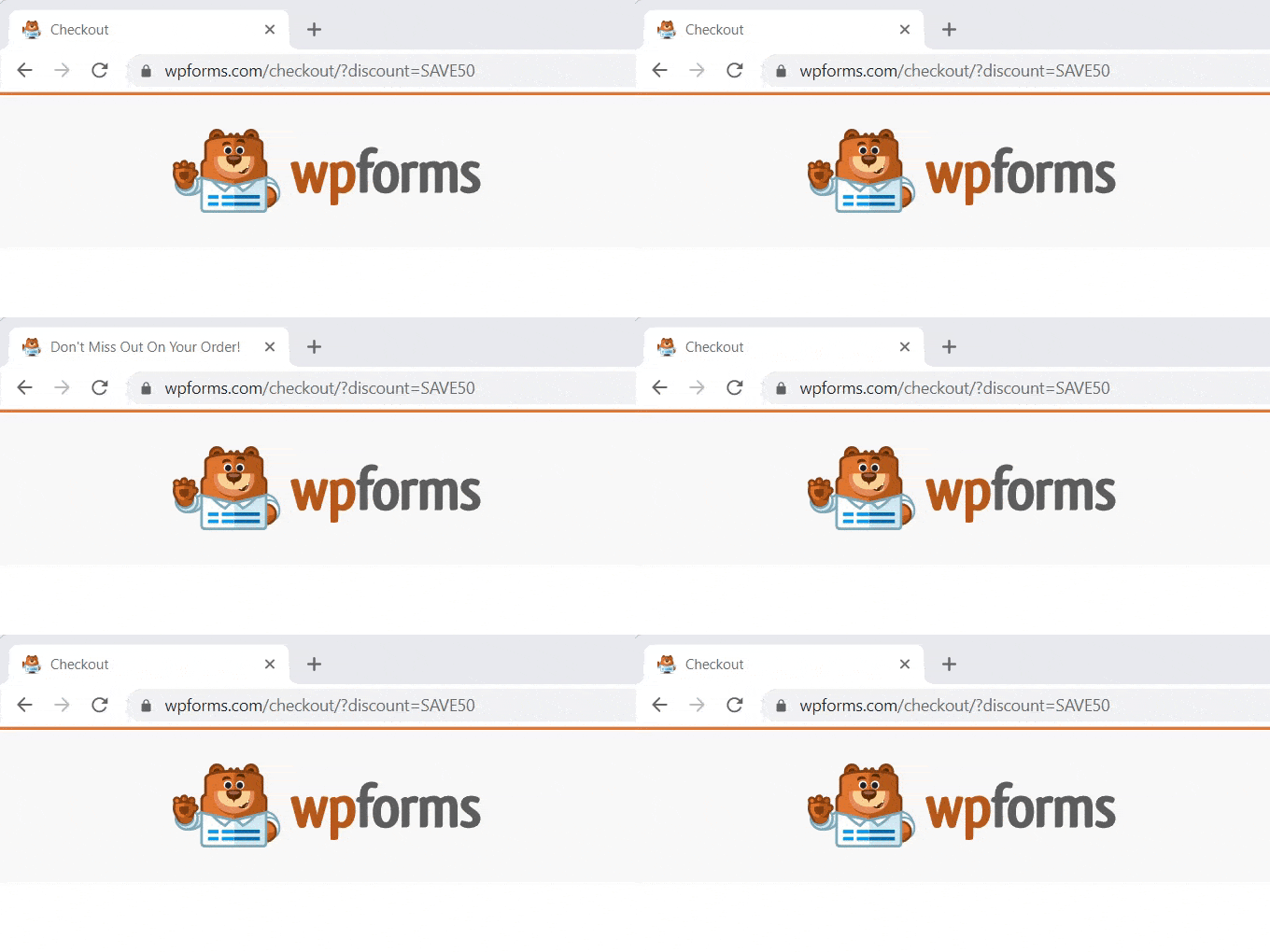
Vous pouvez facilement ajouter une notification d'onglet de navigateur dans WordPress en utilisant WPCode. C'est le meilleur plugin d'extraits de code WordPress du marché qui rend sûr et facile l'ajout de code personnalisé à votre site Web.
Après l'installation du plugin, il vous suffit de visiter la page Extraits de code » + Ajouter un extrait depuis la barre latérale d'administration de WordPress et de cliquer sur « Utiliser l'extrait » sous l'option « Ajouter votre code personnalisé (Nouvel extrait) ».

Cela vous mènera à la page « Créer un extrait personnalisé », où vous devez sélectionner « Extrait JavaScript » comme « Type de code » dans le menu déroulant à droite.
Après cela, ajoutez le code personnalisé suivant dans la zone « Aperçu du code » :
let count = 0;
const title = document.title;
function changeTitle() {
    count++;
    var newTitle = '(' + count + ') ' + title;
    document.title = newTitle;
}
function newUpdate() {
    const update = setInterval(changeTitle, 2000);
}
document.addEventListener('DOMContentLoaded', newUpdate );
Enfin, cliquez sur le bouton « Enregistrer le snippet » et basculez le commutateur « Inactif » sur « Actif ».
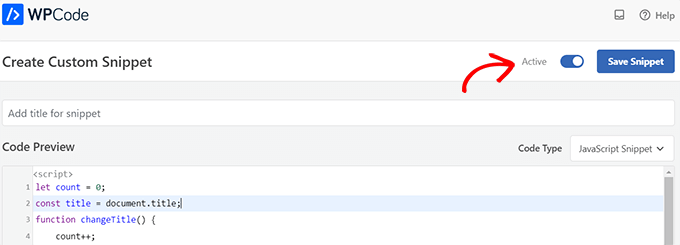
Vous avez ajouté avec succès une notification d'onglet de navigateur à votre site Web qui affiche le nombre de nouvelles mises à jour.
Si vous souhaitez afficher un message ou modifier les icônes dans l'onglet de votre navigateur, vous pouvez consulter notre tutoriel complet sur comment ajouter facilement des notifications d'onglet de navigateur dans WordPress.
Foire aux questions sur les favicons WordPress
Voici quelques questions fréquemment posées par nos lecteurs concernant la suppression de l'icône WordPress de l'onglet du navigateur :
Qu'est-ce que l'icône WordPress dans l'onglet du navigateur ?
Le petit logo que vous voyez à côté du titre d'une page dans l'onglet du navigateur s'appelle officiellement une icône de site, bien qu'il soit souvent appelé favicon.
Dans WordPress, cela est généralement défini sous Paramètres » Général (ou Apparence » Personnaliser » Identité du site). Si vous ne l'avez pas personnalisé, WordPress utilise son logo par défaut à cet endroit.
Bien que cela puisse sembler mineur, cette petite image aide les utilisateurs à repérer rapidement votre site parmi de nombreux onglets. Laisser l'icône par défaut peut donner à votre site une impression générique et nuire à la reconnaissance de votre marque.
Pourquoi l'icône WordPress s'affiche-t-elle toujours après sa suppression ?
Si vous avez remplacé ou supprimé l'icône WordPress (favicon) mais qu'elle s'affiche toujours, cela se produit généralement parce que votre navigateur ou votre site web sert toujours une version mise en cache de l'ancienne icône.
Voici quelques points que vous pouvez vérifier :
- Videz le cache de votre navigateur et le cache du site : Les navigateurs ont tendance à stocker les images d'icônes de manière agressive. Essayez de vider le cache de votre navigateur ou de rafraîchir la page avec Ctrl + F5 (Windows) ou Commande + Maj + R (Mac).
- Videz le cache du CDN : Si votre site est connecté à un réseau de diffusion de contenu (CDN) comme Cloudflare, il se peut qu'il affiche une ancienne version de votre favicon. Connectez-vous à votre compte CDN et videz le cache pour vous assurer que votre nouvelle icône est affichée.
- Vérifiez les remplacements de thème ou de plugin : Certains thèmes et plugins ont leurs propres paramètres de favicon qui peuvent remplacer votre icône de site globale. Assurez-vous qu'il n'y a pas de favicon définie dans les options de votre thème ou dans un plugin, tel qu'un constructeur de pages ou un outil SEO.
- Supprimez les liens d'icônes codés en dur : Dans de rares cas, une icône peut être codée en dur dans le fichier header.php de votre thème. Recherchez les balises
<link rel="icon"...>ou<link rel="shortcut icon"...>et supprimez-les ou mettez-les à jour si nécessaire.
Après avoir effectué ces modifications, actualisez votre site dans une fenêtre de navigateur incognito ou privée pour voir si le nouveau favicon s'affiche correctement.
Quelles étapes dois-je suivre pour m'assurer que mon favicon s'affiche correctement sur tous les appareils ?
L'utilisation du bon format et de la bonne taille de favicon permet de s'assurer qu'il s'affiche correctement sur tous les appareils et navigateurs. Si votre favicon semble flou ou ne se met pas à jour correctement, suivez ces meilleures pratiques :
- Utilisez des images carrées d'au moins 512 × 512 pixels
- Inclure un fichier
.icopour la compatibilité - Ajouter les balises HTML
<link rel="icon">appropriées dans l'en-tête de votre site - Vider les caches du navigateur et du site
En suivant ces conseils, votre favicon s'affichera correctement, aura un aspect net et contribuera à renforcer l'identité de marque de votre site.
Nous espérons que cet article vous a aidé à apprendre comment supprimer l'icône WordPress de l'onglet du navigateur. Vous voudrez peut-être aussi consulter notre guide pour débutants sur comment obtenir des commentaires sur la conception de sites Web dans WordPress et nos meilleurs exemples de sites Web WordPress à découvrir.
Si vous avez aimé cet article, abonnez-vous à notre Chaîne YouTube pour des tutoriels vidéo WordPress. Vous pouvez également nous trouver sur Twitter et Facebook.





Jiří Vaněk
J'ai un site web avec le thème Sydney et j'ai essayé toutes les méthodes possibles pour ajouter une favicon au site. Je n'ai jamais eu de problème auparavant, et tout a toujours bien fonctionné. J'étais désespéré, alors j'ai essayé d'utiliser un plugin pour la première fois et j'ai utilisé le Heroic Favicon Generator. Je ne suis pas sûr d'où venait le problème, mais grâce au plugin, j'ai réussi à obtenir la favicon sur le site immédiatement. Un outil très utile quand rien d'autre ne fonctionne.