


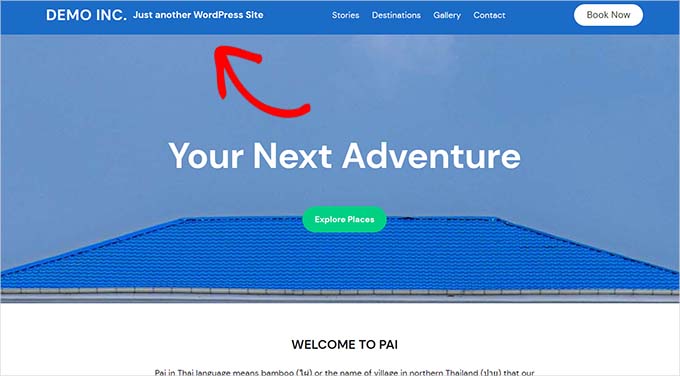
Lorsque vous créez un site WordPress pour la première fois, vous remarquerez le texte « Just another WordPress site » dans l'en-tête ou la barre de titre de certains thèmes.
Les débutants ne savent souvent pas comment changer cette accroche, mais la laisser en place n'est pas esthétique. Heureusement, il est facile de la changer pour autre chose ou même de la supprimer complètement.
Dans ce tutoriel, nous vous montrerons comment changer le texte « Just another WordPress site » étape par étape.
Qu'est-ce que l'accroche d'un site WordPress ?
Une accroche est le slogan ou la description d'un site WordPress. De nombreux sites utilisent une phrase accrocheuse comme accroche pour décrire leur site et leur marque.
Jusqu'à la version 6.1, WordPress utilisait « Just another WordPress site » par défaut pour la balise de votre site lorsque vous créiez un site web.
Après la mise à jour, WordPress laisse le champ de l'accroche vide pour les nouvelles installations.
Cependant, les utilisateurs qui ont créé leur site avant cela ou qui utilisent une version antérieure peuvent toujours avoir « Just another WordPress site » enregistré dans les paramètres de WordPress comme accroche de leur site.
Tous les thèmes WordPress n'affichent pas cette accroche, mais beaucoup le font.
Même si votre thème n'affiche pas la balise du site aux utilisateurs, vous devriez absolument changer ce texte par défaut. Le faire fait partie de notre liste des choses les plus importantes à faire après avoir installé WordPress.
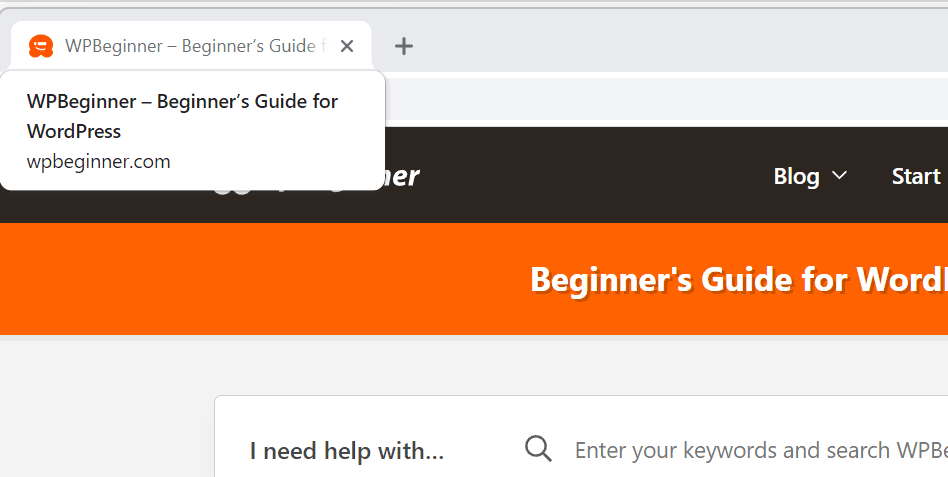
Sur WPBeginner, nous utilisons « Guide pour débutants WordPress » comme slogan. Vous pouvez le voir juste en dessous de notre menu de navigation.
Il figure également dans la balise de titre de notre site dans votre navigateur.
Il n'est pas nécessaire d'avoir un slogan pour votre site web. Si vous ne trouvez rien d'approprié pour le moment, vous pouvez sauter cette étape.
Par exemple, le sujet principal ou la mission de votre site peut être clair d'après son nom de domaine ou le titre du site web.
Cependant, si votre nom de domaine n'est pas clairement lié à votre niche de blog, l'ajout d'un slogan accrocheur peut vous aider à expliquer de quoi parle votre site web.
Tutoriel vidéo
Si vous préférez des instructions écrites, continuez à lire.
Méthode n° 1 : Modifier votre slogan dans les paramètres de WordPress
La façon la plus simple de modifier le slogan « Juste un autre site WordPress » est dans les paramètres de votre site WordPress.
Tout d'abord, vous devrez vous rendre sur votre tableau de bord WordPress. Vous pouvez normalement le faire en ajoutant /wp-admin à la fin du nom de domaine de votre site web.
Par exemple, si votre site s'appelle example.com, alors votre tableau de bord WordPress se trouve à l'adresse example.com/wp-admin.
WordPress vous demandera de vous connecter si vous ne l'êtes pas déjà.
Une fois connecté, vous devez aller à la page Paramètres » Général dans votre tableau de bord, et vous y verrez le champ Slogan.
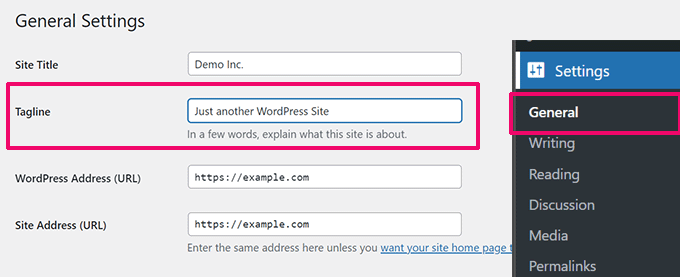
Vous pouvez modifier le slogan ou le supprimer en vidant le champ.
Laisser le champ slogan vide supprimera le texte du slogan de votre site web.
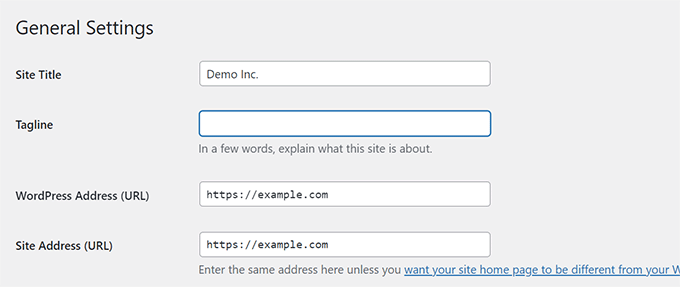
Si vous souhaitez utiliser votre propre slogan, voici quelques conseils pour trouver quelque chose d'accrocheur et d'utile :
- Utilisez le sujet principal de votre site web dans le slogan.
- Gardez-le court et simple.
- N'y mettez pas trop de mots-clés ou de caractères spéciaux. Les moteurs de recherche peuvent considérer cela comme une mauvaise pratique et pénaliser votre site web.
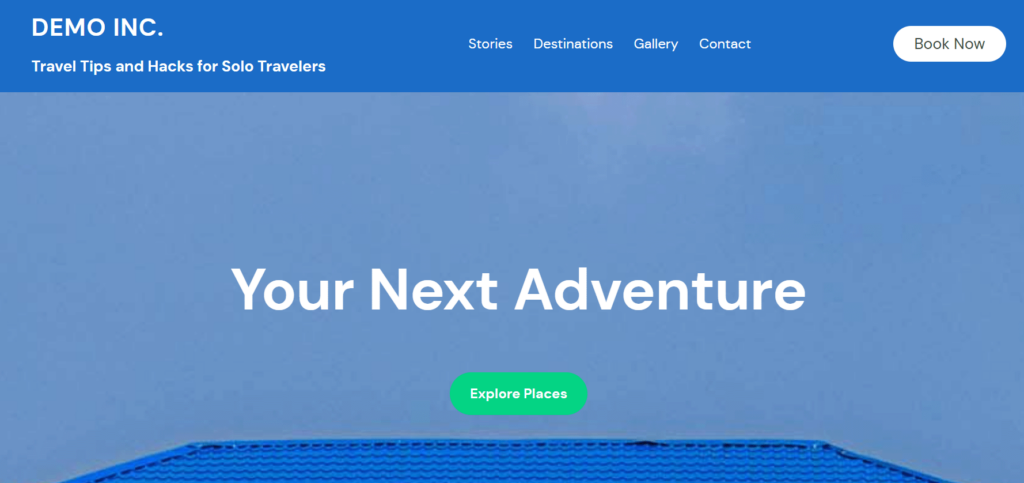
Disons que vous tenez un blog de voyage, alors un slogan comme « Conseils et astuces de voyage pour voyageurs solo » fonctionnerait très bien.
Une fois que vous avez modifié cela, faites défiler vers le bas de la page et cliquez sur le bouton « Enregistrer les modifications ».
Maintenant, vous pouvez visiter votre site et voir votre nouveau slogan en place :
Méthode n°2 : Changer le slogan de WordPress dans l'éditeur de site
Si vous utilisez un thème bloc plus récent, vous pouvez également modifier la balise dans l'Éditeur de site.
Allez à la page Apparence » Éditeur pour lancer l'éditeur de site.
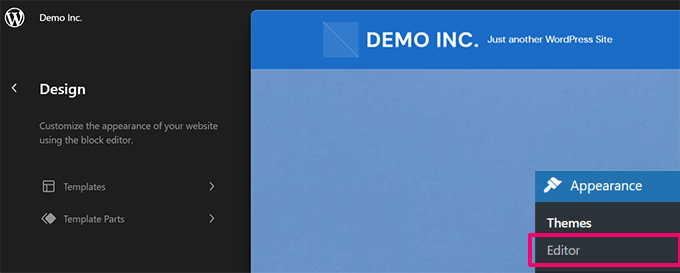
Si vous voyez immédiatement le slogan, vous pouvez alors cliquer dessus.
Sinon, vous pouvez parcourir les modèles et les parties de modèles pour localiser le bloc Slogan du site.
Cliquez simplement sur le slogan pour modifier le texte qu'il contient.
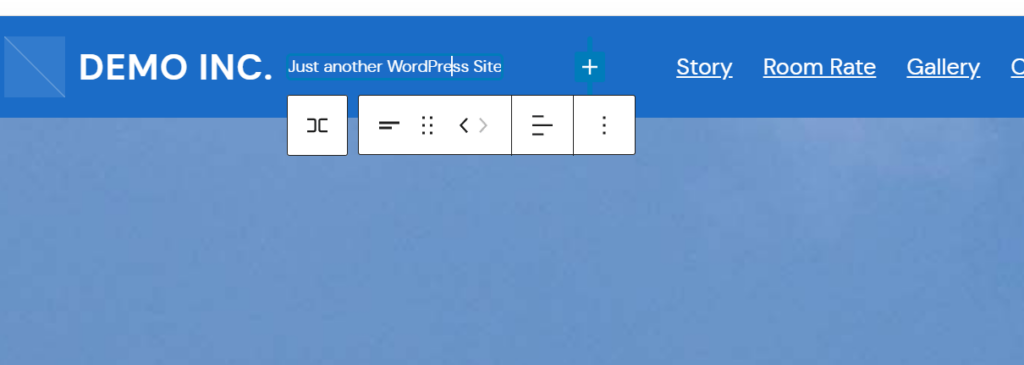
Si vous ne souhaitez pas afficher le slogan du tout, vous pouvez simplement supprimer le bloc.
Cliquez simplement sur le menu à trois points dans les paramètres du bloc Slogan du site et sélectionnez « Supprimer le slogan du site » dans le menu.
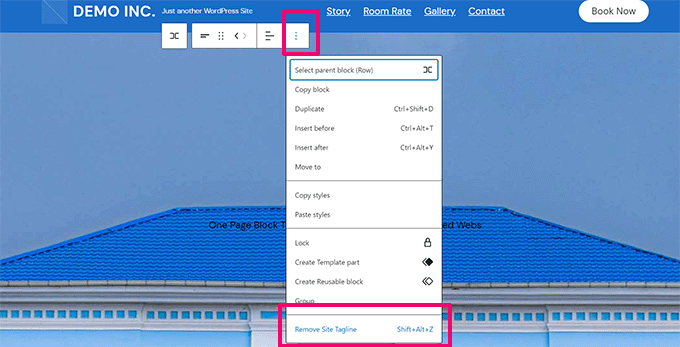
Une fois que vous avez terminé la modification, n'oubliez pas de cliquer sur le bouton « Enregistrer » pour sauvegarder vos modifications.
Méthode n°3 : Changer votre slogan dans le personnalisateur de thème WordPress
Vous pouvez également modifier votre balise dans le personnaliseur de thème WordPress.
Pour ce faire, allez à la page Apparence » Personnaliser dans votre tableau de bord WordPress pour lancer le personnalisateur de thème.
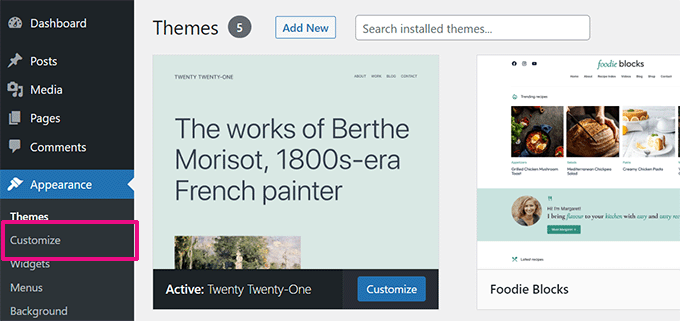
La partie principale de votre écran affiche un aperçu de votre site web.
Sur le côté gauche, vous avez une série d'onglets qui vous permettent de personnaliser différents aspects de votre site web.
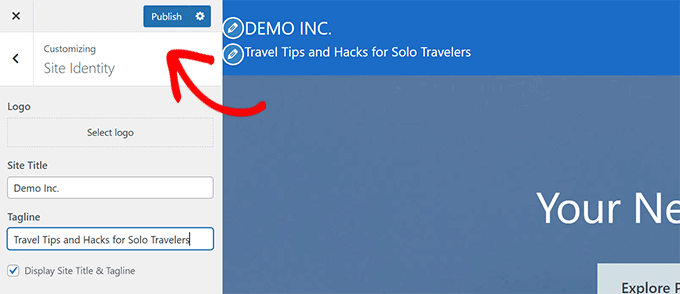
Tout d'abord, vous devrez rechercher un onglet intitulé « Identité du site ». Il se trouvera généralement en haut ou près du haut.
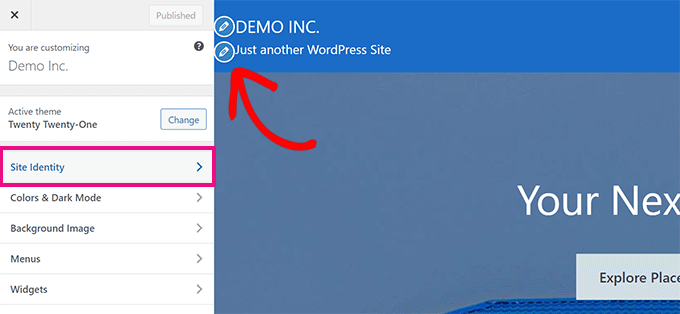
Vous pouvez également cliquer sur l'icône en forme de crayon à côté du slogan pour localiser rapidement le panneau Identité du site.
Remarque : Si vous ne voyez pas l'onglet Identité du site, développez d'autres onglets pour voir s'il est imbriqué sous eux. Par exemple, l'Identité du site se trouve dans l'onglet En-tête du thème Astra.
Cliquez sur l'onglet Identité du site pour le développer, et vous verrez une boîte où vous pouvez changer votre slogan.
Nous utilisons le thème Button dans cet exemple, et vous pouvez voir dans l'image ci-dessous que nous avons également la possibilité de désactiver l'affichage du titre et du slogan du site dans cette section.
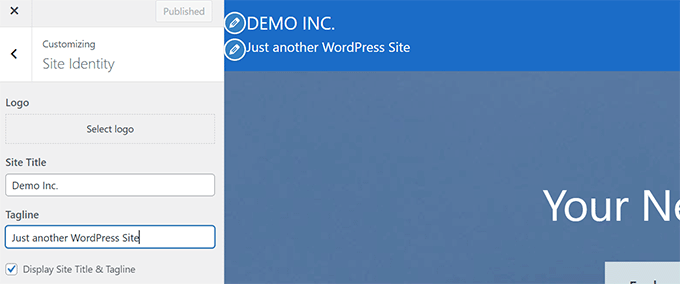
Les options du personnaliseur de thème sont déterminées par le thème WordPress que vous utilisez, vous pourriez donc voir des options différentes ici.
Une fois que vous avez changé le slogan pour celui que vous souhaitez utiliser, cliquez sur le bouton « Publier » en haut de l'écran pour enregistrer vos modifications.
Dépannage de votre slogan
Habituellement, changer votre slogan se passe bien. Mais que faire si vous avez changé votre slogan et que le texte « Juste un autre site WordPress » s'affiche toujours ?
Mauvais slogan sur votre site
Tout d'abord, assurez-vous d'avoir enregistré les modifications.
Pour ce faire, retournez à la page Paramètres » Général et vérifiez si votre slogan est correct. Si nécessaire, changez-le à nouveau et cliquez sur « Enregistrer les modifications » en bas de la page.
Si le texte « Just another WordPress site » apparaît toujours sur votre site, essayez de vider votre cache.
Vous pourriez également essayer de regarder votre site sur un appareil différent ou avec un navigateur différent pour voir s'il s'agit d'un problème de cache du navigateur.
Si le problème persiste, vous devez contacter le support de votre hébergement WordPress pour obtenir de l'aide.
Slogan incorrect sur Google
Que faire si le texte « Just another WordPress site » n'est plus sur votre site Web, mais qu'il s'affiche toujours dans une recherche Google ?
La meilleure façon de résoudre ce problème est d'utiliser votre compte Google Search Console.
Tapez simplement l'URL de votre page d'accueil dans la barre de recherche en haut. Cliquez sur la loupe ou appuyez sur Entrée sur votre clavier pour lancer la recherche.
Vous verrez maintenant les détails de l'URL. Cliquez sur le lien « Demander une indexation ».
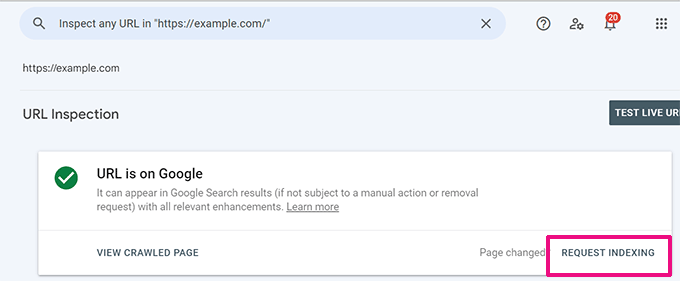
Google explorera à nouveau votre page dans les prochains jours, et le bon slogan devrait alors s'afficher à la place du texte « Just Another WordPress Site ».
Slogan incorrect sur Facebook
Si le texte « Just another WordPress site » s'affiche toujours sur vos publications Facebook, vous devrez peut-être vider votre cache Facebook. Vous pouvez le faire en allant dans l'outil Débogueur de partage.
Entrez simplement l'URL de votre site et cliquez sur le bouton « Déboguer ».
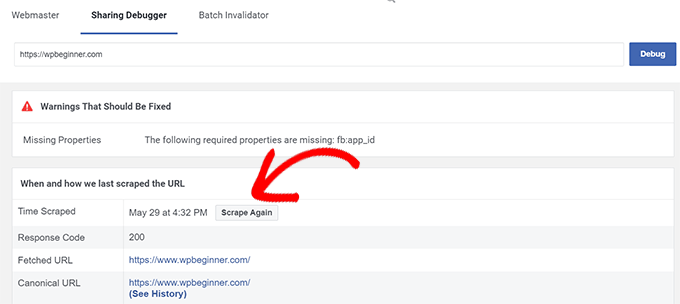
Vous devriez voir une section intitulée « Quand et comment nous avons analysé l'URL pour la dernière fois ». Cliquez sur le bouton « Analyser à nouveau » en haut de cette section. Cela devrait actualiser les informations que Facebook stocke sur votre site.
Le slogan de votre site Web devrait maintenant s'afficher correctement lorsque vous partagez des publications sur Facebook.
Nous espérons que cet article vous a aidé à apprendre comment modifier le texte « Just another WordPress site ». Vous voudrez peut-être aussi consulter notre guide sur comment résoudre les problèmes courants d'images dans WordPress et pourquoi je ne peux pas ajouter ou installer de plugins dans WordPress.
Si vous avez aimé cet article, abonnez-vous à notre Chaîne YouTube pour des tutoriels vidéo WordPress. Vous pouvez également nous trouver sur Twitter et Facebook.



Ashley Bruntan
J'ai changé et cela affiche mywebsiteexample.com sur SERP mais pas My Website Example
Support WPBeginner
Si vous avez un plugin SEO, nous vous recommandons de vérifier d'abord ce que vous avez configuré pour afficher là. Sinon, il se peut que votre recherche spécifique et le résultat soient remplacés par le moteur de recherche pour ce que vous recherchez.
Admin
Ralph
Je l'ai changé et ça marche de mon côté. Y a-t-il des informations sur le temps que prendront les changements pour afficher le nouveau slogan dans les résultats Google ou dois-je simplement attendre que les robots explorent ?
Support WPBeginner
Il n'y a pas de calendrier garanti, mais vous pourriez essayer de demander un nouveau crawl en suivant notre article ci-dessous :
https://www.wpbeginner.com/wp-tutorials/how-to-ask-google-to-recrawl-urls-of-your-wordpress-site/
Admin
Lohith jay
Bonjour,
J'essaie de résoudre un problème similaire ; lorsque je recherche mon site web en ligne, il affiche « CONZERVIST : Just Another WordPress Site » au lieu de la véritable accroche du site web. J'ai essayé de le réindexer plusieurs fois mais le problème persiste.
Comment puis-je résoudre cela ?
Merci
Support WPBeginner
Si vous avez un plugin SEO, veuillez vous assurer que vous n'avez pas défini le slogan dans le plugin, car cela pourrait faire partie du problème.
Admin
Marco Timossi
Bonjour,
J'essaie de résoudre un problème similaire ; lorsque je recherche mon site web en ligne, il affiche « ACCUEIL Je suis un autre site WordPress » au lieu du nom réel du site web. Cependant, le domaine affiché est correct.
Comment puis-je résoudre ce problème ?
Merci
Support WPBeginner
Si vous parlez des résultats de recherche, vous devrez soit faire réindexer la page par le moteur de recherche, soit attendre que son cache soit vidé.
Admin